
Članci:
- Kako dati pristup kursu
- Kako pristupiti nalogu polaznika
- Kako pregledati napredak članova
- Kako da kreirate sertifikat i dodate ga kursu
- Automatizacija: Dodela poena po završetku lekcija
- Sprovođenje anketa (reakcije, ocene, NPS)
- Kako pregledati sve pokušaje rešavanja testa
- Kako podesiti ponovno polaganje testa
- Kako ažurirati cenu za polaznika i sačuvati njegov napredak
- Kako promeniti podešavanja pristupa za jednog učenika
- Kako promeniti datum isteka kursa
- Polaznik je uneo pogrešnu e-mail adresu
- Kako produžiti pristup kursu
- Automatizacija: Podešavanje podsetnika ako se polaznik ne prijavi na platformu
- Kako odblokirati korisnika
- Zamrzavanje i odmrzavanje pristupa proizvodu
- Kako pronaći e-poruku sa kodom potrebnim za pristup Kwiga nalogu
- Pregled kursa kao polaznik
- Predregistracija ili lista čekanja.
- Uvoz i prenos baze podataka polaznika
- Komentari: praktičan alat za interakciju sa korisnicima
- Izdavanje sertifikata nakon položenog testa
- Kako stručnjak može da pristupi svom profilu polaznika
- Registracija i autorizacija učenika
- Izveštaj o sertifikatima
- Ručno izdavanje i ponovno izdavanje sertifikata
- Upravljanje proizvodima u kartici kontakta: dodavanje, zatvaranje, promena datuma i uklanjanje pristupa
- Ćaskanja
Opisuje kako polaznik može da pristupi svojoj kontrolnoj tabli i moguće probleme.
U ovom članku:
Najjednostavniji način prijavljivanja je da otvorite kwiga.com, stranicu kursa ili stranicu škole i prijavite se na platformu unosom svoje imejl adrese i lozinke.
Najčešće će student dobiti imejl obaveštenje o uspešnoj kupovini ili odobravanju pristupa kursu, koje sadrži link do kontrolne table studenta ili kursa. Ako student prethodno nije pristupao platformi Kwiga, moraće da potvrdi prijavu unosom koda primljenog putem imejla. Ako se student već prijavljivao na platformu i postavio lozinku, potrebno je da unese tu lozinku. Kada ponovo koristi isti pregledač, student ne mora ponovo da unosi prijavu i lozinku jer se kolačići čuvaju u pregledaču. Međutim, ako student promeni pregledač ili obriše keš memoriju i kolačiće, moraće ponovo da prođe kroz postupak prijavljivanja.
Napomena: Kada kliknete na link iz aplikacije na telefonu (npr. Gmail, Facebook, Instagram, Telegram), linkovi se otvaraju u ugrađenom pregledaču. Ovo nije funkcija specifična za platformu Kwiga; svi linkovi, uključujući oglase na Facebooku ili Instagramu, otvaraju se na ovaj način. Ugrađeni pregledač veoma liči na običan pregledač, ali ne čuva sesije, što znači da ćete morati da se prijavite svaki put. Zato preporučujemo da se jednom prijavite koristeći običan pregledač, kao što su Chrome, Firefox, Opera, Safari itd., i da taj pregledač koristite za naredne sesije učenja.
Ugrađeni pregledač i prvo prijavljivanje na mobilnom uređaju, prijavljivanje putem koda
Ako student pokuša da klikne na link u imejlu, a platforma zatraži da se kod pošalje na njegov imejl, naići će na problem pri korišćenju ugrađenog pregledača: kod neće biti važeći. Klikom na dugme u imejlu otvara se ugrađeni pregledač, koji traži kod i šalje ga na imejl studenta. Student zatim ponovo otvara aplikaciju za poštu, klikne na link i pokušava da pristupi platformi, ali ovo je sada novi pokušaj prijavljivanja koji pokreće zahtev za novim kodom, sprečavajući studenta da pristupi svom nalogu. U ovom slučaju je neophodno da student pristupi platformi ne putem ugrađenog pregledača, već putem običnog pregledača, kao što je Chrome, unosom adrese platforme. Adresa stranice može se takođe kopirati iz imejla. Alternativno, pre unosa koda u ugrađeni pregledač, student treba da izabere opciju „otvori u pregledaču“ tako što će kliknuti na ikonu običnog pregledača ili izabrati „otvori u pregledaču“ iz menija (tri tačke). Ova opcija nije uvek dostupna i zavisi od uređaja i ugrađenog pregledača aplikacije.
Dodatno rešenje za ovaj problem je dapodsetite studenta na njegov pristup: u tom slučaju, student će dobiti imejl sa „magičnim linkom“, koji mu omogućava da se prijavi bez lozinke i koda. Nakon toga, student će morati da postavi lozinku i zapamti je za buduća prijavljivanja. Podsetnik za pristup može se pokrenuti otvaranjem kontakta studenta i klikom na odgovarajuće dugme.
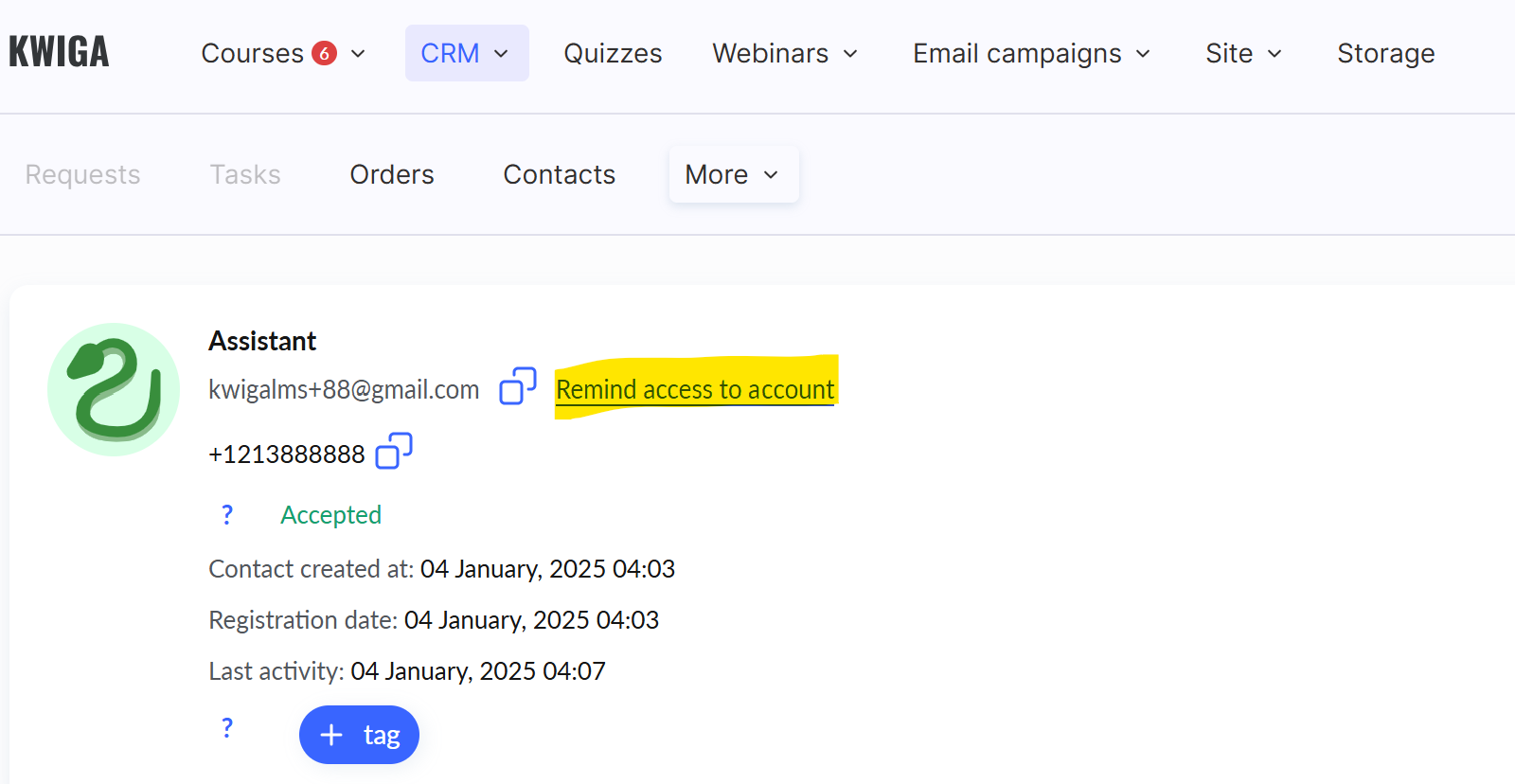
Student se ne seća svoje lozinke
Ako se student ne seća svoje lozinke, nakon unosa prijave (imejl adrese), student može da izabere Vrati pristup.
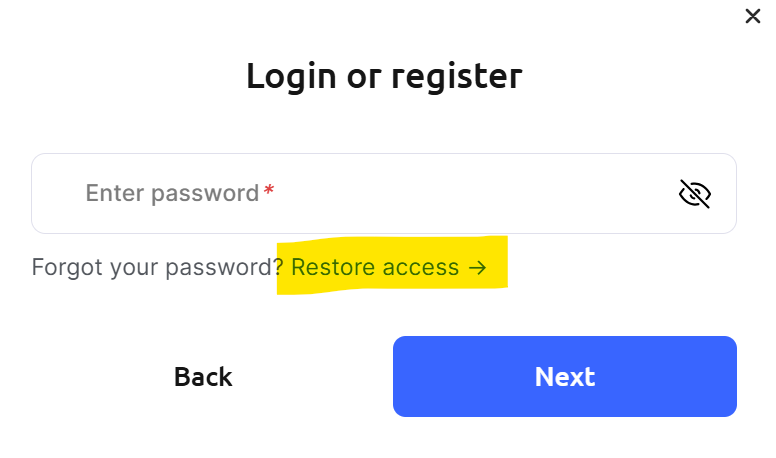
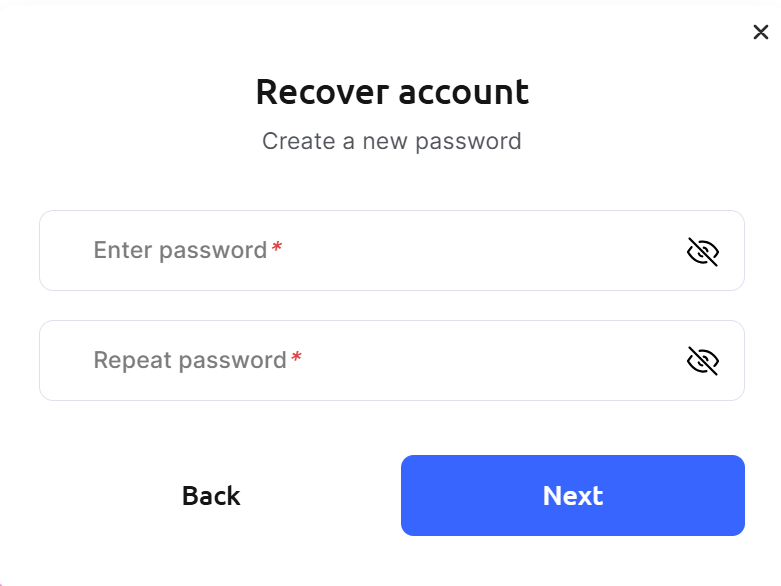
Kada kliknete na ovo dugme i potvrdite imejl adresu, student će dobiti kod putem imejla, nakon čijeg unosa će student moći odmah da postavi novu lozinku:
Obratite pažnju! Ako student koristi ugrađeni pregledač, pri unosu koda suočiće se s tim da kod neće biti važeći. Ugrađeni pregledač ne čuva sesije, što znači da je svako otvaranje „kao čista tabla“ i svaki put se traži novi kod. Da bi se to izbeglo, student treba da otvori link u običnoj aplikaciji za pregledanje interneta, kao što su Chrome, Firefox, Opera, Safari itd. Takođe možete kopirati adresu stranice iz imejla ili uneti kwiga.com (ili adresu svog projekta). Alternativno, pri otvaranju ugrađenog pregledača PRE zahtevanja koda, potrebno je izabrati opciju otvaranja u običnom pregledaču klikom na ikonu običnog pregledača ili izabrati opciju otvaranja u pregledaču iz menija sa tri tačke. Ova opcija nije uvek dostupna i zavisi od uređaja i ugrađenog pregledača aplikacije.
Niste pronašli odgovor? Kontaktirajte službu podrške putem onlajn ćaskanja ili Telegram