
Članci:
- Kako dati pristup kursu
- Kako pristupiti nalogu polaznika
- Kako pregledati napredak članova
- Kako da kreirate sertifikat i dodate ga kursu
- Automatizacija: Dodela poena po završetku lekcija
- Sprovođenje anketa (reakcije, ocene, NPS)
- Kako pregledati sve pokušaje rešavanja testa
- Kako podesiti ponovno polaganje testa
- Kako ažurirati cenu za polaznika i sačuvati njegov napredak
- Kako promeniti podešavanja pristupa za jednog učenika
- Kako promeniti datum isteka kursa
- Polaznik je uneo pogrešnu e-mail adresu
- Kako produžiti pristup kursu
- Automatizacija: Podešavanje podsetnika ako se polaznik ne prijavi na platformu
- Kako odblokirati korisnika
- Zamrzavanje i odmrzavanje pristupa proizvodu
- Kako pronaći e-poruku sa kodom potrebnim za pristup Kwiga nalogu
- Pregled kursa kao polaznik
- Predregistracija ili lista čekanja.
- Uvoz i prenos baze podataka polaznika
- Komentari: praktičan alat za interakciju sa korisnicima
- Izdavanje sertifikata nakon položenog testa
- Kako stručnjak može da pristupi svom profilu polaznika
- Registracija i autorizacija učenika
- Izveštaj o sertifikatima
- Ručno izdavanje i ponovno izdavanje sertifikata
- Upravljanje proizvodima u kartici kontakta: dodavanje, zatvaranje, promena datuma i uklanjanje pristupa
- Ćaskanja
Kako organizovati diskusije između učesnika i stručnjaka ili kustosa, podesiti dozvole pristupa za komentare i efikasno upravljati diskusijama na platformi.
U ovom članku:
Blok za komentare je alat za otvorenu komunikaciju u okviru kursa. Polaznici mogu da dele mišljenja, ostavljaju tekstualne ili audio povratne informacije, a nastavnici mogu brzo da odgovore na pitanja i podrže diskusije direktno u lekcijama.
Napomena: Ako vam je potrebno polje za predaju domaćeg zadatka, bolje je da koristite praktične zadatke, kao što je tip Zadatak (LMS). Oni pružaju više opcija za povratne informacije i ocenjivanje. Pročitajte više u članku o domaćim zadacima.
Kako dodati mogućnost ostavljanja komentara
Da biste dodali blok za komentare, otvorite kurs, idite na željenu lekciju i koristite dugme Komentari da biste umetnuli blok za unos komentara tamo gde je potrebno.
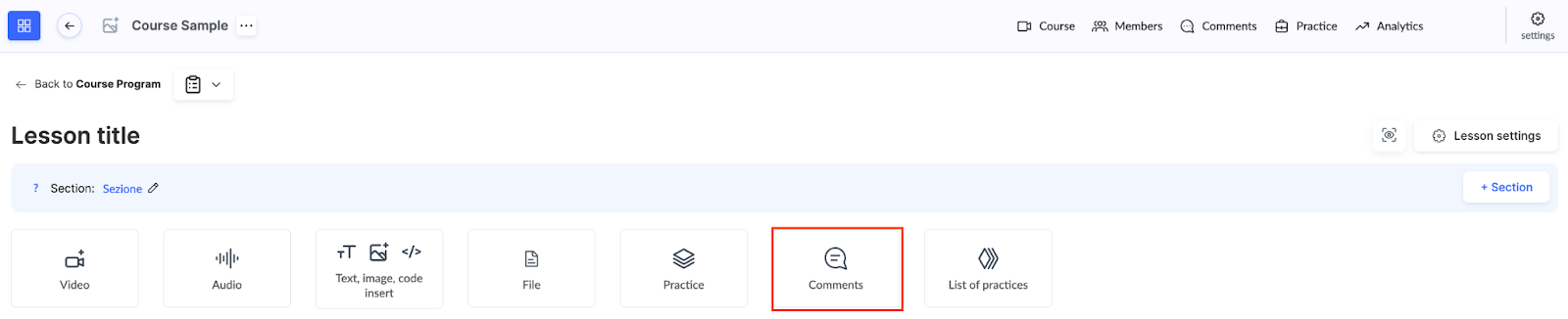
Nakon dodavanja bloka, opcija Omogući komentare postaje aktivna i omogućava učesnicima da ostavljaju tekstualne odgovore. Takođe možete omogućiti opciju Javni odgovori, koji su vidljivi drugim učesnicima, koji zatim mogu da dodaju svoje komentare ispod.
Po potrebi možete omogućiti dodatne opcije: Dozvoli audio odgovore za glasovne komentare i Dozvoli otpremanje datoteka u odgovorima za prilaganje dokumenata ili slika.

Kako upravljati pristupom komentarima
Pristup komentarima može se omogućiti ili onemogućiti putem podešavanja ponude. To nastavnicima pruža fleksibilnost — vi odlučujete da li ćete koristiti ovaj alat u određenom kursu. Na primer, jedan cenovni plan može uključivati pristup komentarima, dok drugi ne mora.
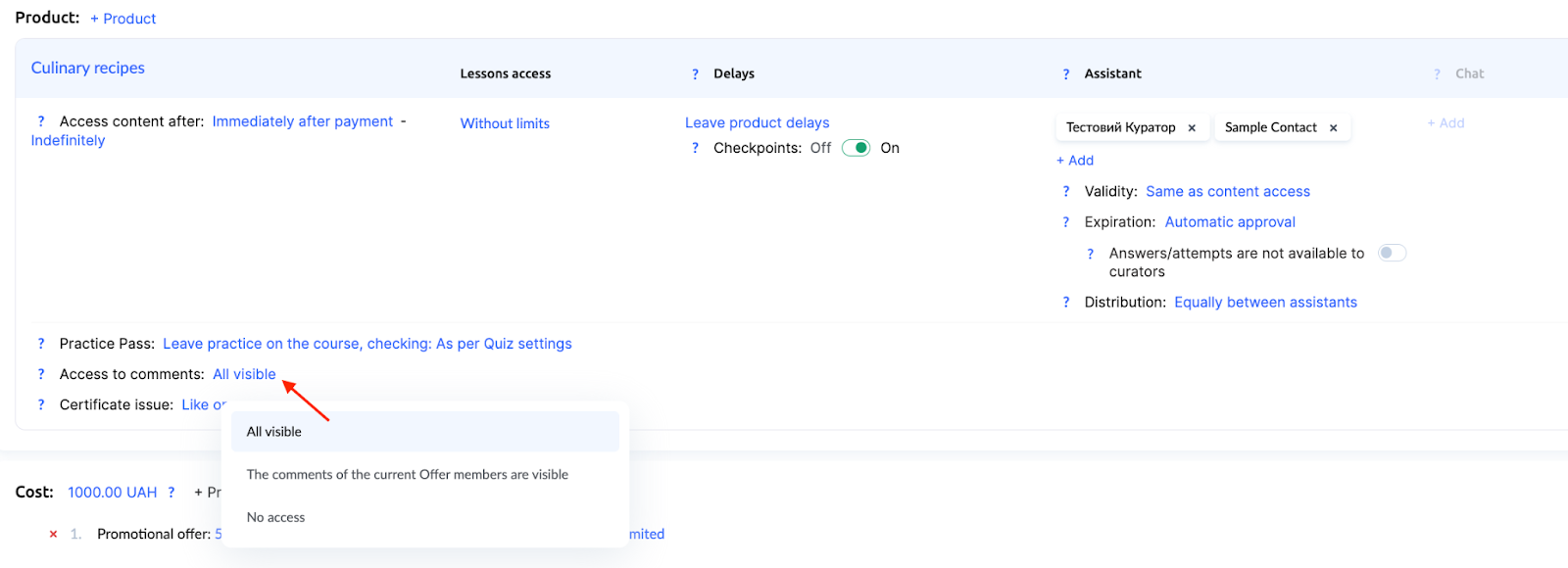
Saznajte više o podešavanjima ponude u zasebnom članku.
Kome se možete obratiti u komentarima
Prilikom pisanja komentara, učesnici mogu da izaberu primaoca sa liste. Sistem prikazuje mentore koji imaju pristup tom učesniku (personalizovani ili opšti pristup svim učesnicima). Ako postoji više mentora, prikazuje se opcija Svi mentori — takav komentar će biti vidljiv svim nastavnicima koji imaju pristup.

Napomena: Redosled ovih opcija može se promeniti kontaktiranjem podrške — na primer, da opcija Svi bude podrazumevano prikazana prva.
Stručnjaci i mentori mogu da pišu ili opciji Svima (javni komentar vidljiv svim učesnicima) ili Određenom učesniku (privatan odgovor pojedincu). To omogućava organizovanje otvorenih diskusija i privatne komunikacije na jednoj platformi.
Obaveštenja o novim komentarima
Nastavnici i učesnici dobijaju obaveštenja o novim komentarima putem e-pošte ili u modulu za obaveštenja (ikona zvona u gornjem desnom uglu). To omogućava brzo odgovaranje na pitanja, ideje ili povratne informacije učesnika.
Gde pregledati i upravljati komentarima
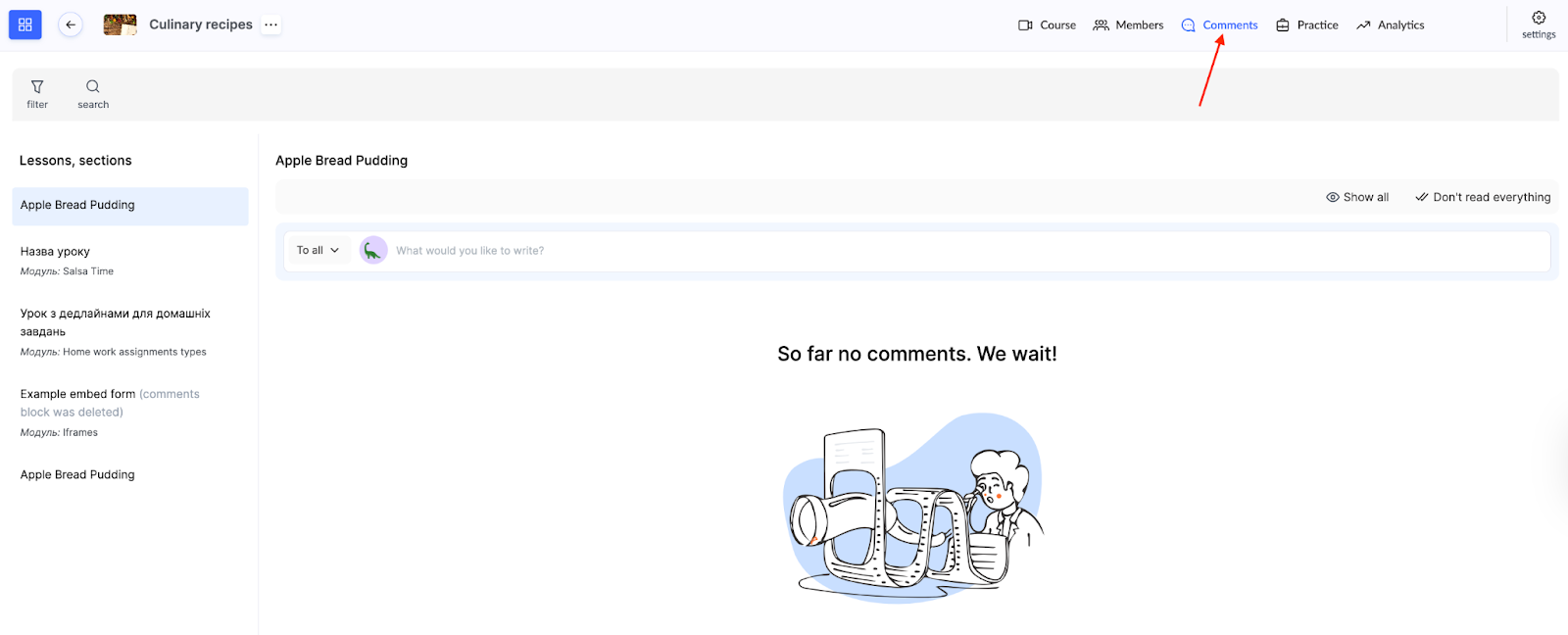
Svaki kurs ima poseban meni Komentari u kojem možete pregledati sve komentare, moderirati ih ili odgovoriti direktno u kontekstu lekcije.
Svi komentari iz svih proizvoda dostupni su i u zasebnom globalnom meniju Komentari .
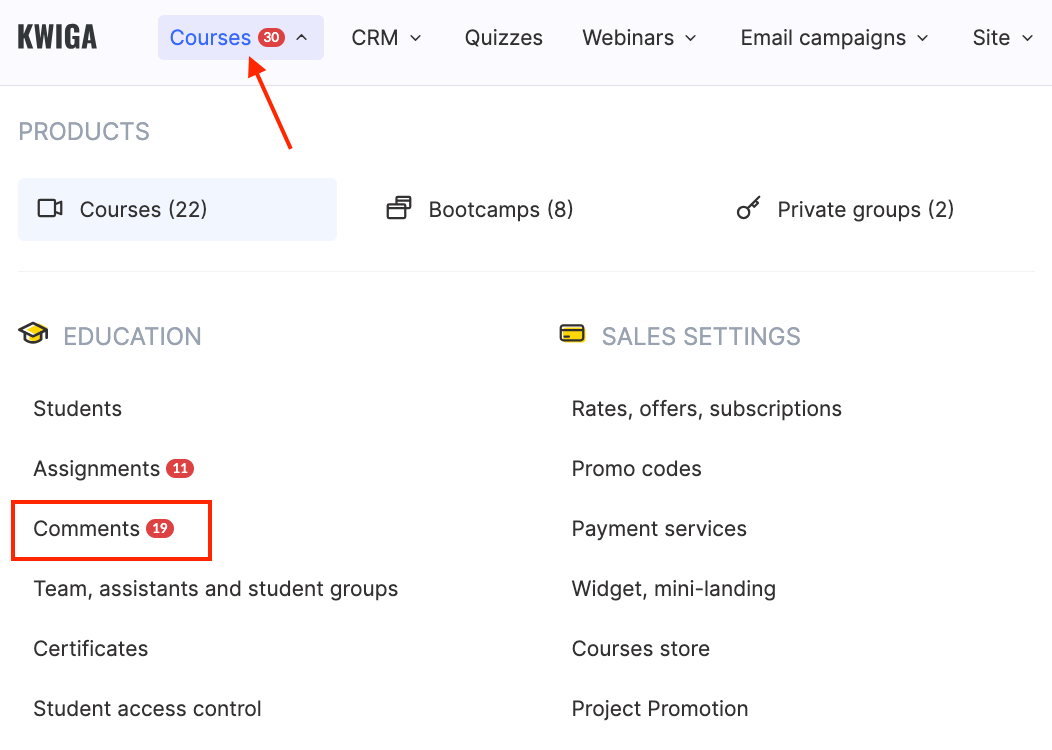
Ovde ćete pronaći komentare sa svih svojih kurseva na jednom mestu. Za brz pristup novim porukama dostupan je filter Nepročitano .

Platforma takođe nudi dodatne filtere po tipu, proizvodu, kontaktu, lekciji, ponudi, grupi pristupa, mentoru i oznaci. Možete i da pretražujete po e-adresi učesnika ili ključnoj reči iz komentara — što je naročito korisno za brzo pronalaženje određene diskusije.
Lista komentara prikazuje datum dodavanja, ime učesnika, primaoca komentara, tekst poruke i naslov lekcije.
Možete odgovoriti direktno sa liste, kopirati ili sakriti komentar i označiti ga kao pročitan. Dostupne su i opcije sortiranja — od najnovijih ka najstarijim ili od najstarijih ka najnovijim.
To olakšava upravljanje svim diskusijama na jednom mestu, brzo pronalaženje potrebnih komentara i pravovremeno odgovaranje na njih.
Niste pronašli odgovor? Kontaktirajte službu podrške putem onlajn ćaskanja ili Telegram