
Članci:
- Kako dati pristup kursu
- Kako pristupiti nalogu polaznika
- Kako pregledati napredak članova
- Kako da kreirate sertifikat i dodate ga kursu
- Automatizacija: Dodela poena po završetku lekcija
- Sprovođenje anketa (reakcije, ocene, NPS)
- Kako pregledati sve pokušaje rešavanja testa
- Kako podesiti ponovno polaganje testa
- Kako ažurirati cenu za polaznika i sačuvati njegov napredak
- Kako promeniti podešavanja pristupa za jednog učenika
- Kako promeniti datum isteka kursa
- Polaznik je uneo pogrešnu e-mail adresu
- Kako produžiti pristup kursu
- Automatizacija: Podešavanje podsetnika ako se polaznik ne prijavi na platformu
- Kako odblokirati korisnika
- Zamrzavanje i odmrzavanje pristupa proizvodu
- Kako pronaći e-poruku sa kodom potrebnim za pristup Kwiga nalogu
- Pregled kursa kao polaznik
- Predregistracija ili lista čekanja.
- Uvoz i prenos baze podataka polaznika
- Komentari: praktičan alat za interakciju sa korisnicima
- Izdavanje sertifikata nakon položenog testa
- Kako stručnjak može da pristupi svom profilu polaznika
- Registracija i autorizacija učenika
- Izveštaj o sertifikatima
- Ručno izdavanje i ponovno izdavanje sertifikata
- Upravljanje proizvodima u kartici kontakta: dodavanje, zatvaranje, promena datuma i uklanjanje pristupa
- Ćaskanja
Saznajte kako da kreirate personalizovani sertifikat na Kwiga platformi, prilagodite ga svojim potrebama i dodate svom kursu kako biste istakli dostignuća svojih polaznika.
U ovom članku:
- Šta je sertifikat na Kwiga platformi
- Kako da kreirate sertifikat
- Kako da uredite sertifikat
- Funkcije sertifikata i personalizacija
- Podaci iz CRM-a
- Podaci iz korisničkog profila
- Broj sertifikata
- Prilagođeni font
- Pregled sertifikata
- Kako da dodate sertifikat kursu
- Uslovi za izdavanje sertifikata
- Kako da podesite poseban sertifikat za plan cena
- Kako polaznici vide sertifikate na svom profilu
Sertifikat je jednostavan i efikasan alat za onlajn učenje. Ističe uspešan završetak kursa i motiviše vaše polaznike. Ovaj članak objašnjava kako da kreirate sertifikat, prilagodite ga i dodate kursu.
Šta je sertifikat na Kwiga platformi
Sertifikat je personalizovani dokument koji polaznici dobijaju nakon završetka kursa. Na Kwiga platformi možete da otpremite sopstveni dizajn ili koristite gotove šablone. Ovo je odlična prilika da pokažete svoj profesionalizam i dodate estetiku svom obrazovnom sadržaju.
Informacije o izdatim sertifikatima biće dostupne u karticama kontakata i u ukupnom izveštaju o sertifikatima.
Kako kreirati sertifikat
-
Idite u odeljak Kursevi → Sertifikati.

-
Kliknite na dugme + dugme da biste kreirali novi sertifikat.
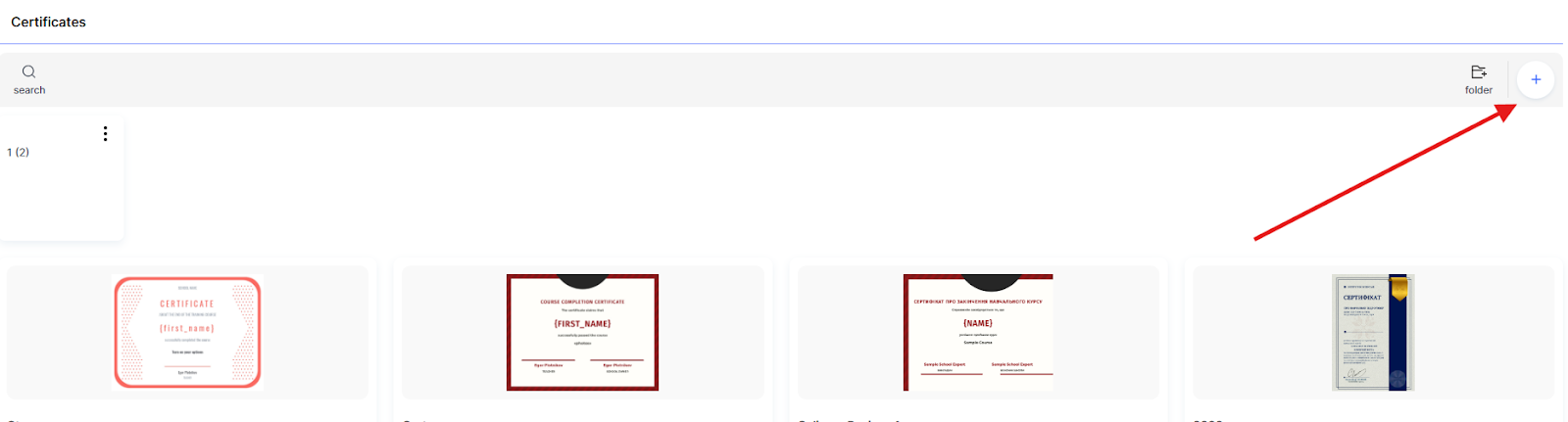
Napomena: Ako vaš projekat obuhvata više različitih sertifikata, možete ih grupisati u fascikle.
-
Unesite naziv sertifikata (preporučujemo da radi lakšeg snalaženja koristite naziv kursa) i izaberite jezik sertifikata.
-
Kliknite na Dalje.
-
Otpremite sopstveni raspored sertifikata u formatu .jpeg, .jpg, .png ili .svg ili izaberite šablon iz kataloga gotovih dizajna.
-
-
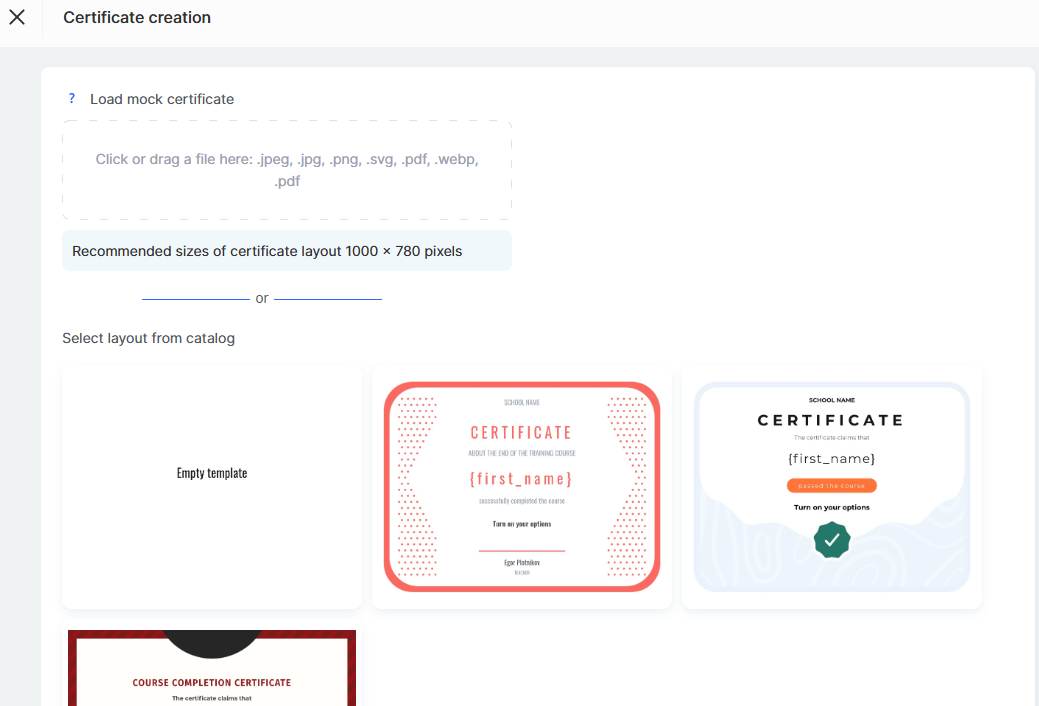
Kako urediti sertifikat
Nakon dodavanja ili izbora rasporeda, možete prilagoditi sadržaj sertifikata. Dodajte bilo koji tekst i formatirajte ga po potrebi.
Novi tekstualni blok možete dodati u sertifikat pomoću žutog dugmeta sa natpisom Prevucite me na šablon desno.
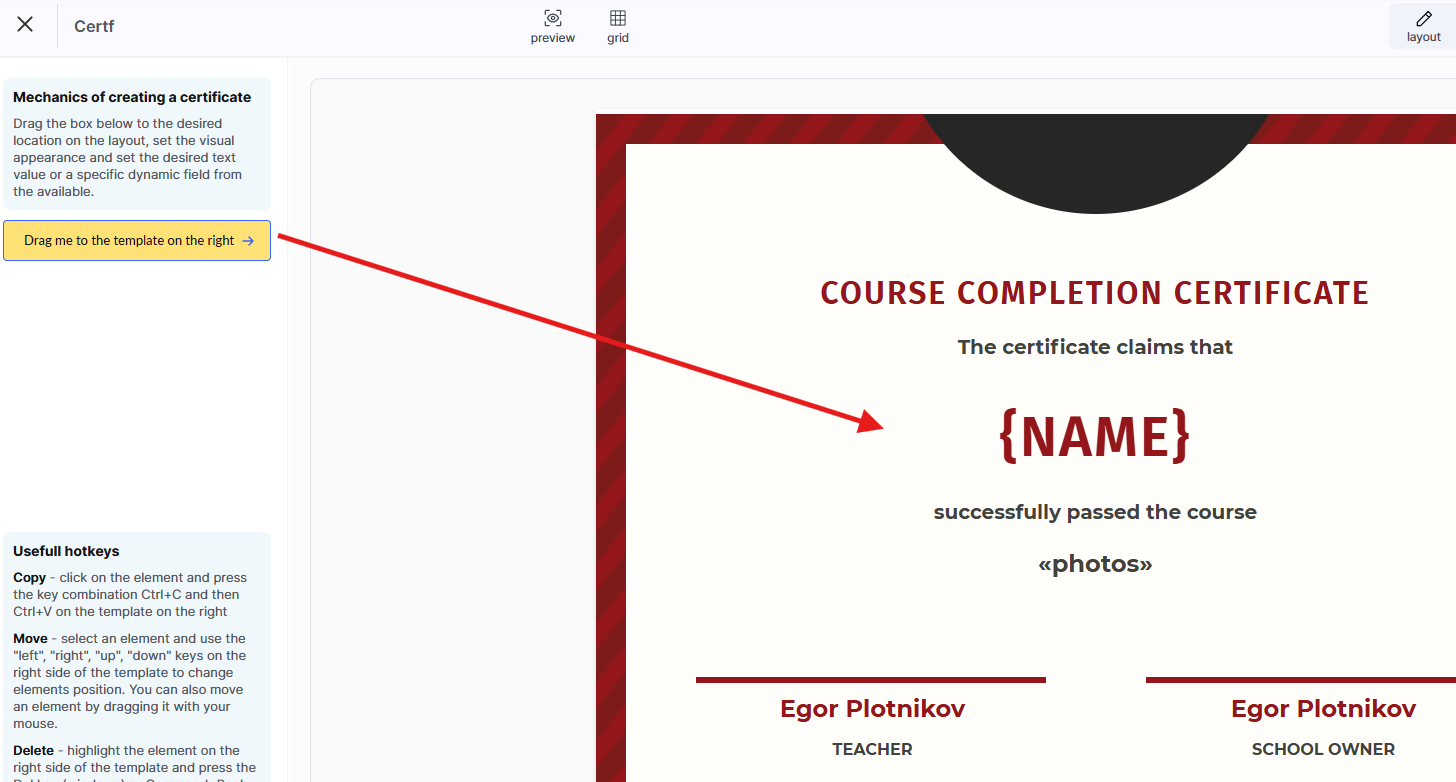
Možete dodati više takvih tekstualnih blokova i za svaki od njih podesiti pojedinačne parametre. 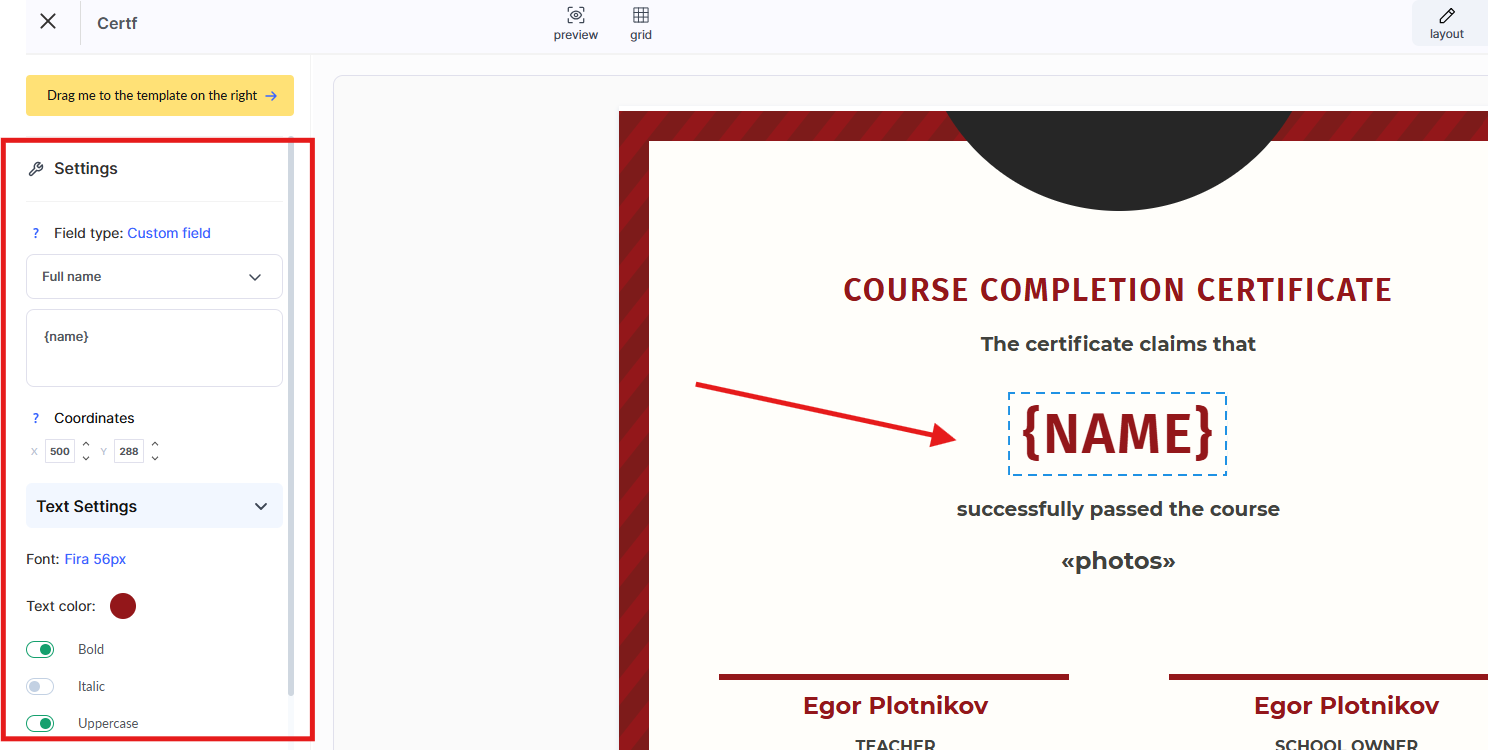
Pored običnog teksta, možete dodati promenljivu (prilagođeno polje) — odnosno izabrati koji će se podaci automatski uneti u sertifikat na osnovu informacija o polazniku.
Takođe možete podesiti font, veličinu, boju i pozadinu teksta te po potrebi promeniti njegov položaj.
Ako ste dodali dodatni blok, jednostavno kliknite na njega, a zatim u panelu sa podešavanjima levo izaberite „Obriši“.
Funkcije i prilagođavanja sertifikata
Automatsko umetanje imena polaznika
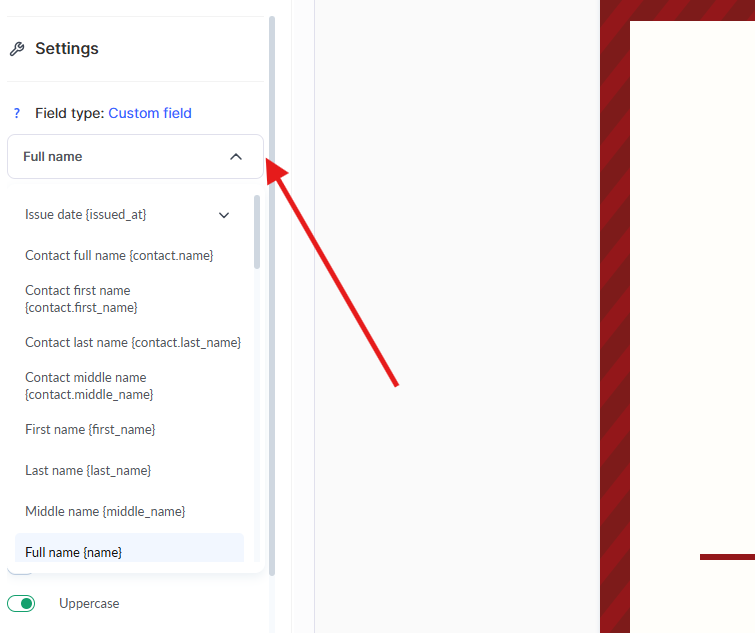
Ime polaznika možete dodati na sertifikat pomoću promenljivih.
Podaci iz CRM-a
Ako želite ručno da kontrolišete koje ime se prikazuje na sertifikatu (na primer, da ga izmenite ili navedete prilikom uvoza liste polaznika), koristite promenljive iz kartice kontakta u CRM-u:
-
Puno ime kontakta — {contact.name}
-
Ime — {contact.first_name}
-
Prezime — {contact.last_name}
-
Srednje ime — {contact.middle_name}
Ove promenljive automatski preuzimaju podatke direktno iz vašeg CRM sistema.
Važno: Format prikaza punog imena (na primer, Ime Prezime ili Prezime Ime) možete prilagoditi u CRM-u.
Za više informacija o podešavanjima formatiranja pogledajte poseban članak.
Podaci iz korisničkog profila
Ako želite da polaznici izaberu kako će se njihovo ime prikazivati na sertifikatu, koristite promenljive iz njihovog korisničkog profila:
-
Puno ime — {name}
-
Ime — {first_name}
-
Prezime — {last_name}
-
Srednje ime — {middle_name}
Korisnici mogu sami da urede ove informacije u svom profilu.
Na primer, ako polaznik promeni ime nakon registracije, ova izmena će se automatski odraziti na sertifikatu.
Takođe možete posebno postaviti ime za određenu jezičku verziju sertifikata — korisno ako, na primer, međunarodni kurs zahteva verziju imena na latinici, dok druge verzije ostaju na ćirilici.
Ako sertifikat ima samo jednu jezičku verziju i nije ručno izmenjen, sistem će automatski uneti trenutno ime iz korisničkog profila.
Nakon uređivanja pojaviće se dugme „Vrati vrednost iz profila“, koje vam omogućava da vratite originalno ime.
Broj sertifikata
Dodajte jedinstveni identifikator svakom sertifikatu — njegov broj — kako biste sprečili falsifikovanje.
Da biste to uradili:
-
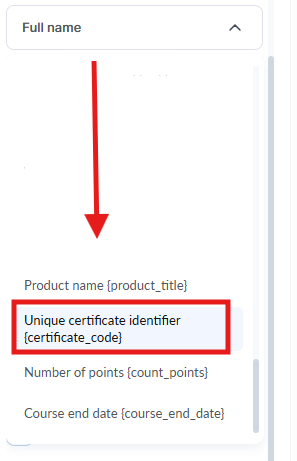
Dodajte tekstualno polje na mestu gde treba da se prikaže broj sertifikata.
-
U meniju levo izaberite opciju „Univerzalni identifikator sertifikata“ umesto običnog teksta.
Format broja sertifikata
Broj sertifikata se generiše prema sledećoj šemi:
prvo ide jedinstveni identifikator proizvoda, a zatim redni broj sertifikata izdatog za taj proizvod:
{product_id}-XXXX
gde:
-
{product_id} — jedinstveni identifikator vašeg kursa ili programa,
-
XXXX — redni broj sertifikata izdatog za taj proizvod.
Primer: Za kurs sa identifikatorom 12435, prvi sertifikat će imati broj 12435-0001, a 112. sertifikat će imati broj 12435-0112.
Dodavanje slike u sertifikat
Sertifikatu možete dodati slike kako biste ga učinili personalizovanijim ili uključili dodatne vizuelne elemente, kao što su logotipi, potpisi ili pečati.
Kako dodati sliku:
-
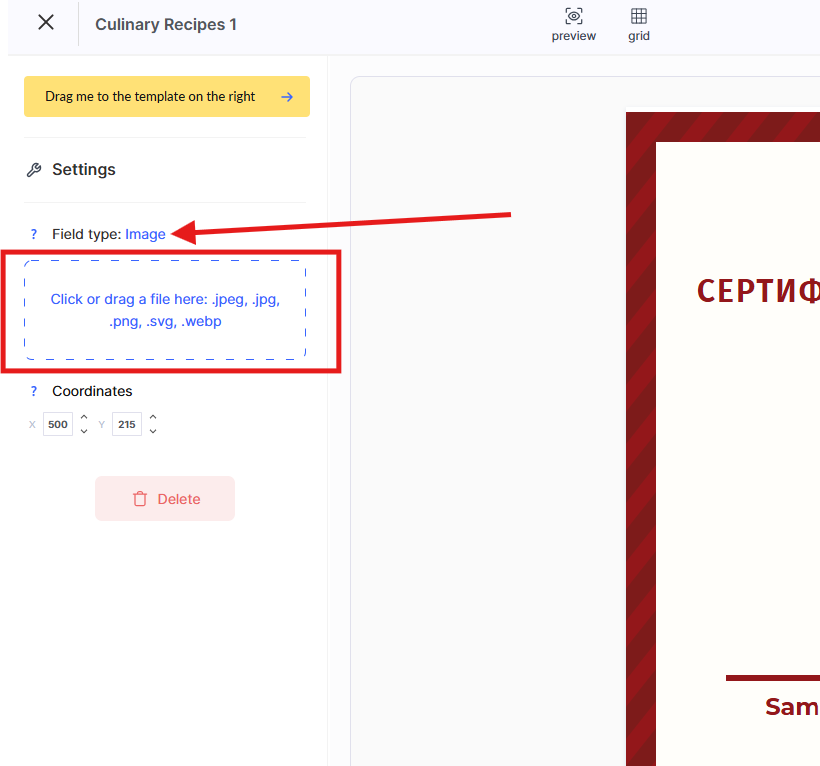
Prevucite žuto „Prevucite me“ dugme na šablon sertifikata i postavite ga na željeno mesto u rasporedu.
-
Na levoj bočnoj traci, u odeljku Podešavanja, promenite tip polja iz Tekstualni blok u Slika.
-
Otpremite potrebnu sliku u .jpeg, .jpg, .png ili .svg format i prilagodite njegovu veličinu.
-
Koristite slike visokog kvaliteta za bolji prikaz na sertifikatu. Format .png sa providnom pozadinom idealan je za logotipe i pečate. Uverite se da veličina slike odgovara celokupnom dizajnu sertifikata.
Ako ste dodali dodatnu sliku, kliknite na nju i izaberite Ukloni u panelu sa podešavanjima sa leve strane.
Prilagođeni font
Možete koristiti sopstveni Google Font na sertifikatima tako što ćete uneti link do izabranog fonta.
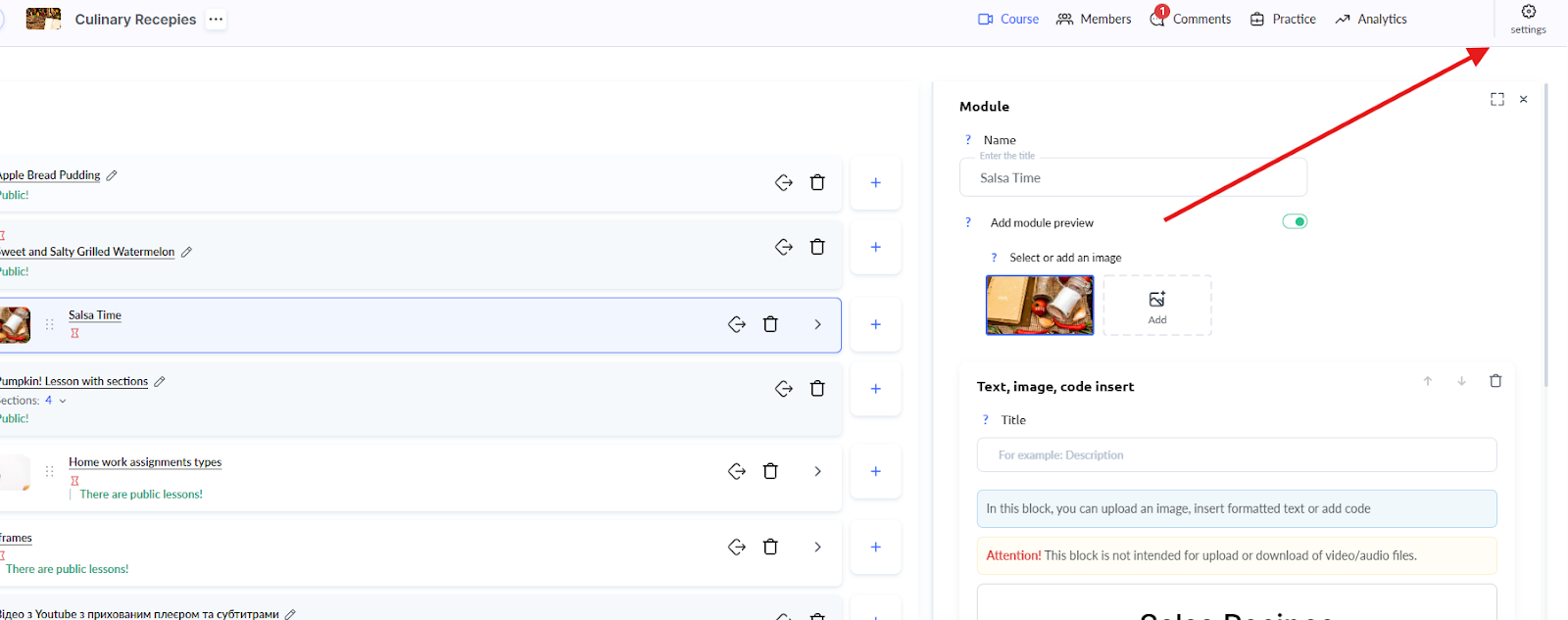
Da biste to uradili, idite na Podešavanja sertifikata u gornjem desnom uglu.
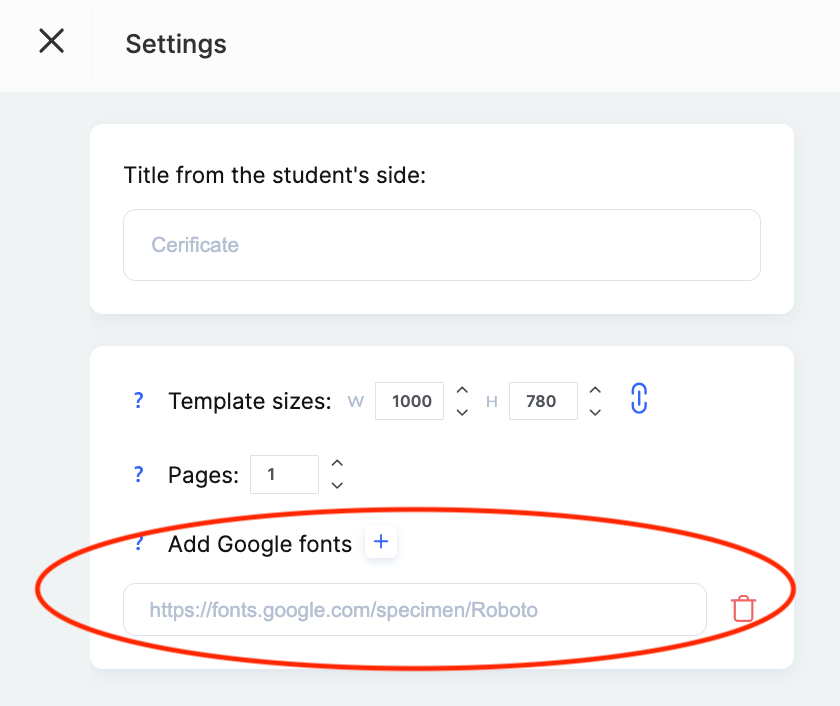
Nakon dodavanja linka do fonta u podešavanjima sertifikata, moći ćete da izaberete ovaj font prilikom uređivanja teksta.
Dodatna podešavanja sertifikata
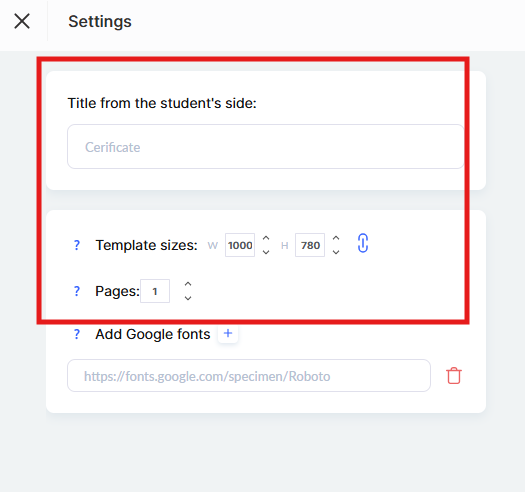
U odeljku Podešavanja (u gornjem desnom uglu) možete navesti dodatne parametre sertifikata:
-
Naslov vidljiv polazniku — unesite naziv sertifikata koji će učesnici videti na svom profilu.
-
Veličina šablona — navedite željene dimenzije šablona u pikselima. Ovo je važno za ispravan prikaz i preuzimanje sertifikata.
-
Stranice — ako se otpremnjeni izgled sertifikata sastoji od više stranica, navedite broj stranica u ovom polju.
Jezičke verzije sertifikata
Sertifikat možete konfigurirati u više jezičkih verzija (dodavanjem nove pomoću dugmeta +Language), nezavisno od jezika samog šablona.
Ako se jezik profila polaznika ne podudara ni sa jednom od dostupnih jezičkih verzija sertifikata, sistem će automatski koristiti podrazumevanu verziju.
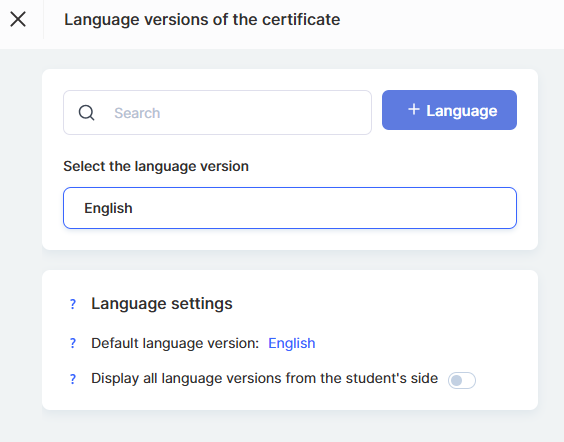
Polaznicima takođe možete omogućiti da vide sve jezičke verzije sertifikata na svom profilu.
Ako je ova opcija onemogućena, polaznik će videti samo verziju sertifikata koja odgovara jeziku njegovog profila — ili, ako nema podudaranja, podrazumevana verzija će biti prikazana.
Pregled sertifikata
Da biste bili sigurni da sertifikat izgleda tačno onako kako želite, koristite funkciju Pregled .
Evo šta treba da uradite:
-
Kliknite na dugme Pregled da biste videli kako će izgledati popunjeni sertifikat.
-
Izaberite polaznika čije podatke želite da proverite i naziv proizvoda.
Zatim kliknite na plavo dugme Pregled .
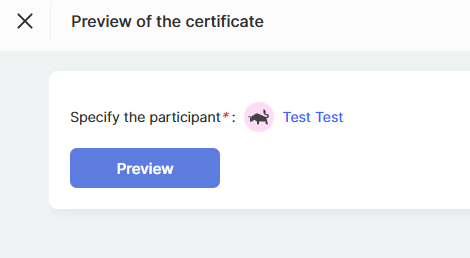
Ovo vam omogućava da proverite tačnost podataka, grafički stil i celokupan izgled sertifikata pre njegovog izdavanja.
Kako dodati sertifikat u kurs
Dodavanje sertifikata kursu pomaže da se istaknu dostignuća učesnika i pruža zvaničnu potvrdu njihovog uspeha. Pratite ove jednostavne korake da biste podesili ovu funkciju:
-
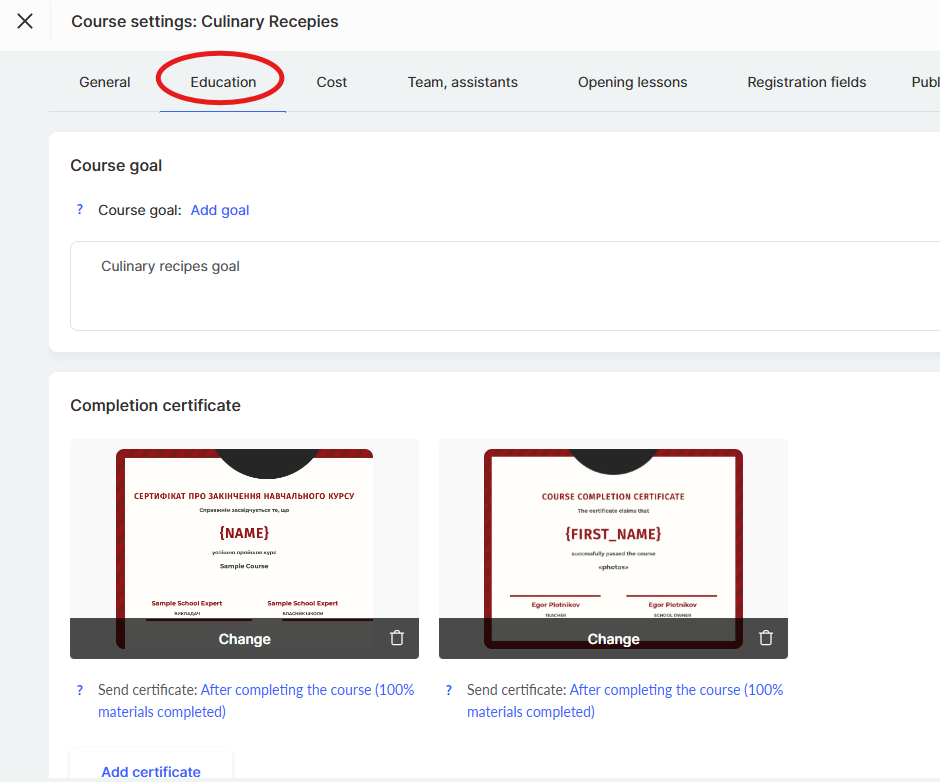
U meniju Kursevi pronađite željeni kurs i otvorite njegova Podešavanja.
-
Idite na karticu Obrazovanje.
-
Kliknite na dugme Dodaj sertifikat , izaberite šablon sa liste i kliknite na Dodaj.
-
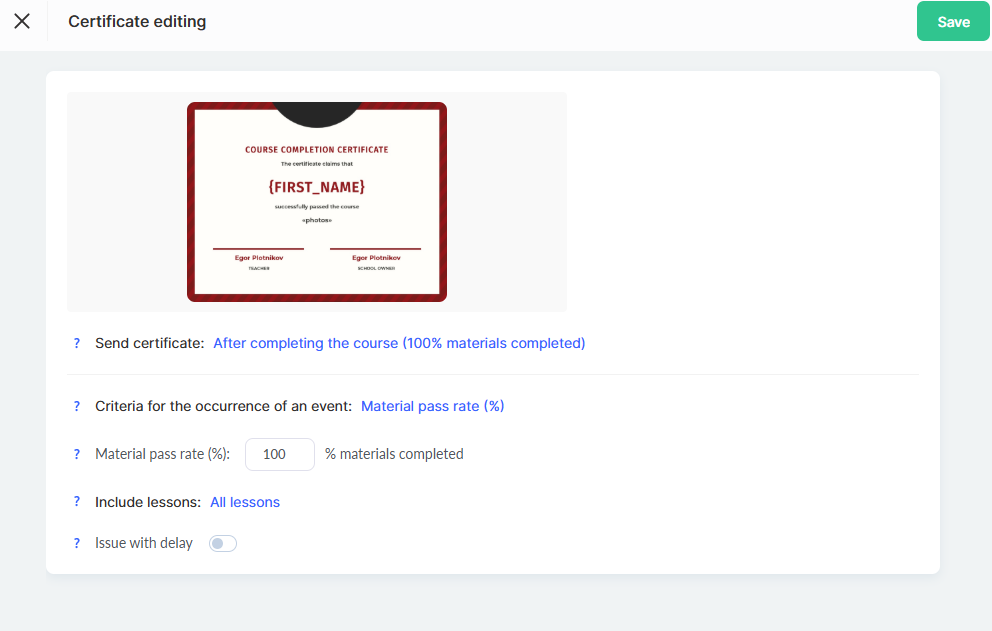
Podesite uslove za izdavanje sertifikata prema svojim potrebama, a zatim kliknite na Sačuvaj.
Napomena: Moguće je zameniti sertifikat za određeni cenovni plan izborom drugačijeg rasporeda i podešavanjem uslova izdavanja.
Uslovi za izdavanje sertifikata
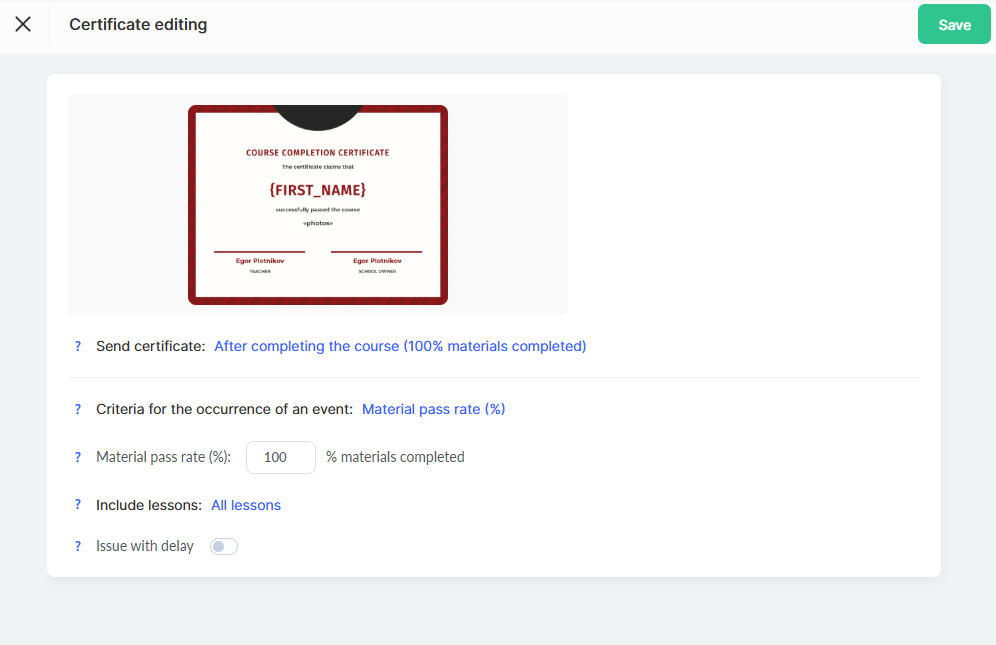
Kada poslati sertifikat
Nakon završetka kursa: Sertifikat će biti automatski poslat kada polaznik pogleda sve lekcije i završi sve zadatke. Vreme slanja može se razlikovati za svakog polaznika, u zavisnosti od tempa učenja.
- Nakon određene lekcije: Sertifikat postaje dostupan nakon završetka određene lekcije.
Napomena: Detaljne informacije o tome kako se izračunava napredak polaznika možete pronaći u zasebnom članku.
- Na određeni datum: Možete postaviti određeni datum i vreme kada će sertifikati biti poslati svim polaznicima koji ispunjavaju uslove.
Kriterijumi za izdavanje sertifikata (događaj pokretač)
-
Napredak kroz materijale (%).
Podrazumevano, sertifikat se izdaje nakon što je završeno 100% zadataka i pregledane sve lekcije. -
Osvojeni poeni.
Sertifikat se dodeljuje kada polaznik osvoji određeni broj poena.
Poeni se mogu dodeliti za završavanje zadataka i lekcija.
Praćenje lekcija
-
Sve lekcije.
Sertifikat se izdaje na osnovu potpunog završetka kursa. -
Samo izabrane lekcije.
Možete navesti određene lekcije koje je potrebno završiti da biste dobili sertifikat. -
Preskakanje određenih lekcija.
Ako neke lekcije ne utiču na izdavanje sertifikata, mogu se isključiti iz kriterijuma.
Odloženo izdavanje
Dodajte odlaganje (u danima) između trenutka kada su uslovi ispunjeni (na primer, „Kurs završen“) i stvarnog slanja sertifikata.
Takođe možete navesti tačno vreme slanja.
Kako podesiti zaseban sertifikat za cenovni plan
Platforma Kwiga vam omogućava da dodelite poseban sertifikat određenom cenovnom planu.
Ovo je korisno ako želite da izdajete različite sertifikate u zavisnosti od nivoa polaznika ili tipa pretplate.
-
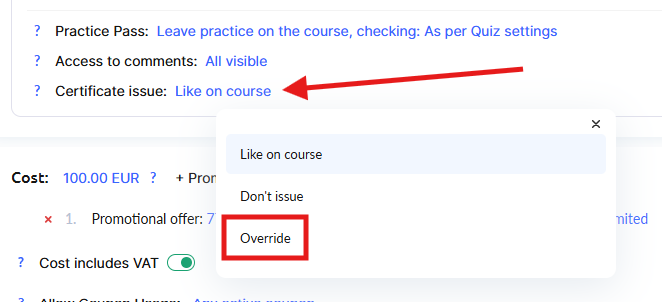
Pronađite željenu ponudu (cenovni plan) i otvorite njena Podešavanja.
-
U odeljku podešavanja ponude pronađite opciju „Dodeli sertifikat“ i kliknite na „Zameni“ (ili „Dodeli drugi“).
-
Izaberite drugi šablon sertifikata sa liste.
-
Podesite uslove za izdavanje sertifikata za ovaj cenovni plan (ako je potrebno).
Napomena: Ako je poseban sertifikat dodeljen određenom cenovnom planu, imaće prioritet u odnosu na opšti sertifikat kursa.
To vam omogućava da kreirate premium ponude sa ekskluzivnim sertifikatima.
Za više detalja o podešavanju ponuda pogledajte poseban članak.
Kako polaznici vide sertifikate na svom profilu
Nakon što uspešno ispune uslove za dobijanje sertifikata, polaznici mogu da vide svoja dostignuća direktno na svom profilu, u odeljku Moji sertifikati .
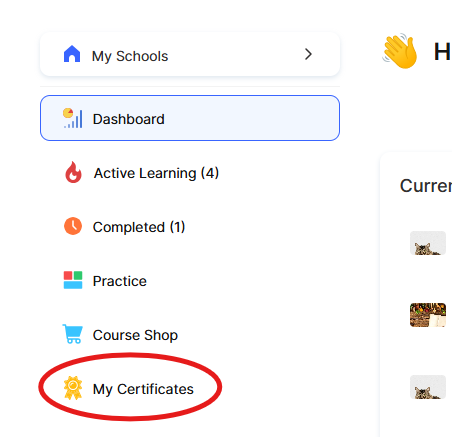
Ako podešavanja sertifikata uključuju opciju za prikaz svih jezičkih verzija, polaznik će moći da vidi sertifikat na različitim jezicima i izabere željenu jezičku verziju za preuzimanje.
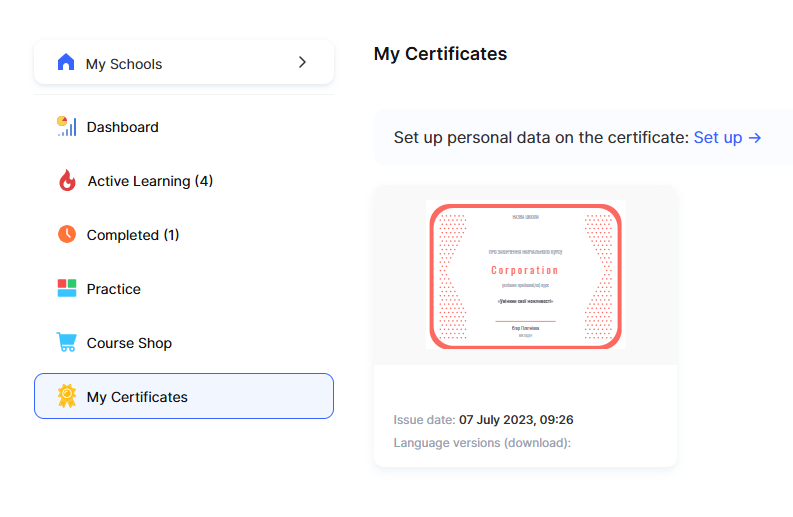
Pravilno podešen sertifikat ne samo da motiviše polaznike, već i potvrđuje njihovo znanje i dostignuća.
To je odličan način da povećate vrednost svog kursa i ostavite pozitivan, trajan utisak na polaznike.
Niste pronašli odgovor? Kontaktirajte službu podrške putem onlajn ćaskanja ili Telegram