
Як створити завдання для різних тарифів
Як зробити так, щоб в одному тарифі завдання перевірялися автоматично, а в іншому — обов'язково куратором.
Налаштування практичних завдань на платформі KWIGA дають змогу адаптувати процес навчання під різні потреби учнів. У цій статті ми розглянемо, як це зробити.
Завдання, квіз: налаштувати спосіб перевірки
Перший крок — створити завдання (квіз), яке використовуватиметься в курсі. Це може бути тест або комплексна вправа, налаштована під ваші цілі.
- Відкрийте у верхньому меню «Квізи».
- Натисніть кнопку «+», виберіть тип «Стандартний», введіть назву і натисніть «Створити квіз».
- Додайте запитання, використовуючи відповідні типи (наприклад, вибір відповіді, заповнення пропусків або текстова відповідь), і налаштуйте його.

- У налаштуваннях квізу встановіть параметр «Схвалення квіза»: виберіть «Автоматично». Можна налаштувати відсоток правильних відповідей, потрібних для автоматичного схвалення, наприклад указати, що квіз буде схвалено за 70% правильних відповідей.
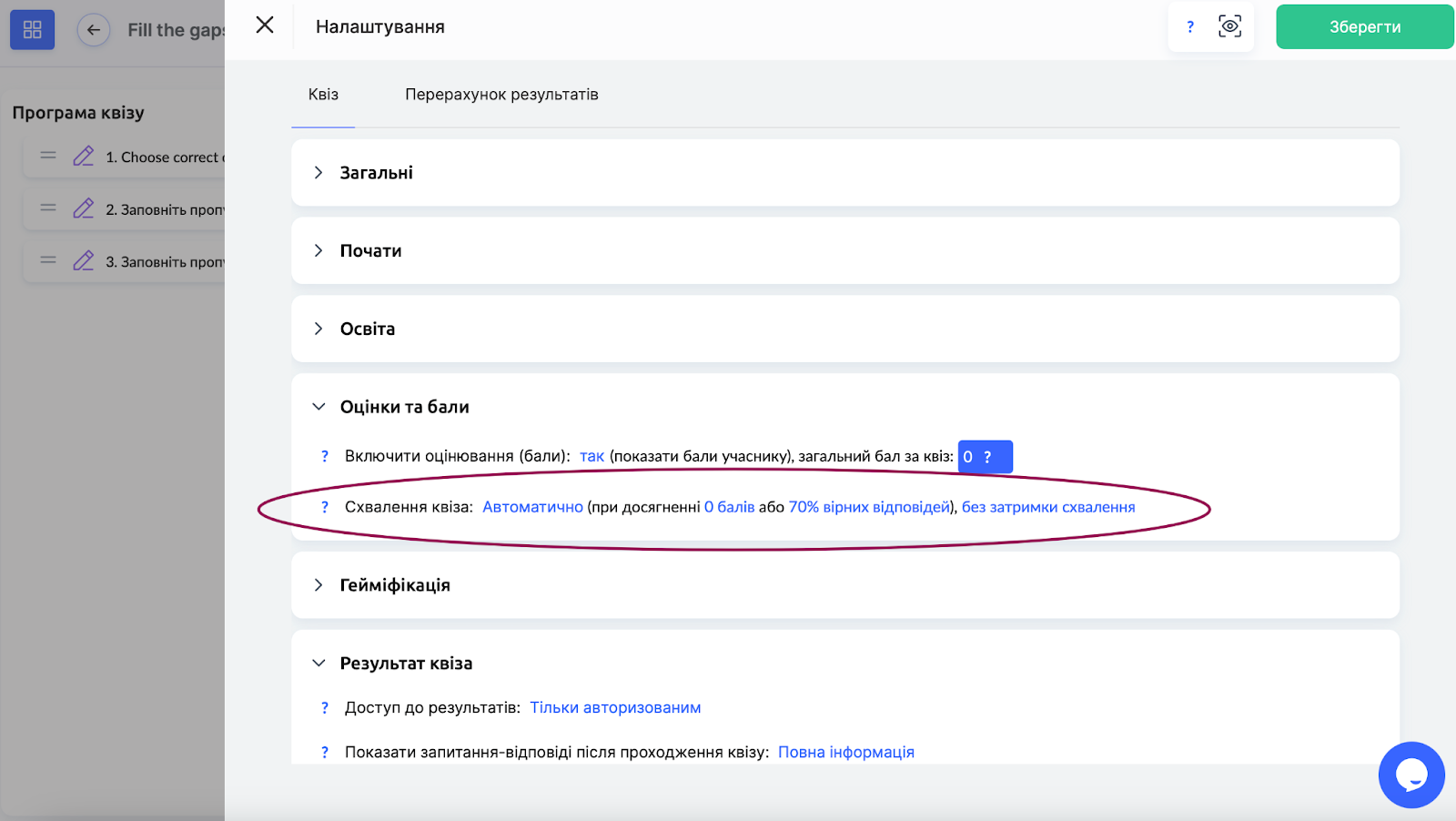
Після створення завдання його потрібно додати в урок. Після створення курсу можна переходити до налаштування тарифів.
Тариф з автоматичною перевіркою
Для тарифів, що передбачають автоматичну перевірку, потрібно створити тариф із відповідними налаштуваннями:
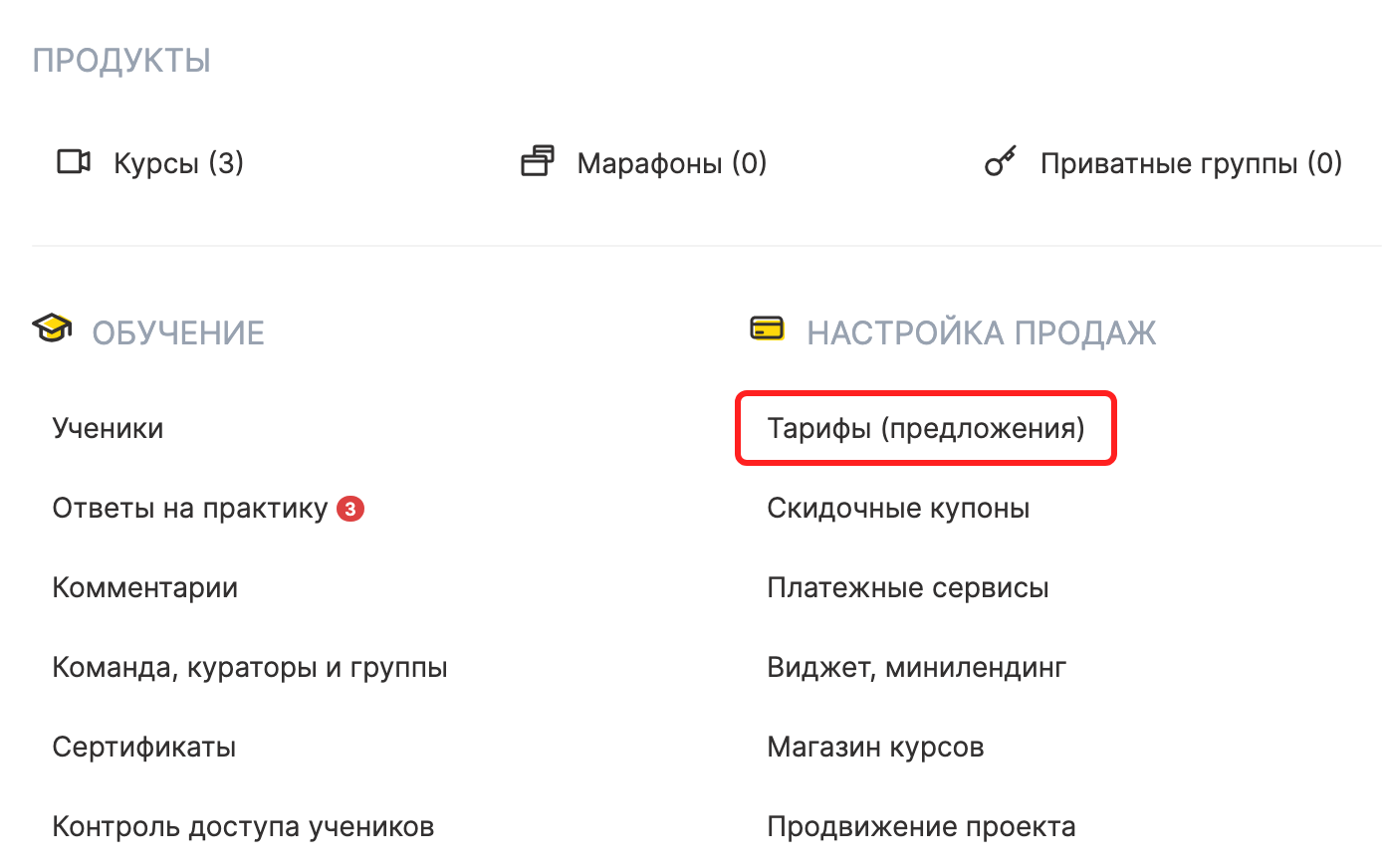
- Відкрийте у верхньому меню «Курси» → «Налаштування продажів» → «Тарифи (пропозиції)».
-
Натисніть «+», введіть «Назва тарифу» і натисніть «Створити». Відкриється редактор тарифу.
-
Перейдіть на вкладку «Продукти», натисніть «+ Продукт» і додайте курс. У картці курсу, у блоці «Навчання»:
- у полі «Індивідуальне налаштування (перевизначення) активностей» залиште «Як на курсі»;
- у полі «Перевірка практики» виберіть «Автоматична перевірка».
Зміни зберігаються одразу. За автоматичної перевірки можна додатково вказати «Затримку схвалення квізу» — тоді учень отримає результат не миттєво, а через заданий час.
Учасники, які куплять цей тариф, виконуватимуть завдання без потреби чекати схвалення куратором.

Тариф з обов'язковою перевіркою куратором
Для учасників, які виберуть розширений тариф, завдання перевірятиме куратор. Це дасть змогу отримати персоналізований зворотний зв'язок і рекомендації.
- Створіть ще один тариф у розділі «Тарифи (пропозиції)»: натисніть «+», введіть «Назва тарифу» і натисніть «Створити».
- На вкладці «Продукти» натисніть «+ Продукт» і додайте курс. У картці курсу, у блоці «Навчання»:
- у полі «Індивідуальне налаштування (перевизначення) активностей» залиште «Як на курсі»;
- у полі «Перевірка практики» виберіть «Обов'язкова перевірка куратором».
Цей підхід дає вам змогу створювати різні рівні взаємодії залежно від потреб учнів. Спосіб перевірки практик для учасників залежить від вибраного ними тарифу.

Важливо! Налаштування «Перевірка практики» в тарифі має вищий пріоритет, ніж налаштування на рівні квізів. Якщо в тарифі вибрано «Автоматична перевірка» або «Обов'язкова перевірка куратором», спосіб перевірки завдань задає тариф, а не квіз; значення «Як у налаштуваннях квізу» залишає рішення квізу.
Поширені запитання
Що важливіше – спосіб перевірки в налаштуваннях квізу чи в тарифі?
Налаштування «Перевірка практики» у тарифі має вищий пріоритет. Якщо в ньому вибрано «Автоматична перевірка» або «Обов’язкова перевірка куратором», спосіб перевірки завдань визначає тариф, а не квіз; значення «Як у налаштуваннях Квізу» залишає вибір за квізом.
Чи можна під час автоматичної перевірки надавати результат не одразу?
Так. Для автоматичної перевірки в картці тарифу курсу можна вказати «Затримку схвалення квізу» – тоді учень отримає результат через заданий час.
Як встановити відсоток правильних відповідей для автоматичного схвалення квізу?
У налаштуваннях квізу в параметрі «Схвалення квізу» виберіть «Автоматично» та вкажіть відсоток правильних відповідей – наприклад, 70%.
Чи потрібно зберігати налаштування перевірки в картці тарифу курсу?
Ні, зміни в блоці «Навчання» картки курсу зберігаються одразу.
Дякуємо за відгук!
Дякуємо! Виправимо статтю. Потрібна відповідь зараз? Написати в підтримку