
文章:
- 如何删除课程
- 在 Kwiga 上保护您的内容版权
- 公开课或试听课
- 如何将课程设为草稿状态并对学生隐藏
- 检查点的使用
- 如何将作业添加到课程中
- 如何创建需要助教强制审核的任务
- 如何为不同的优惠创建任务
- 如何创建带有分数和自动批准的测试
- 如何在课程中创建并开展学生调查
- 课程内容及各种课堂活动类型
- 下载视频文件
- 如何为视频添加时间码
- 如何向课程添加按钮
- 插入 iframe 代码
- 添加分数、数学函数和公式
- 如何在课程中添加带剧透的文本
- 如何在 Kwiga 平台上创建课程
- 如何创建马拉松
- 如何为课程添加封面
- 课程方案显示选项
- How to add a public face to a course
- 如何将团队添加到课程中
- 具有不同访问级别的课程预览
- 课程上方的区块(顶部横幅)
- 配置延迟、课程开放计划和课程关闭
- 课程中的学生进度报告
- 课程作业完成情况分析
- 课程销售报告
- 如何创建课程副本
- 如何复制课程内容
- 助理对实践任务的访问权限
- 学生无法看到课程(马拉松,封闭小组)
- 如何设置测试,使学生在完成后看到评论
- 邮件投递:为什么邮件未送达以及如何解决
- 如何自定义课程外观
- 管理活动可见性
通过插入演示文稿、表格和测验等内容,将额外材料直接添加到课程中,丰富课程内容!
在这篇文章中:
如何插入 iframe 代码
创建课程课时内容时,您可以使用 iframe 代码,嵌入 Google 表格、Google 表单、Wordwall,以及 Canva、Genial.ly 等支持在页面中嵌入代码的第三方服务中的演示文稿等资料,丰富课时内容。这样,学生无需离开页面,就能直接在课时页面填写表单和查看演示文稿。

您可以在以下位置查看示例课时: 链接.
如何在课时中插入代码
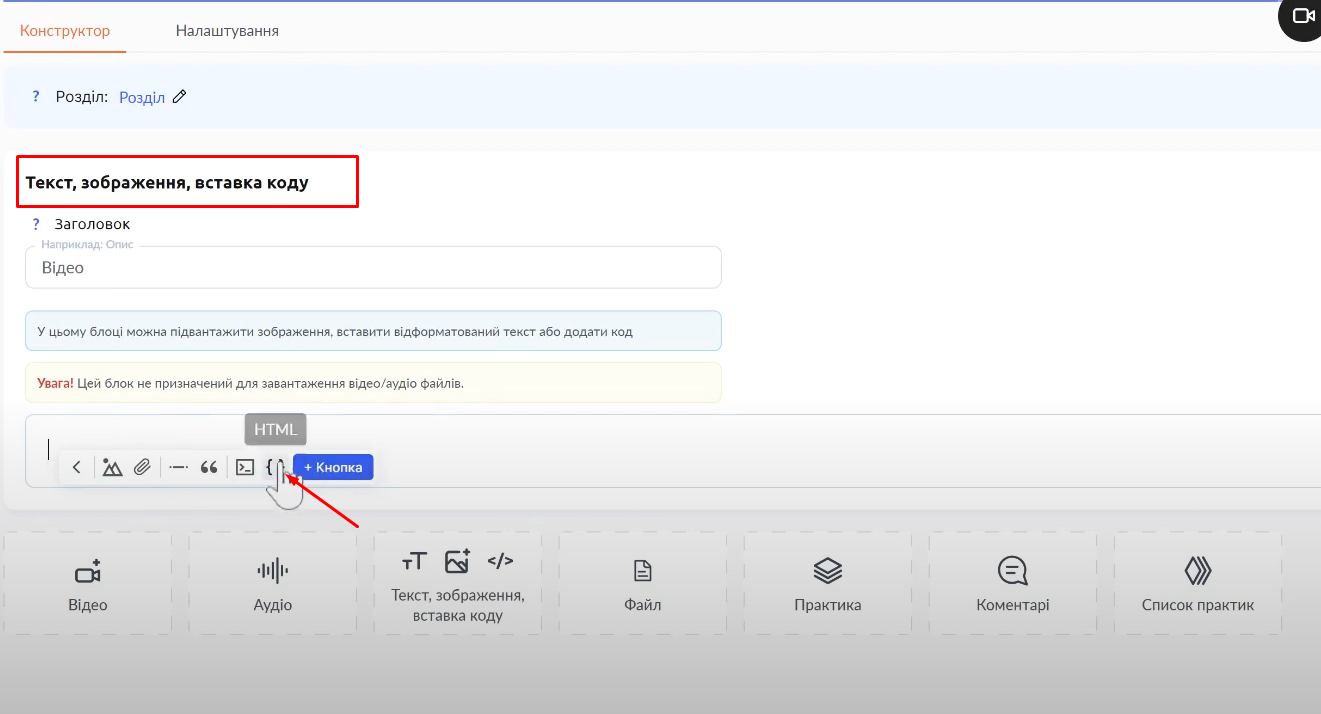
要在课时中插入代码,只需添加“文本、图片、代码嵌入”元素。

然后点击工具栏上的“代码嵌入”按钮并粘贴代码。

要更改嵌入对象(演示文稿、电子表格、游戏等)的高度或宽度,请在代码中添加尺寸参数 width="640" height="1000",并根据嵌入对象输入合适的数值。
如何查找嵌入代码
Google 表单
打开要嵌入课时或作业的表单。点击“发送”,选择代码图标,然后复制代码。您也可以在同一窗口中调整表单尺寸。

Google 表格
打开要分享的电子表格。依次选择“文件”–“共享”–“发布到网络”–“嵌入”,然后选择嵌入单个工作表还是整个文档。确认后,系统会生成可用于 Kwiga 课时或作业的代码。您可以使用以下参数调整尺寸: width="640" height="1000" (可输入您需要的任意数值)。

Canva
打开要用于课时或测验的 Canva 演示文稿或设计。点击 “分享”–“更多”–“嵌入”,同意将演示文稿设为公开,然后发布。使用 HTML 嵌入代码.

Genial.ly
请确保您已在 Genial.ly 中发布演示文稿。草稿或私人演示文稿无法分享。

然后点击 “分享” ,它位于 “演示” 按钮旁边。选择“嵌入”,然后复制 iframe 代码.
要更改嵌入的演示文稿的尺寸,请修改高度和宽度参数。

WordWall
打开要添加到 Kwiga 课时或作业的资料,点击 “分享”,选择代码图标,然后选择 iframe(默认已选中)。复制代码并在 Kwiga 中使用。

您也可以像往常一样,通过修改宽度和高度数值来调整嵌入资料的尺寸。

Quizlet
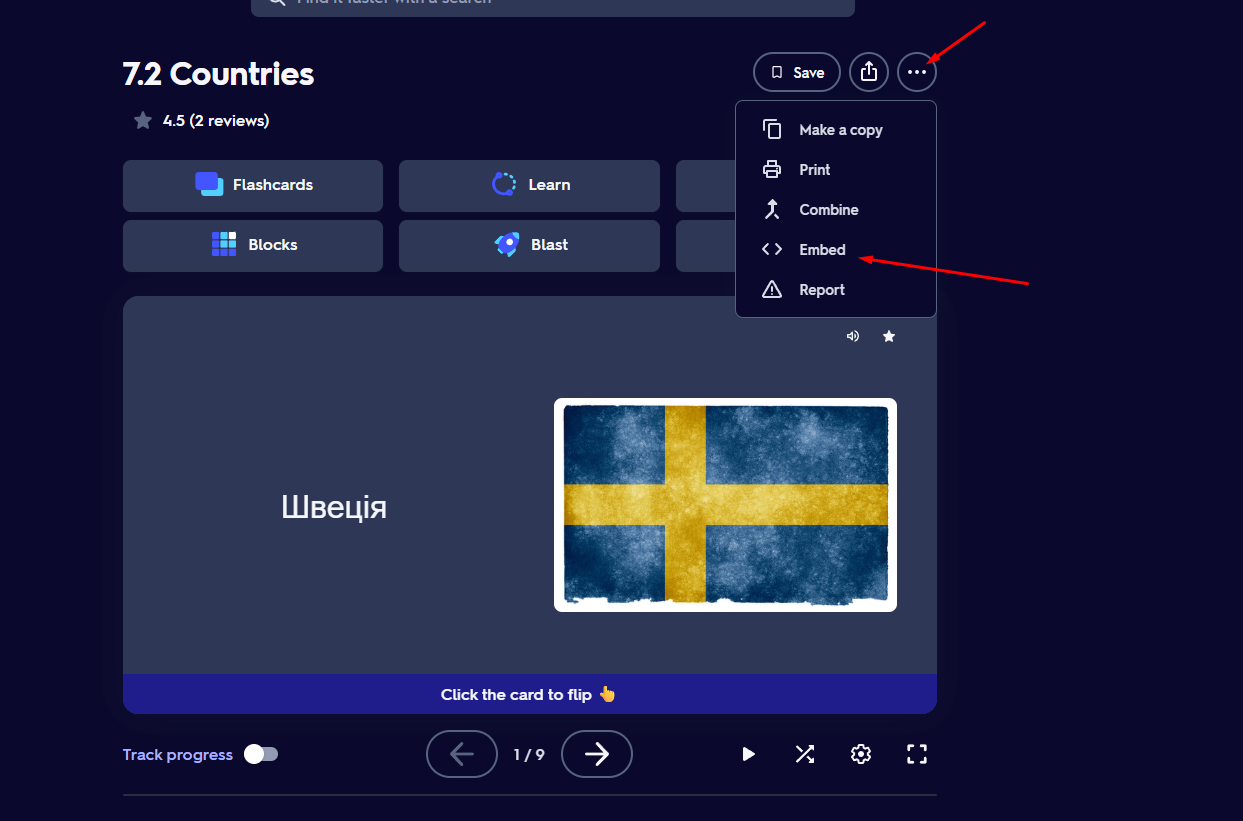
打开 Quizlet 上的测验页面,找到“分享”按钮及其旁边的三点按钮。点击三点按钮,然后选择 “嵌入”:
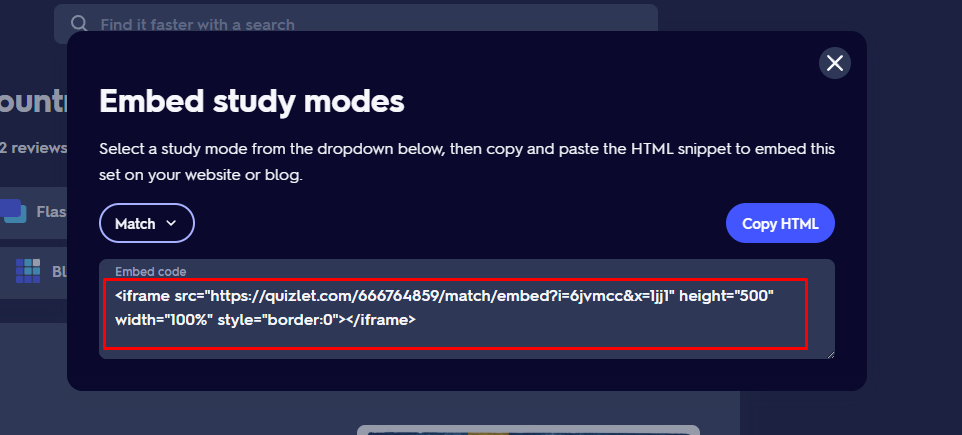
在打开的窗口中,您可以更改学习模式,并复制底部的代码,将其添加到课时页面(黄色高亮部分):
Dropbox
您可以在课程中嵌入上传到 Dropbox 的视频。为此,请获取视频文件的直接链接(不是 Dropbox 中通过“分享”按钮提供的链接!),并将其嵌入为 iframe。
具体步骤如下:
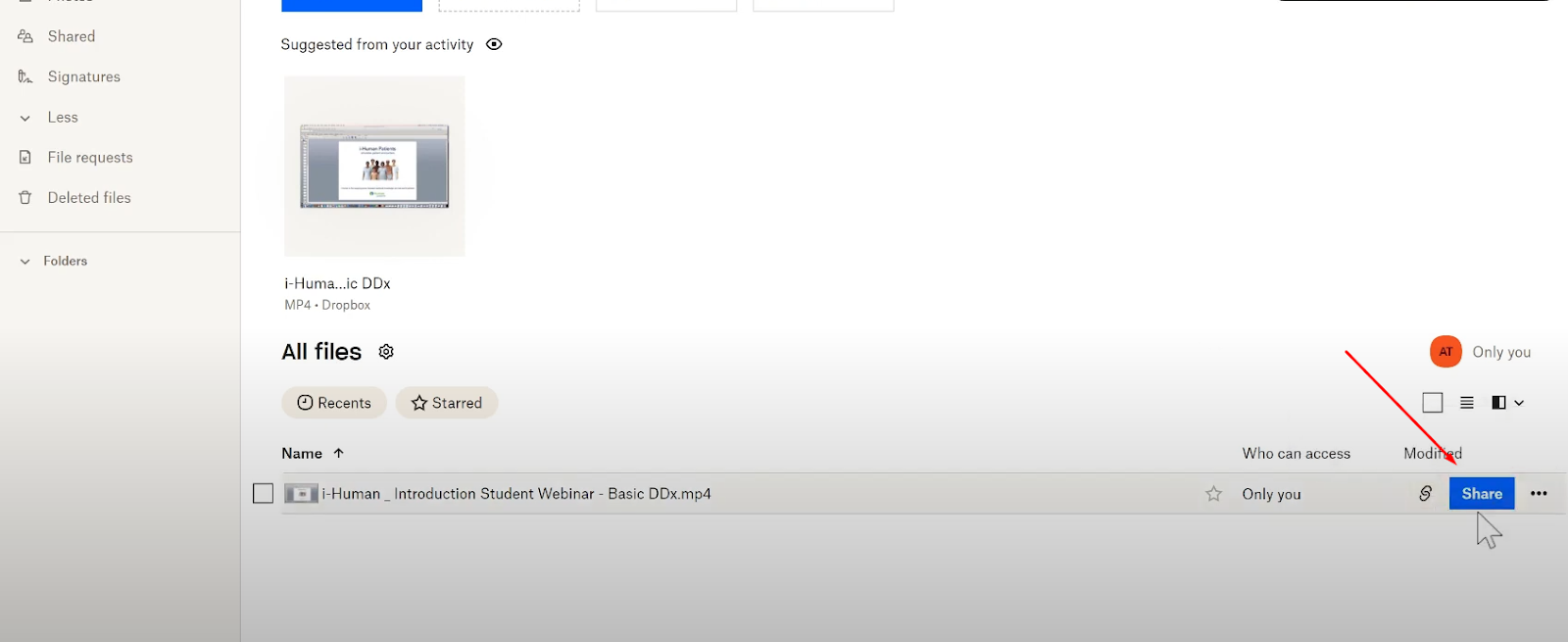
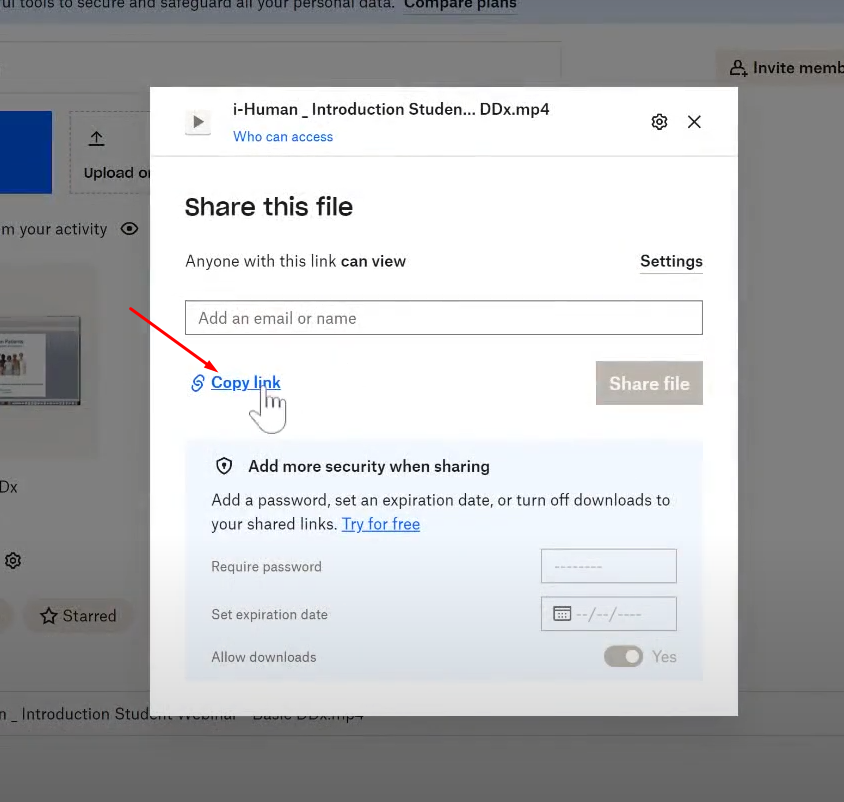
1. 打开您的 Dropbox 账户,找到文件并点击“分享”。确保拥有链接的任何人都可以查看该文件,然后将链接复制到文本编辑器中。
2. 在链接末尾,您会看到 dl=0,需要将其替换为 raw=1。下方截图显示了两个链接:复制的原始链接位于 步骤 1,修改后的链接位于其下方。


3. 将修改后的链接(下方的链接)复制到浏览器地址栏并按 Enter 键。地址栏随后会显示另一个 URL。这就是在课程中使用该文件所需的直接链接。
4. 打开课程,在要插入视频的位置添加“文本、图片、代码嵌入”区块。点击 +,添加 HTML 代码,选择 iframe,然后将视频 URL(在 步骤 3中获取)粘贴到链接字段中:
请注意,视频从 Dropbox 服务器流式传输。播放速度和质量完全取决于 Dropbox。Dropbox 也可能施加限制,详情请参阅: 带宽限制.