
文章:
- 如何删除课程
- 在 Kwiga 上保护您的内容版权
- 公开课或试听课
- 如何将课程设为草稿状态并对学生隐藏
- 检查点的使用
- 如何将作业添加到课程中
- 如何创建需要助教强制审核的任务
- 如何为不同的优惠创建任务
- 如何创建带有分数和自动批准的测试
- 如何在课程中创建并开展学生调查
- 课程内容及各种课堂活动类型
- 下载视频文件
- 如何为视频添加时间码
- 如何向课程添加按钮
- 插入 iframe 代码
- 添加分数、数学函数和公式
- 如何在课程中添加带剧透的文本
- 如何在 Kwiga 平台上创建课程
- 如何创建马拉松
- 如何为课程添加封面
- 课程方案显示选项
- How to add a public face to a course
- 如何将团队添加到课程中
- 具有不同访问级别的课程预览
- 课程上方的区块(顶部横幅)
- 配置延迟、课程开放计划和课程关闭
- 课程中的学生进度报告
- 课程作业完成情况分析
- 课程销售报告
- 如何创建课程副本
- 如何复制课程内容
- 助理对实践任务的访问权限
- 学生无法看到课程(马拉松,封闭小组)
- 如何设置测试,使学生在完成后看到评论
- 邮件投递:为什么邮件未送达以及如何解决
- 如何自定义课程外观
- 管理活动可见性
本文介绍了Kwiga平台上的课程自定义选项,这些功能可以帮助让学习过程更加便捷和有吸引力。
在这篇文章中:
- 1. Setting Up the School's Presentation Page
- 2. Adding Information to the Page Footer
- 3. Adding Previews to Modules
- 4. Adding Previews to Lessons
- 5. Adding a Top Block with a Banner
- 6. Changing the Font in Text Blocks
- 7. Choosing Colors and Configuring the Display of Practical Tasks
- 8. How to Preview Your Course
在线课程的视觉设计会直接影响学生对内容的感知。结构清晰且协调统一的设计能帮助学生更好地浏览课程,简化学习过程,并提升参与度。Kwiga 平台提供了一套自定义工具,让您可以根据自己的风格和品牌调整课程。
1. 设置学校展示页面
平台上的每个项目都有一个唯一链接,格式为:schoolname.kwiga.com。
例如,测试页面如下所示:https://sampleschool.kwiga.com/
如果您计划使用学校链接,建议先设置在线学校的通用展示页面。这是潜在学生首先看到的内容––课程目录。这不是强制要求––如果您需要在首页隐藏课程,也可以将页面留空。
展示页面包括学校主页、课程目录以及各个课程页面。设计得当的展示页面能够营造专业印象,并帮助将访客转化为学生。
有关设置学校展示页面的更多详细信息,请阅读关于设计公开页面的单独文章。
2. 向页面页脚添加信息
学校页面的页脚用于在页面底部放置重要的法律信息和联系信息。
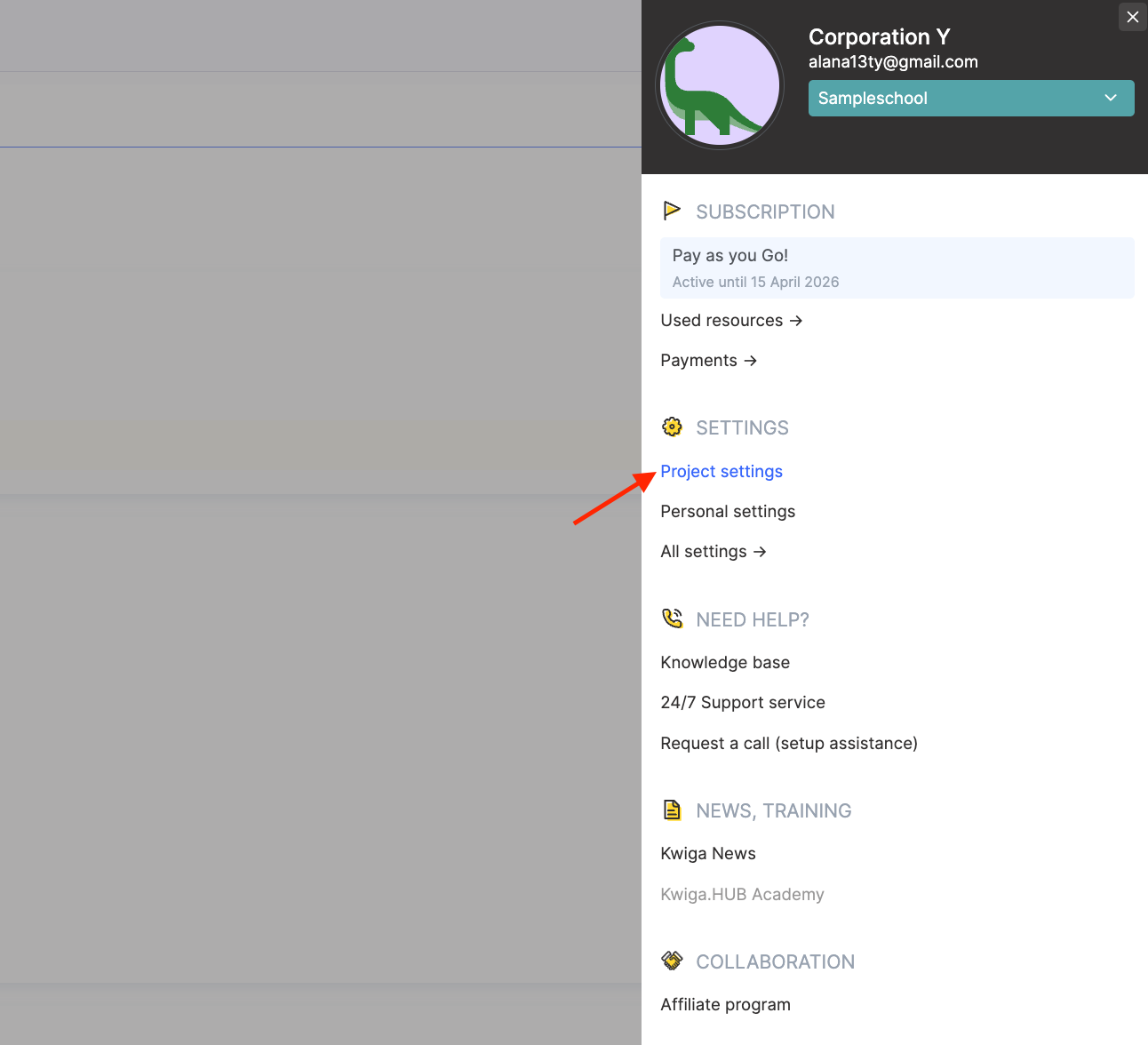
要配置页脚,请点击个人资料头像并进入项目设置部分。
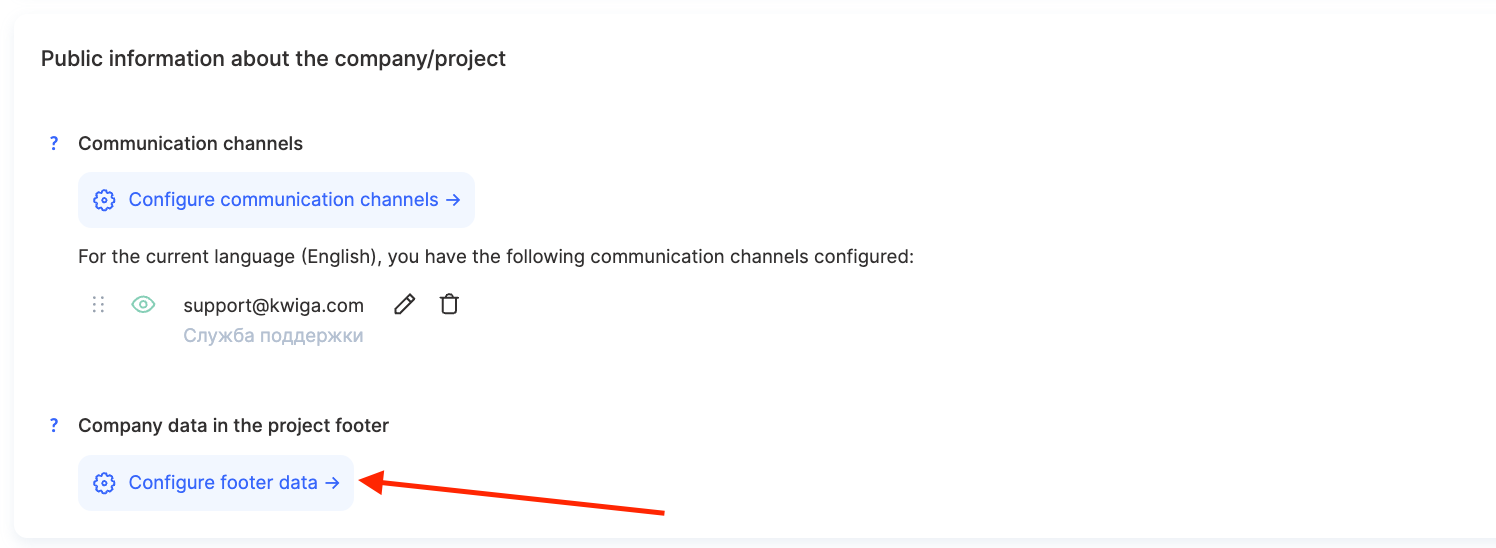
然后进入公司/项目公开信息,并选择项目页脚中的公司数据选项。
您可以在这里添加要约和使用条款、隐私政策、公司联系信息,以及指向重要文件的其他链接等。
系统允许您为国际受众配置多语言版本,启用或禁用公司信息模块,并使用添加链接按钮添加您自己的链接。
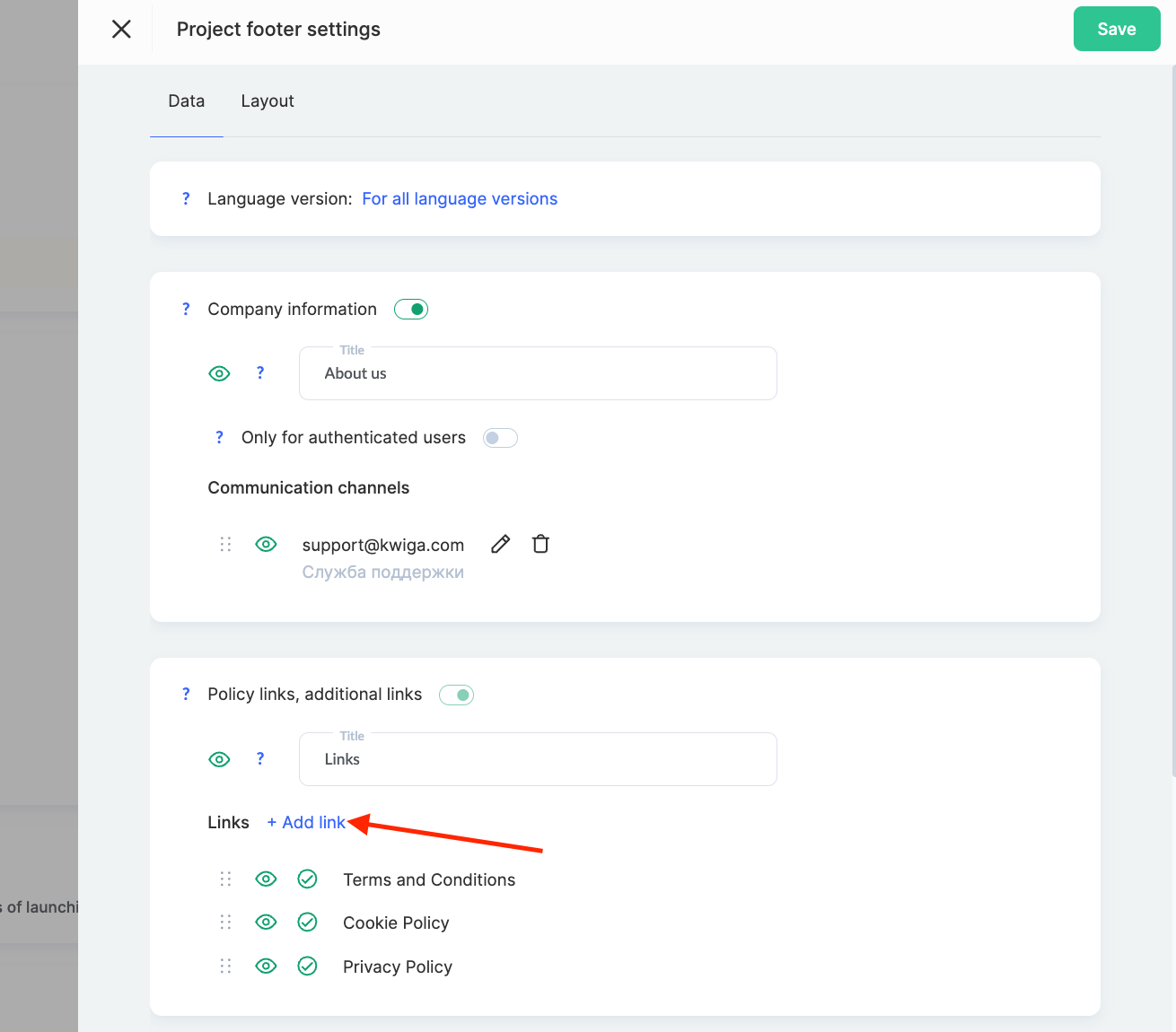
需要注意的是,某些信息,特别是条款与条件以及隐私政策,出于透明度和法律保护的原因,必须显示且无法禁用。
3. 为模块添加预览图
如果课程由多个模块组成,您可以通过在标题旁添加预览图来让它们更具表现力。这可以简化课程程序的导航,并为产品增添视觉吸引力。
操作方法如下:
-
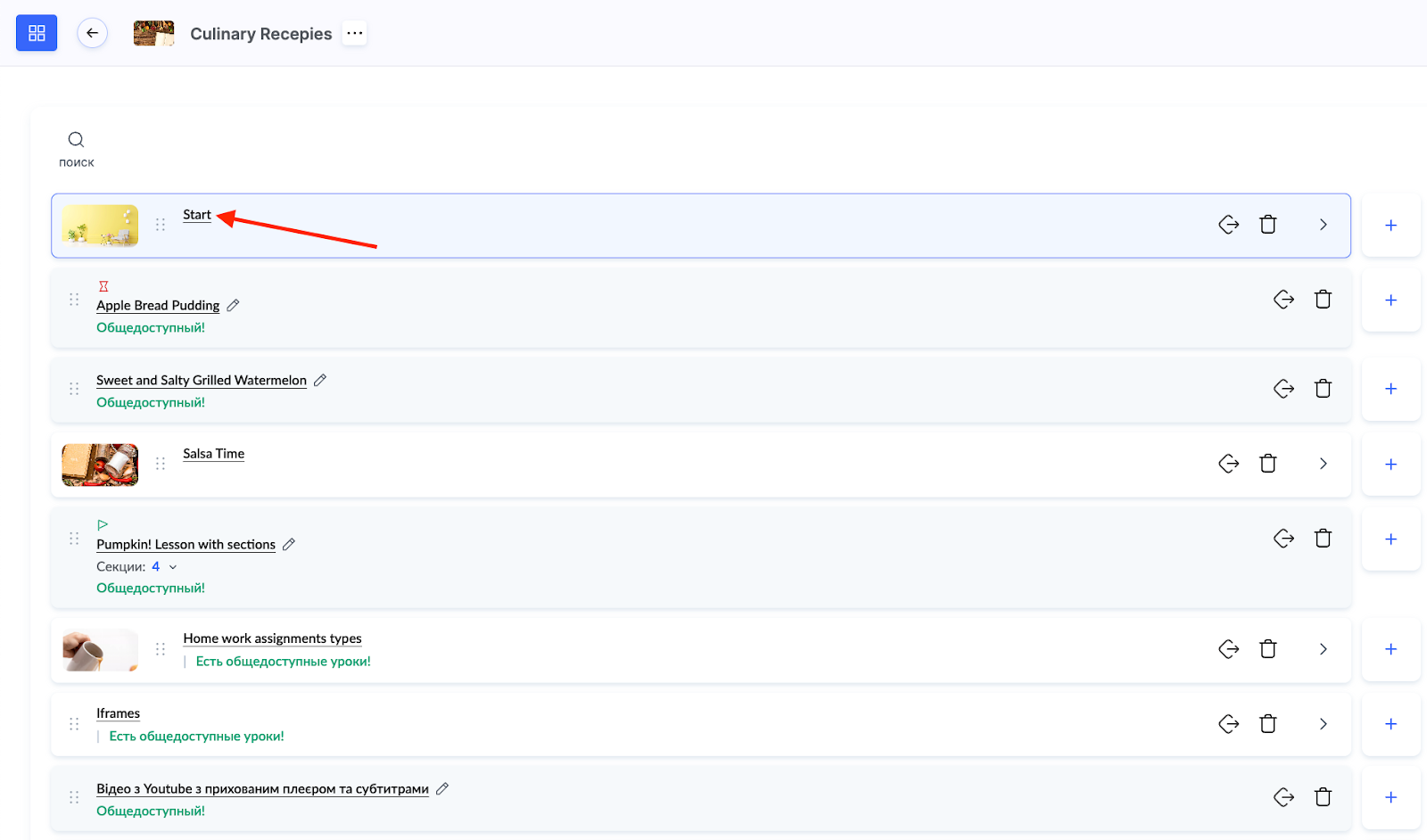
进入课程课时并点击模块名称
-
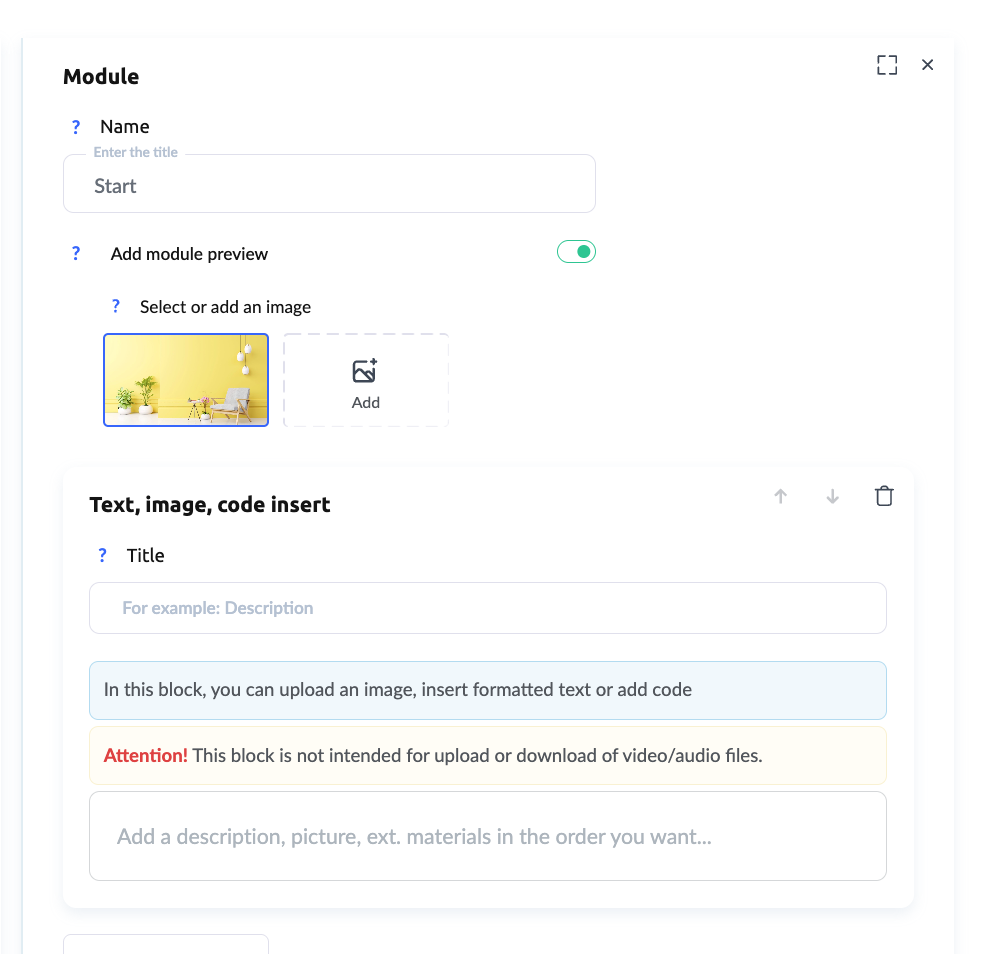
在右侧区域中,填写或更改模块名称并添加预览图,开启切换开关,然后上传尺寸为 1280×720 的图片,系统会自动缩小为 75×42
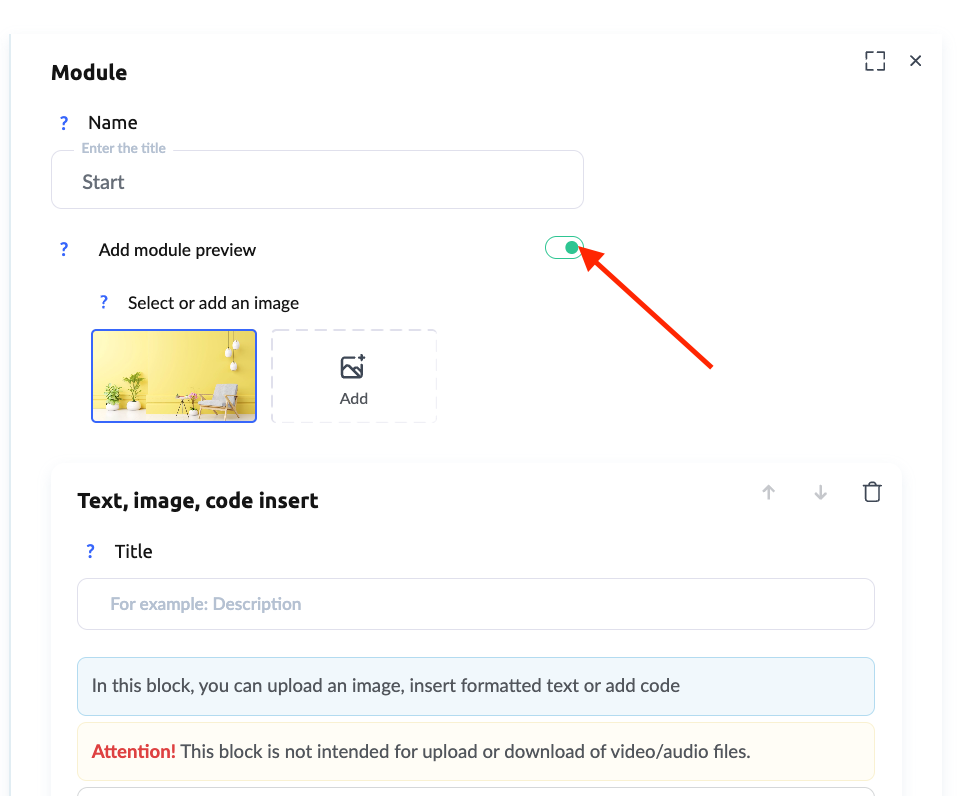
您还可以添加模块描述,以便学生了解该模块将涵盖哪些内容。
4. 为课时添加预览图
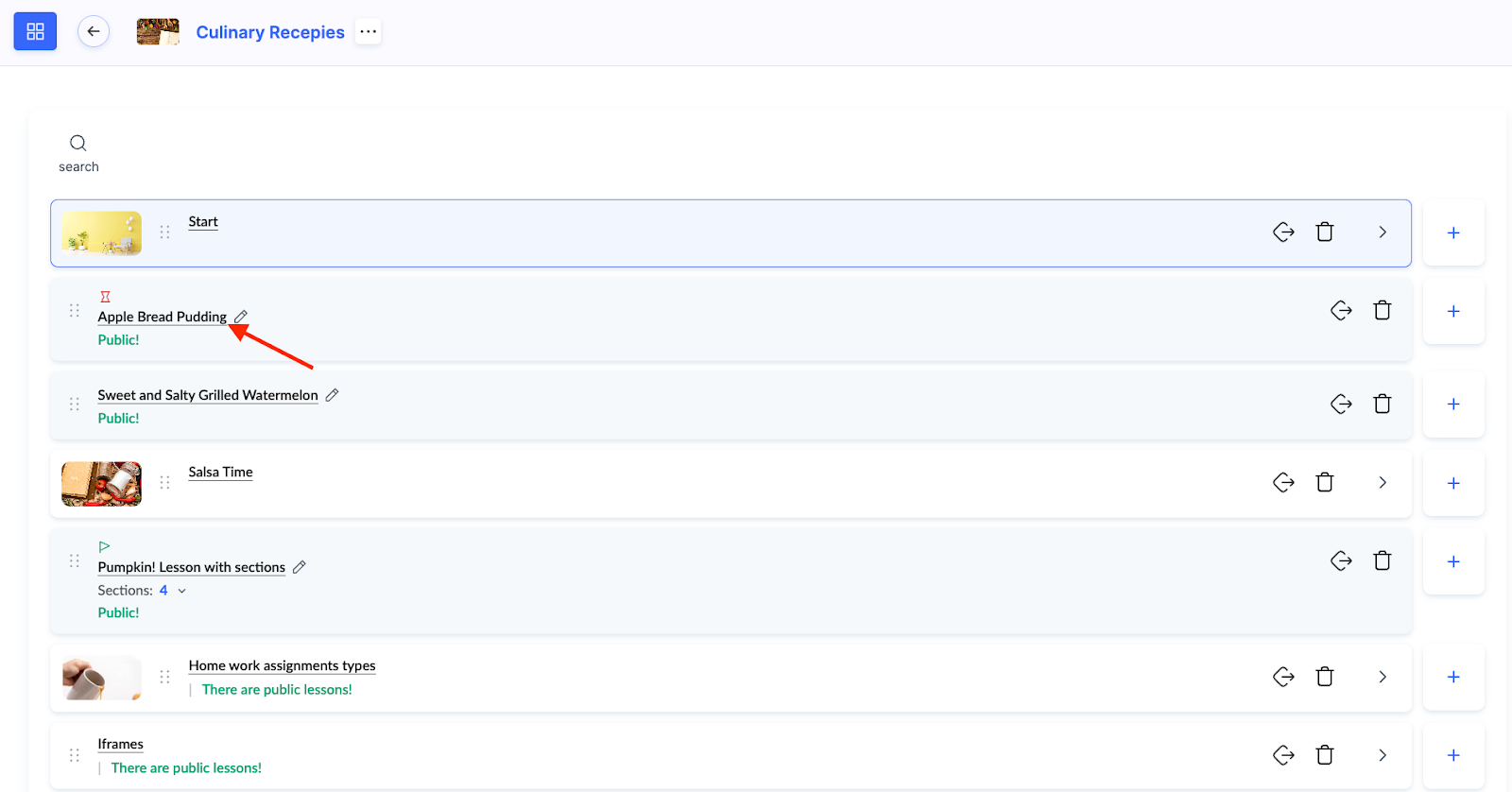
为了让课程结构更加清晰,您可以为每节课时添加预览图。它会显示在课程大纲中的课时标题旁,帮助学生更好地浏览内容。
操作方法如下:
-
进入课时并打开课时编辑器
-
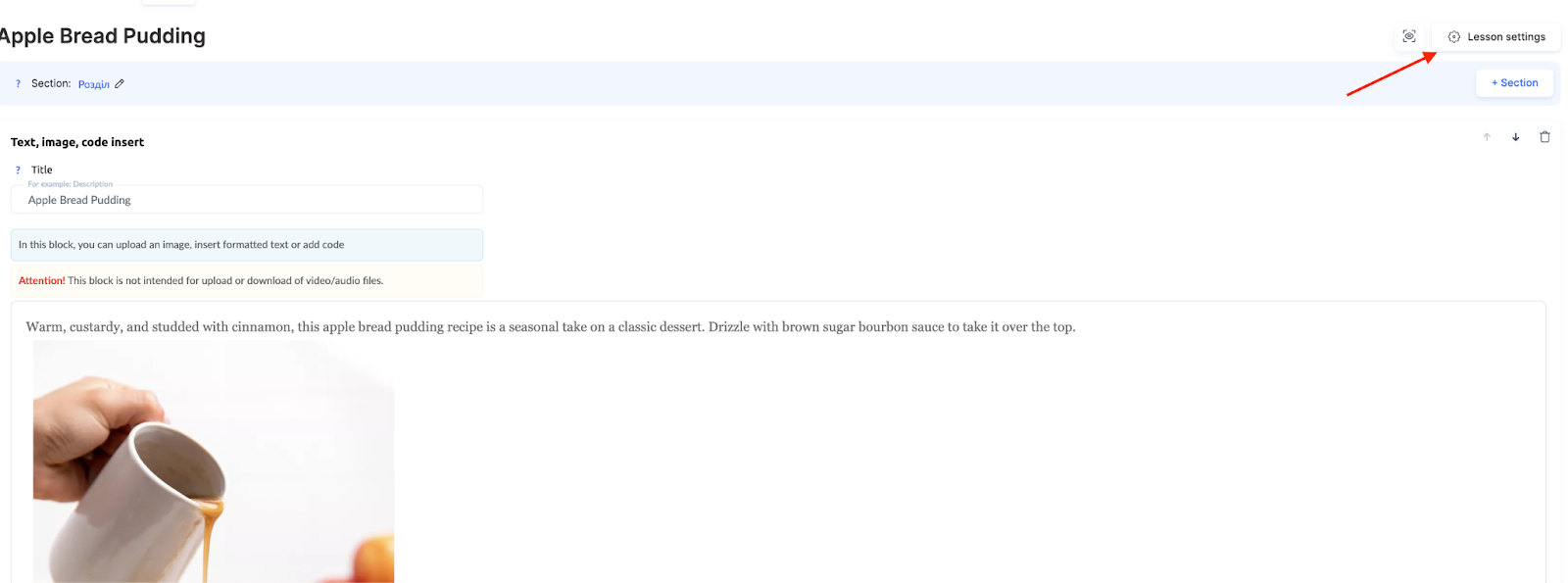
在课时中进入设置
-
添加一张预览图,例如与课时内容在视觉上相匹配
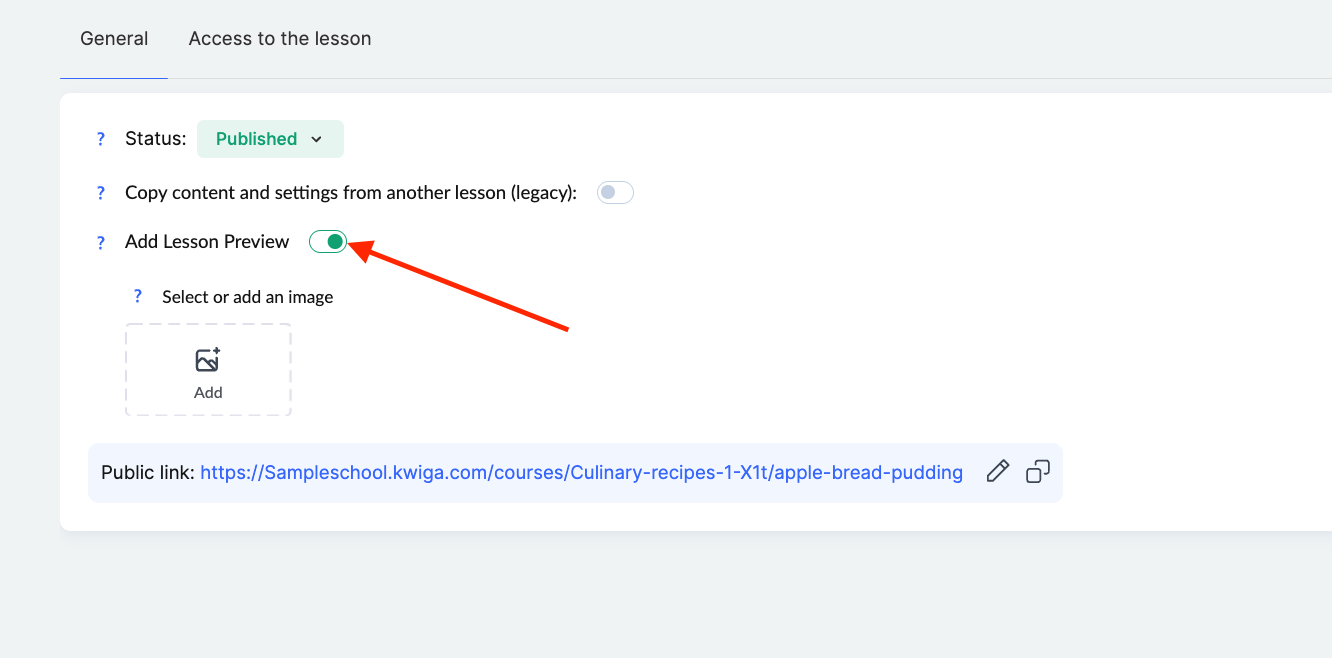
这对于课时数量较多的课程尤其有用,因为它可以帮助学生快速找到所需主题。
有关配置课程大纲的更多信息,可在这里找到。
5. 添加带横幅的顶部区块
为了让课程信息更完整,您可以添加一个会显示在每节课上方的顶部区块。
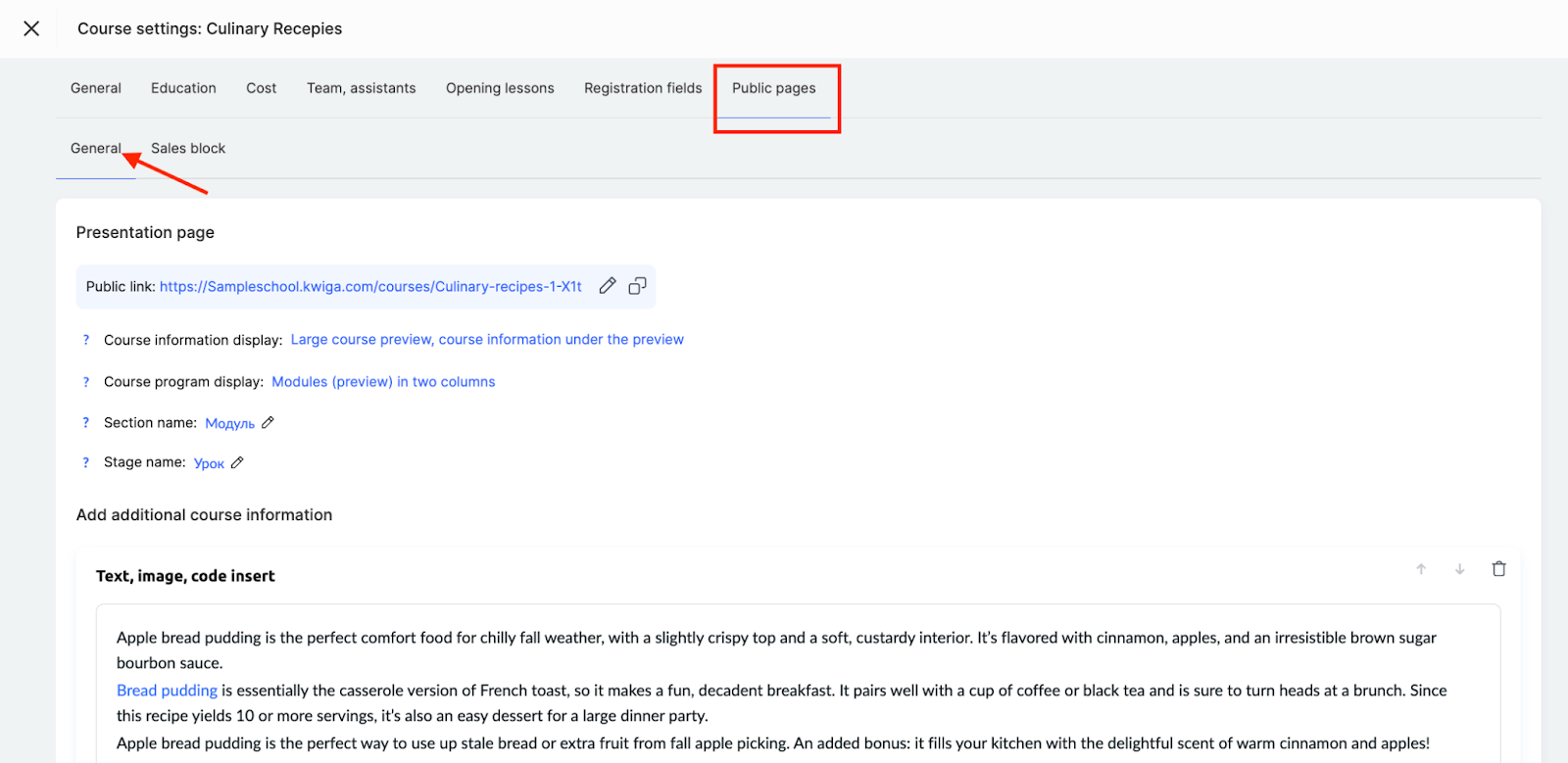
要添加它,请进入课程设置,选择“公开页面”选项卡,向下滚动到课时/模块页面部分 – 课时上方区块字段。

您可以在这里添加任何信息:
-
突出课程主题的图片
-
包含重要细节或提醒的文本
-
用于快速导航的按钮,例如跳转到 Zoom 或课程时间表
-
通过 iframe 嵌入的视频教程或欢迎视频
这有助于您创建一致的内容展示风格,并让课程更加易用。有关此功能的更多详细信息,可在这里找到。
6. 更改文本区块中的字体
字体对内容的可读性起着重要作用。在 Kwiga 中,您可以更改所有文本区块的字体,为课程设置统一风格。
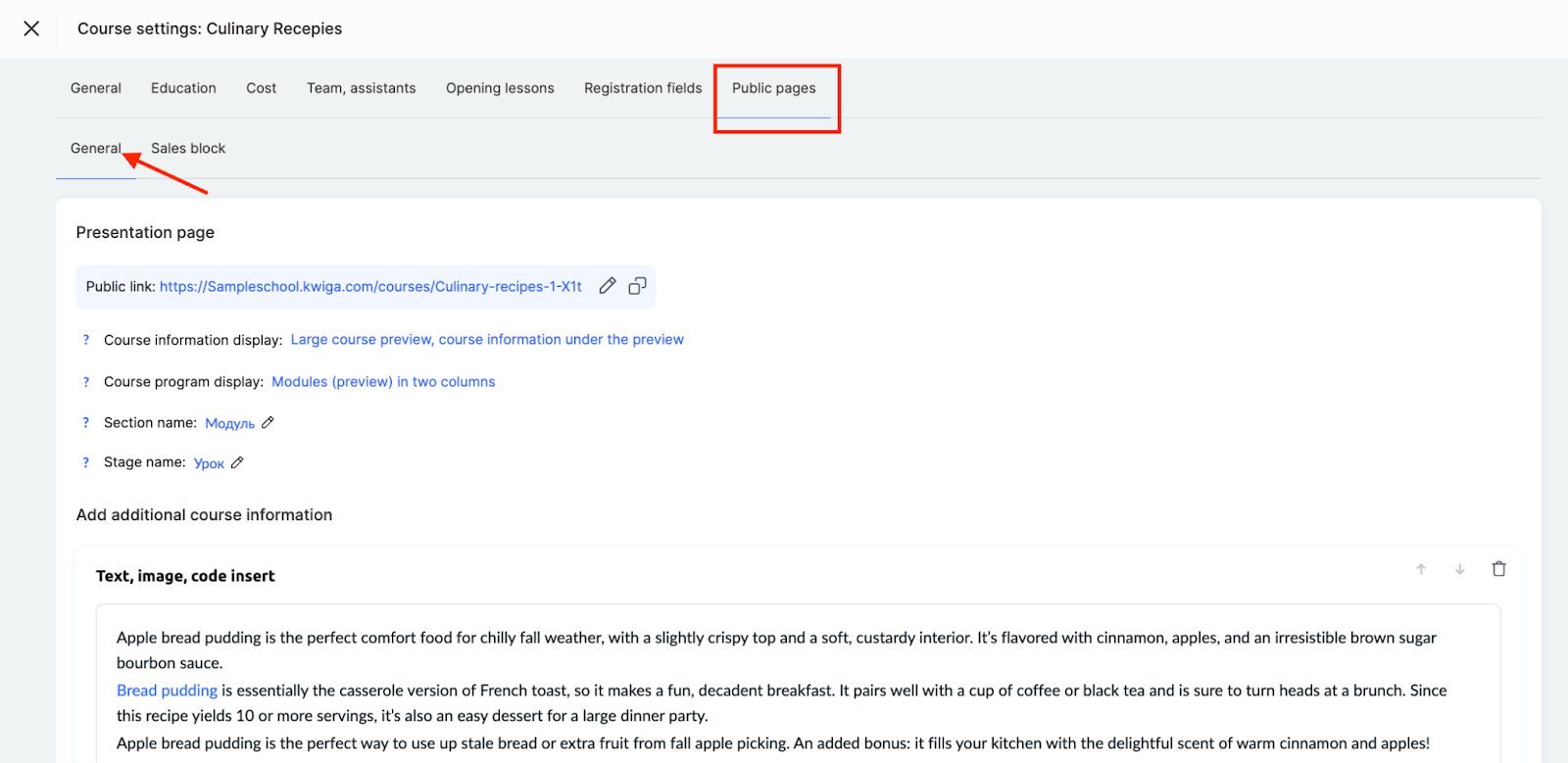
要进行此配置,请进入课程设置,选择公开页面选项卡,向下滚动到课时/模块页面 部分 – 基础字体选项。

这使您可以调整课程外观,使其与您的品牌保持一致。
在设置中,您可以选择:
-
用于所有文本块的基础字体
-
应用于课程中文本和测验的字体大小
这些更改只会影响未被手动编辑的文本,让您能够保持设计的灵活性。
7. 选择颜色并配置实践任务的显示
在平台中,您可以使用样式模板来突出显示实践任务。这会让练习块更醒目,并帮助学员立即理解他们需要在哪里完成作业。
样式模板是一组颜色、字体和按钮样式设置,您只需创建一次,之后即可应用到任何测验。您可以创建新模板、编辑和复制现有模板,并为所有新测验选择默认模板。
建议:如果您的测验设计相对统一,我们建议创建一个模板并将其设为默认––这样它会自动应用于所有新测验,省去您逐个配置的麻烦。
如果您只需要更改特定测验的设计,平台提供了几种实现方式:
-
在测验编辑器中,通过 设置 → 设计 部分
-
一次性为多个测验设置––通过测验列表中的 批量操作
-
直接在课程中––在课程构建器中为所需练习覆盖模板
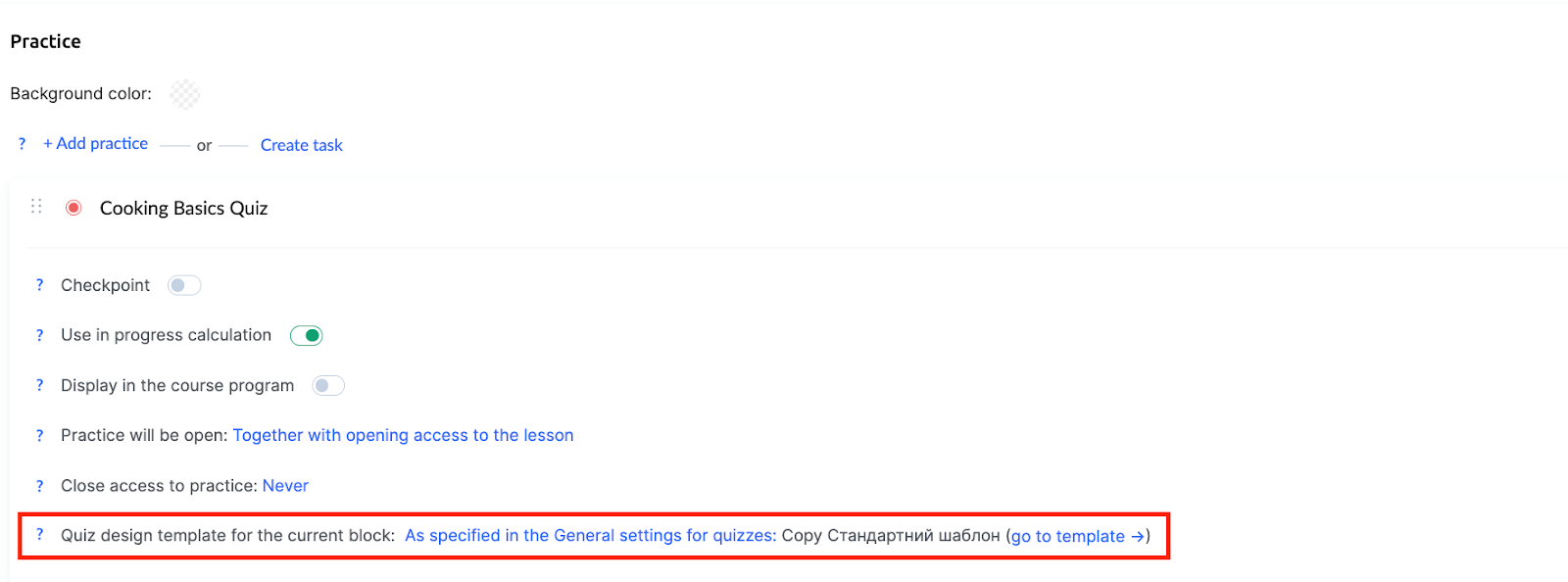
要查看测验在学员端的显示效果,请使用课程预览。
有关创建和配置测验样式模板的更多详细信息,请阅读单独的文章。
有关如何向课程中添加作业的信息,请阅读此处。
8. 如何预览您的课程
在发布课程之前,检查学员看到的效果非常重要。为此,平台提供了预览功能,让您可以评估设计、检查材料显示是否正确,并确保课程结构对用户友好。
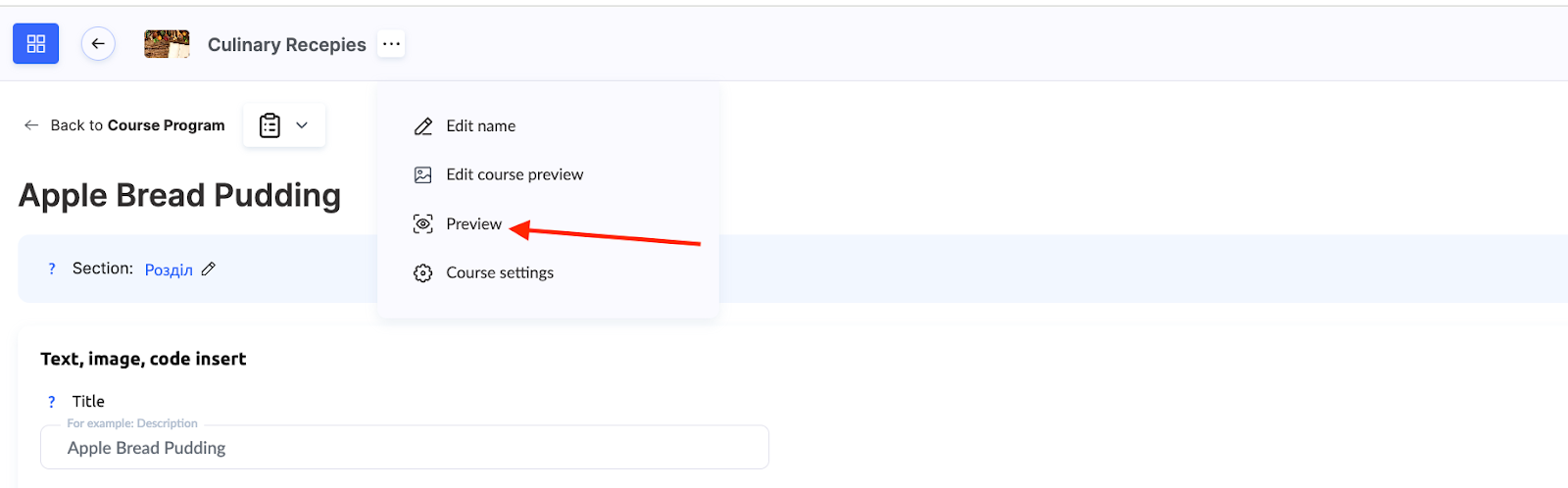
此功能允许您以不同的访问级别查看课程,这在内容逐步开放或取决于订阅时尤其有用。有关此功能的更多详情,请查看此处。
恰当的课程自定义有助于打造专业的教育产品。通过使用上述所有工具,您将能够为学员提供舒适的学习体验,并与您的品牌和目标保持一致。