
文章:
- 如何删除课程
- 在 Kwiga 上保护您的内容版权
- 公开课或试听课
- 如何将课程设为草稿状态并对学生隐藏
- 检查点的使用
- 如何将作业添加到课程中
- 如何创建需要助教强制审核的任务
- 如何为不同的优惠创建任务
- 如何创建带有分数和自动批准的测试
- 如何在课程中创建并开展学生调查
- 课程内容及各种课堂活动类型
- 下载视频文件
- 如何为视频添加时间码
- 如何向课程添加按钮
- 插入 iframe 代码
- 添加分数、数学函数和公式
- 如何在课程中添加带剧透的文本
- 如何在 Kwiga 平台上创建课程
- 如何创建马拉松
- 如何为课程添加封面
- 课程方案显示选项
- How to add a public face to a course
- 如何将团队添加到课程中
- 具有不同访问级别的课程预览
- 课程上方的区块(顶部横幅)
- 配置延迟、课程开放计划和课程关闭
- 课程中的学生进度报告
- 课程作业完成情况分析
- 课程销售报告
- 如何创建课程副本
- 如何复制课程内容
- 助理对实践任务的访问权限
- 学生无法看到课程(马拉松,封闭小组)
- 如何设置测试,使学生在完成后看到评论
- 邮件投递:为什么邮件未送达以及如何解决
- 如何自定义课程外观
- 管理活动可见性
我们将讨论在课程上方使用该区块的示例以及可用的设置。
在这篇文章中:
课程上方的区块是一种简单而有效的方式,可添加重要信息,让所有学生在课程的每个课时页面中都能看到。它可以是精美横幅、公告、聊天链接,或任何其他有帮助的内容。
此区块的主要优势在于,这些信息会自动显示在所有课时页面上––你无需手动将其逐一添加到每个课时中。
你可以添加的内容
此区块支持多种类型的内容,是与学生沟通的多功能工具:
-
图片。 为你的课程上传横幅或信息图。
-
文字信息。 添加公告、提醒或欢迎语。
-
按钮和链接。 创建按钮并添加链接,以便快速访问 Zoom、日历或支持聊天。
-
嵌入式视频。 通过插入 iframe 代码添加视频。
如何在课程上方添加区块
设置该区块只需几分钟。打开所需课程并进入 设置。
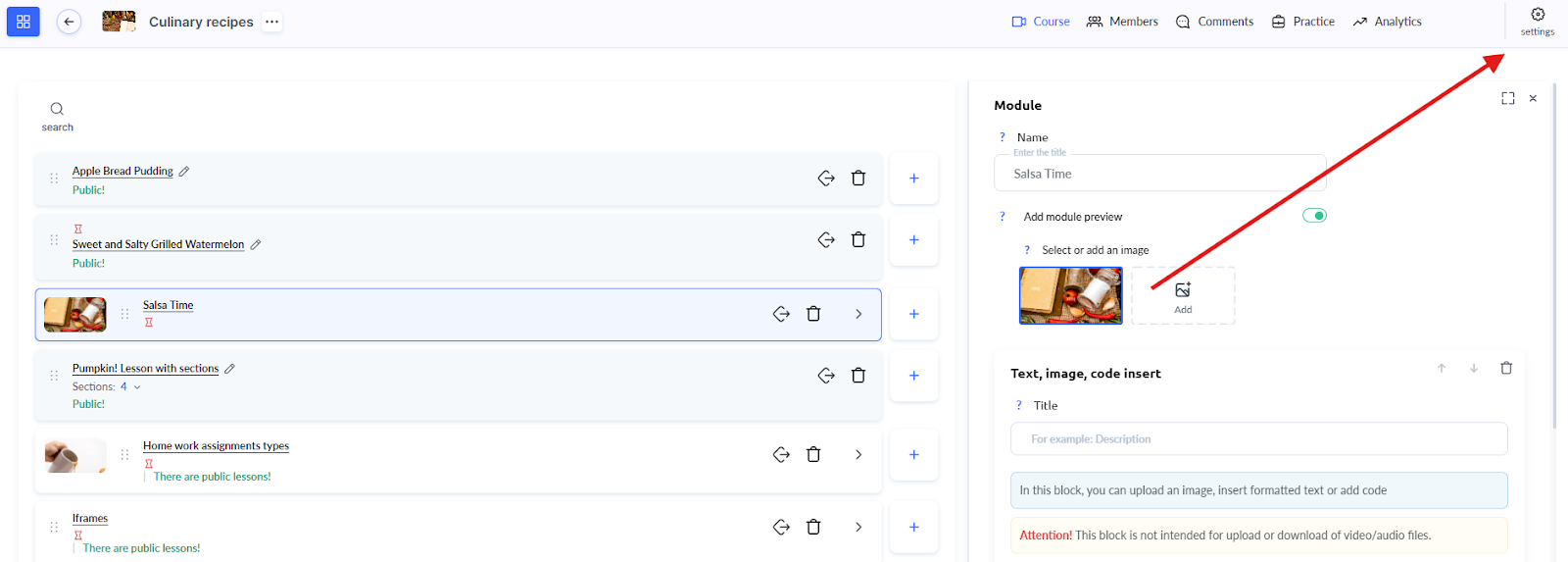
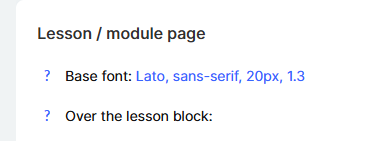
在 公开页面选项卡中,选择常规 部分,然后向下滚动到课时\/模块页面。
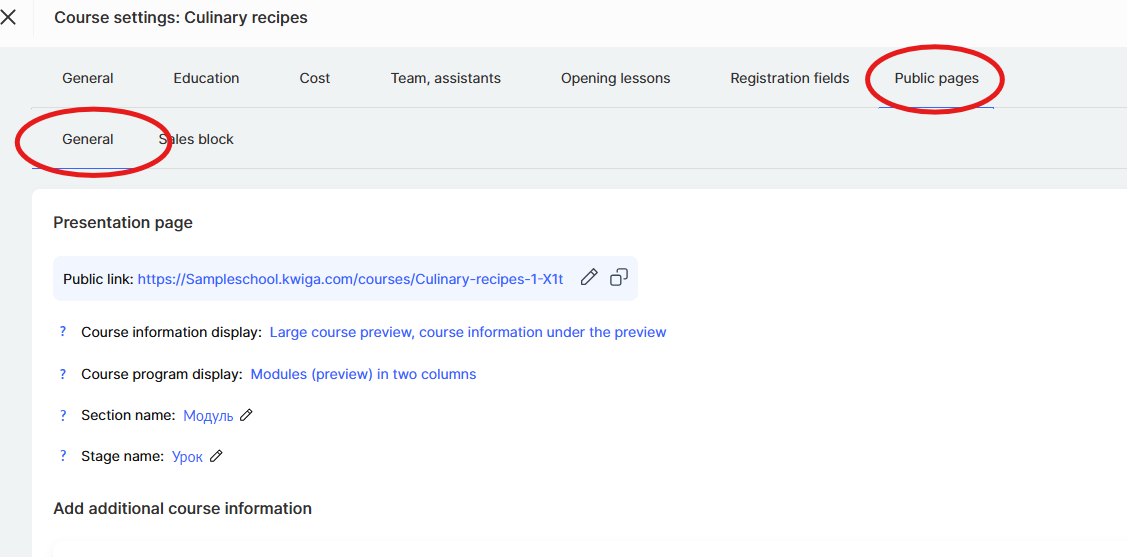
你将在这里找到课程上方区块字段,可在其中添加所需内容。
你添加的信息将自动显示在课程的所有课时中。
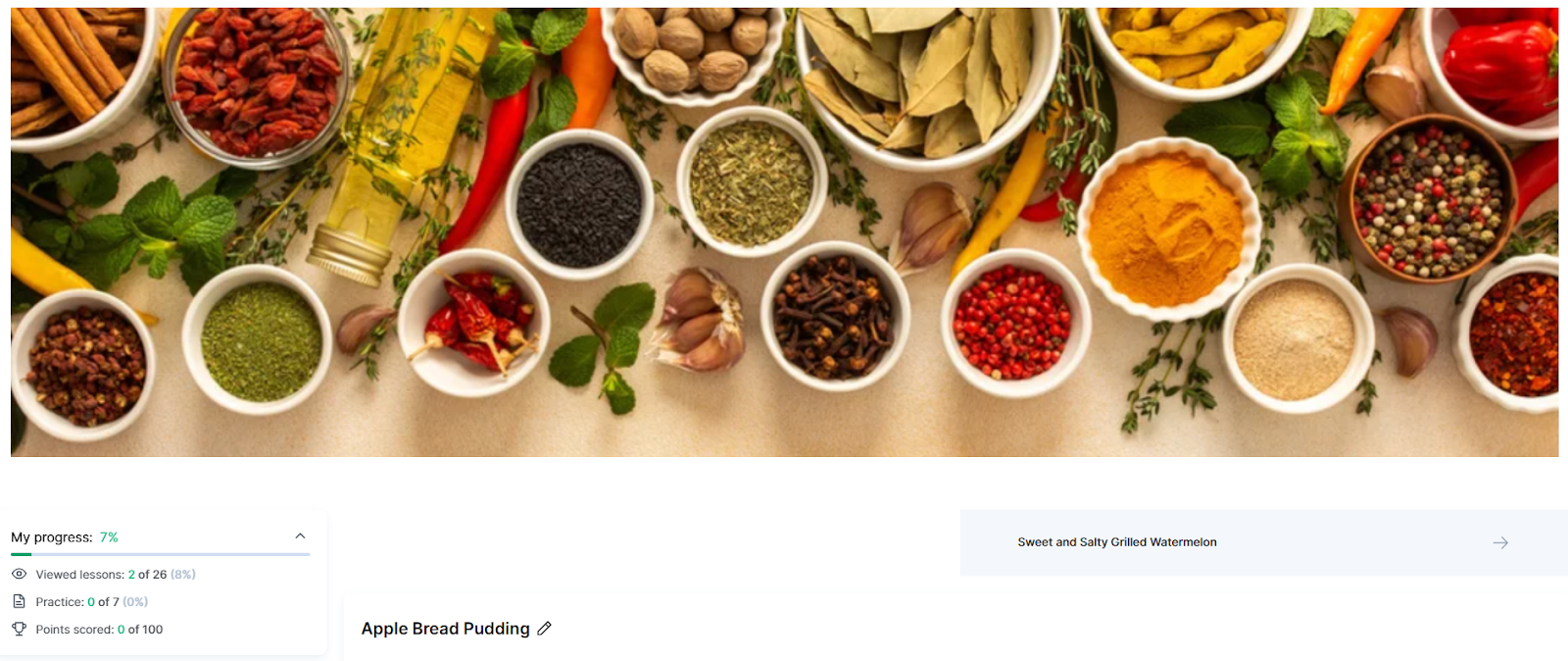
最简单的方式是上传一张图片,并将其显示为横幅。
它既可以作为装饰元素,也可以作为包含课程重要信息的功能性横幅。
你可以在课程演示页面查看此区块的工作示例:
https://sampleschool.kwiga.com/courses/Culinary-recipes-1-X1t/apple-bread-pudding
如何为不同设备自定义横幅图片
如果你在课程上方区块中添加了图片,可以调整它在不同设备上的显示方式。
这一点尤其有用,因为学生会通过手机和电脑访问平台。
将鼠标悬停在已上传的图片上,然后点击设置。
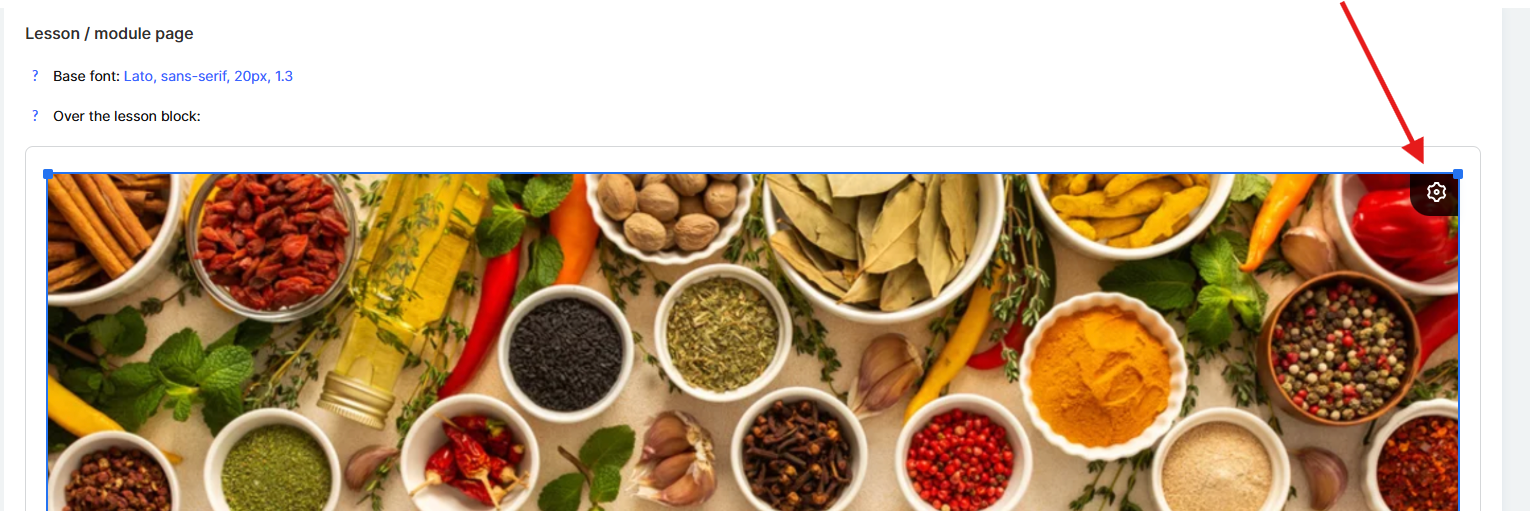
在这里,你会看到适用于 手机、平板和桌面设备的选项––你可以选择图片将显示在哪些设备上。
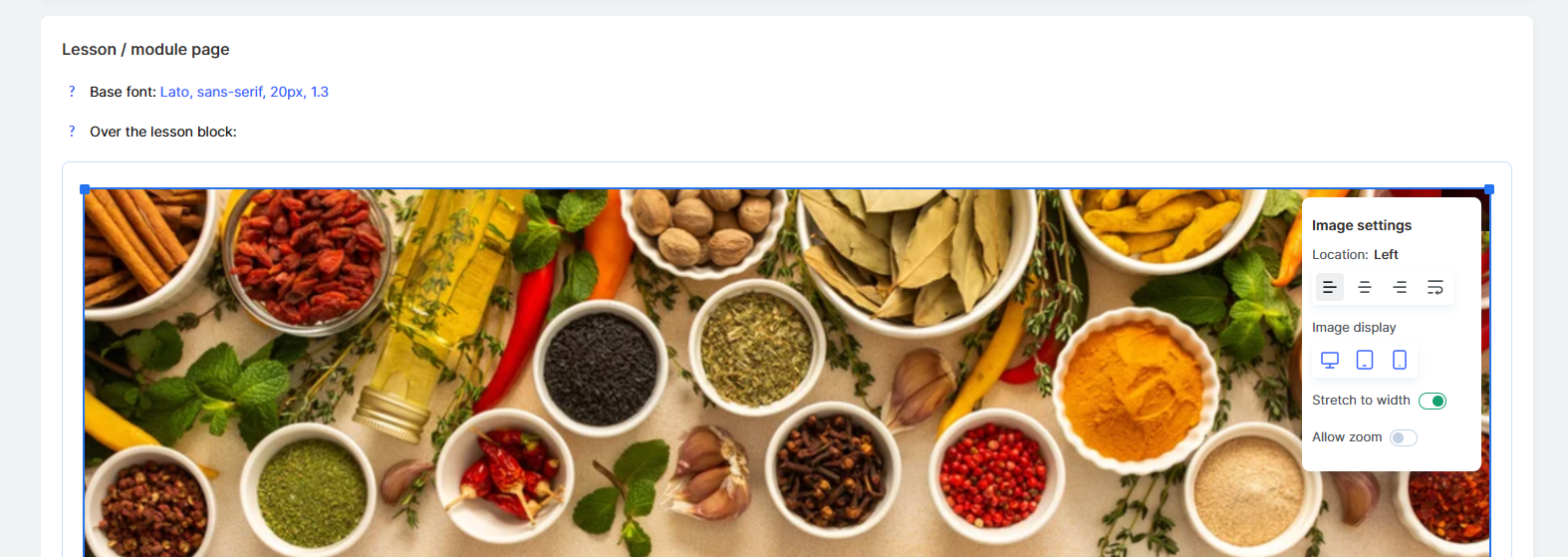
例如,对于桌面端,你可以创建一张包含许多元素的详细横向图片;而对于移动端,则可以使用简化版本。
如果某张特定图片在某些设备上不需要显示,你也可以将其完全隐藏。
这样一来,你的内容在任何屏幕上都会始终显得专业。
此设置常用于 公告和新闻 ––当你需要通知学生有关额外网络研讨会、与专家会面或日程变更时,所有学生都会立即在每个课时页面看到更新。
这也是放置课程 Telegram 聊天或 Zoom 会议链接的便捷位置,这样学生始终可以快速访问重要且最新的资源。
建议:
若要推广其他课程和学校产品,最好使用课程商店设置––你可以在单独的文章中了解更多。
课程上方区块可为你节省时间:设置一次后,它会自动显示在所有课程页面上。
这对于动态更新尤其方便––如果你在一个地方更改信息,所有学生都会立即看到更新后的版本。
按你的需要使用它––无论是重要公告、有用链接,还是激励性与推广性内容––都能让学生随时掌握信息并保持参与度。