
文章:
- 如何删除课程
- 在 Kwiga 上保护您的内容版权
- 公开课或试听课
- 如何将课程设为草稿状态并对学生隐藏
- 检查点的使用
- 如何将作业添加到课程中
- 如何创建需要助教强制审核的任务
- 如何为不同的优惠创建任务
- 如何创建带有分数和自动批准的测试
- 如何在课程中创建并开展学生调查
- 课程内容及各种课堂活动类型
- 下载视频文件
- 如何为视频添加时间码
- 如何向课程添加按钮
- 插入 iframe 代码
- 添加分数、数学函数和公式
- 如何在课程中添加带剧透的文本
- 如何在 Kwiga 平台上创建课程
- 如何创建马拉松
- 如何为课程添加封面
- 课程方案显示选项
- How to add a public face to a course
- 如何将团队添加到课程中
- 具有不同访问级别的课程预览
- 课程上方的区块(顶部横幅)
- 配置延迟、课程开放计划和课程关闭
- 课程中的学生进度报告
- 课程作业完成情况分析
- 课程销售报告
- 如何创建课程副本
- 如何复制课程内容
- 助理对实践任务的访问权限
- 学生无法看到课程(马拉松,封闭小组)
- 如何设置测试,使学生在完成后看到评论
- 邮件投递:为什么邮件未送达以及如何解决
- 如何自定义课程外观
- 管理活动可见性
3 个月前 •
已更新
隐藏区块而不删除它们,并向不同的参与者组显示不同的内容。
在这篇文章中:
在 Kwiga 平台上,课程内容按层级组织:课程可以划分为模块,模块划分为课时,课时划分为章节,而在其中还包含内容块(视频、文本、文件、实践作业)。
这些元素中的每一个都可以在不删除的情况下对学生隐藏。隐藏的活动不会在学生端显示,但管理员和助教仍可在构建器中看到。
如何隐藏或显示活动
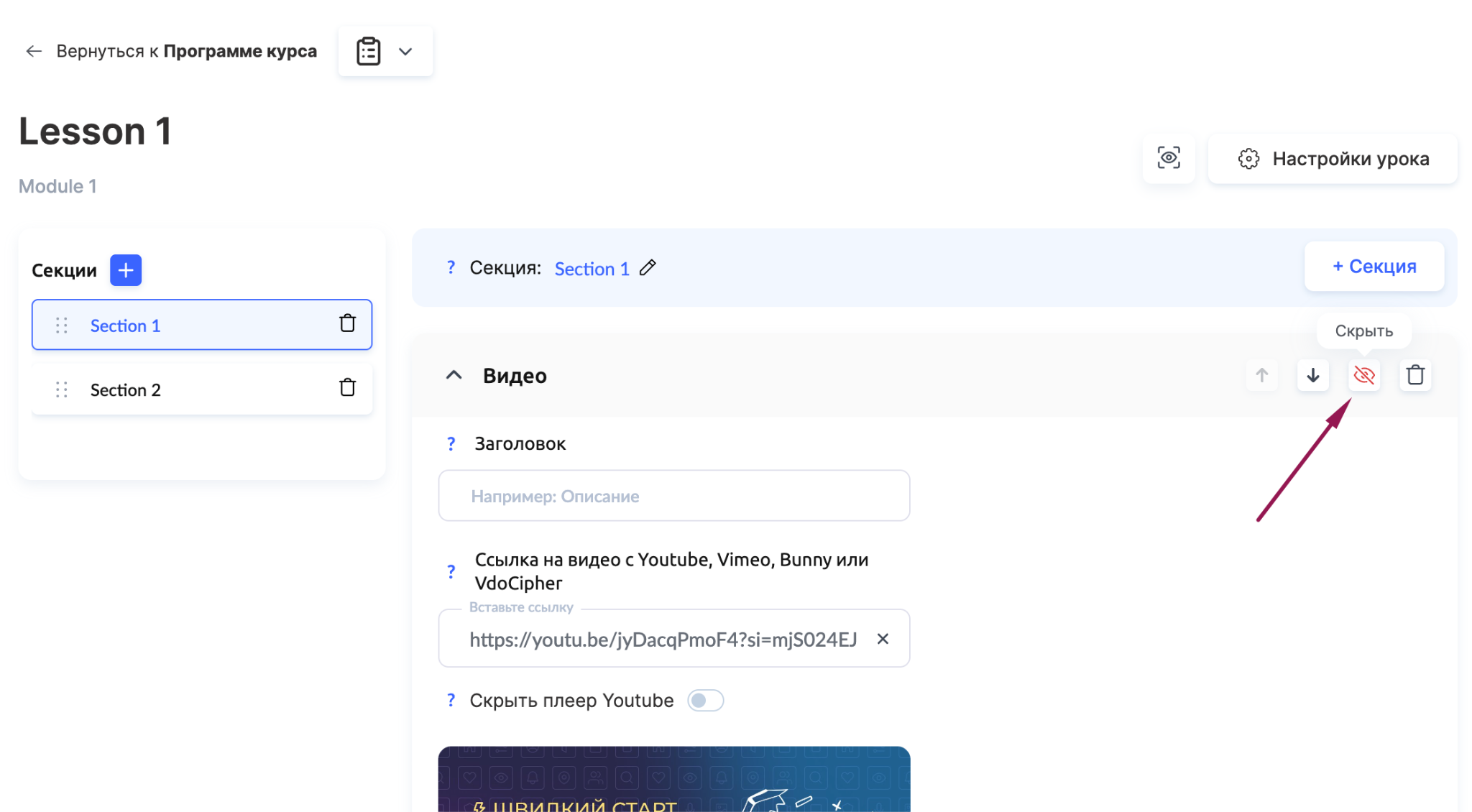
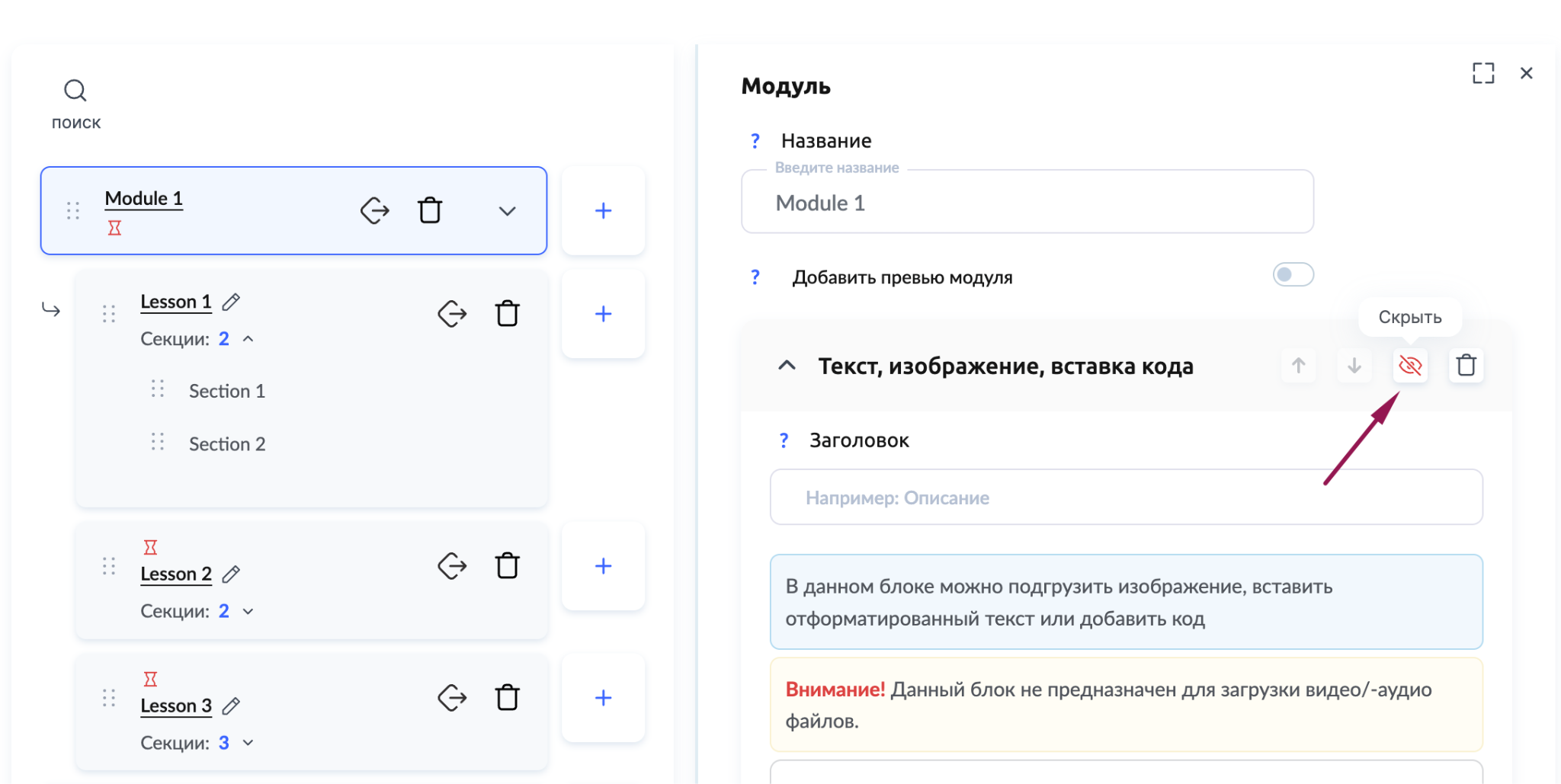
每个内容块都有一个眼睛图标。点击它即可隐藏该元素,或再次显示它。
课时或章节中的内容块 - 眼睛图标位于课时构建器中该内容块的右侧。
模块描述中的内容块 - 眼睛图标位于模块描述编辑器中该内容块的右侧。
注意: 眼睛图标仅隐藏单个内容块。如果您需要隐藏整个课时,请在课时设置中将其 状态更改为 草稿。
针对不同定价方案的不同课程版本
可见性管理允许您基于相同内容创建课程的不同版本,而无需复制内容。逻辑如下:先用所有活动填充课时,隐藏不应包含在标准课程中的元素,然后为所需的定价方案配置可见性。
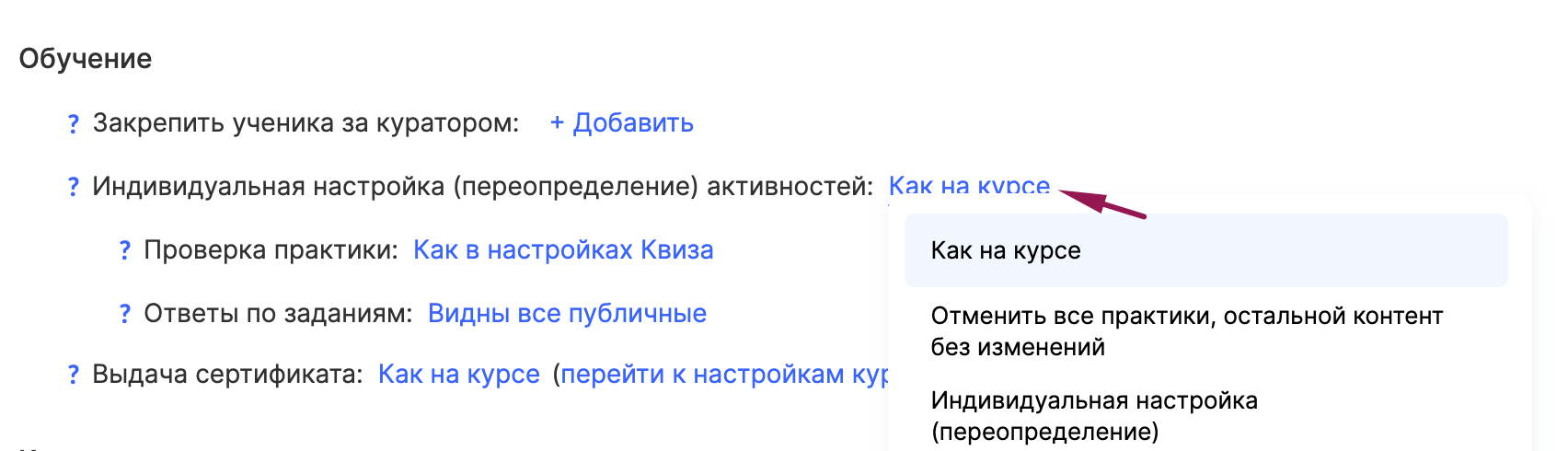
定价方案设置中提供三种模式:
与课程中相同(默认) - 参与者可根据课程课时设置访问所有可见内容和实践作业。
禁用所有实践作业,其余内容保持不变 - 理论内容仍然可用,但所有实践作业和检查点都会被隐藏。
自定义设置(覆盖) - 允许您手动选择在每个课时中哪些活动会在该定价方案下可见。
重要: 如果参与者通过多个具有不同设置的定价方案获得访问权限,则会应用可见性优先级。如果某个活动在一个定价方案中被隐藏,而在另一个方案中开放,那么该参与者将可以访问它。