
文章:
- 如何删除课程
- 在 Kwiga 上保护您的内容版权
- 公开课或试听课
- 如何将课程设为草稿状态并对学生隐藏
- 检查点的使用
- 如何将作业添加到课程中
- 如何创建需要助教强制审核的任务
- 如何为不同的优惠创建任务
- 如何创建带有分数和自动批准的测试
- 如何在课程中创建并开展学生调查
- 课程内容及各种课堂活动类型
- 下载视频文件
- 如何为视频添加时间码
- 如何向课程添加按钮
- 插入 iframe 代码
- 添加分数、数学函数和公式
- 如何在课程中添加带剧透的文本
- 如何在 Kwiga 平台上创建课程
- 如何创建马拉松
- 如何为课程添加封面
- 课程方案显示选项
- How to add a public face to a course
- 如何将团队添加到课程中
- 具有不同访问级别的课程预览
- 课程上方的区块(顶部横幅)
- 配置延迟、课程开放计划和课程关闭
- 课程中的学生进度报告
- 课程作业完成情况分析
- 课程销售报告
- 如何创建课程副本
- 如何复制课程内容
- 助理对实践任务的访问权限
- 学生无法看到课程(马拉松,封闭小组)
- 如何设置测试,使学生在完成后看到评论
- 邮件投递:为什么邮件未送达以及如何解决
- 如何自定义课程外观
- 管理活动可见性
如果您的课程要求助教必须审核任务,该怎么办。了解更多关于如何将任务附加为一个简单的问题,以及它在课程中的显示方式。
在这篇文章中:
创建作业
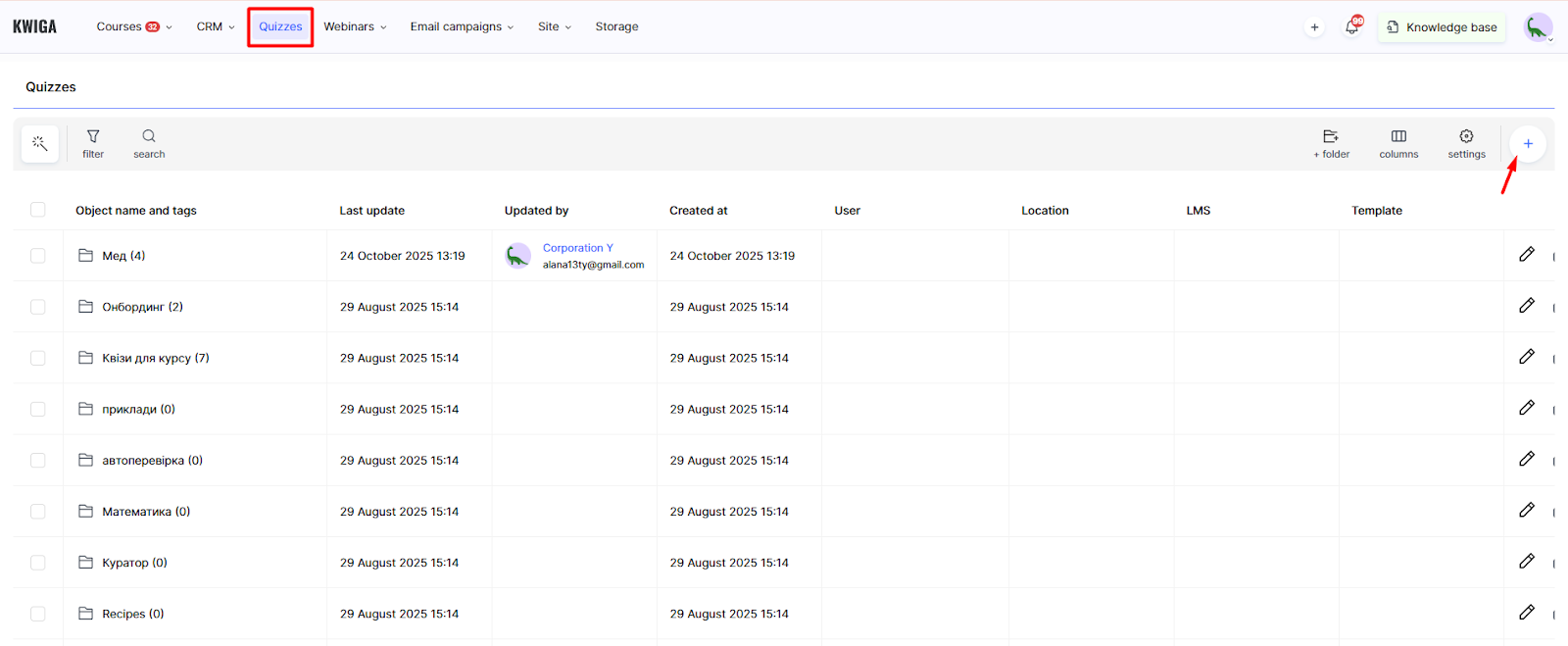
首先,您需要创建一个稍后将在课程中使用的作业。作业是独立于课程单独创建的。前往 测验版块并创建一个新作业。
您可以在文章 测验、练习:题目类型 中了解 Kwiga 上可用的不同作业类型。
要创建新作业,请点击 + 按钮。
接下来,选择 Standard Quiz,输入其名称,然后继续填写测验内容。
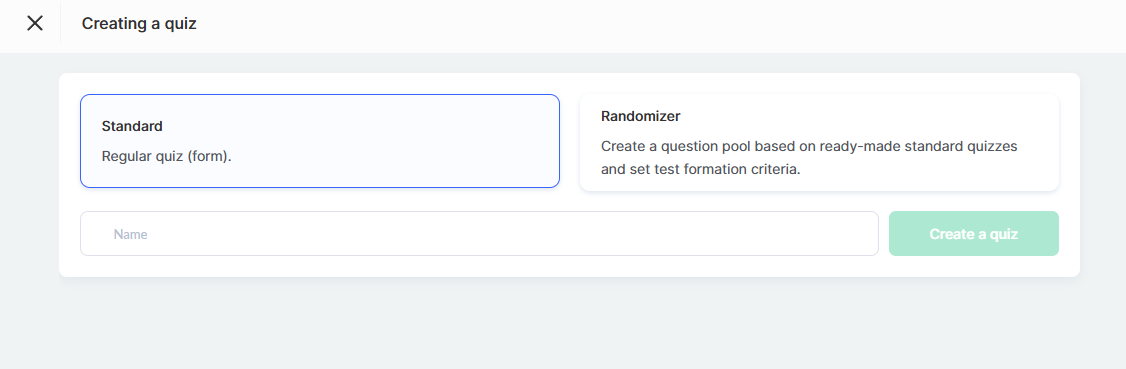
注意:Randomizer 的相关内容已在 另一篇文章中介绍。
如何向测验添加题目
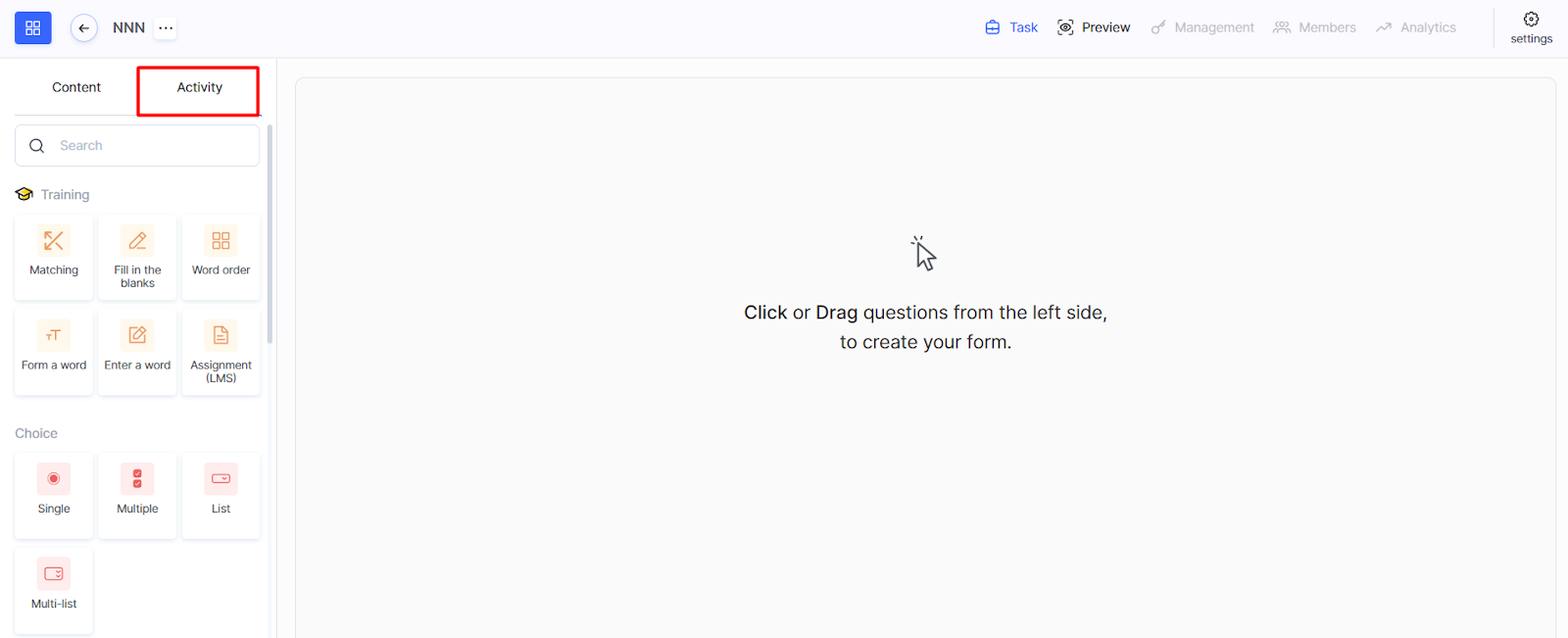
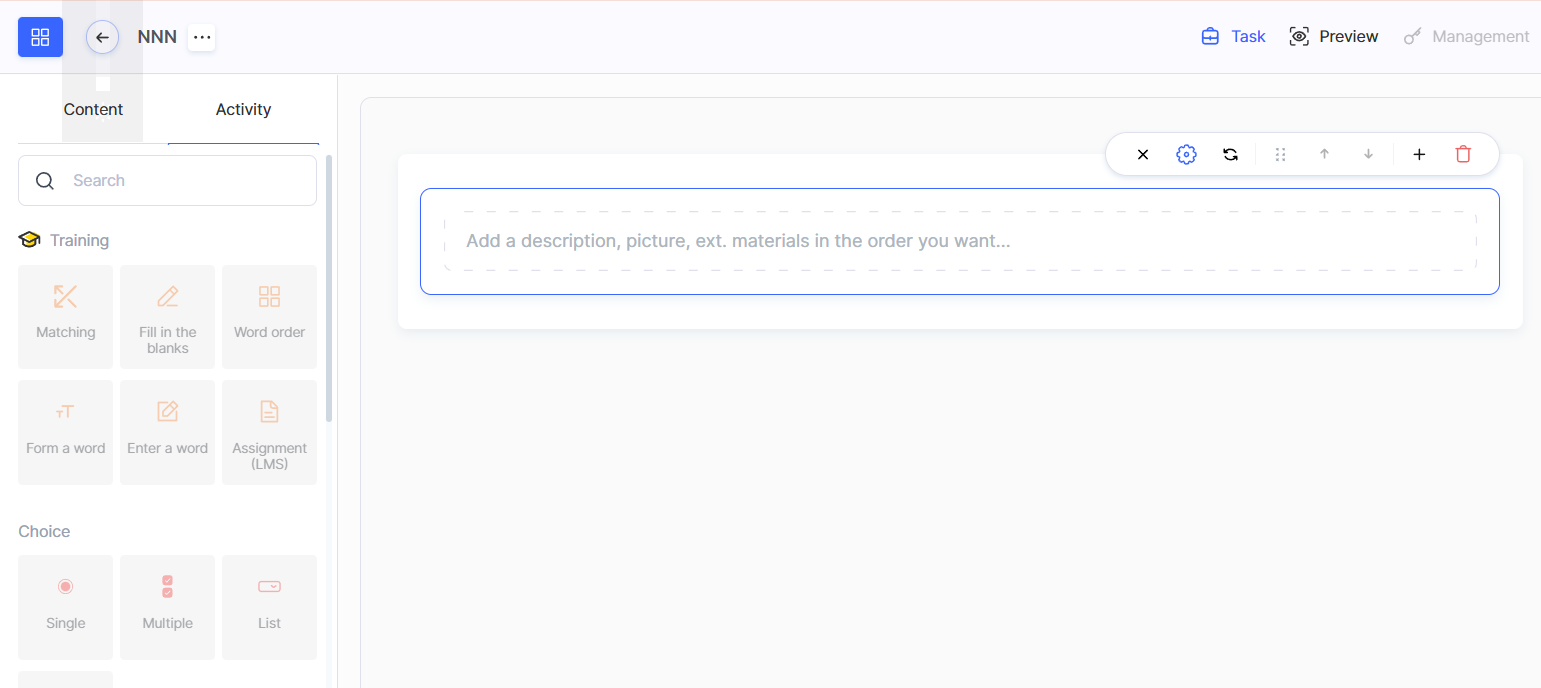
左侧面板显示所有可用的题目类型,并按类别进行组织,以便于查找。
要向您的测验添加题目:
-
在左侧面板中,前往 Activity 选项卡。
-
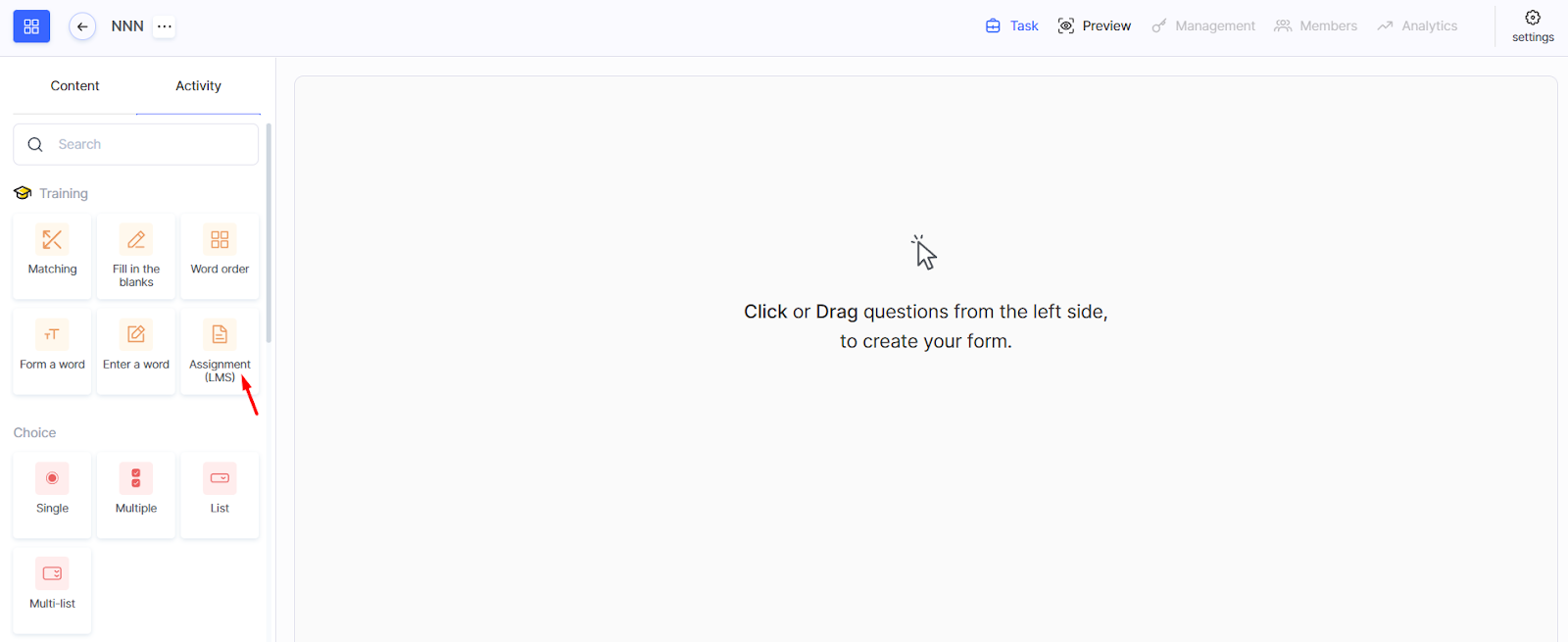
从可用类别中选择所需的题目类型。
-
点击题目类型,或将其拖动到中央工作区。
-
填写并配置所选活动––例如,添加问题和答案选项。
建议: 如果这不是测试或调查,并且您需要开放式回答,我们建议使用 Assignment (LMS) 题目类型。
配置题目
要开始编辑,请将鼠标悬停在题目块上并点击它。
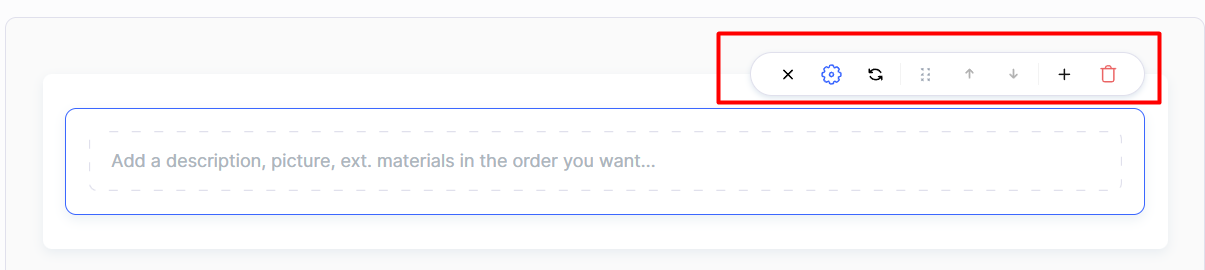
当您将鼠标悬停在已添加的题目上时,会出现一个工具栏,允许您:
-
关闭编辑
-
打开更多设置(通过齿轮图标)
-
复制题目
-
更改题目顺序(上移/下移)
-
复制该题目
-
添加新题目
-
删除题目
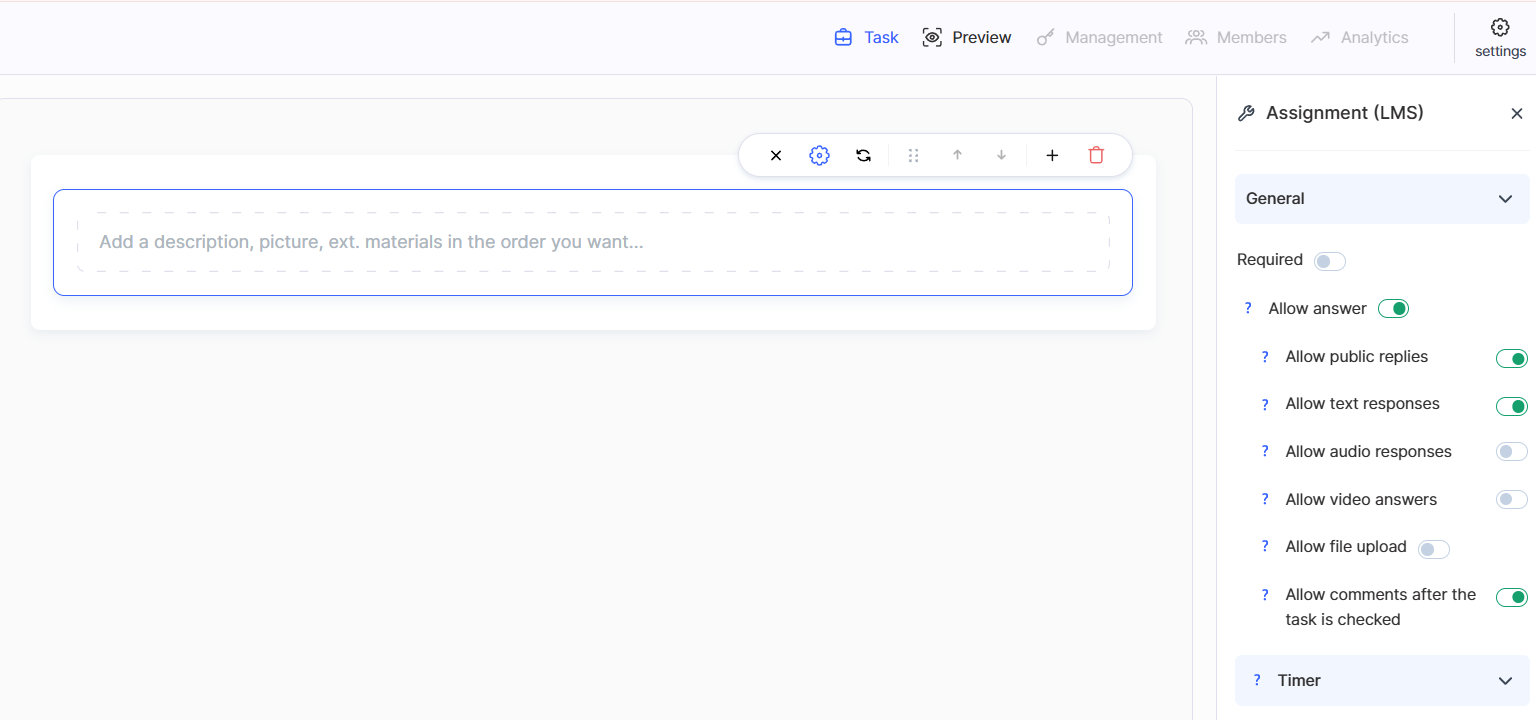
在右侧设置面板中,您可以:
-
将题目设为必答
-
启用答案随机排序
-
设置时间限制
-
配置完成所需的天数、小时、分钟和秒数
-
为题目设置评分和分值
-
为题目添加评论
建议: 对于 Assignment (LMS) 类型,无法添加额外题目。当您需要详细回答,或希望学员阅读并回复导师评论时,请使用此类型。
要添加另一项活动(题目),请点击题目上方设置中的 +
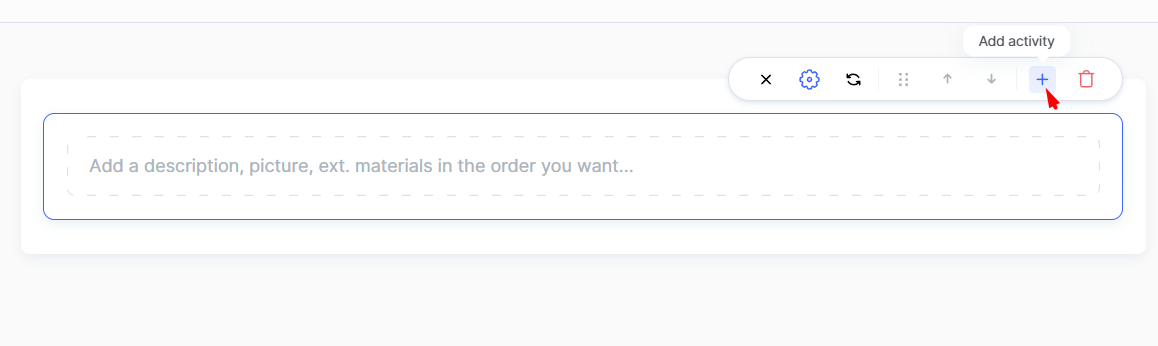
或点击左侧边栏中的题目类型。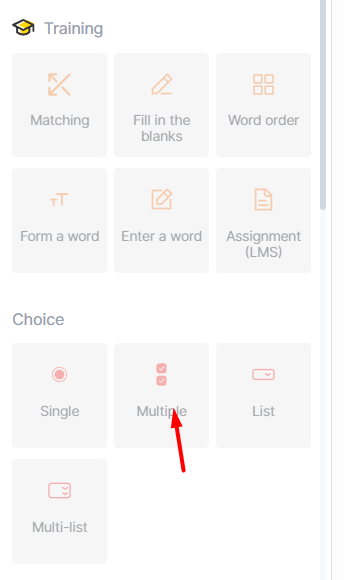
提示:如果您的课程包含许多实践作业,请立即在作业名称中加入课程编号或标题––这将简化后续的编辑和整理。
设置必需的导师审核
对于需要人工审核的作业,您必须在测验设置中启用 Approval – By Curator。
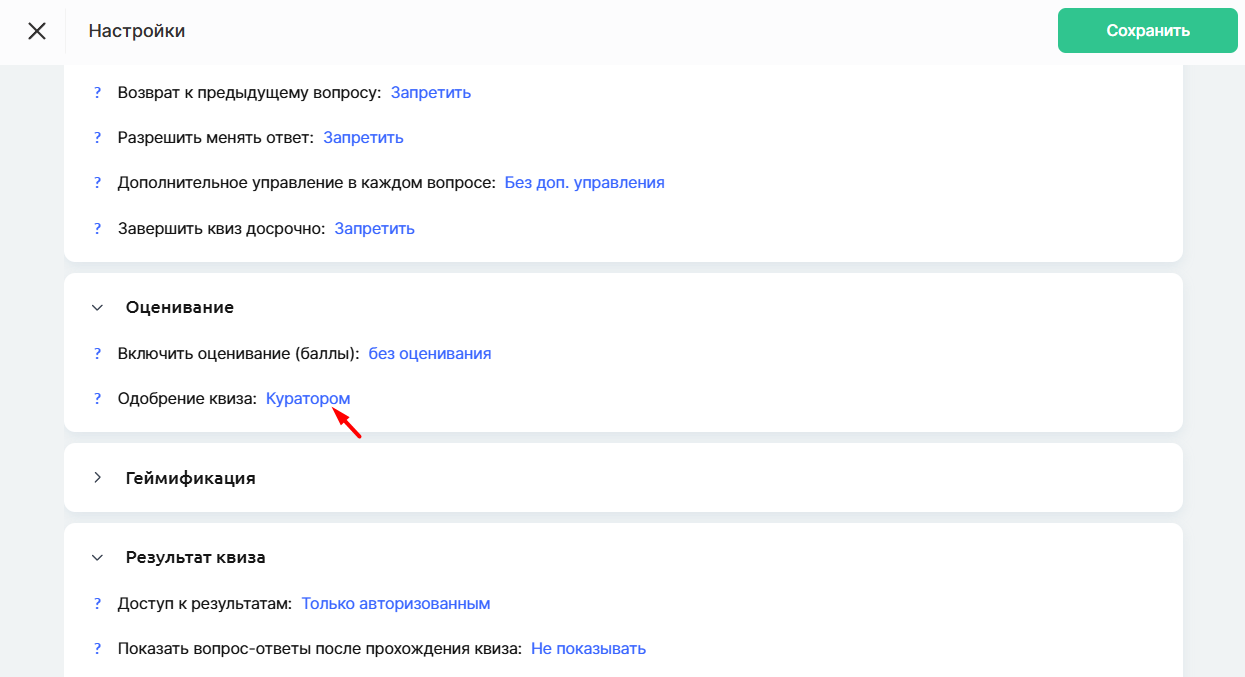
此功能允许导师查看学员的回答、留下评论并确定完成状态。
创建作业后,通过课程构建器将其添加到课程中。为此,请在 Courses 菜单中找到所需课程并打开目标课程。有关此操作的详细指南可在 另一篇文章中查看。
该作业将作为课程内容的一部分集成到课程中,使学员能够在学习材料时直接完成它。
如果您希望某些课程定价方案启用导师审核,而其他方案使用自动审核,这也可以在平台上进行设置。
更多详情可参阅文章 如何为不同定价方案创建作业。
学生如何查看作业
添加作业后,学生会在课程内容中看到它。为确保一切显示正确,请使用预览功能。打开课程构建器,切换到预览模式,并检查作业从学生视角显示的效果。

学生完成需要导师审核的作业后,状态 测验正在等待导师审核 将会显示。

只有在导师检查后,状态才会变为“已通过”、“未通过”或“需要修改”。学生还将能够看到导师的评论、反馈或建议。
如何审核已完成的作业
重要提示:作业审核仅在导师工作区中可用,不在学生工作区中。导师必须确保自己以导师(或管理员)身份登录到正确的项目,而不是以学生身份登录。
学生提交作业后,即可在课程内的 练习 菜单中进行审核。
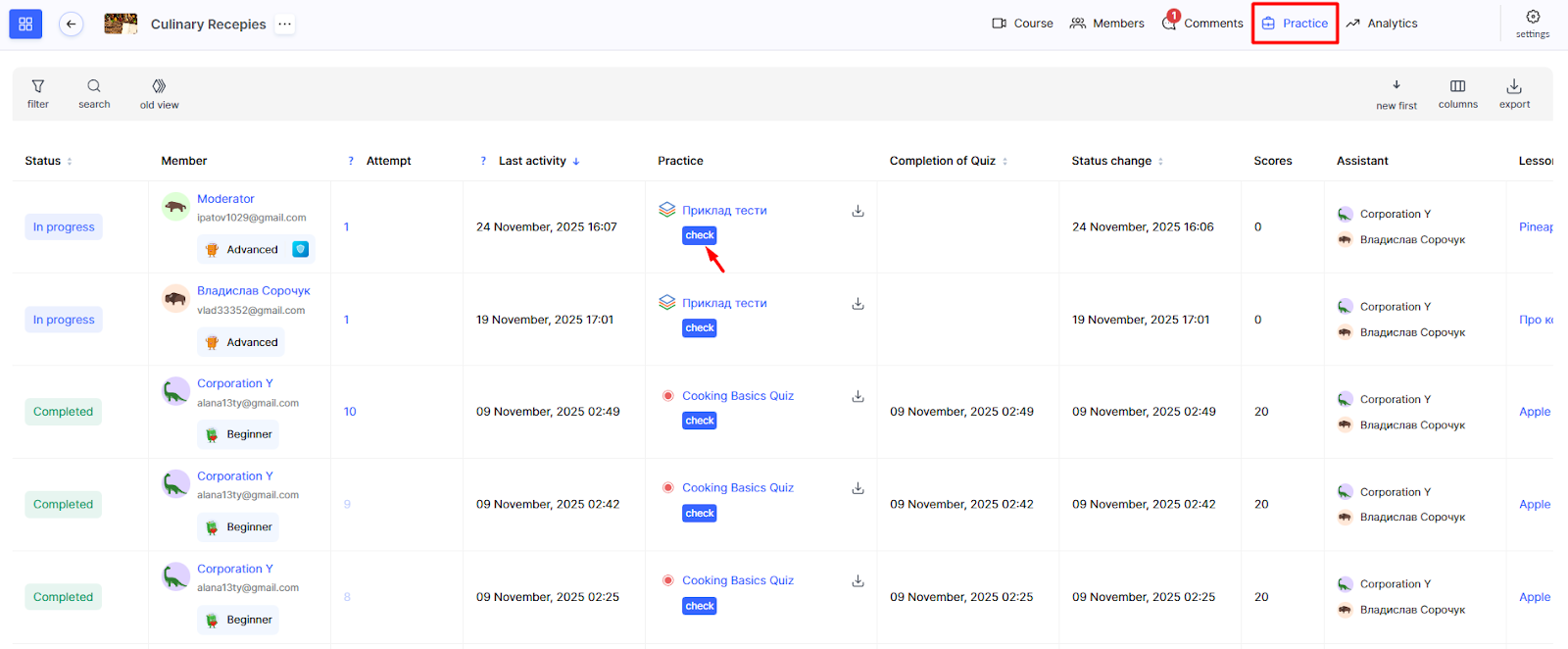
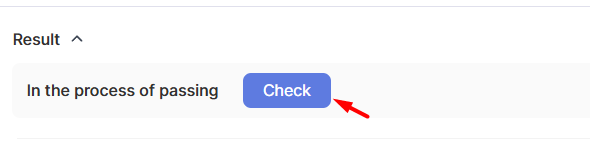
点击 复查,选择结果,按需添加评论或分数,然后点击 保存。
强制导师审核有助于确保对学生知识的高质量评估,并支持对每位学生开展个性化辅导。这可以提升学习效果,并加强学生与导师之间的沟通。