
文章:
- 如何删除课程
- 在 Kwiga 上保护您的内容版权
- 公开课或试听课
- 如何将课程设为草稿状态并对学生隐藏
- 检查点的使用
- 如何将作业添加到课程中
- 如何创建需要助教强制审核的任务
- 如何为不同的优惠创建任务
- 如何创建带有分数和自动批准的测试
- 如何在课程中创建并开展学生调查
- 课程内容及各种课堂活动类型
- 下载视频文件
- 如何为视频添加时间码
- 如何向课程添加按钮
- 插入 iframe 代码
- 添加分数、数学函数和公式
- 如何在课程中添加带剧透的文本
- 如何在 Kwiga 平台上创建课程
- 如何创建马拉松
- 如何为课程添加封面
- 课程方案显示选项
- How to add a public face to a course
- 如何将团队添加到课程中
- 具有不同访问级别的课程预览
- 课程上方的区块(顶部横幅)
- 配置延迟、课程开放计划和课程关闭
- 课程中的学生进度报告
- 课程作业完成情况分析
- 课程销售报告
- 如何创建课程副本
- 如何复制课程内容
- 助理对实践任务的访问权限
- 学生无法看到课程(马拉松,封闭小组)
- 如何设置测试,使学生在完成后看到评论
- 邮件投递:为什么邮件未送达以及如何解决
- 如何自定义课程外观
- 管理活动可见性
如何根据不同的优惠设置课程中的实践任务,可选择有或没有助教审核。
在这篇文章中:
Kwiga 平台中实操作业的设置可让您根据学生的不同需求调整学习流程。操作方法如下。
作业、测验:设置验证方式
第一步是创建一个将在课程中使用的作业(测验)。这可以是测试,也可以是根据您的目标定制的综合练习。
-
前往 Quizzes 部分。
-
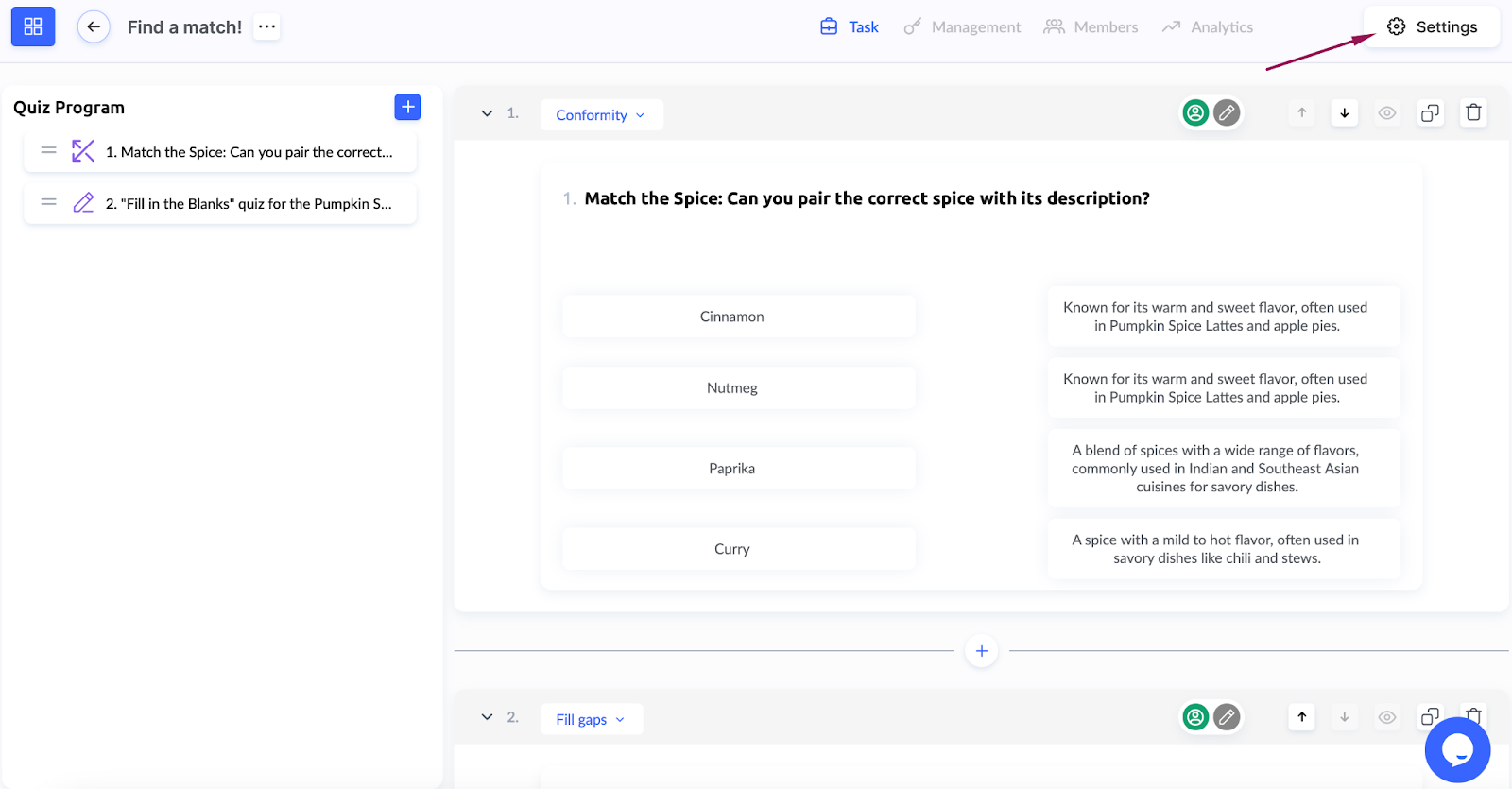
点击 +Quiz 按钮并输入任务名称。
-
使用合适的问题类型(如单选题、填空题或文本回答)添加问题,并进行自定义设置。
-
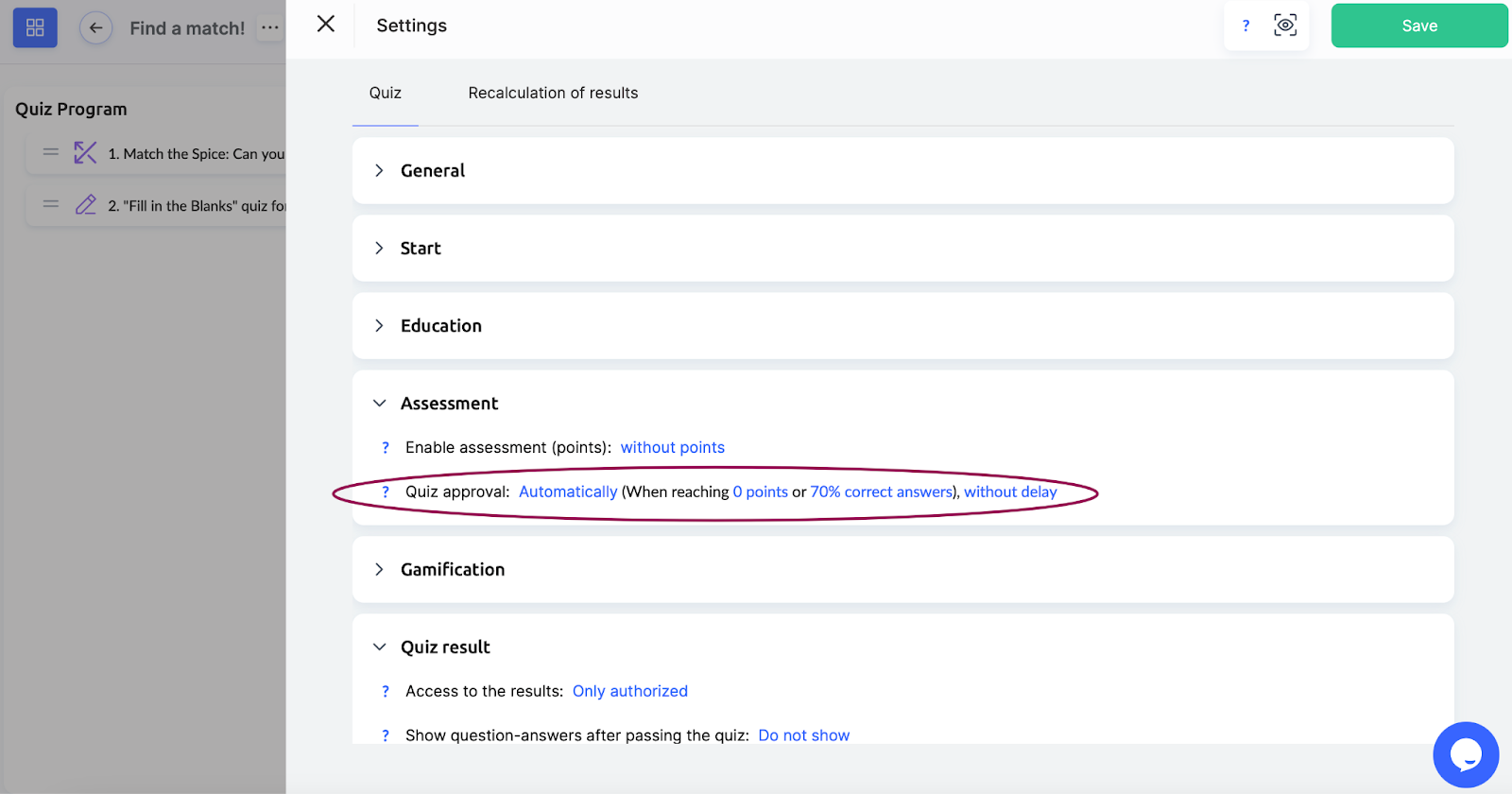
在测验设置中,设置参数 Quiz approval:选择 Automatically。您还可以配置自动通过所需的正确答案百分比,例如设置为 70%,则测验会被自动通过。
创建任务后,将其添加到课程中。有关具体操作,请参阅文章:如何将任务添加到课程。
创建课程后,继续配置价格方案和优惠。
自动验证的优惠
对于自动检查的价格方案,请创建一个具有相应设置的优惠:
-
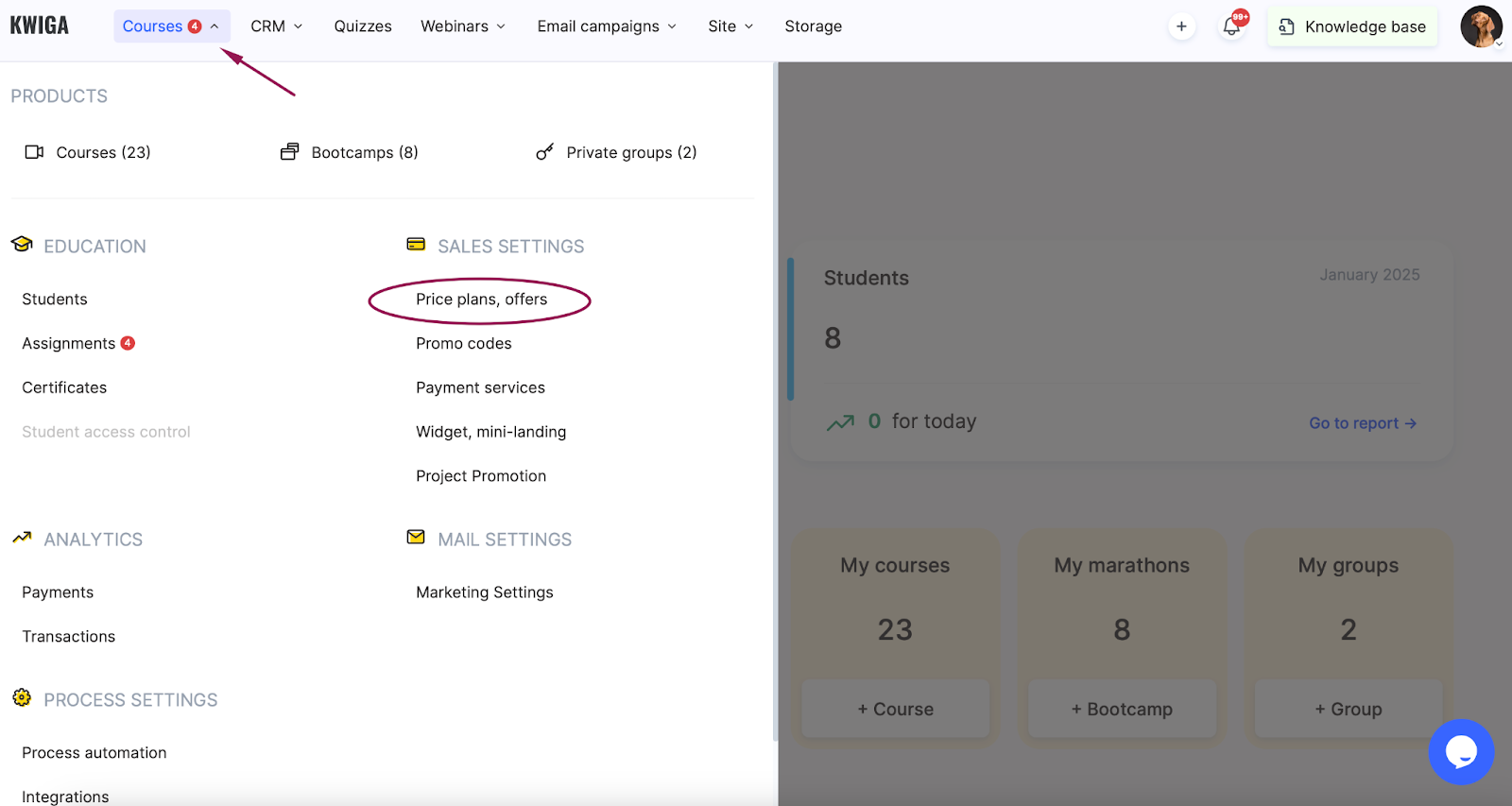
前往 Courses → Price plans, offers。
-
点击 +Offer 并输入优惠名称。
-
进入 Product and content access:
-
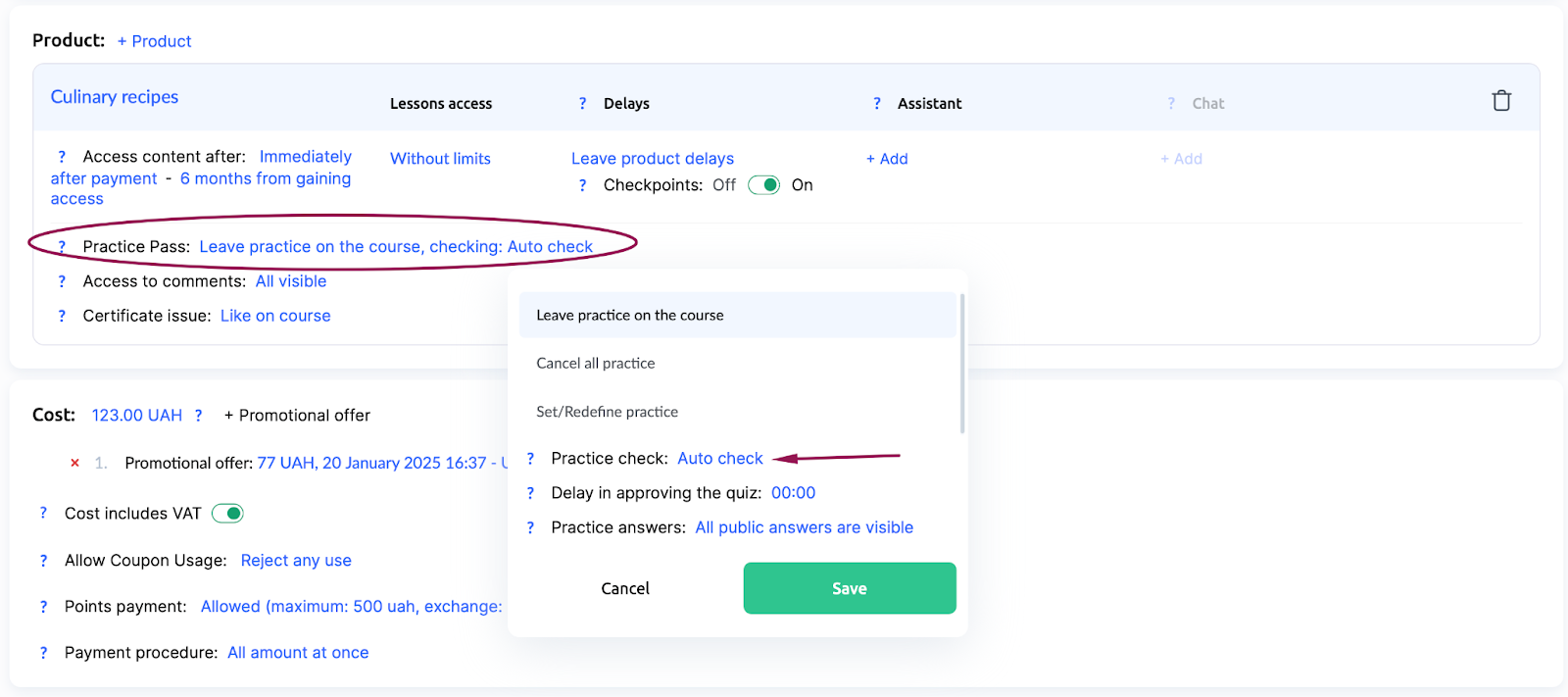
选择选项 Practice Pass:在课程中保留练习。
-
在 Practice check 部分中选择 Auto check。
-
选择此价格方案的学员将无需等待导师批准即可完成任务。
需要助教强制审核的优惠
对于高级价格方案,请再创建一个优惠,用于由导师(助教)审核任务。 这种方法可提供个性化反馈和建议。
-
同样,前往 Courses → Price plans, offers。
-
进入 Product and content access:
-
选择 Practice Pass:在课程中保留练习。
-
在 Practice check 部分中选择 Mandatory check by the curator
-
这种方法可让您根据学生需求创建不同层级的互动。任务的检查方式取决于学生所选择的价格方案。
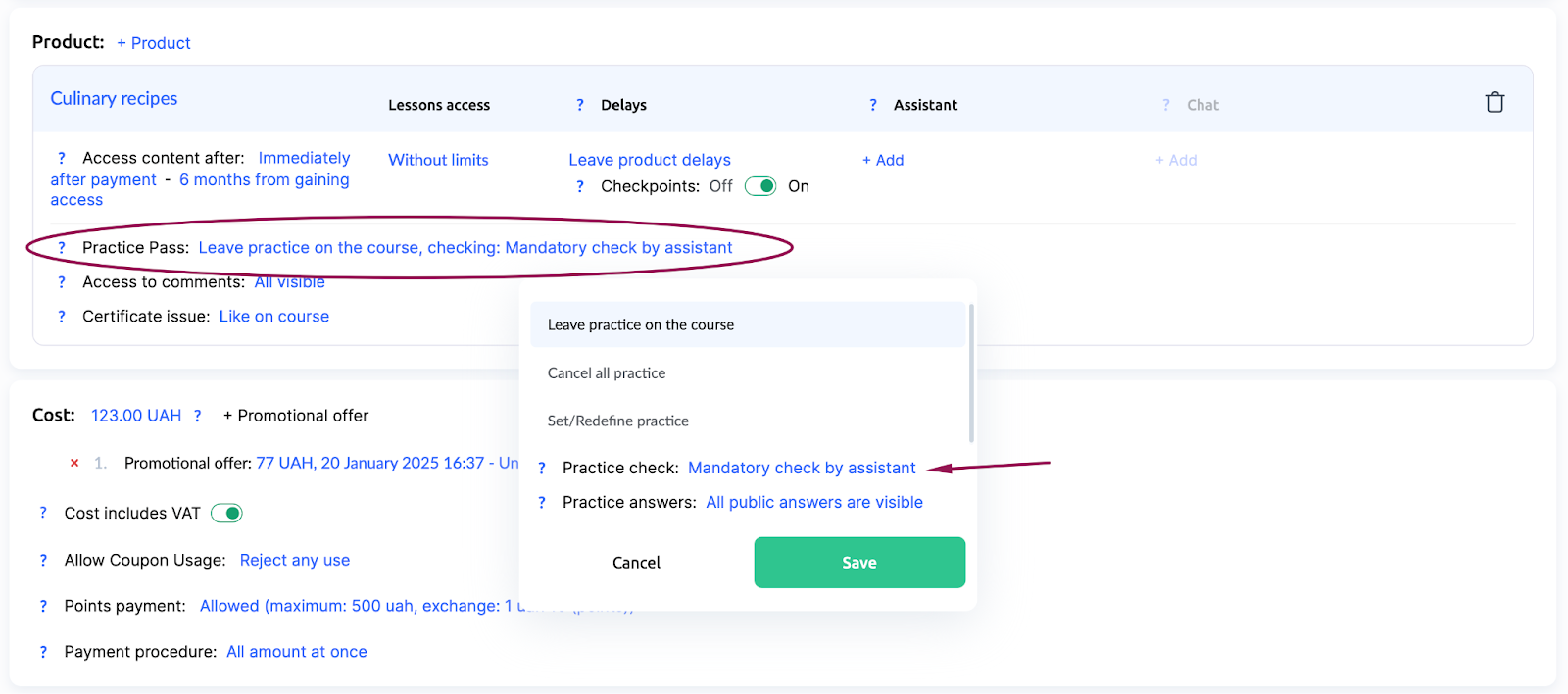
重要! 价格方案设置的优先级高于测验设置。这意味着,无论某个测验设置了哪些参数,所选价格方案都会决定任务的检查方式。