
文章:
- 如何删除课程
- 在 Kwiga 上保护您的内容版权
- 公开课或试听课
- 如何将课程设为草稿状态并对学生隐藏
- 检查点的使用
- 如何将作业添加到课程中
- 如何创建需要助教强制审核的任务
- 如何为不同的优惠创建任务
- 如何创建带有分数和自动批准的测试
- 如何在课程中创建并开展学生调查
- 课程内容及各种课堂活动类型
- 下载视频文件
- 如何为视频添加时间码
- 如何向课程添加按钮
- 插入 iframe 代码
- 添加分数、数学函数和公式
- 如何在课程中添加带剧透的文本
- 如何在 Kwiga 平台上创建课程
- 如何创建马拉松
- 如何为课程添加封面
- 课程方案显示选项
- How to add a public face to a course
- 如何将团队添加到课程中
- 具有不同访问级别的课程预览
- 课程上方的区块(顶部横幅)
- 配置延迟、课程开放计划和课程关闭
- 课程中的学生进度报告
- 课程作业完成情况分析
- 课程销售报告
- 如何创建课程副本
- 如何复制课程内容
- 助理对实践任务的访问权限
- 学生无法看到课程(马拉松,封闭小组)
- 如何设置测试,使学生在完成后看到评论
- 邮件投递:为什么邮件未送达以及如何解决
- 如何自定义课程外观
- 管理活动可见性
1 年前 •
已更新
如何在课程中添加带剧透的文本,创建互动且引人入胜的内容?
您可以使用代码编辑器为课程添加折叠内容。首先,准备好您想要隐藏在折叠内容下的文本。您可以将部分文本保留在折叠内容上方(标题或提示有隐藏文本的说明)。
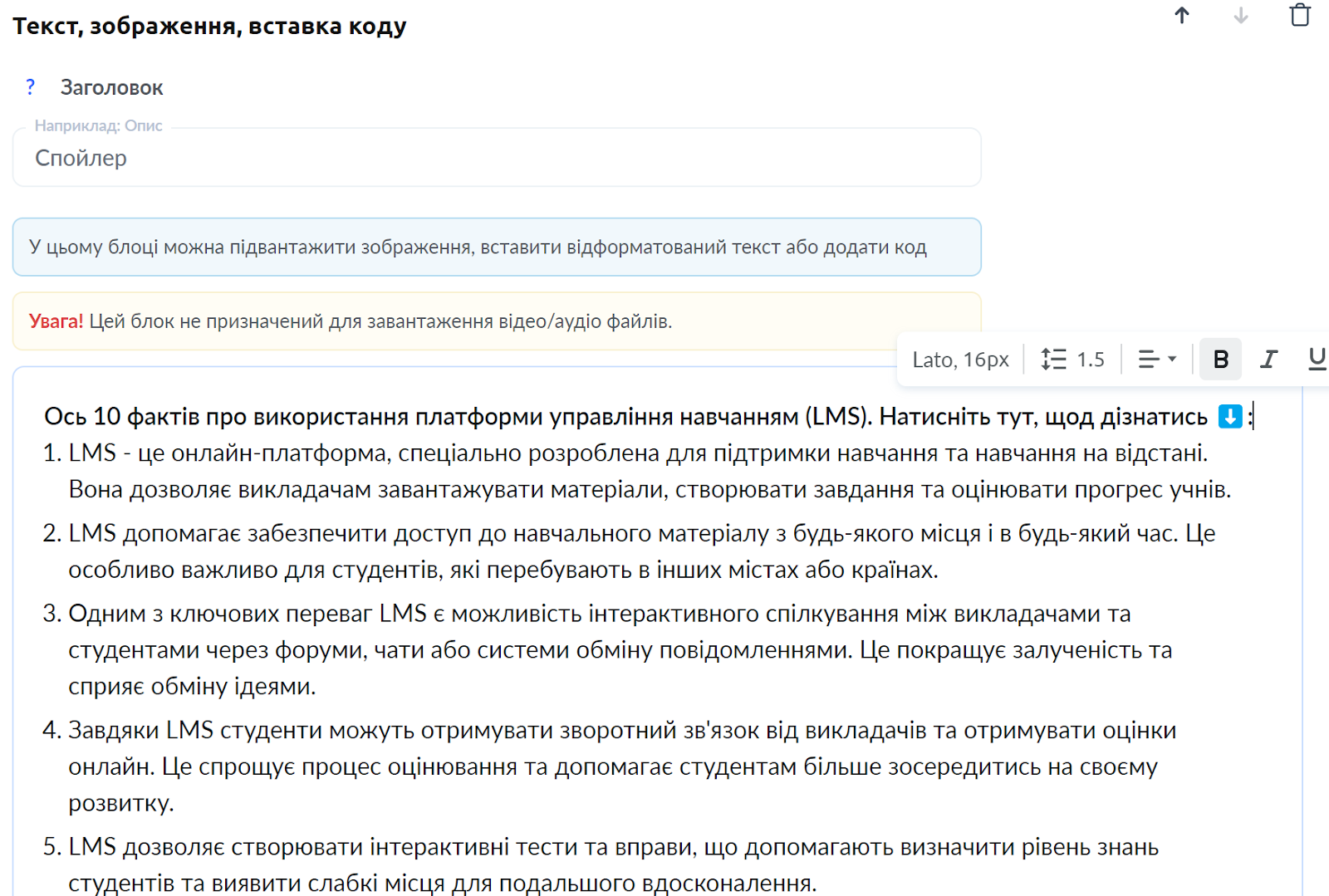
接下来,您需要添加标签。打开代码编辑器后,您会在底部看到一个黑色区域。

在文本开头,添加标签 . 该标签应放在最开头,位于标题之前,甚至要放在您想保留在折叠内容上方的那部分文本之前。
在文本的最末尾,添加标签 .
这些操作会将放在这些标签之间的所有文本隐藏在折叠内容下。如果您想让标题保持可见,请在标题开头添加标签
重要!不要将标签直接添加在文本前面,而是要保持现有标签不变。正确的位置如下方示例所示:
