
文章:
- 如何删除课程
- 在 Kwiga 上保护您的内容版权
- 公开课或试听课
- 如何将课程设为草稿状态并对学生隐藏
- 检查点的使用
- 如何将作业添加到课程中
- 如何创建需要助教强制审核的任务
- 如何为不同的优惠创建任务
- 如何创建带有分数和自动批准的测试
- 如何在课程中创建并开展学生调查
- 课程内容及各种课堂活动类型
- 下载视频文件
- 如何为视频添加时间码
- 如何向课程添加按钮
- 插入 iframe 代码
- 添加分数、数学函数和公式
- 如何在课程中添加带剧透的文本
- 如何在 Kwiga 平台上创建课程
- 如何创建马拉松
- 如何为课程添加封面
- 课程方案显示选项
- How to add a public face to a course
- 如何将团队添加到课程中
- 具有不同访问级别的课程预览
- 课程上方的区块(顶部横幅)
- 配置延迟、课程开放计划和课程关闭
- 课程中的学生进度报告
- 课程作业完成情况分析
- 课程销售报告
- 如何创建课程副本
- 如何复制课程内容
- 助理对实践任务的访问权限
- 学生无法看到课程(马拉松,封闭小组)
- 如何设置测试,使学生在完成后看到评论
- 邮件投递:为什么邮件未送达以及如何解决
- 如何自定义课程外观
- 管理活动可见性
本文介绍了如何在 Kwiga 平台上设置带有评论的测试。
测试题评论是在学习过程中实现快速反馈的有效工具。
学生经常完成测试后看到成绩,却不明白自己究竟错在何处,以及为什么自己的答案不正确。答案评论可以将简单的知识检查变成完整的学习工具,帮助解释正确答案背后的逻辑并巩固所学内容。
在本文中,我们将介绍如何在 Kwiga 平台上为测试题添加评论,并设置学生何时可以看到这些评论。
创建作业
首先,您需要创建一个将在课程中使用的作业。作业是独立于课程创建的。前往“Quizzes”部分并创建一个新作业。您可以在文章 测验与练习:题目类型中了解 Kwiga 中可用的不同作业类型。
指定测验名称,并通过选择所需类型添加题目,例如文本答案、填空题或选择题测试。
提示:如果您计划在课程中设置大量练习任务,请直接在作业标题中添加编号或课程名称––这将简化后续的课程结构整理和编辑。如果您有很多课程,最好将测验分组到文件夹中。
选择题型后添加第一个问题。对于所有题型,您都可以添加评论:单选、多选、匹配、填空、排序等。
使用 +Answer 按钮添加题目文本和答案选项。如果该题型有正确答案,请将其标记为绿色。
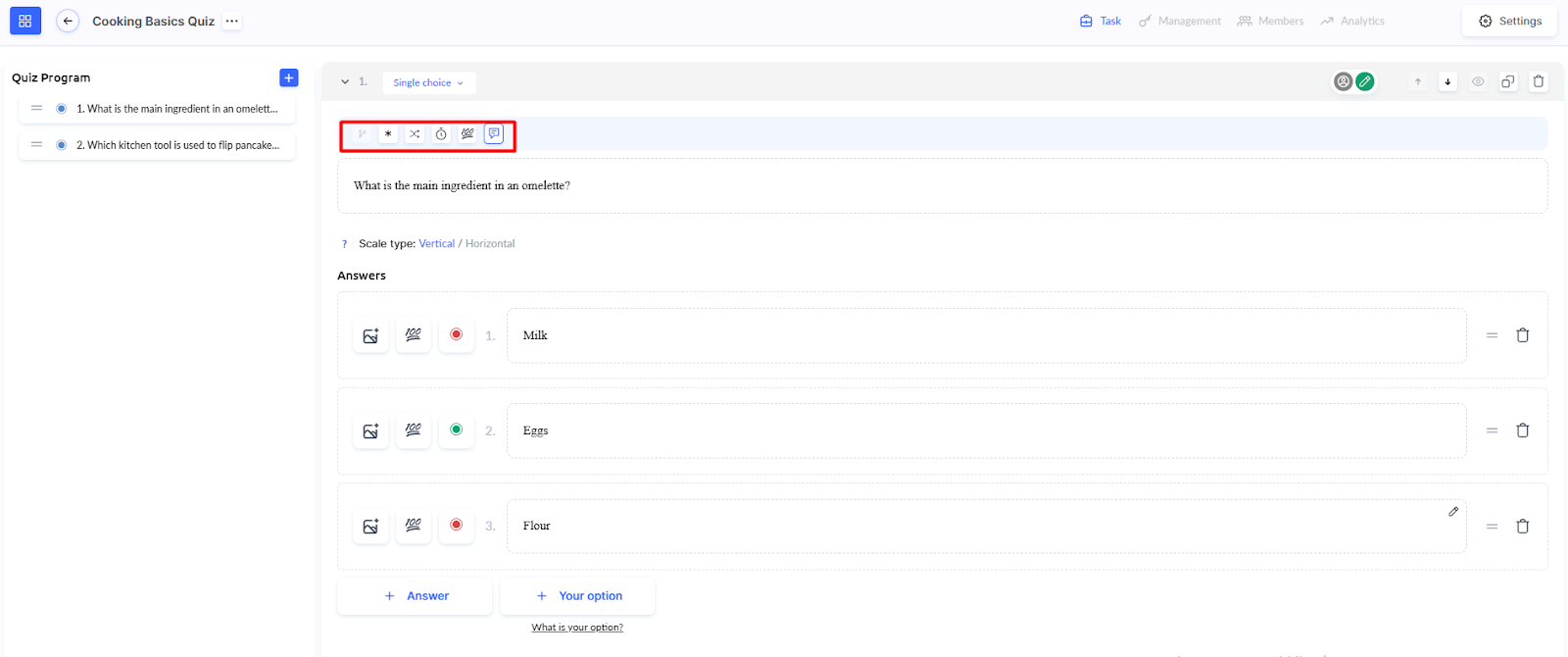
如有需要,您还可以配置其他参数:必答、答案乱序、时间限制,以及答对后的得分。
为题目添加评论
创建题目并添加答案选项后,就可以开始设置评论了。
在题目编辑器顶部,找到评论图标并点击它。随后将打开 “添加评论” 设置。
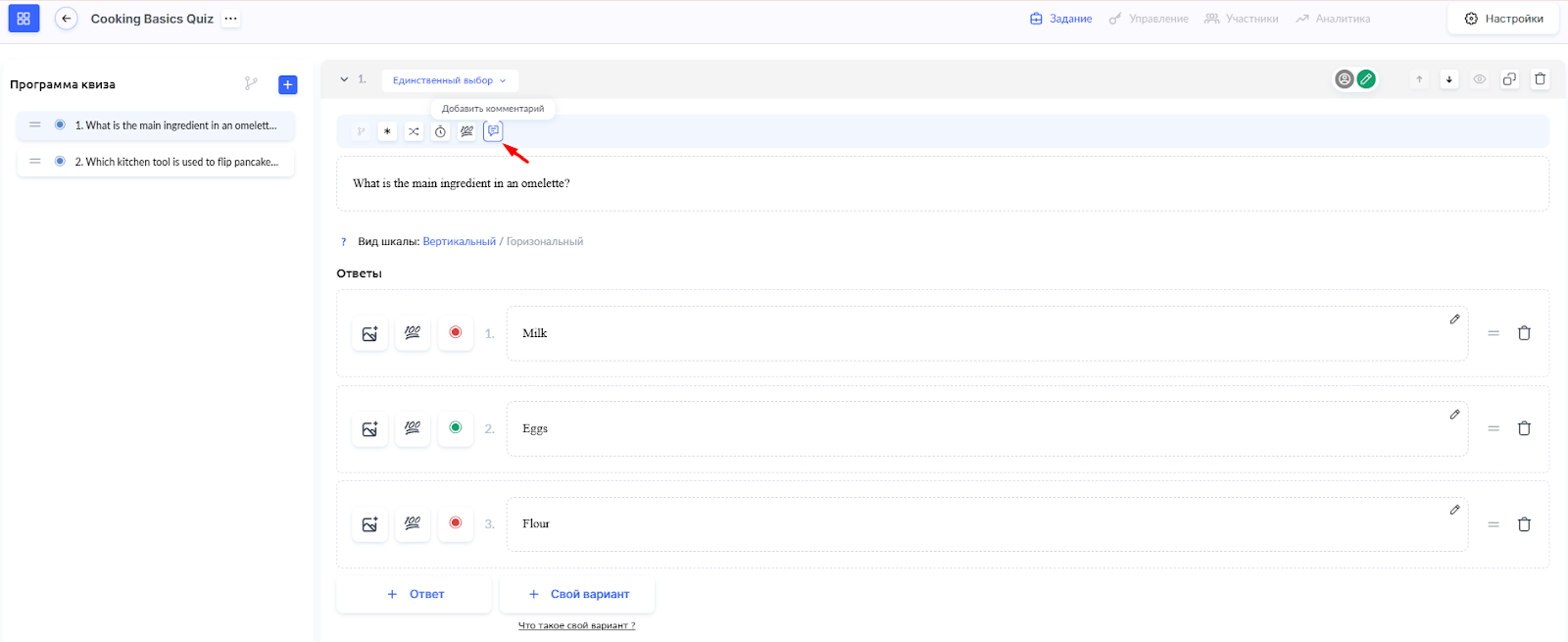
在这里您会看到两个字段:
-
评论文本––输入学生在回答问题后将看到的文本
-
显示评论––选择学生何时会看到评论:完成后(整个测试结束后)、回答问题后立即显示,或回答后立即显示并在完成后显示

评论中可以写什么:解释正确答案的逻辑,添加补充信息或与主题相关的有趣事实。您也可以说明为什么其他选项不正确,或添加复习材料的链接等。
点击 保存 以将评论添加到题目中。
请注意! 要让学生在完成测验后看到自己的答案和评论,您必须启用相应的结果显示设置。更多信息请参阅文章 如何设置测试以便学生可以查看自己的答案。
如何将练习添加到课程中,请参见 另一篇单独的文章。
学生将如何看到评论
根据所选设置,学生将在测试过程中的不同时间看到您的评论。
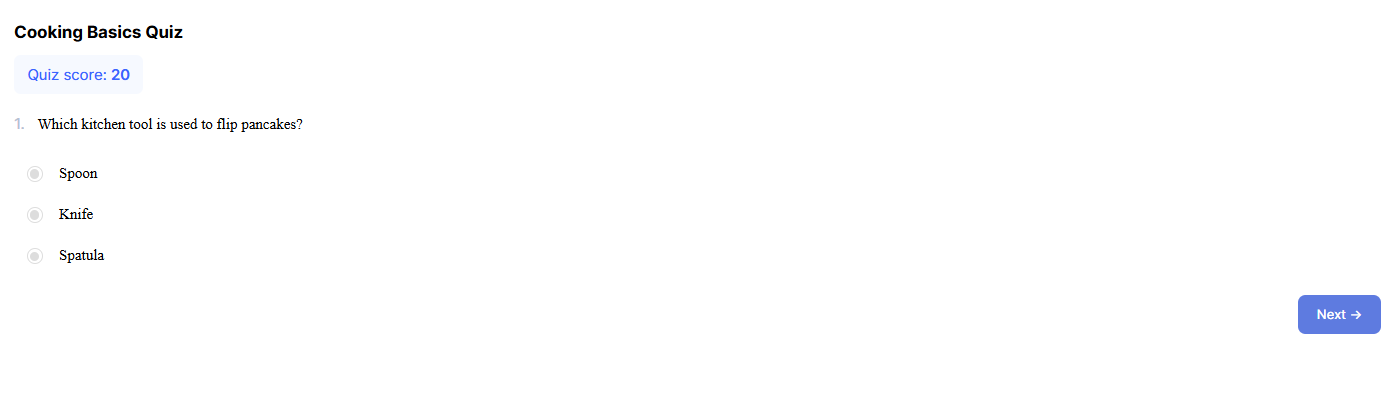
如果您选择 回答问题后立即显示,评论会在学生提交答案后立即出现。这使他们能够即时获得反馈,并在测试过程中理解其中的逻辑。
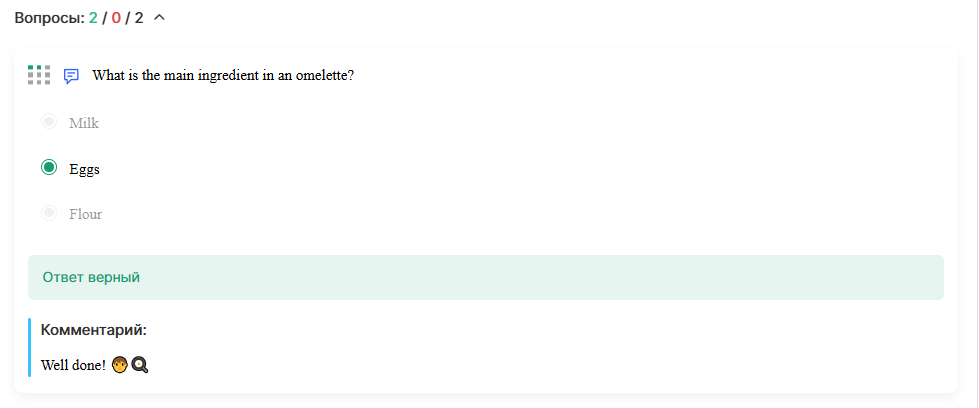
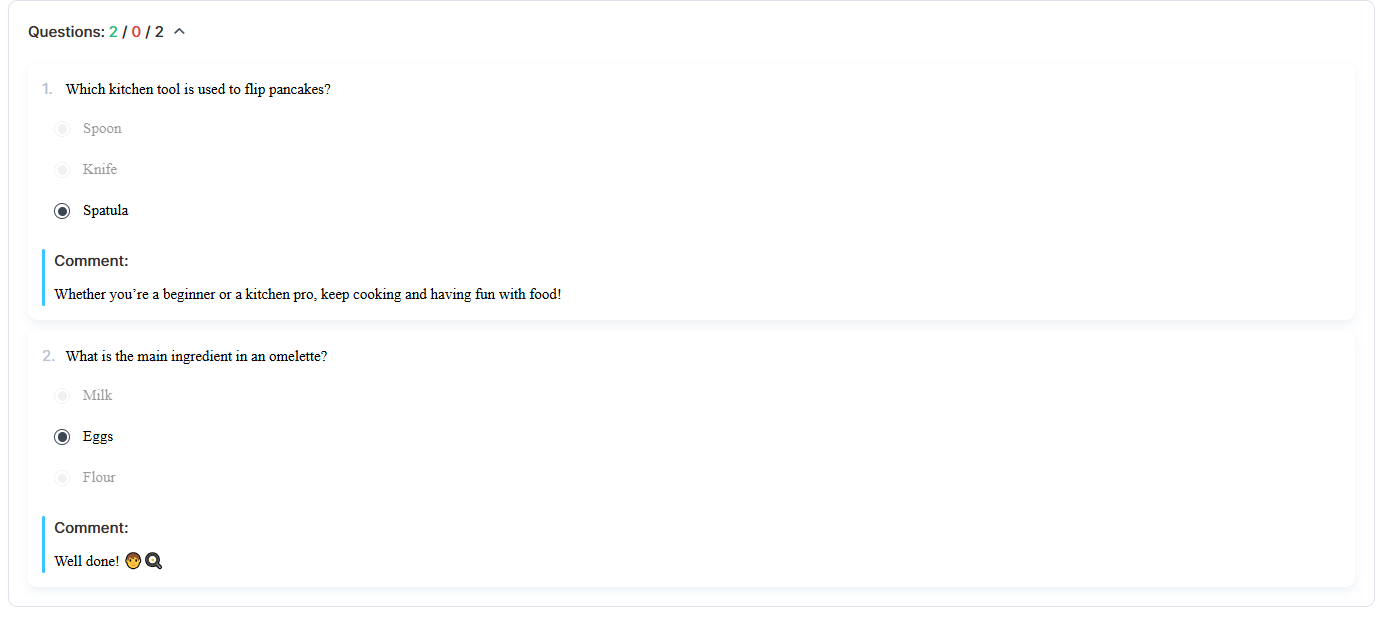
如果您选择 完成后,评论只会在整个测试结束后显示。要查看评论,学生需要在结果页面点击 显示答案。之后,将显示包含所有题目、答案和评论的详细视图。
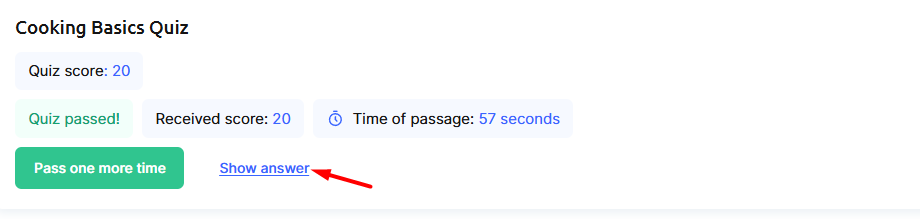
使用 回答后立即显示并在完成后显示 设置时,学生会看到评论两次:第一次是在测试过程中回答问题后立即看到,第二次是在完成测试后通过点击结果页面上的 显示答案 再次查看。
测试题评论是让知识检查对学生更有价值的简单方式。它们有助于理解错误、巩固所学内容,并在恰当的时候获得额外说明。请根据您的课程目标配置评论显示方式––这样您的学生就能从每次测试中获得更多收获。