
文章:
- 如何删除课程
- 在 Kwiga 上保护您的内容版权
- 公开课或试听课
- 如何将课程设为草稿状态并对学生隐藏
- 检查点的使用
- 如何将作业添加到课程中
- 如何创建需要助教强制审核的任务
- 如何为不同的优惠创建任务
- 如何创建带有分数和自动批准的测试
- 如何在课程中创建并开展学生调查
- 课程内容及各种课堂活动类型
- 下载视频文件
- 如何为视频添加时间码
- 如何向课程添加按钮
- 插入 iframe 代码
- 添加分数、数学函数和公式
- 如何在课程中添加带剧透的文本
- 如何在 Kwiga 平台上创建课程
- 如何创建马拉松
- 如何为课程添加封面
- 课程方案显示选项
- How to add a public face to a course
- 如何将团队添加到课程中
- 具有不同访问级别的课程预览
- 课程上方的区块(顶部横幅)
- 配置延迟、课程开放计划和课程关闭
- 课程中的学生进度报告
- 课程作业完成情况分析
- 课程销售报告
- 如何创建课程副本
- 如何复制课程内容
- 助理对实践任务的访问权限
- 学生无法看到课程(马拉松,封闭小组)
- 如何设置测试,使学生在完成后看到评论
- 邮件投递:为什么邮件未送达以及如何解决
- 如何自定义课程外观
- 管理活动可见性
了解如何为课程参与者组织材料的逐步发布,设置清晰的访问截止时间,并自动化学习流程。
在这篇文章中:
课程和模块的开放延迟可帮助您组织循序渐进的学习,确保学习顺序并掌控学员对材料的吸收方式。
要设置延迟,请前往课程设置。
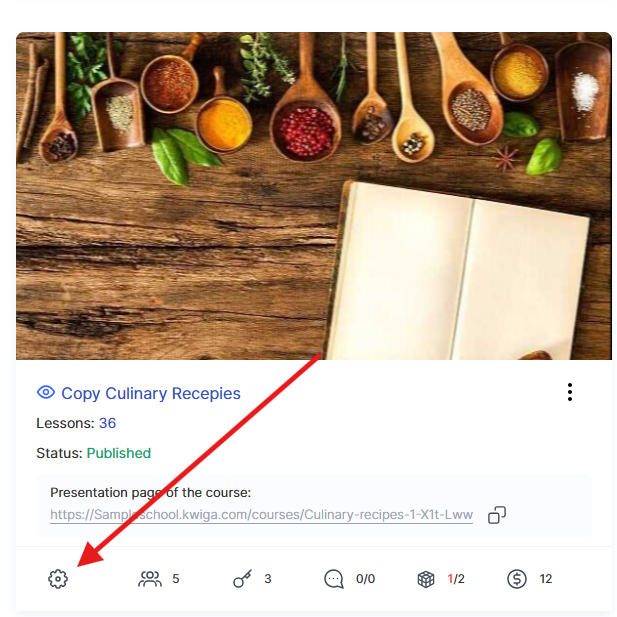
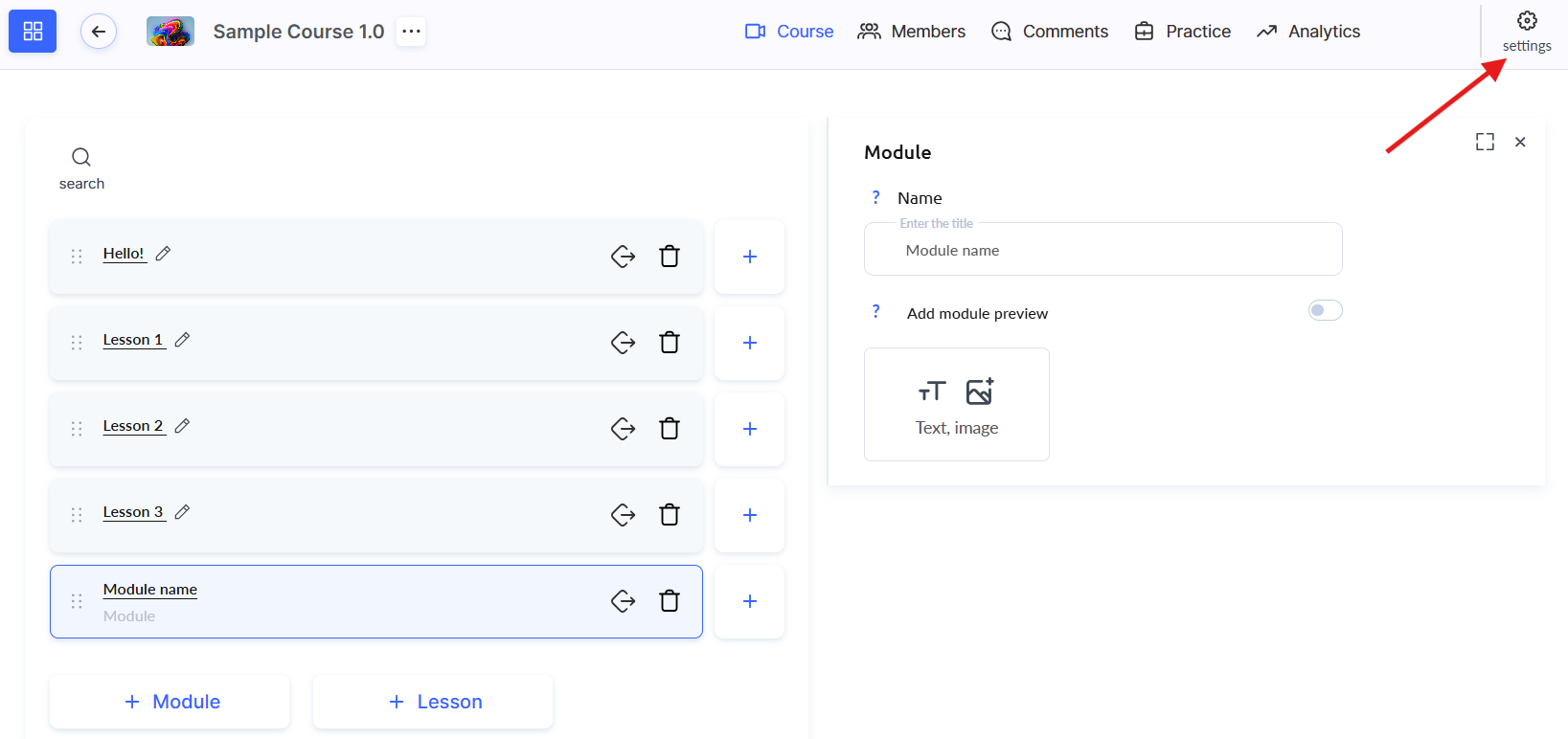
然后进入“课程开放”选项卡。
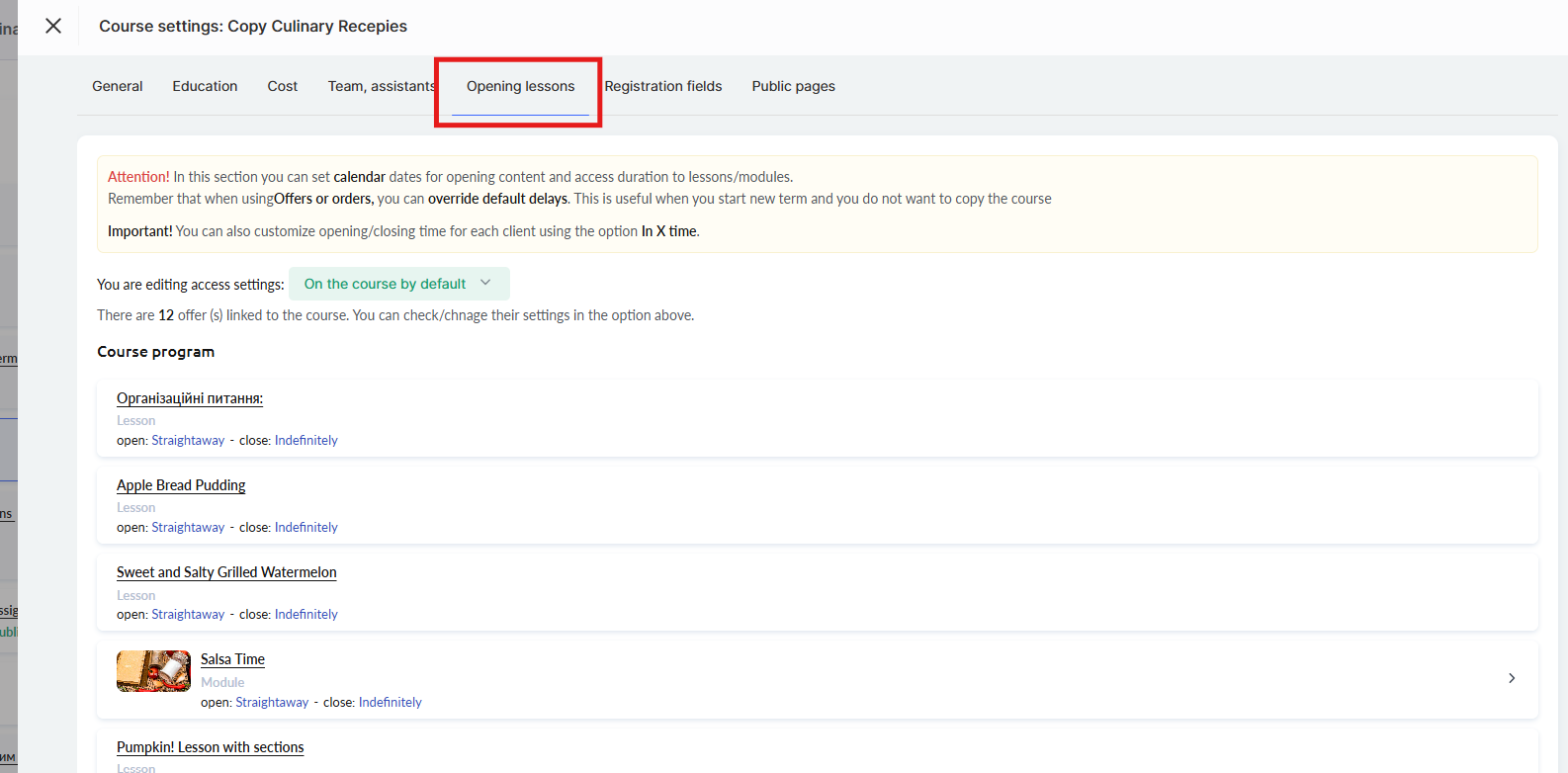
如何配置课程开放延迟
开放延迟适用于模块、课程和章节。共有三种选项:
立即。课程会在学员获得课程访问权限后立即可用。适用于所有材料都应无延迟开放的课程。
N 时间后。课程或模块将在课程开始后的指定天数后开放。这对于分阶段发布内容的课程非常方便,例如每周发布一次,这样就不会一次性用大量信息淹没学员。
选择此选项时,您可以配置开放时间:
-
学员时间 – 内容将严格按照授予访问权限的时间开放。例如,如果学员在 15:56 获得访问权限,则会在 N 天后的 15:56 开放。开放时间对每位学员都是唯一的。
-
特定时间 – 您可以设置具体的开放时间(例如 09:00)和时区。您可以选择学员的时区––这样内容会在每位学员当地时间 09:00 开放;或者从列表中指定某个特定时区––这样所有人会同时看到内容开放。
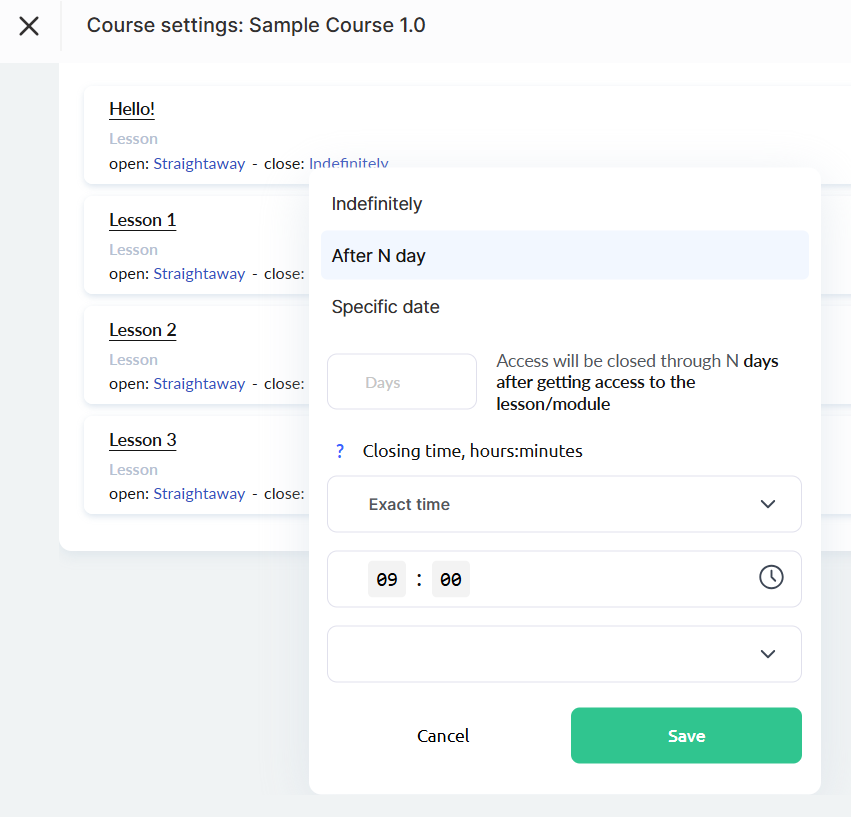
具体日期。访问将在特定日期开放。例如,如果课程从 1 号开始,而某节课只应从 15 号起可用––那么此选项最合适。
开放时间设置与“在 N 天后”选项类似:
-
学员时间 – 内容会在指定日期、按学员获得课程访问权限的同一时间开放。
-
特定时间 – 您可以设置确切时间和时区:学员时区或列表中的特定时区。
模块和章节的延迟
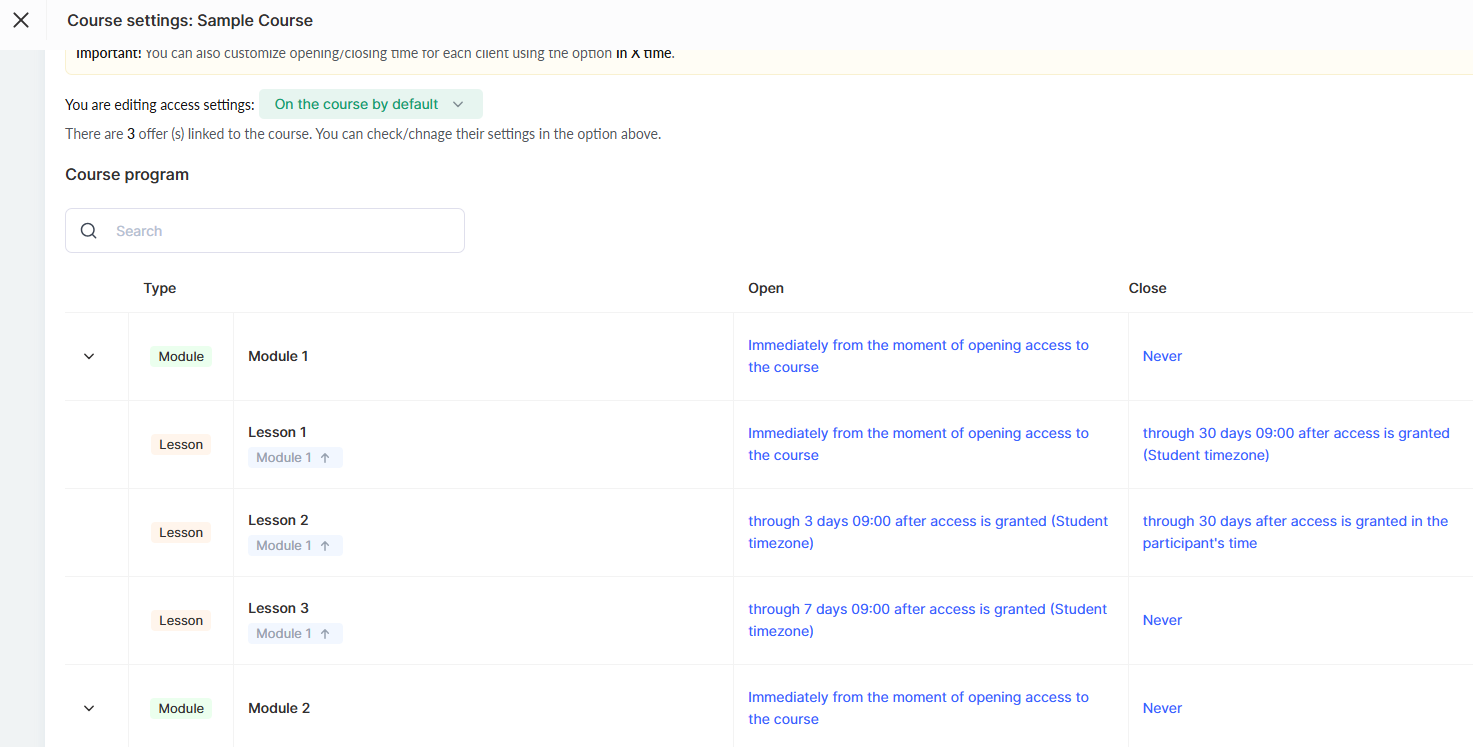
不仅可以为课程设置延迟,也可以为模块和章节设置延迟。如果您在模块上设置了延迟,此规则会自动应用到其中的所有课程和章节。
如有需要,您可以为模块中的特定课程或章节设置单独的延迟。例如,某个模块会在课程开始 1 天后开放,但该模块中的最后一课仅在 20 天后可用。
如何配置课程关闭
关闭功能可让您在一定时间后限制对材料的访问。这对于需要激励学员按时完成课程的情况非常方便。
建议:如果课程访问是有时限的(例如 2 个月),请在优惠方案本身(plan)的设置中设置此期限,而不是为每节课手动设置。如果您为每个模块分别设置延迟,那么当为客户延长访问权限时,您将不得不为每个人手动更改日期。通过“优惠方案”进行此设置会为您节省大量时间。
共有三种选项:
无限期
访问将无限制保持开放。
一段时间后
访问将在获得课程访问权限后的指定天数后关闭。例如,如果您希望学员在 30 天内完成某节课,请选择此选项。
选择此选项时,您可以配置关闭时间:
-
学员时间 – 关闭将严格按照授予访问权限的时间发生。例如,如果访问权限是在 15:56 授予的,则会在 N 天后的 15:56 关闭。
-
特定时间 – 您可以设置具体的关闭时间(例如 09:00)和时区。您可以选择学员的时区––这样关闭会在每位学员当地时间 09:00 发生;或者从列表中指定某个特定时区––这样关闭会对所有人同时发生。
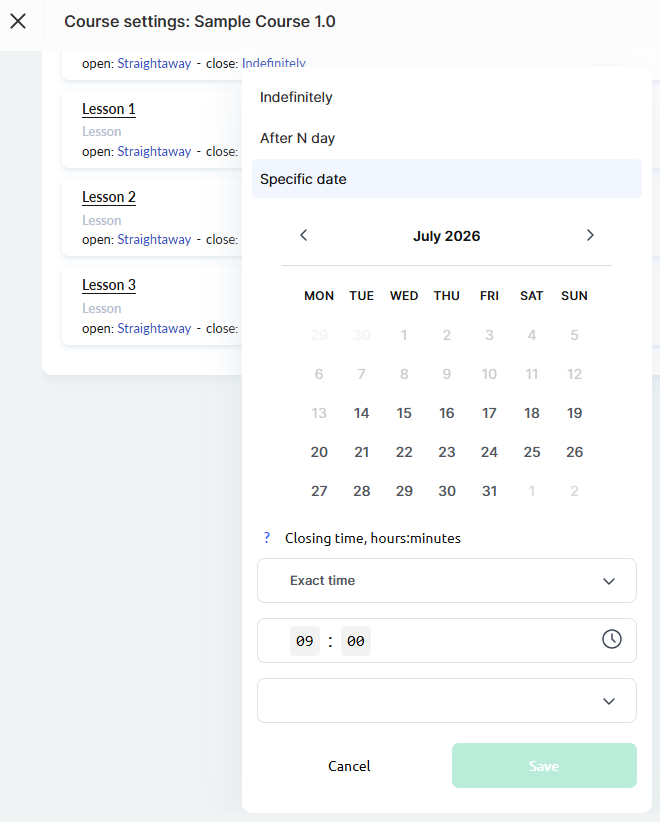
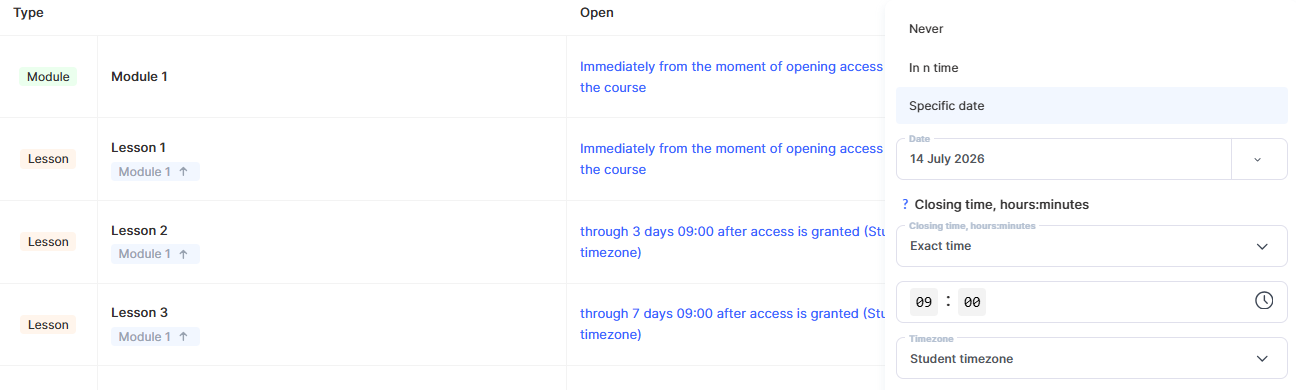
具体日期
课程、模块或章节将在指定日期变为不可用。关闭时间设置与“一段时间后”选项类似:您可以选择学员时间,或带时区的特定时间。
如何在计划、优惠方案中覆盖延迟
在优惠方案设置中,您可以独立于课程通用设置来管理延迟––这在启动新批次或创建单独计划时非常方便。
前往所需优惠方案的设置。
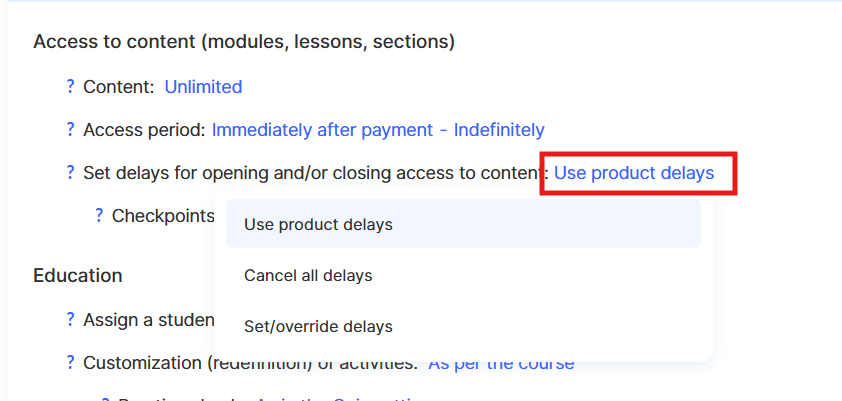
优惠方案中的课程开放设置有三种选项:
使用产品延迟––默认值。延迟将取自产品设置。
取消所有延迟 – 取消为该优惠方案学员设置的产品上的所有延迟。
设置\/覆盖延迟 – 允许您为当前优惠方案设置自己的延迟。产品上的延迟将不适用于通过此优惠方案获得访问权限的用户。
配置延迟的方法
选择“设置\/覆盖延迟”选项时,系统会提示您选择基础设置的来源:
从产品复制
当前的延迟设置将被复制到该 offer,并变为独立设置:此后产品中的任何更改都将不再影响该 offer 中的延迟。
继承自产品
当产品设置发生变化时,延迟将自动更新。这类似于“使用产品延迟”模式,但可以手动覆盖单个值。
重要提示:如果您手动更改了某个特定延迟,它将停止继承,并且不再依赖产品设置。
使用已保存的设置
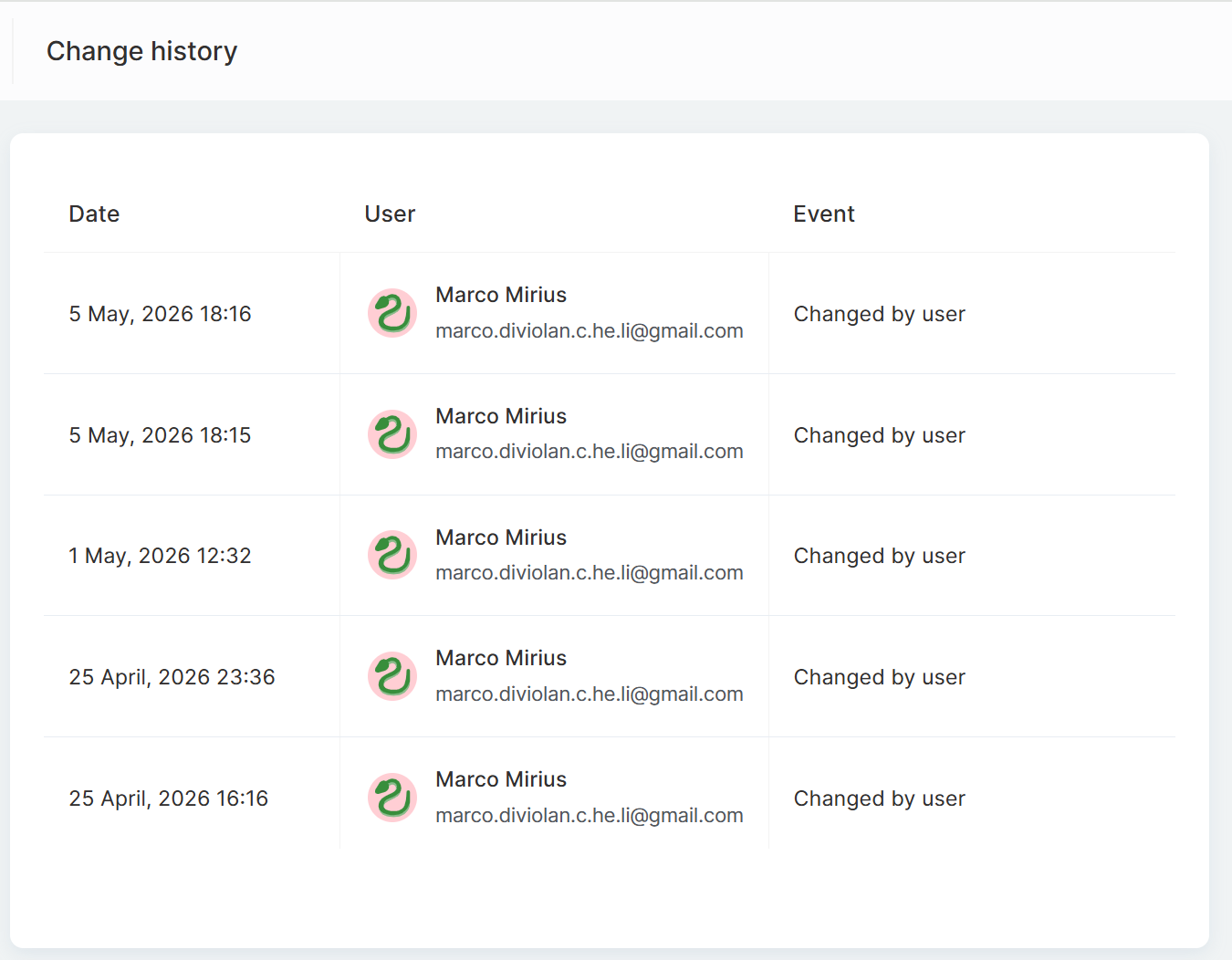
可让您从先前的某个版本恢复设置。更改历史可直接在界面中查看––您可以看到是谁在何时进行了更改,并可在需要时恢复到所需版本。
从头开始设置
从零创建延迟设置,而不与产品关联。
注意。如果您要为新日程创建新的课程期次,我们建议通过 offer 覆盖延迟,而不是创建课程副本或在当前课程设置中更改延迟。
为什么这样方便?
一旦新的课程、模块或章节可用,学员就会自动通过电子邮件和个人账户收到通知。这有助于他们及时跟进学习进度,并在灵活设置的基础上获得清晰的学习结构。
设置课程发布时间表将帮助您通过组织循序渐进且舒适的材料吸收节奏,为学员提供高质量的学习体验。