
文章:
- 如何删除课程
- 在 Kwiga 上保护您的内容版权
- 公开课或试听课
- 如何将课程设为草稿状态并对学生隐藏
- 检查点的使用
- 如何将作业添加到课程中
- 如何创建需要助教强制审核的任务
- 如何为不同的优惠创建任务
- 如何创建带有分数和自动批准的测试
- 如何在课程中创建并开展学生调查
- 课程内容及各种课堂活动类型
- 下载视频文件
- 如何为视频添加时间码
- 如何向课程添加按钮
- 插入 iframe 代码
- 添加分数、数学函数和公式
- 如何在课程中添加带剧透的文本
- 如何在 Kwiga 平台上创建课程
- 如何创建马拉松
- 如何为课程添加封面
- 课程方案显示选项
- How to add a public face to a course
- 如何将团队添加到课程中
- 具有不同访问级别的课程预览
- 课程上方的区块(顶部横幅)
- 配置延迟、课程开放计划和课程关闭
- 课程中的学生进度报告
- 课程作业完成情况分析
- 课程销售报告
- 如何创建课程副本
- 如何复制课程内容
- 助理对实践任务的访问权限
- 学生无法看到课程(马拉松,封闭小组)
- 如何设置测试,使学生在完成后看到评论
- 邮件投递:为什么邮件未送达以及如何解决
- 如何自定义课程外观
- 管理活动可见性
11 个月前 •
已更新
学习如何以不同访问级别的用户身份查看您的课程。这有助于创建符合参与者需求和限制的优化体验。
课程预览
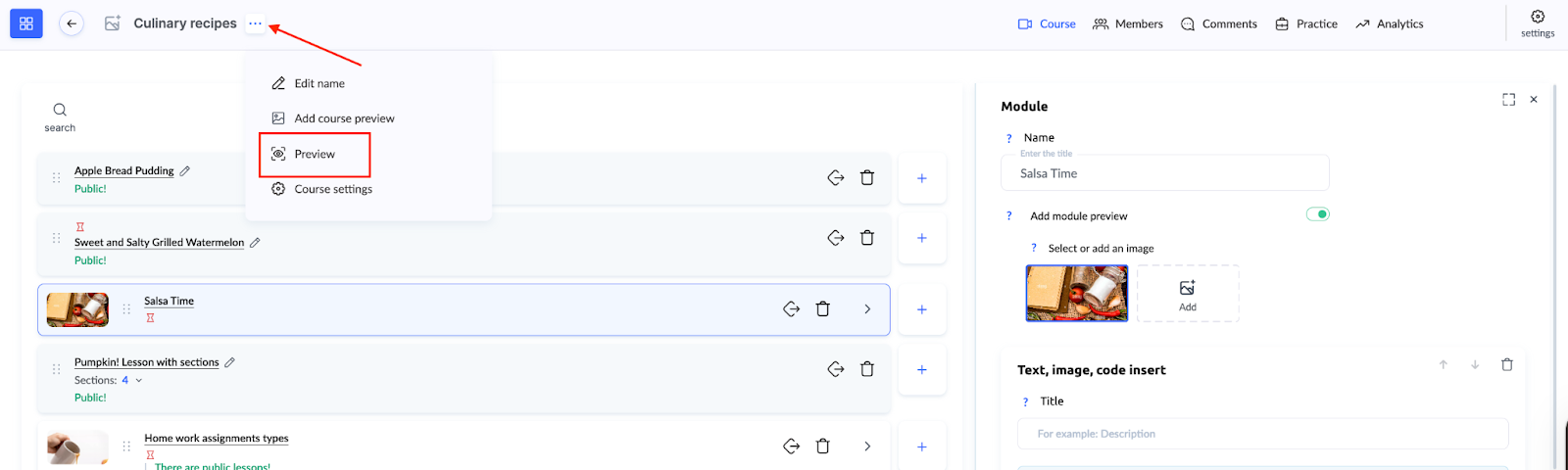
要查看不同用户看到的课程效果,请点击课程标题旁边的三个点(位于顶部),然后选择预览。
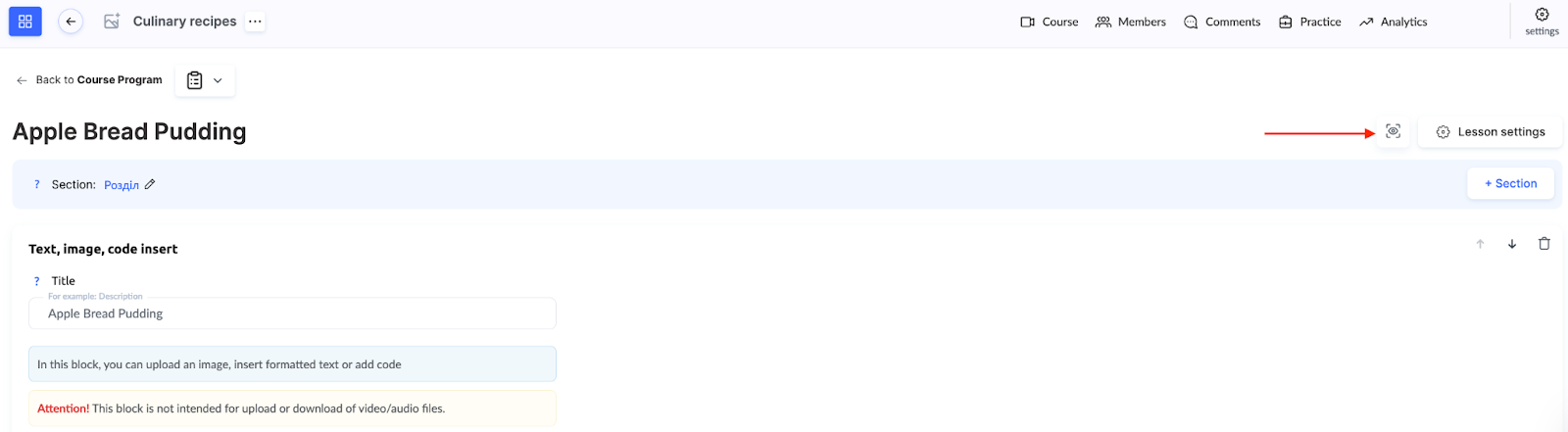
或者,在编辑单个课时时,点击眼睛图标,它位于课时设置按钮旁边。
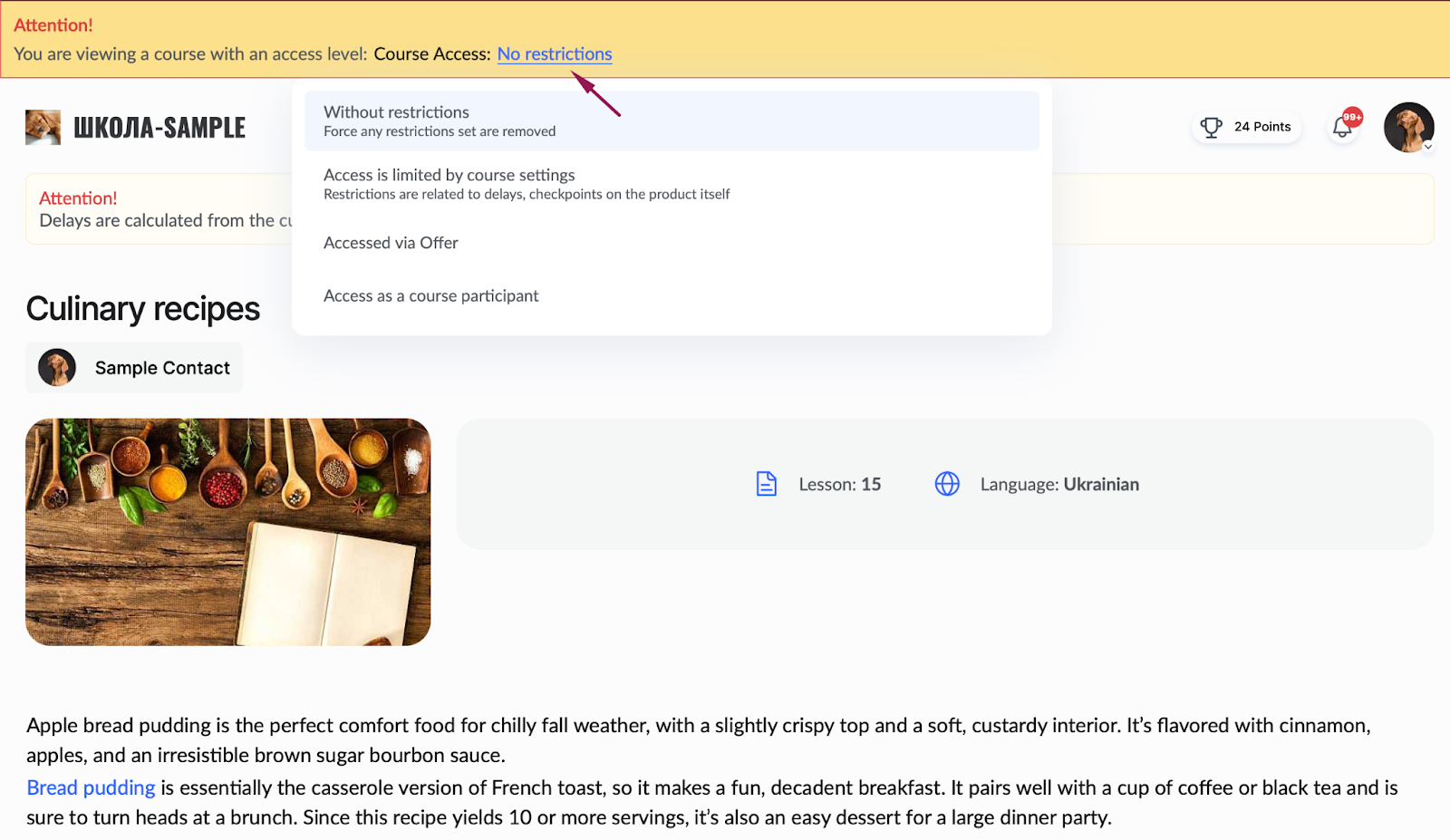
这使您可以从通过优惠访问的学员或访问受限的参与者的视角查看课程。
例如,您可以检查某个课时的限制是否已正确配置。在预览模式下,您可以轻松切换到相应的访问级别,并查看所需内容是否被屏蔽。或者,对于通过特定优惠获得访问权限的参与者,您可以确认仅显示该优惠中包含的模块。
访问级别
无任何限制:
在此模式下,所有限制都会被移除,课程将完整显示。这对于不受任何限制地查看全部内容非常有用。
访问仅受课程设置限制:
访问由在模块或课时级别设置的延迟、检查点和其他参数控制。此模式反映了参与者的体验。
通过优惠访问:
课程会按通过特定优惠获得访问权限的用户所看到的方式显示。此模式可让您验证所有限制和条件是否已正确配置。您可以用它来检查价格方案设置或特定流程,确保一切按预期运行。
以成员身份访问:
此模式可让您像参与者一样查看课程,从而检查资料的可用性、导航是否便捷以及所有元素的功能是否正常。
此外,在此模式下,您还可以跟踪参与者的进度。如果某个特定课时已经完成,它将以绿色对勾标记,帮助您判断课程的哪些阶段已完成。