
文章:
- 如何删除课程
- 在 Kwiga 上保护您的内容版权
- 公开课或试听课
- 如何将课程设为草稿状态并对学生隐藏
- 检查点的使用
- 如何将作业添加到课程中
- 如何创建需要助教强制审核的任务
- 如何为不同的优惠创建任务
- 如何创建带有分数和自动批准的测试
- 如何在课程中创建并开展学生调查
- 课程内容及各种课堂活动类型
- 下载视频文件
- 如何为视频添加时间码
- 如何向课程添加按钮
- 插入 iframe 代码
- 添加分数、数学函数和公式
- 如何在课程中添加带剧透的文本
- 如何在 Kwiga 平台上创建课程
- 如何创建马拉松
- 如何为课程添加封面
- 课程方案显示选项
- How to add a public face to a course
- 如何将团队添加到课程中
- 具有不同访问级别的课程预览
- 课程上方的区块(顶部横幅)
- 配置延迟、课程开放计划和课程关闭
- 课程中的学生进度报告
- 课程作业完成情况分析
- 课程销售报告
- 如何创建课程副本
- 如何复制课程内容
- 助理对实践任务的访问权限
- 学生无法看到课程(马拉松,封闭小组)
- 如何设置测试,使学生在完成后看到评论
- 邮件投递:为什么邮件未送达以及如何解决
- 如何自定义课程外观
- 管理活动可见性
学生为什么可能看不到课程,以及专家如何帮助解决问题并授予访问权限。
有时,学员会反馈他们在平台仪表盘中看不到课程、马拉松或封闭群组,或者访问似乎受到了限制。这可能表现为空白首页,或在可用列表中找不到预期的课程。原因可能多种多样––从账户问题到课程发布状态不等。本文将说明专家应采取哪些步骤来解决该问题,以及如何快速指导学员。
如果学员表示他们看不到课程,请冷静地逐项检查以下可能的问题:确认课程是否已发布、是否已授予访问权限、学员的邮箱是否正确、访问期限是否已过,以及他们是否正确登录了平台。很多时候,这类情况是由技术上的小问题或人为失误引起的––例如使用了错误的邮箱,或在应用内浏览器中打开了链接,而该浏览器不会保留会话数据。
1. 课程未发布
有时,课程已创建,但仍处于 Draft 状态。在这种情况下,即使已授予访问权限,学员也无法在其仪表盘中看到该课程。
要检查课程状态,请前往 Courses → Courses,打开相应课程,然后进入 Settings 选项卡。
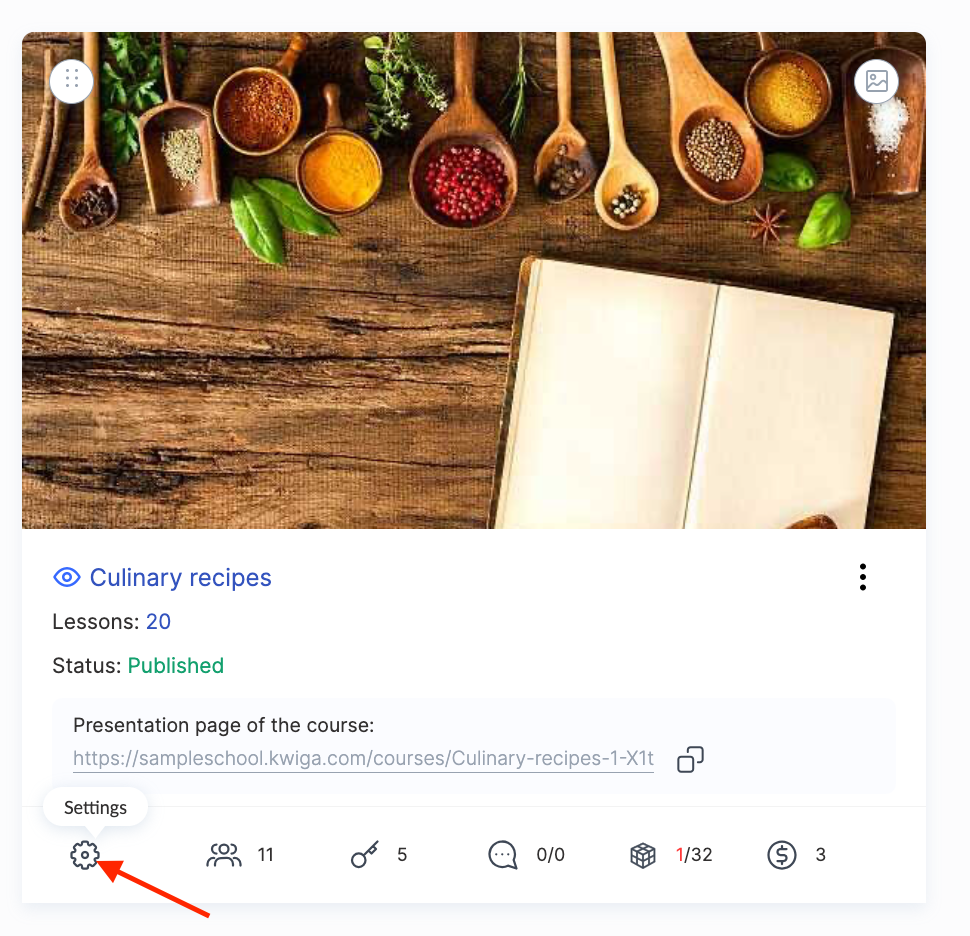
检查 Status 字段。如果显示为 Draft,请将其更改为 Published 并保存更改。
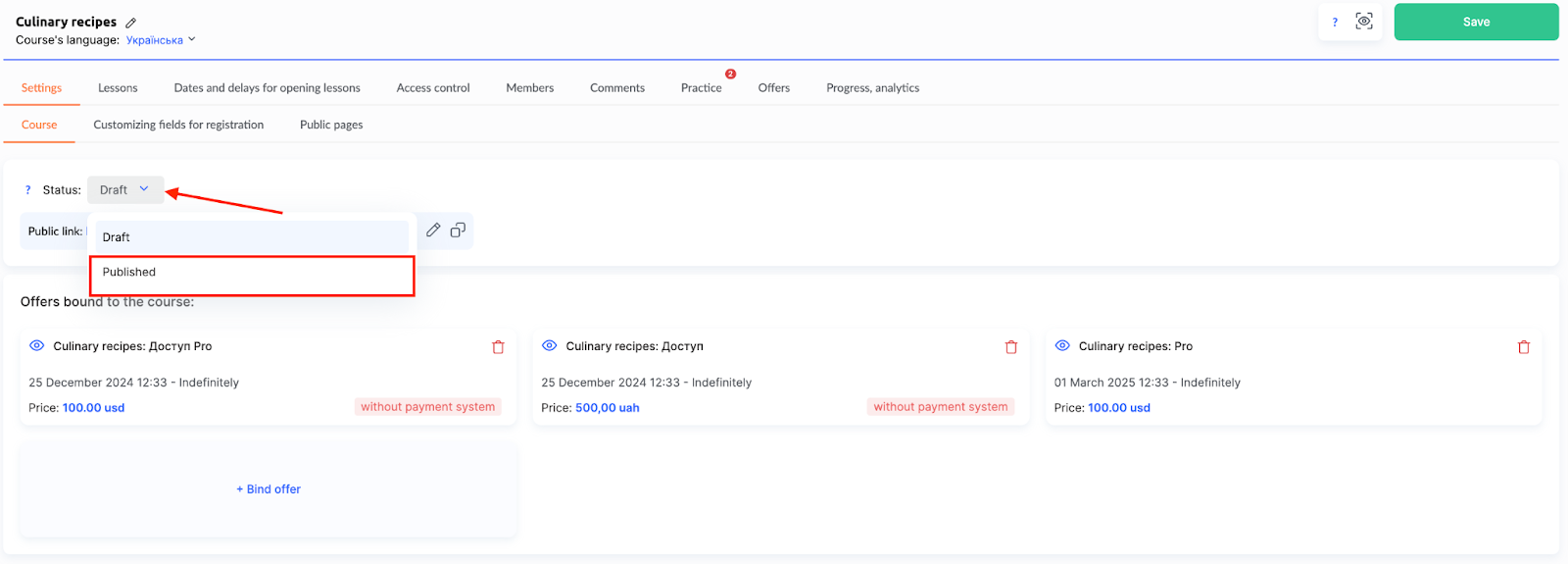
发布后,课程将自动对所有已获授权的参与者开放。他们只需刷新页面或重新登录即可。这是一个常见疏漏––课程已创建,但尚未发布。
有关课程创建和设置的更多信息,请参阅相关文章。
2. 尚未授予访问权限
有时,参与者填写了表单,甚至收到了激活邮件(这并不等同于访问确认),但实际上并未获得产品访问权限。即使他们的联系人已创建,课程也不会显示在其个人资料中。
要检查是否已授予访问权限,请前往 CRM → Contacts,找到该参与者,并打开 Products 选项卡。
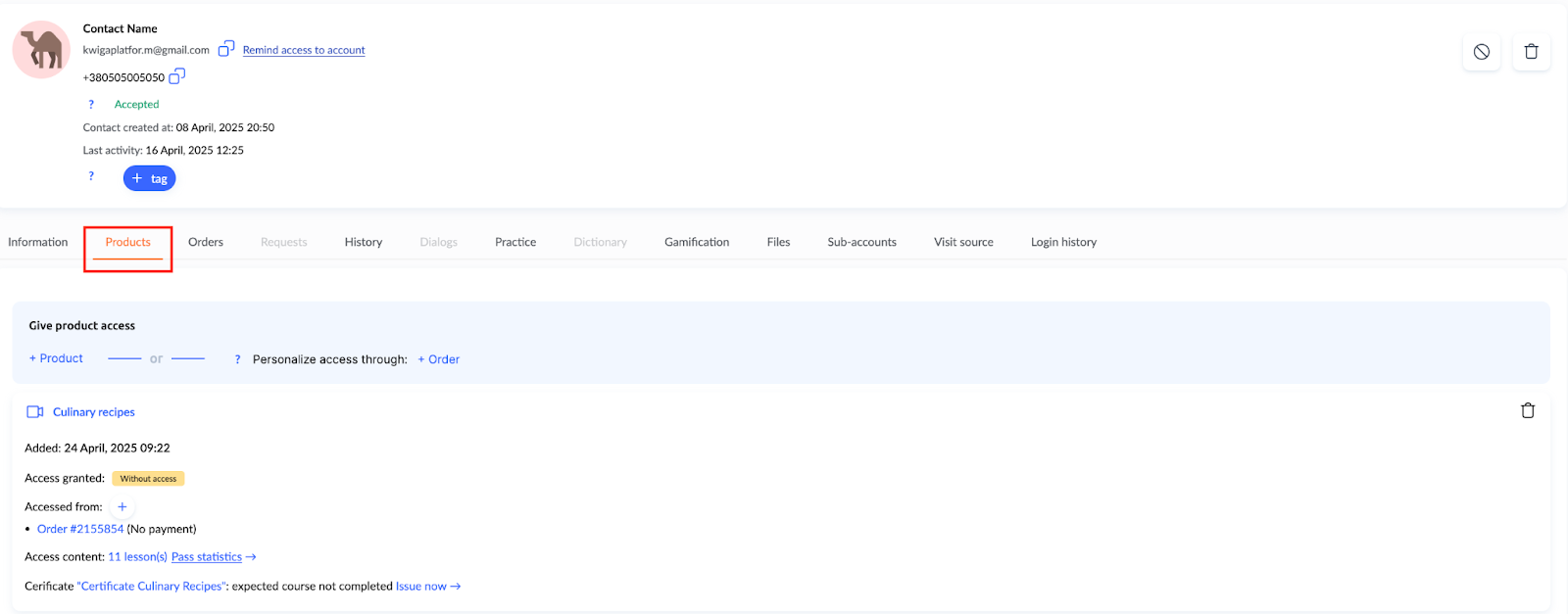
如果未列出该产品,则不会授予访问权限。如果产品已列出,但标记为 No Access (e.g., payment not completed),参与者将无法查看课程内容。
在这种情况下,可以手动授予访问权限––直接在联系人卡片中操作。具体说明请参阅文章:How to Give Access to the Course
授予访问权限后,课程会立即在学员的个人资料中可见。
3. 学员使用了错误的邮箱登录
有时,课程不可见是因为参与者登录时使用的邮箱与授予访问权限的邮箱不同。如果他们有多个邮箱地址,尤其容易因误操作创建第二个账户。邮箱地址就是平台上的登录账号。
要检查他们当前使用哪个邮箱登录,参与者必须点击右上角的个人资料头像并查看邮箱地址。我们建议请求对方提供该账户区域的截图,以便将该邮箱与 CRM 中记录的邮箱进行比对。
如果邮箱不同,参与者应点击头像并选择 Exit,退出当前账户。
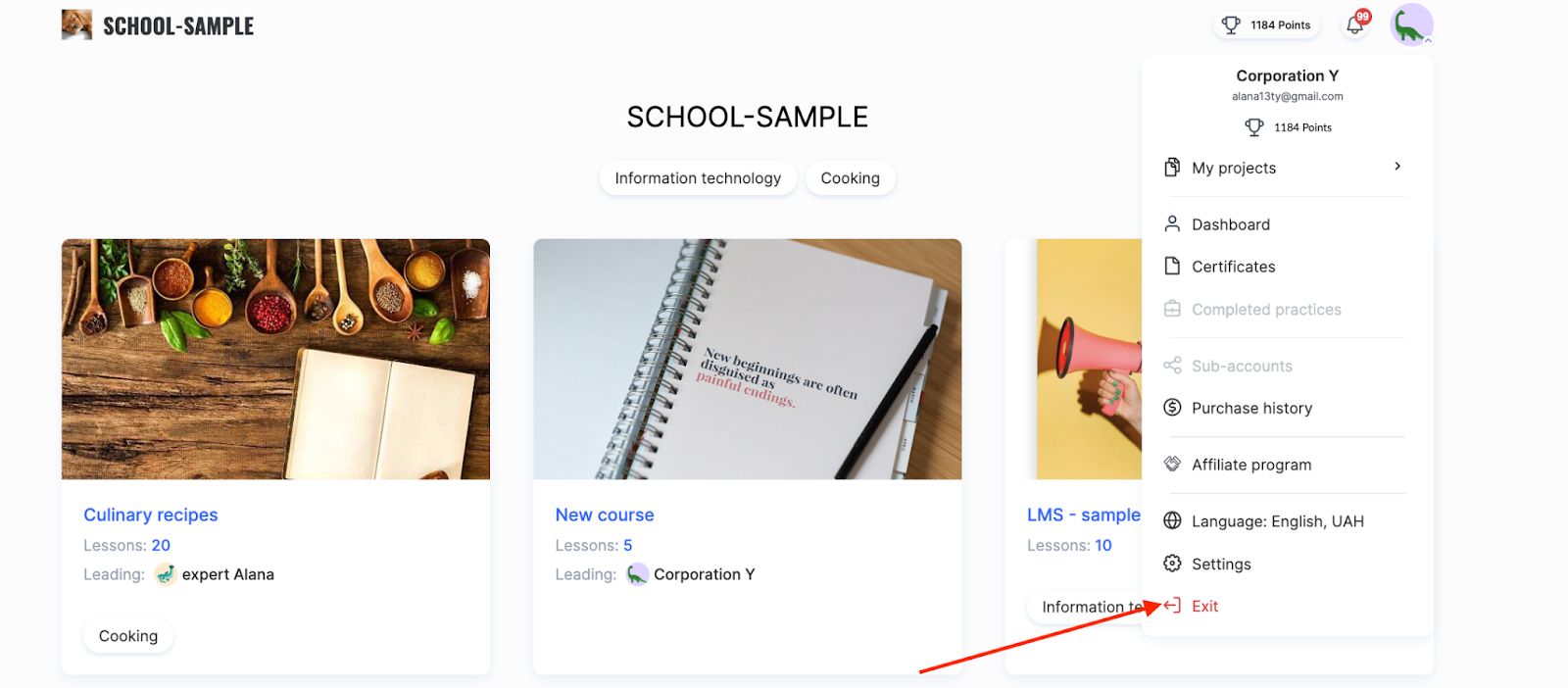
然后,他们应使用正确的邮箱重新登录(即已被授予产品访问权限的邮箱)。
如果参与者在注册时误填了错误的邮箱,可在另一篇文章中找到相关指导。
4. 通过邮件链接在浏览器中授权时出错
有时,学员会通过邮件应用(例如 Gmail)或社交媒体(例如 Telegram、Instagram)中的链接访问课程。在这种情况下,页面不是在常规浏览器中打开,而是在嵌入式浏览器中打开––即应用内部的专用查看器。它看起来像普通浏览器,但工作方式不同––它不会保存登录数据。因此,每次打开页面都会被视为一次新的登录尝试。
如果学员点击邮件中的链接、输入代码后又返回邮件应用,系统就会发送一个新代码。结果是,之前的代码都无法使用。这不是错误––而是应用内浏览器的特定行为,它每次都会重新启动该流程。
在这种情况下,最好在常规浏览器中打开平台––Chrome、Firefox、Safari 或设备上安装的其他浏览器。只需复制邮件中的链接并粘贴到浏览器地址栏即可。或者,如果页面已经在嵌入式查看器中打开,请选择 Open in browser 选项––通常可在菜单中找到(三个点或箭头图标)。这会大大简化登录流程,并让授权无需额外步骤即可完成。
如果学员无法登录或不记得密码,最简单的方法是在联系人资料卡中使用发送访问提醒功能。这样会向学员发送一封电子邮件,其中包含一个用于登录其账户的临时个性化链接。
文章“How to access a student's account”更详细地说明了学员如何登录他们的账户。
5. 访问权限已过期或课程处于非活动状态
如果学员之前拥有访问权限,但现在无法查看资料,则值得检查访问到期日期。在许多课程和马拉松中,访问权限是限时授予的––例如,付款后 30 天。一旦该期限结束,课程不会从个人资料中消失,但资料将无法查看。
正因如此,学员常常会感到困惑:课程似乎还在,但什么都打不开。这是正常现象––平台会将课程保留在学员个人资料的 Completed 菜单下,但会根据设置的条件限制内容访问。
打开参与者在 CRM → Products 选项卡中的资料卡,以检查访问可用性。如果产品已列出,但内容访问期已过––这就是课程无法打开的原因。
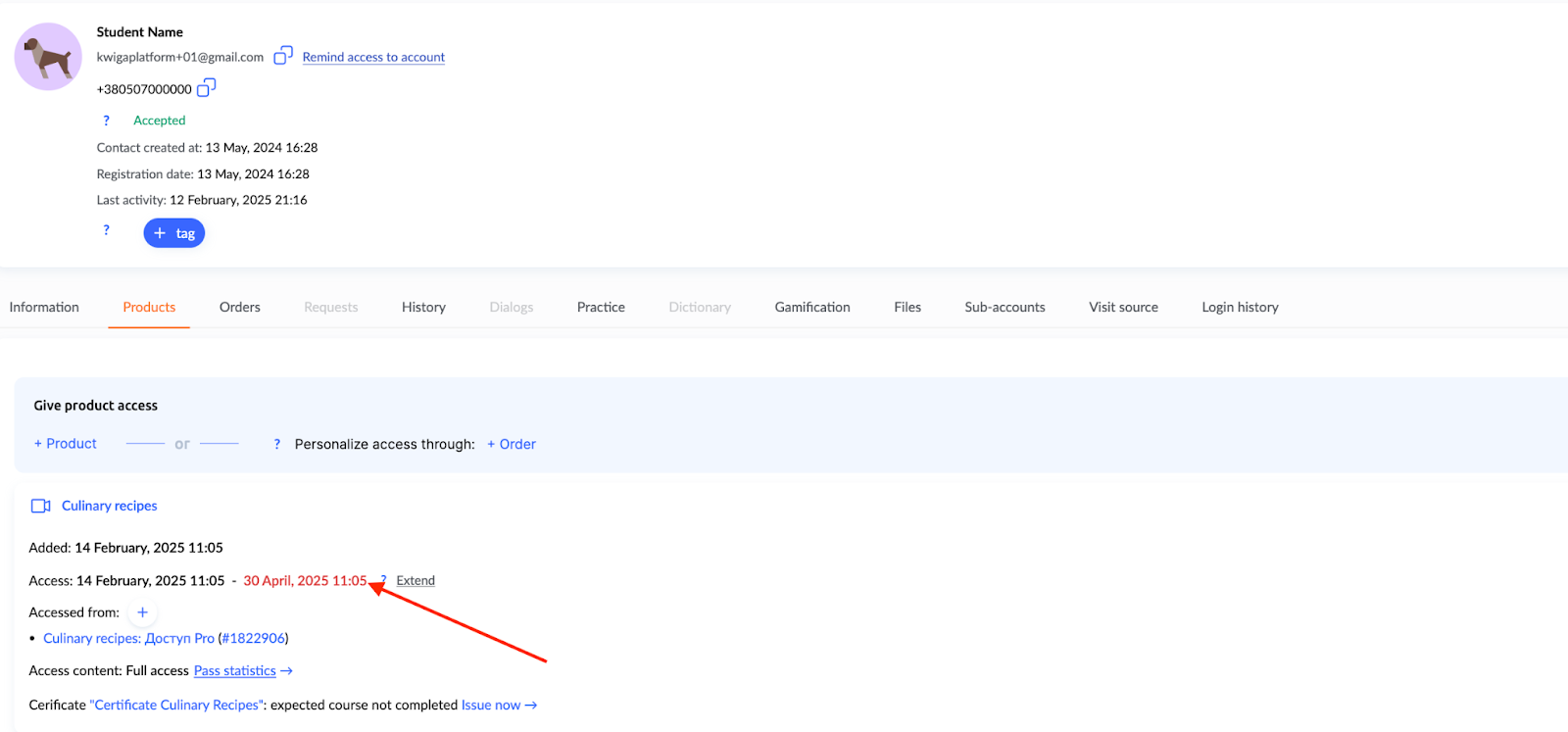
如有需要,可通过调整日期或重新开放产品来手动恢复访问权限。只有在进行此类更改后,资料才会再次对学员可用。
6. 学员不知道在哪里登录
有时,学员不清楚课程在哪里,或者不知道如何登录平台。他们可能没有看到包含说明的邮件、不小心将其删除,或是不知道付款后该怎么做。在这种情况下,先确认学员是否尝试过访问平台会很有帮助。如果没有––你可以提供一份简短指南:
检查是否已收到激活/访问邮件。有时它会进入促销或垃圾邮件文件夹。
注意: 如有任何疑问,最好直接将课程或学校链接重新发送给学员,或使用 CRM 中联系人卡片里的“访问提醒”功能。
接下来,学员需要前往学校页面(例如,https://sampleschool.kwiga.com) or to kwiga.com),点击顶部的Enter,然后输入他们的电子邮箱地址。
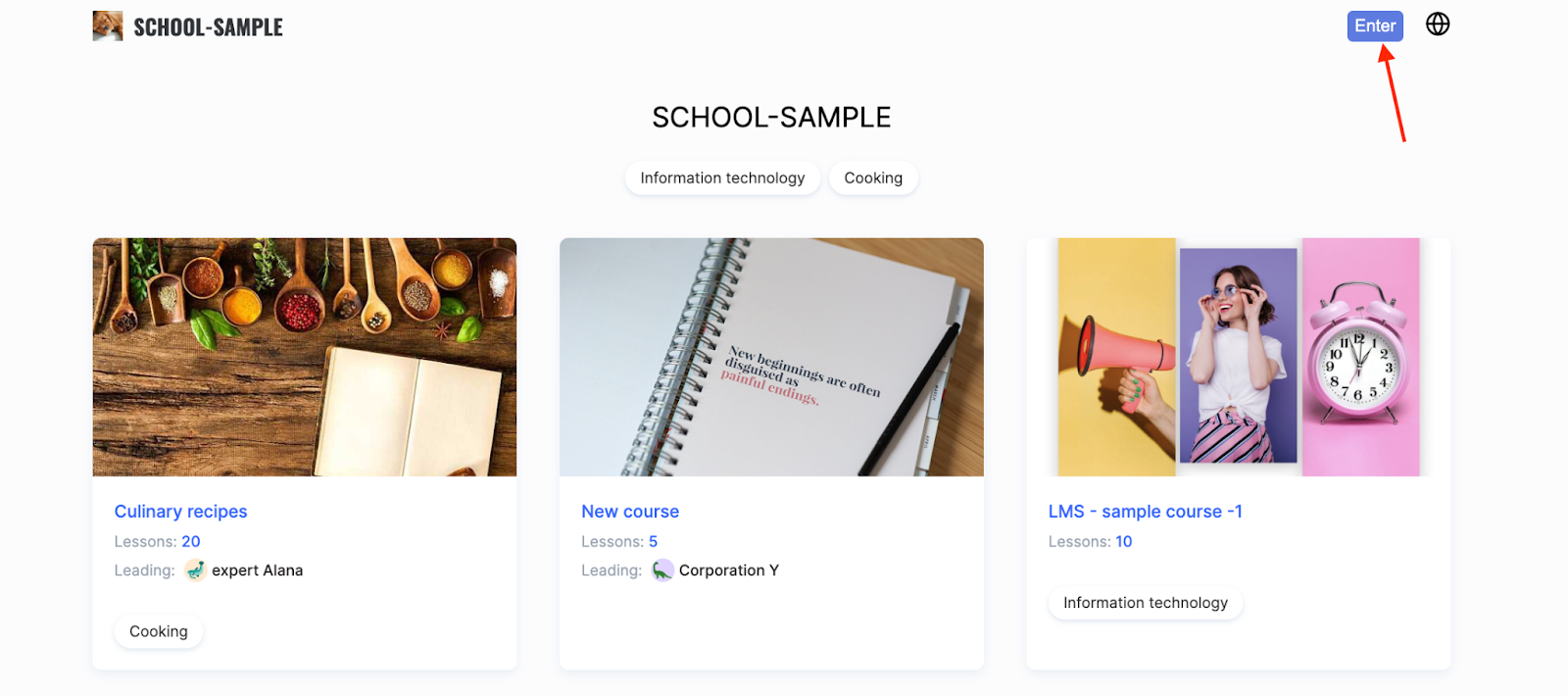
如果这是用户第一次登录,平台会通过电子邮件向他们发送一个确认码,他们必须输入该确认码才能访问自己的账户。
我们建议始终确认具体细节:请学员发送截图、检查他们的电子邮箱,或重新发送访问邮件或个人登录链接。如有疑问,请参阅平台的通用说明或联系支持团队。
另外,请记住,认真检查所有步骤有助于避免今后再次出现此类情况,并提高学员对服务的满意度。
通常,在把所有细节确认清楚后,问题会很快得到解决,而重新开放访问权限或检查电子邮件只需几分钟。