
如何为不同方案设置作业
如何在一个方案中自动批改作业,并在另一个方案中由助教批阅作业。
Kwiga 的练习作业设置可让您根据学生的不同需求调整学习流程。本文将介绍如何进行设置。
作业、测验:设置批改方式
第一步是创建课程中要使用的作业(测验)。它可以是一项测试,也可以是根据您的目标定制的复杂练习。
- 在顶部菜单中打开 测验 。
- 点击 +,选择“标准”类型,输入名称,然后点击“创建测验”。
- 添加所需类型的题目(例如选择题、填空题或文字回答题),并完成测验设置。

- 在测验设置中,将 测验通过方式 设为 自动。您可以设置自动通过所需的答对率——例如,答对 70% 的题目即可通过测验。
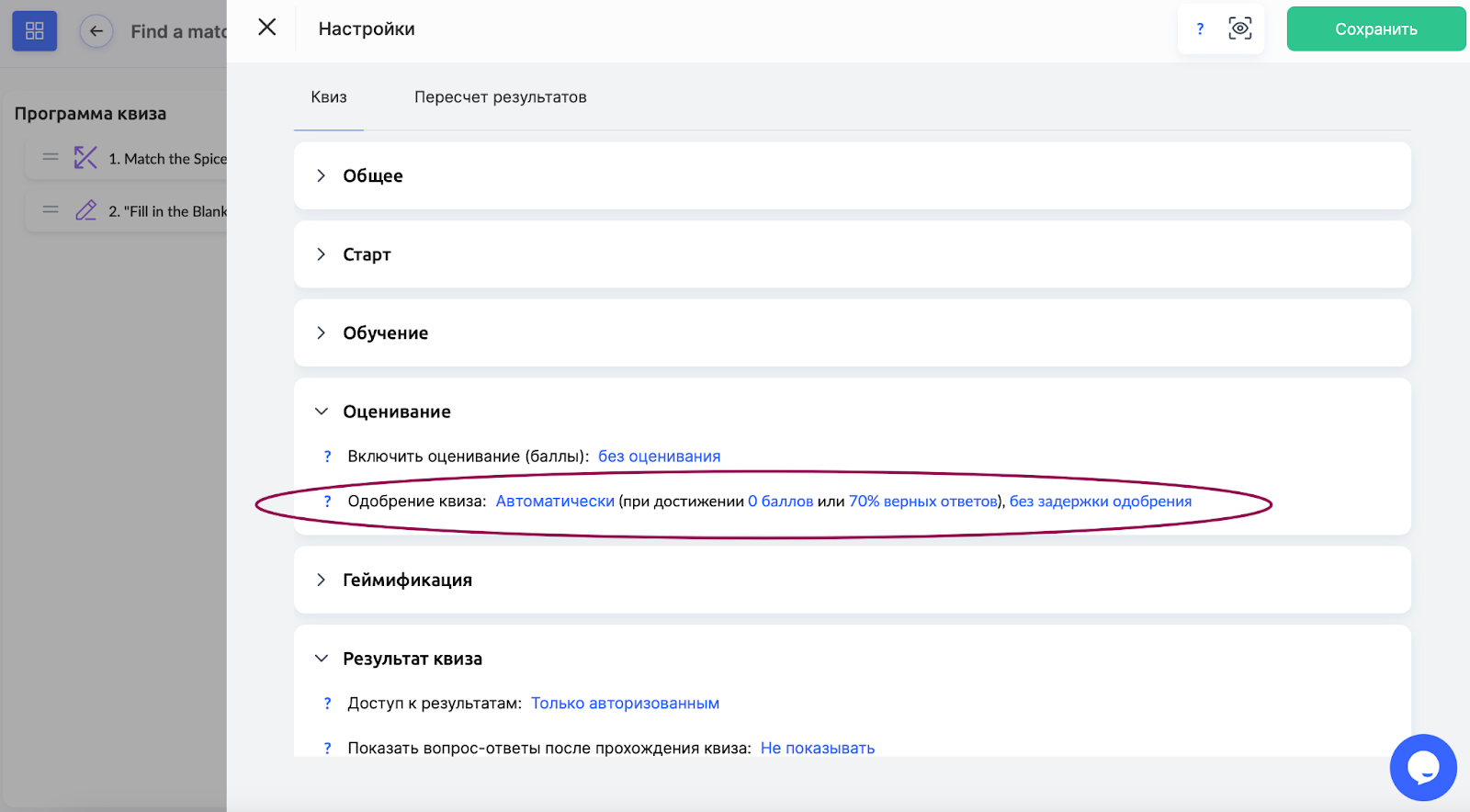
创建作业后, 将其添加到课时中。 创建课程后,您可以继续设置方案。
自动批改方案
如需使用自动批改,请创建一个方案并进行相应设置:
- 在顶部菜单中打开 课程 → 销售设置 → 方案(优惠) 。
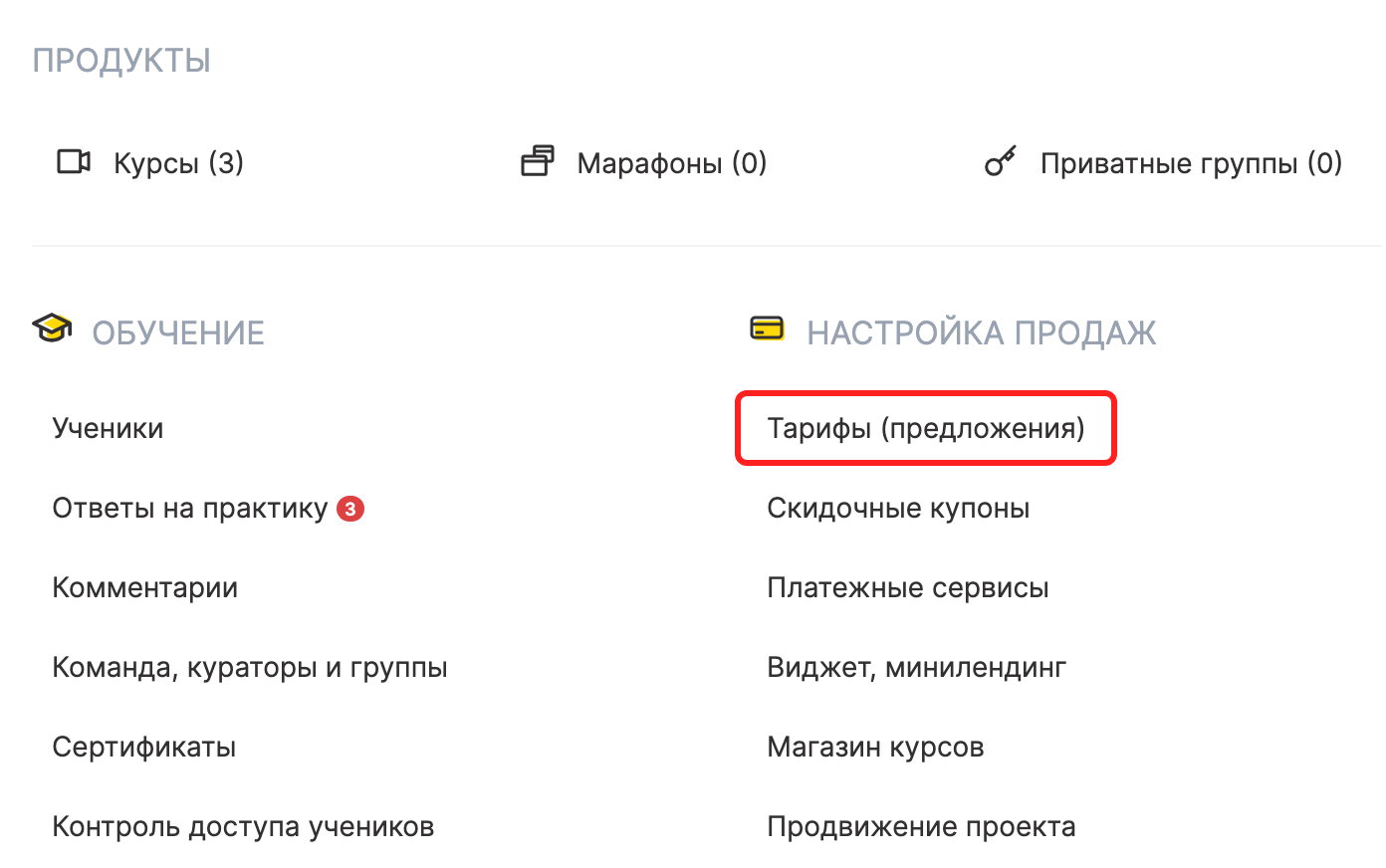
-
点击 +,输入 方案名称,然后点击 创建。随即打开方案编辑器。
-
前往 产品 选项卡,点击 + 产品,然后添加课程。在课程卡片的 培训 区块中:
- 将 单独的活动设置(覆盖) 保持为 与课程中的设置相同;
- 设置 练习审核 为 自动检查.
更改会立即保存。启用自动审核后,您还可以设置 测验审核延迟 ——学员不会立即收到结果,而是在指定时间后收到。
购买此方案的参与者完成作业时,无需等待助教审核。

必须由助教审核的方案
选择扩展方案的参与者,其作业将由助教审核,从而获得个性化反馈和建议。
- 在 方案(报价)中创建另一个方案:点击 +,输入 方案名称,然后点击 创建.
- 在 产品 选项卡中,点击 + 产品 并添加课程。在课程卡片的 培训 区块中:
- 将 单项活动设置(覆盖) 保持为 与课程设置相同;
- 将 练习审核 设为 必须由助教审核.
通过这种方式,您可以根据学员的需求提供不同程度的互动。参与者的练习作业如何审核,取决于他们选择的方案。

重要! 方案中的 练习审核 设置优先于测验级别的设置。如果方案设置为 自动检查 或 必须由助教审核,作业的审核方式将由方案而非测验决定; 与测验设置相同 由测验决定。
常见问题
测验设置中的审核方式和计划中的审核方式,哪个优先?
方案中的“作业评分”设置优先。如果选择了“自动评分”或“必须由助教审核”,作业的评分方式将由方案决定,而非测验。选择“使用测验设置”可让测验决定评分方式。
使用自动评分时,结果可能会延迟吗?
可以。对于自动评分,您可以在课程计划设置中设置“测验审核延迟”。学员将在指定时间后收到结果。
如何设置测验自动通过所需的正确答案百分比?
在测验设置中,在“测验审核”下选择“自动”,然后输入正确答案的百分比,例如 70%。
是否将评价设置保存到计划的课程卡片中?
不会,对课程卡片“学习”部分所做的更改会立即保存。
这篇文章有帮助吗?
感谢您的反馈!
谢谢!我们会修改这篇文章。现在需要答复吗? 联系支持团队
没有找到答案?
请在支持聊天中联系我们,或在社区提问。