
Analyse der Aufgabenerfüllung im Kurs
Wie Sie auf die Analysen zur Aufgabenerfüllung im Kurs zugreifen und sie herunterladen können.
Die Registerkarte Practice im Abschnitt der Kursanalytik bietet ein praktisches Werkzeug zur Verfolgung der Statistiken zur Aufgabenerfüllung. Der Zweck dieses Berichts besteht darin, die Transparenz des Teilnehmendenfortschritts sicherzustellen, Ergebnisse zu analysieren und Verbesserungsbereiche zu identifizieren.
So greifst du auf die Registerkarte zu:
-
Öffne oben das Menü Courses.
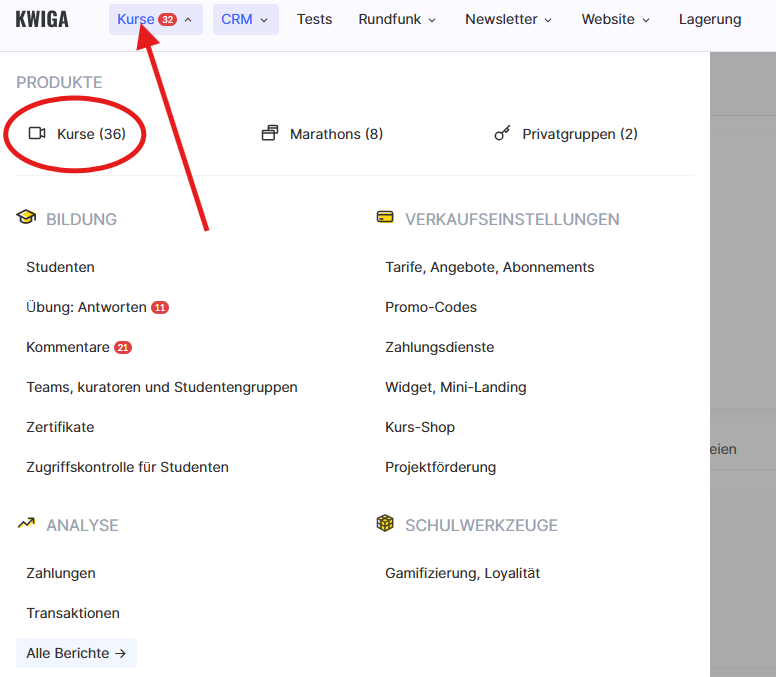
Wähle in der Rubrik Kurse ein Produkt aus und gehe zu Kurseinstellungen. 
Öffne den Reiter Fortschritt und Analysen und gehe zu Praxis. 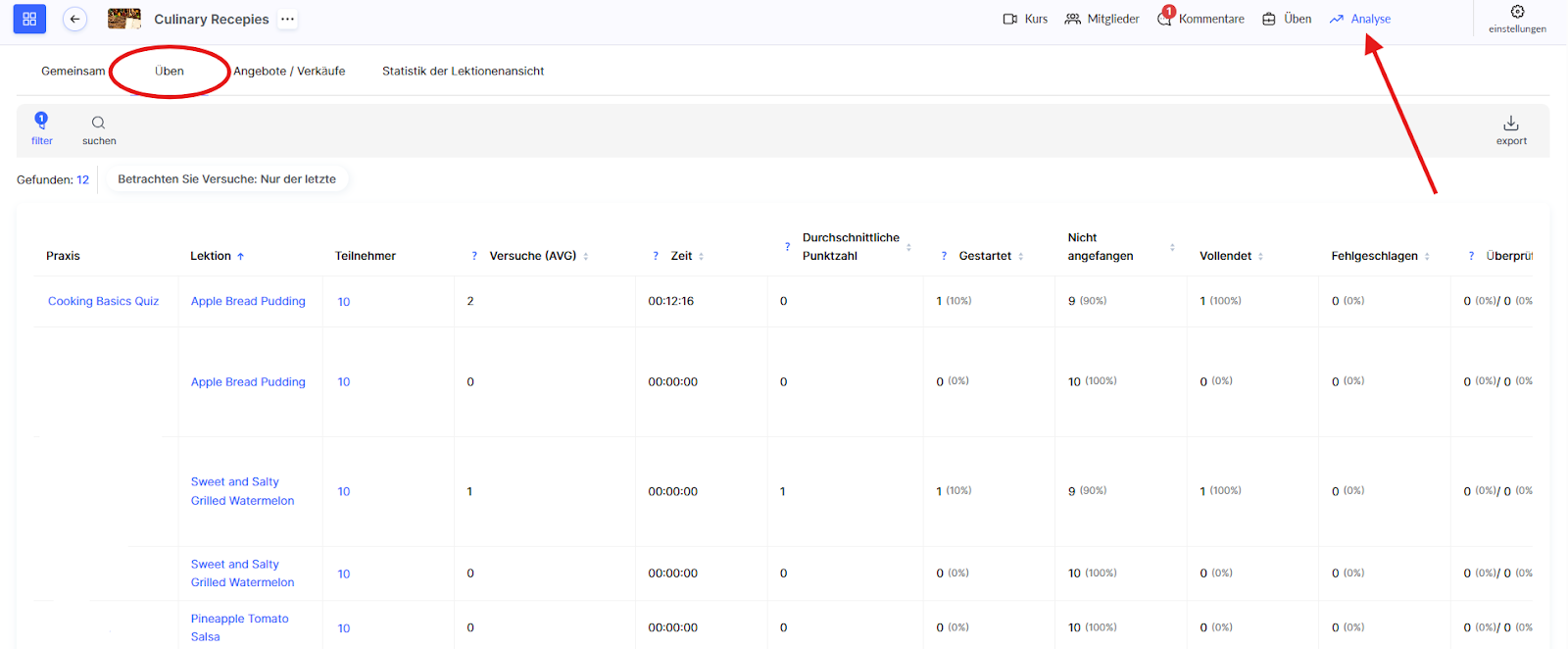
Die Tabelle zeigt detaillierte Informationen zu jeder Aufgabe oder jedem Übungselement und ermöglicht es dir, deren Wirksamkeit zu bewerten und den Fortschritt der Teilnehmenden zu überwachen. Bei Bedarf kann der Bericht im .csv- oder .xlsx-Format über die Schaltfläche Exportieren heruntergeladen werden. Unten findest du eine Beschreibung aller Indikatoren des Berichts und ihrer praktischen Bedeutung.
Name der Übung
Enthält anklickbare Titel, die in zwei Teile unterteilt sind:

Der erste Teil, zum Beispiel Grilled Watermelon, führt zu den Statistiken dieser bestimmten Übung. Das ist nützlich, wenn du deine allgemeine Leistung in einer bestimmten Aufgabe sehen möchtest.
Der zweite Teil, zum Beispiel Sweet and Salty Grilled Watermelon, führt direkt zur Lektion im Reiter Praxis innerhalb des Kurses, wo du die Antworten der Teilnehmenden einsehen kannst.
Teilnehmende
Zeigt die Anzahl der Studierenden, die die Aktivitäten abgeschlossen haben. Dies hilft dir zu verstehen, wie beliebt oder schwierig die Aktivität war.
Versuche
Zeigt die durchschnittliche Anzahl der Versuche, die für den Abschluss einer Aktivität erforderlich waren. Ist die Zahl der Versuche hoch, kann das auf Verständnisprobleme hinweisen, auf die Notwendigkeit zusätzlicher Erklärungen oder – im Gegenteil – auf ein starkes Interesse an der Aktivität.
Hinweis: Die Anzahl der erlaubten Versuche wird bei der Erstellung der Aktivität festgelegt.
Zeit
Zeigt die durchschnittliche Zeit, die die Studierenden für den Abschluss der Aktivität aufwenden. Wenn die Zeit beispielsweise sehr lang ist, könnte das bedeuten, dass die Aktivität vereinfacht werden sollte oder dass die Anweisungen verbessert werden müssen.
Durchschnittspunktzahl
Wird berechnet als die Summe aller von den Studierenden erreichten Punkte, geteilt durch die Anzahl der Studierenden, die die Aktivität begonnen haben. Dieser Indikator ermöglicht es, das durchschnittliche Leistungsniveau der Gruppe zu bewerten. Ein niedriger Wert kann zum Beispiel auf die Schwierigkeit der Aufgabe oder auf den Bedarf an zusätzlichem Material hinweisen.
Gestartet
Zeigt die Anzahl der Studierenden, die die Aktivität begonnen haben, unabhängig von ihrem Status. Dies hilft dabei zu verstehen, wie sehr die Aktivität die Lernenden einbindet.
Nicht gestartet
Zeigt die Anzahl der Studierenden, die die Aktivität nicht begonnen haben. Wenn es viele sind, könnte die Aktivität einen klareren Titel oder mehr Motivation benötigen.
Abgeschlossen
Die Anzahl der Teilnehmenden, die die Aktivität abgeschlossen haben. Dieser Wert ermöglicht es, die Effektivität der Aktivität zu beurteilen.
Fehlgeschlagen
Gibt die Anzahl der Studierenden an, die die Aktivität nicht erfolgreich abgeschlossen haben.
Wird überprüft
Es werden zwei Werte angezeigt:
– Der erste ist die Summe der Aktivitäten im Status Under review.
– Der zweite ist die Summe der Aktivitäten aus vorherigen Versuchen, die zum Zeitpunkt des letzten Versuchs noch im Status Under review waren. Aktueller Status: Under review (automatisch geschlossen).
Beim Abschluss
Zeigt die Anzahl der Aktivitäten, die zur Korrektur an die Studierenden zurückgegeben wurden.
In Bearbeitung
Zeigt die Anzahl der Aktivitäten, die von den Studierenden noch nicht abgeschlossen wurden. Dieser Indikator hilft dabei, die Dynamik der Arbeit der Studierenden an den praktischen Aufgaben einzuschätzen.
Eine detaillierte Analyse dieser Indikatoren ermöglicht es nicht nur, den Fortschritt der Kursteilnehmenden zu verfolgen, sondern auch die Methodik der Materialpräsentation und den Schwierigkeitsgrad der praktischen Aufgaben zu verbessern.
Häufige Fragen
Wie wird die „Durchschnittspunktzahl“ im Bericht zu den Aufgaben berechnet?
Dies ist die Gesamtzahl der Punkte, die die Teilnehmer bei der Aufgabe erreicht haben, geteilt durch die Anzahl der Teilnehmer, die sie begonnen haben.
Warum stehen in der Spalte „In Prüfung“ zwei Zahlen?
Die erste Zahl gibt an, wie viele Aufgaben derzeit als „Warten auf Bewertung“ markiert sind. Die zweite Zahl gibt an, wie viele Aufgaben aus früheren Versuchen zum Zeitpunkt des letzten Versuchs noch auf eine Bewertung warteten; ihr aktueller Status ist „Warten auf Bewertung (automatisch geschlossen)“.
Was ist der Unterschied zwischen „Gestartet“ und „In Bearbeitung“?
„Gestartet“ – alle, die die Aufgabe begonnen haben, unabhängig vom Status. „In Bearbeitung“ – nur Aufgaben, die Mitglieder noch nicht abgeschlossen haben.
Was bestimmt die Anzahl der Versuche im Bericht?
Die Spalte zeigt die durchschnittliche Anzahl der Versuche, die zum Abschließen der Aufgabe benötigt wurden. Die Gesamtzahl der erlaubten Versuche können Sie beim Erstellen der Aufgabe festlegen.
Kann ich einen Bericht zu einer Aufgabe in eine Datei exportieren?
Ja, verwenden Sie die Schaltfläche "Exportieren", um im CSV- oder XLSX-Format zu exportieren.
Vielen Dank für Ihr Feedback!
Danke! Wir werden den Artikel überarbeiten. Brauchen Sie sofort eine Antwort? Support kontaktieren