Kwiga — Start von Online-Kursen, Bootcamps, Webinaren, Auto-Webinaren, Chat-Bot, CRM, Mailing, Site Builder, Integrationen, Marketingautomatisierung, End-to-End-Analyse Hilfe-Center
KWIGA-Hilfezentrum › LMS (Bildung) › Erstellen Sie einen Kurs und ein Bootcamp › Wie man eine Kopie des Kurses erstellt

Erstellen Sie einen Kurs und ein Bootcamp

  • Wie man einen Kurs löscht
  • Urheberrechtsschutz für deine Inhalte auf Kwiga
  • Öffentliche oder Probelektion
  • So ändern Sie den Status einer Lektion auf Entwurf und blenden sie für Teilnehmer aus
  • Verwendung von Checkpoints
  • Wie man eine Aufgabe zu einer Lektion hinzufügt
  • So erstellen Sie eine Aufgabe mit obligatorischer Überprüfung durch einen Assistenten
  • So erstellen Sie eine Aufgabe für verschiedene Angebote
  • So erstellen Sie einen Test mit Punktebewertung und automatischer Freigabe
  • So erstellen und führen Sie eine Umfrage unter den Teilnehmern des Kurses durch
  • Inhalte der Lektion, alle Arten von Aktivitäten in der Lektion
  • Videodateien hochladen
  • Wie man Zeitcodes zum Video hinzufügt
  • So fügen Sie der Lektion eine Schaltfläche hinzu
  • iframe-Code einfügen
  • Brüche, mathematische Funktionen, Formeln hinzufügen
  • So fügst du Text mit Spoiler zur Lektion hinzu
  • So erstellen Sie einen Kurs auf der Kwiga-Plattform
  • So erstellen Sie einen Marathon
  • Wie fügt man ein Cover zu einem Kurs hinzu
  • Anzeigeoptionen für den Lehrplan
  • So fügen Sie einem Kurs ein öffentliches Gesicht hinzu
  • So fügen Sie einem Kurs ein Team hinzu
  • Kursvorschau mit unterschiedlichen Zugriffsebenen
  • Block über den Lektions- oder Modulseiten (oberes Banner)
  • Verzögerungen, den Zeitplan für die Freischaltung von Lektionen und das Schließen von Lektionen konfigurieren
  • Bericht über den Fortschritt der Studenten im Kurs
  • Analyse der Aufgabenerfüllung im Kurs
  • Kursverkaufsbericht
  • Wie man eine Kopie des Kurses erstellt
  • Wie man den Inhalt einer Lektion kopiert
  • Zugriff von Assistenten auf praktische Aufgaben
  • Der Student kann den Kurs nicht sehen (Marathon, Geschlossene Gruppe)
  • So richten Sie einen Test ein, bei dem Teilnehmer nach Abschluss Kommentare sehen
  • Zustellung von Briefen: Warum kommen Briefe nicht an und wie kann man das beheben
  • So passen Sie das Erscheinungsbild eines Kurses an
  • Sichtbarkeit von Aktivitäten verwalten

Wie man eine Kopie des Kurses erstellt

Aktualisiert am 18 November 2026

In diesem Artikel Kopieren oder Angebote nutzen: Was ist besser? Kopieren starten Was nach dem Kopieren geschieht

Wie man eine Kopie deines Kurses auf Kwiga erstellt, indem man Materialien, praktische Aufgaben und Einstellungen für jede Lektion kopiert.

Um eine Kopie Ihres Kurses samt allen Materialien und Einstellungen zu erstellen, gehen Sie wie folgt vor:

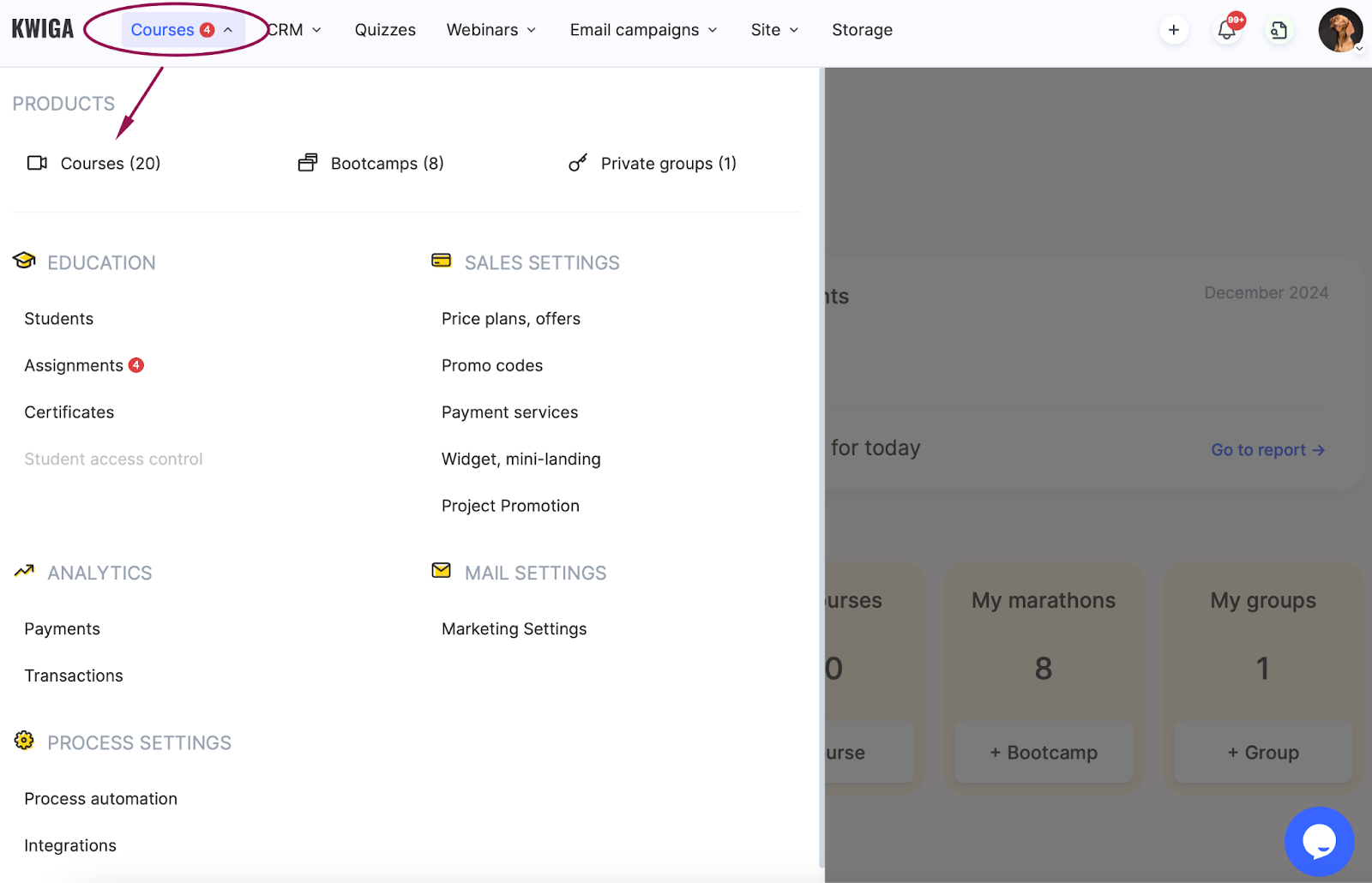
  1. Gehen Sie im oberen Menü zum Bereich Kurse und wählen Sie das Produkt Kurse aus
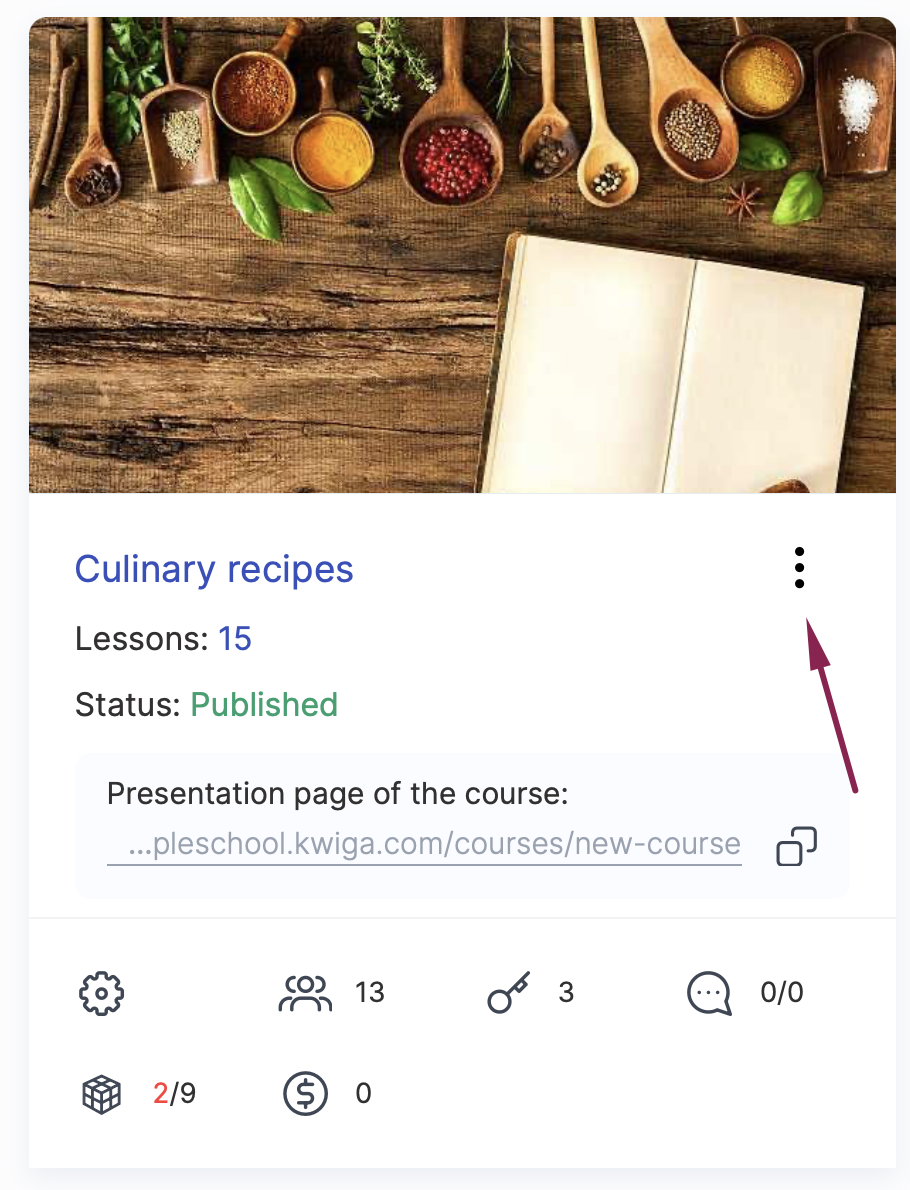
  2. Suchen Sie den Kurs, den Sie kopieren möchten, und klicken Sie auf die drei Punkte neben seinem Namen
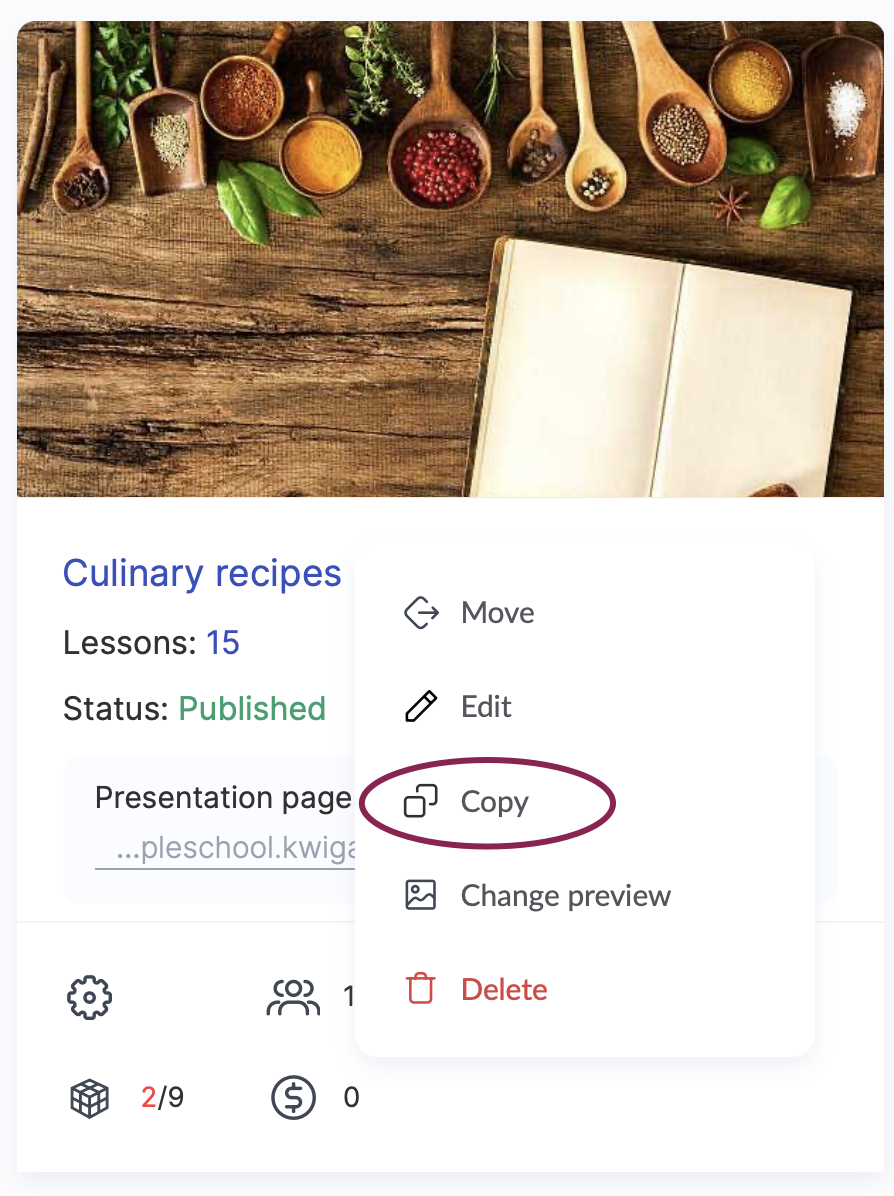
  3. Wählen Sie die Option Kopieren .

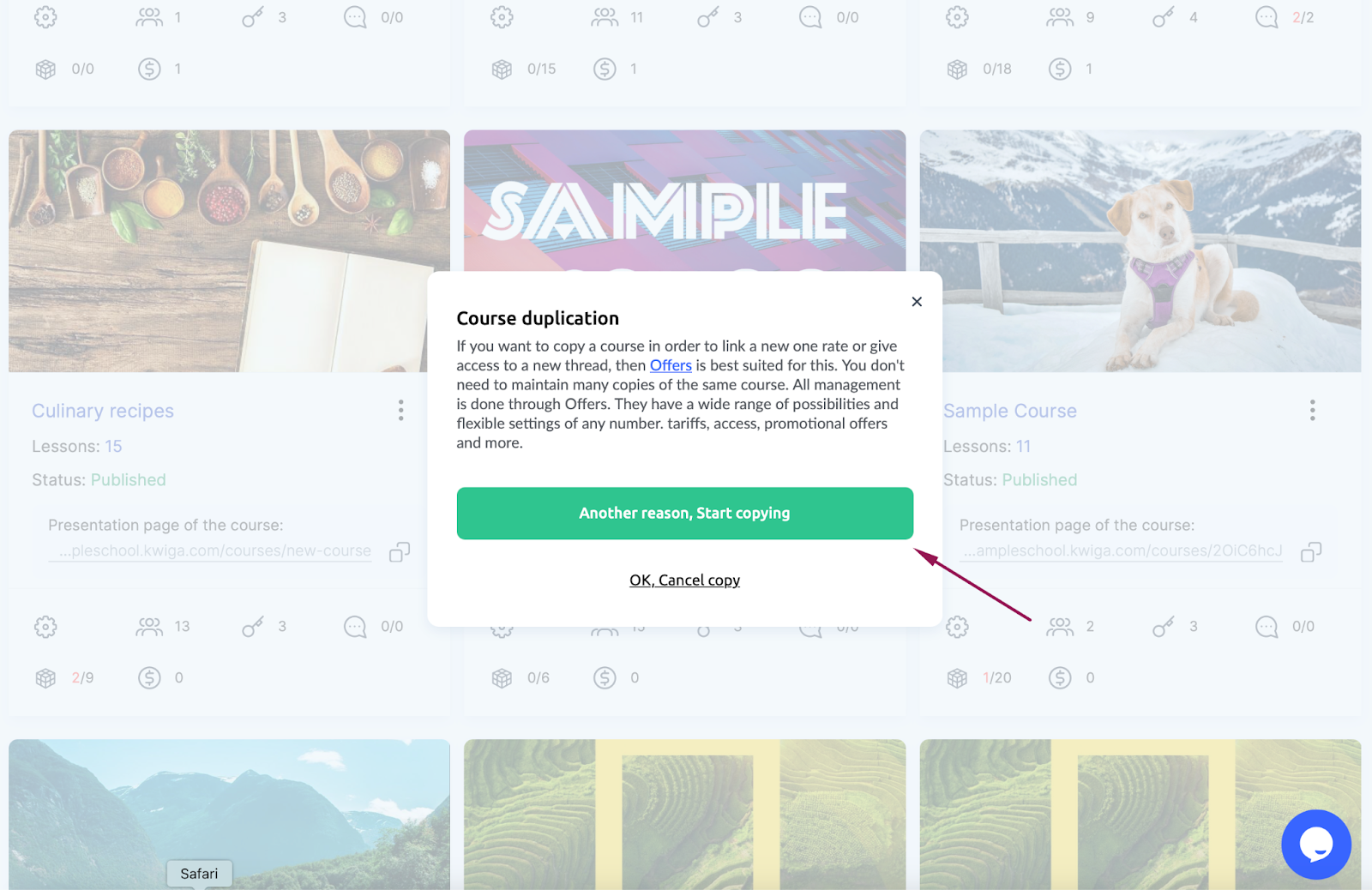
Bevor die Kopie erstellt wird, sehen Sie einen Hinweis mit wichtigen Informationen.

Kopieren oder Angebote nutzen: Was ist besser?

Wenn Sie einen Kurs kopieren möchten, um einer neuen Kursgruppe Zugang zu gewähren oder einen anderen Tarif einzurichten, sind Angebote die effizienteste Lösung.

Hinweis: Mit Angeboten können Sie:

Verschiedene Tarife und Preise festlegen.

Den Zugang für verschiedene Kursgruppen verwalten.

Sonderangebote einrichten und vieles mehr.

In diesem Fall können Sie das Kopieren abbrechen, indem Sie auf Verstanden, Kopieren abbrechenklicken, und zum Menü Kurse → Angebote (Preispläne) wechseln, um den Zugang einzurichten.

Kopieren starten

Wenn das Kopieren des Kurses weiterhin notwendig ist, klicken Sie auf Anderer Grund, Kopieren starten
Anschließend sehen Sie die Meldung Kopiervorgang läuft...

Dieser Vorgang kann einige Minuten dauern, da die Materialien schrittweise übertragen werden.
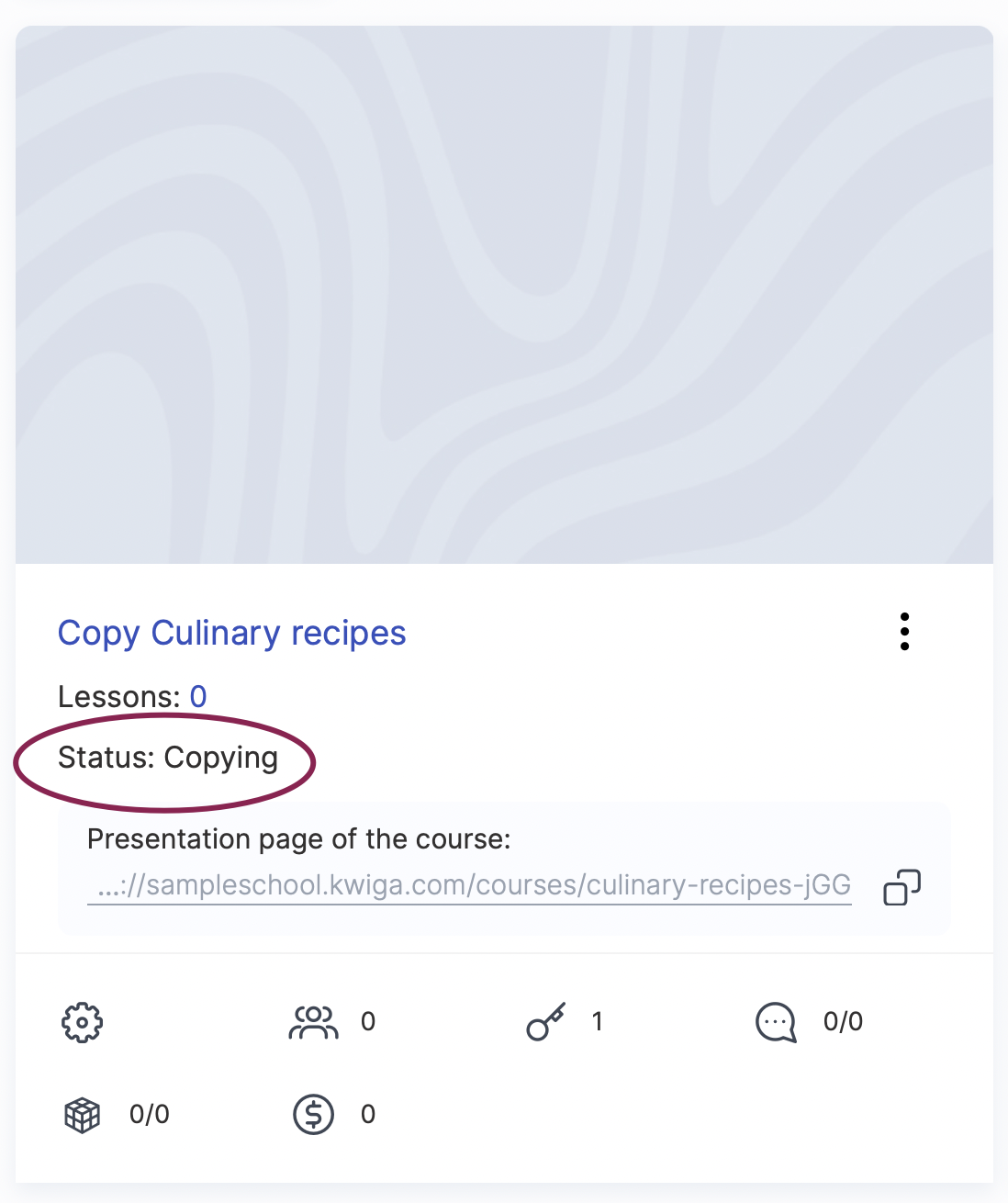

Wichtig: Solange der Kurs den Status Wird kopierthat, sollten Sie ihn nicht bearbeiten. Warten Sie, bis der Status auf Entwurf wechselt, um Fehler zu vermeiden.

Was nach dem Kopieren geschieht

Die Kurskopie erscheint in Ihrer Produktliste mit dem Präfix Kopie vor dem Namen. Ab diesem Zeitpunkt ist sie ein eigenständiges Produkt. Sie können sie unabhängig bearbeiten und konfigurieren sowie Materialien hinzufügen oder entfernen, ohne den ursprünglichen Kurs zu beeinflussen.

Hinweis: Wenn der Kurs Übungsaufgaben enthält, werden diese nicht automatisch kopiert. Die Kurskopie verweist auf dieselben Quizze wie der ursprüngliche Kurs. Um die Übungen im kopierten Kurs zu ändern, müssen Sie zunächst neue Übungen erstellen und sie der Kopie manuell hinzufügen.

Häufige Fragen

Müssen Sie einen Kurs kopieren, um eine neue Gruppe oder einen weiteren Tarif zu eröffnen?

In der Regel nicht: Dafür nutzt du besser Angebote – mit ihnen kannst du Tarife, Zugänge für verschiedene Gruppen und Aktionsangebote einrichten, ohne mehrere Kopien des Kurses zu erstellen. Klicke in der Warnung vor dem Kopieren auf „Verstanden, Kopieren abbrechen“ und richte den Zugang im Menü „Kurse“ → „Tarife (Angebote)“ ein.

Wie lange dauert das Kopieren und kann ich die Kopie bearbeiten, während der Vorgang läuft?

Das Kopieren dauert einige Minuten, und die Materialien werden schrittweise übertragen. Solange der Kurs den Status „Wird kopiert“ hat, empfehlen wir, keine Änderungen vorzunehmen – warten Sie auf den Status „Entwurf“, um Fehler zu vermeiden.

Wie lässt sich in der Kursliste eine Kopie vom Original unterscheiden?

Das Duplikat wird mit dem Präfix „Kopie“ vor dem Namen erstellt.

Ändert sich das Original, wenn ich die Kopie bearbeite?

Nein: Die Kopie ist ein eigenständiges Produkt. Sie können sie bearbeiten, konfigurieren sowie Materialien hinzufügen oder entfernen, ohne den ursprünglichen Kurs zu verändern. Eine Ausnahme bilden praktische Aufgaben: Die Kopie verwendet dieselben Quizze wie das Original.

Werden praktische Aufgaben zusammen mit dem Kurs kopiert?

Nein, sie werden nicht automatisch kopiert: Der duplizierte Kurs verwendet dieselben Tests wie das Original. Um die Aufgaben nur in der Kopie zu ändern, erstellen Sie zunächst neue Aufgaben und fügen Sie diese dann dem duplizierten Kurs hinzu.

War dieser Artikel hilfreich?
Was ist schiefgelaufen?

Vielen Dank für Ihr Feedback!

Danke! Wir werden den Artikel überarbeiten. Brauchen Sie sofort eine Antwort? Support kontaktieren

Keine Antwort gefunden? Schreiben Sie uns im Support-Chat oder fragen Sie in der Community.
Support kontaktieren Kwiga-Community
In diesem Artikel Kopieren oder Angebote nutzen: Was ist besser? Kopieren starten Was nach dem Kopieren geschieht
Produkte
  • LMS
  • Webinare und Online-Meetings
  • Autowebinare
  • CRM
  • E-Mail-Marketing
  • Website-Builder
  • Chat-Bot
  • Test-Builder
  • Online-Schule
  • Linguistische Plattform
  • Mitarbeiterschulung
Kontakt
  • Telegram: @kwiga_team
  • support@kwiga.com
  • Demo planen
Handbuch
  • Blog
  • Wissensdatenbank
  • Was ist neu
  • AI und MCP
  • API
Erkunden
  • Kurskatalog
  • Testkatalog
  • Partnerprogramm
Unternehmen
  • Über uns
Unternehmen
  • Über uns
Kontakt
  • @kwiga_team
  • support@kwiga.com
  • Demo planen
Kwiga — Start von Online-Kursen, Bootcamps, Webinaren, Auto-Webinaren, Chat-Bot, CRM, Mailing, Site Builder, Integrationen, Marketingautomatisierung, End-to-End-Analyse Kwiga — Start von Online-Kursen, Bootcamps, Webinaren, Auto-Webinaren, Chat-Bot, CRM, Mailing, Site Builder, Integrationen, Marketingautomatisierung, End-to-End-Analyse © 2026 kwiga.com
Geschäftsbedingungen
Cookie-Richtlinie
Datenschutzrichtlinie
Die Website gehört dem Unternehmen TUTERIA VCC, 17A Vrabcha Street, Floor 1, Apt 3, 1000, Sofia, Bulgaria und wird von ihm betrieben