
Artikel:
- Wie man einen Kurs löscht
- Urheberrechtsschutz für deine Inhalte auf Kwiga
- Öffentliche oder Probelektion
- Wie man den Status einer Lektion auf Entwurf ändert und sie vor den Schülern verbirgt
- Verwendung von Kontrollpunkten
- Wie man eine Aufgabe zu einer Lektion hinzufügt
- Wie man eine Aufgabe mit obligatorischer Überprüfung durch den Kurator erstellt
- Wie man eine Aufgabe für verschiedene Angebote erstellt
- Wie man einen Test mit Punkten und automatischer Genehmigung erstellt
- Wie man eine Umfrage unter den Studenten eines Kurses erstellt und durchführt
- Inhalte der Lektion, alle Arten von Aktivitäten in der Lektion
- Herunterladen von Videodateien
- Wie man Zeitcodes zum Video hinzufügt
- Wie man einen Button zur Lektion hinzufügt
- Einfügen von iframe-Code
- Brüche, mathematische Funktionen, Formeln hinzufügen
- Wie man Text mit Spoiler in die Lektion einfügt
- So erstellen Sie einen Kurs auf der Kwiga-Plattform
- Wie erstellt man einen Marathon
- Wie fügt man ein Cover zu einem Kurs hinzu
- Anzeigeoptionen für den Lehrplan
- Wie man einer Kurs einen öffentlichen Vertreter hinzufügt
- So fügen Sie einem Kurs ein Team hinzu
- Kursvorschau mit verschiedenen Zugriffsebenen
- Block über den Lektionen (obere Banner)
- Verzögerungen, den Zeitplan für die Freischaltung von Lektionen und das Schließen von Lektionen konfigurieren
- Bericht über den Fortschritt der Studenten im Kurs
- Analyse der Aufgabenerfüllung im Kurs
- Kursverkaufsbericht
- Wie man eine Kopie des Kurses erstellt
- Wie man den Inhalt einer Lektion kopiert
- Zugriff von Assistenten auf praktische Aufgaben
- Der Student kann den Kurs nicht sehen (Marathon, Geschlossene Gruppe)
- Wie man einen Test einrichtet, damit die Studierenden die Kommentare nach dem Abschluss sehen
- Zustellung von Briefen: Warum kommen Briefe nicht an und wie kann man das beheben
- So passen Sie das Erscheinungsbild eines Kurses an
- Sichtbarkeit von Aktivitäten verwalten
Wie man Zeitcodes zum Video hinzufügt, um das allgemeine Engagement zu verbessern und den Lernprozess zu fördern
Wenn Sie Ihren Schülern das Ansehen langer Videos erleichtern möchten, können Sie unterhalb des Videos Zeitstempel hinzufügen, um es in Hauptabschnitte zu unterteilen. Zuerst müssen Sie das Video zur Lektion hinzufügen, erst danach können Sie Zeitstempel hinzufügen.
Wichtig: Wenn Sie das Video löschen oder ersetzen, funktionieren die Zeitstempel nicht mehr.
Fügen Sie zunächst das Video und dann ein Textfeld darunter ein.
In das Textfeld können Sie sofort die Zeit und die Titel der Themen oder Abschnitte eintragen, zum Beispiel:
00:00 – Einführung
01:45 – Vorstellung der Hauptredner des Kurses
05:23 – Festlegen Ihrer persönlichen Ziele
Als Nächstes müssen Sie die eindeutige Video-ID auf Kwiga ermitteln. Es spielt keine Rolle, von wo aus das Video hochgeladen wurde (YouTube, Speicher, Vimeo). Befolgen Sie diese Schritte:
Bewegen Sie den Mauszeiger über das Wort „Video” neben dem Video, für das Sie Zeitstempel hinzufügen möchten, und warten Sie, bis ein Hinweis mit einer Zahl erscheint.
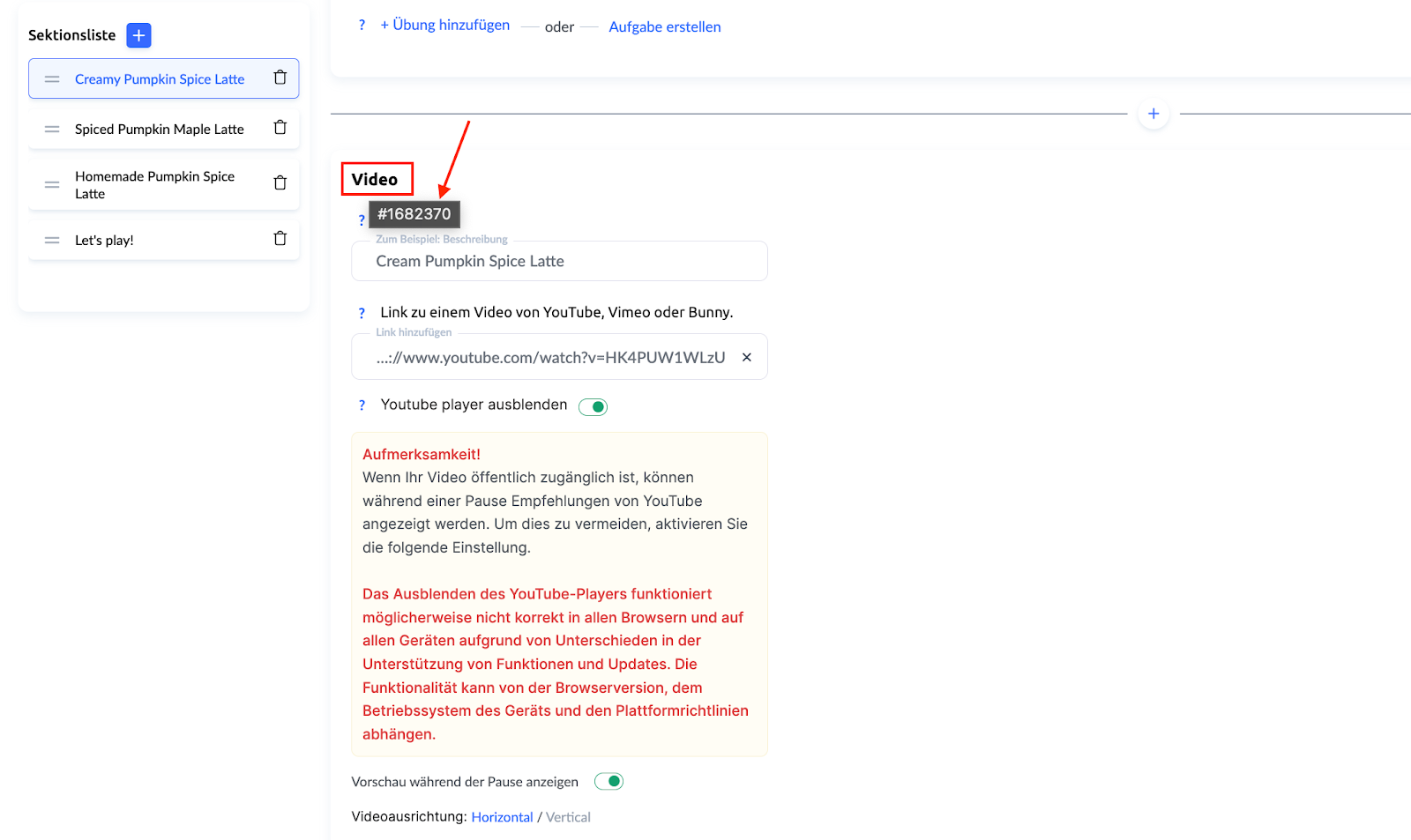
Notieren Sie sich diese Zahl – es handelt sich um die Video-ID. Jetzt können Sie Zeitstempel erstellen!
Bilden Sie die Links im Format #video-id=3370/00:00:00, aber verwenden Sie anstelle von 3700 Ihre Video-ID und anstelle von 00:00:00 die Zeit im Video (Stunden:Minuten:Sekunden). Sie können Stunden und Minuten weglassen, wenn Sie möchten, zum Beispiel:
#video-id=3700/01:30:15 – das Video wird nach 1 Stunde, 30 Minuten und 15 Sekunden geöffnet.
#video-id=3700/22:15 – das Video wird nach 22 Minuten und 15 Sekunden geöffnet.
#video-id=3700/33 – das Video wird nach 33 Sekunden geöffnet.
Fügen Sie die Links zur zuvor erstellten Vorlage hinzu, zum Beispiel für
01:45 – Treffen mit den Hauptrednern des Kurses
fügen wir den Link #video-id=3700/01:45 hinzu.
