
Artikel:
- Wie man einen Kurs löscht
- Urheberrechtsschutz für deine Inhalte auf Kwiga
- Öffentliche oder Probelektion
- Wie man den Status einer Lektion auf Entwurf ändert und sie vor den Schülern verbirgt
- Verwendung von Kontrollpunkten
- Wie man eine Aufgabe zu einer Lektion hinzufügt
- Wie man eine Aufgabe mit obligatorischer Überprüfung durch den Kurator erstellt
- Wie man eine Aufgabe für verschiedene Angebote erstellt
- Wie man einen Test mit Punkten und automatischer Genehmigung erstellt
- Wie man eine Umfrage unter den Studenten eines Kurses erstellt und durchführt
- Inhalte der Lektion, alle Arten von Aktivitäten in der Lektion
- Herunterladen von Videodateien
- Wie man Zeitcodes zum Video hinzufügt
- Wie man einen Button zur Lektion hinzufügt
- Einfügen von iframe-Code
- Brüche, mathematische Funktionen, Formeln hinzufügen
- Wie man Text mit Spoiler in die Lektion einfügt
- So erstellen Sie einen Kurs auf der Kwiga-Plattform
- Wie erstellt man einen Marathon
- Wie fügt man ein Cover zu einem Kurs hinzu
- Anzeigeoptionen für den Lehrplan
- Wie man einer Kurs einen öffentlichen Vertreter hinzufügt
- So fügen Sie einem Kurs ein Team hinzu
- Kursvorschau mit verschiedenen Zugriffsebenen
- Block über den Lektionen (obere Banner)
- Verzögerungen, den Zeitplan für die Freischaltung von Lektionen und das Schließen von Lektionen konfigurieren
- Bericht über den Fortschritt der Studenten im Kurs
- Analyse der Aufgabenerfüllung im Kurs
- Kursverkaufsbericht
- Wie man eine Kopie des Kurses erstellt
- Wie man den Inhalt einer Lektion kopiert
- Zugriff von Assistenten auf praktische Aufgaben
- Der Student kann den Kurs nicht sehen (Marathon, Geschlossene Gruppe)
- Wie man einen Test einrichtet, damit die Studierenden die Kommentare nach dem Abschluss sehen
- Zustellung von Briefen: Warum kommen Briefe nicht an und wie kann man das beheben
- So passen Sie das Erscheinungsbild eines Kurses an
- Sichtbarkeit von Aktivitäten verwalten
Wir erklären, wie man einen Button zu einer Lektion, einem Marathon, einer Kursseite oder einer Modulbeschreibung hinzufügt.
In diesem Artikel:
Auf Kwiga können Sie einen Button auf zwei Arten hinzufügen:
-
Schnellmethode – ermöglicht es Ihnen, die Farbe und den Text des Buttons festzulegen.
-
Mit Code – ermöglicht es Ihnen, beliebige Parameter wie Border-Radius, Größe, Rahmenfarbe, Höhe und mehr zu bearbeiten.
Schnelles Hinzufügen
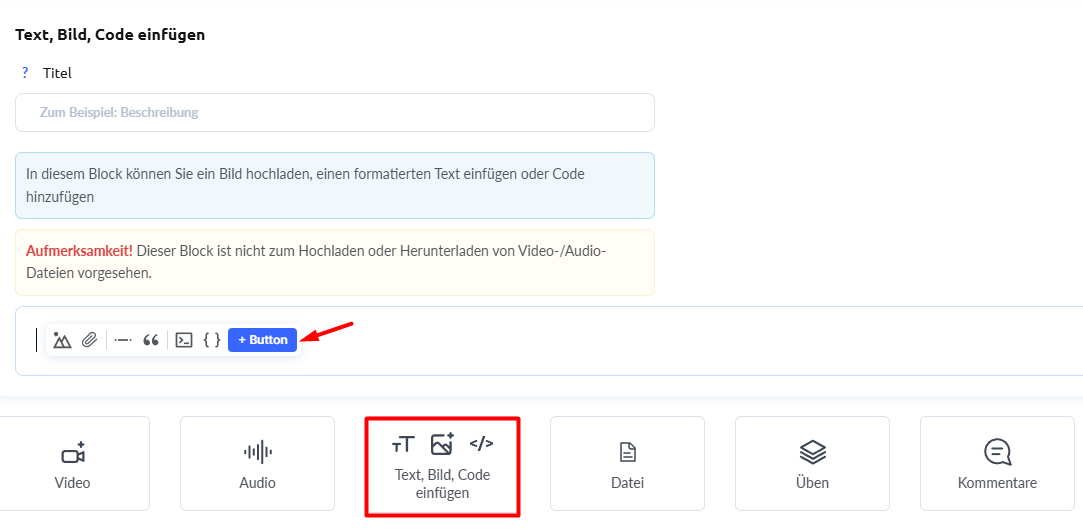
Öffnen Sie die Lektion, zu der Sie einen Button hinzufügen möchten, und fügen Sie das Element „Text, Bild, Code-Einbettung“ ein. Klicken Sie auf den Bereich, in dem Sie den Button platzieren möchten, und wählen Sie +Button in der Symbolleiste des Texteditors aus.
Im sich öffnenden Menü können Sie einen Link hinzufügen, den Namen des Buttons festlegen und die Farbe des Buttons und des Textes anpassen. Klicken Sie auf Speichern, und der Button wird zu Ihrer Lektion hinzugefügt!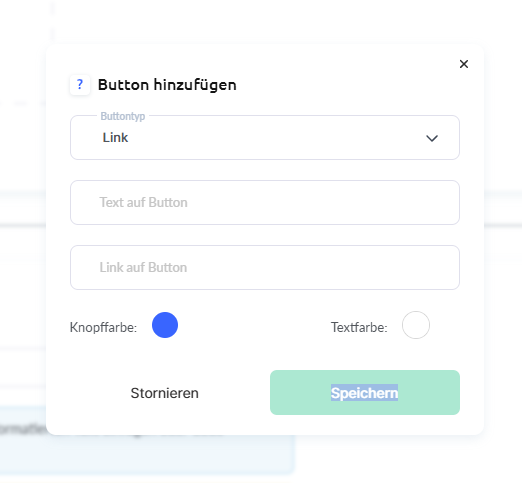
Hinzufügen eines Buttons über Code
Sie können einen Button zu einer Kurslektion oder einem Marathon mithilfe von HTML-Code hinzufügen. Unten zeigen wir Ihnen, wie das funktioniert.
Öffnen Sie die Lektion, zu der Sie einen Button hinzufügen möchten, und fügen Sie das Element „Text, Bild, Code-Einbettung“ ein.
Öffnen Sie dann den Code-Editor (wenn Sie die Werkzeugleiste des Texteditors nicht sehen — klicken Sie in den weißen Bereich, um das Texteingabefeld zu aktivieren):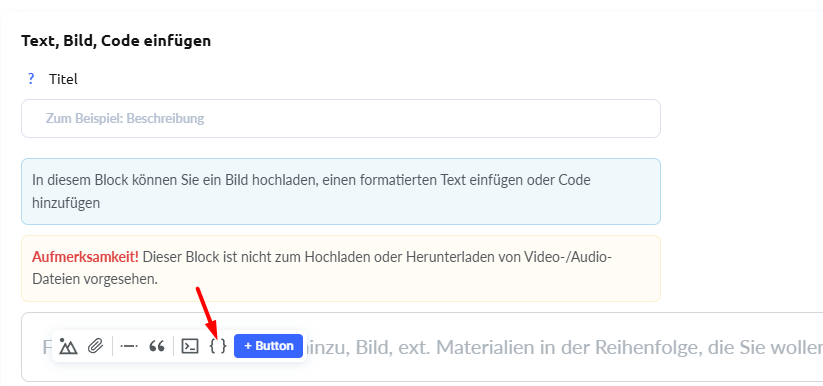
Der Code-Editor wird geöffnet (ein schwarzer Bereich auf dem Bildschirm), und oben im Menü sehen Sie Buttons mit vorgefertigten Codevorlagen. Um einen Button zu erstellen, wählen Sie Button: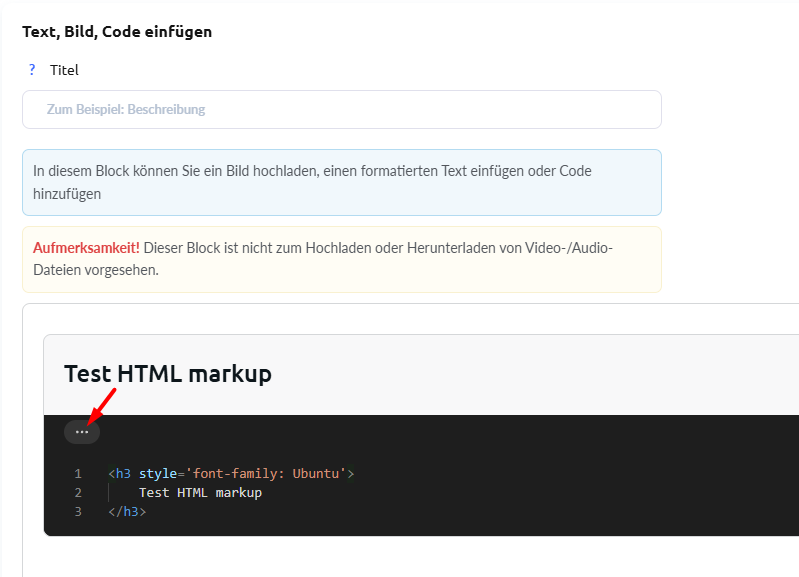
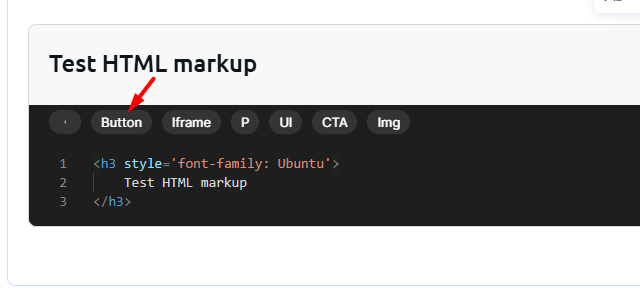
Sie sehen den Code auf der Seite und darüber erscheint Ihr Button.
Sie können außerdem die Schriftgröße auf dem Button, das Padding, die Breite des Buttons und den Border-Radius anpassen.
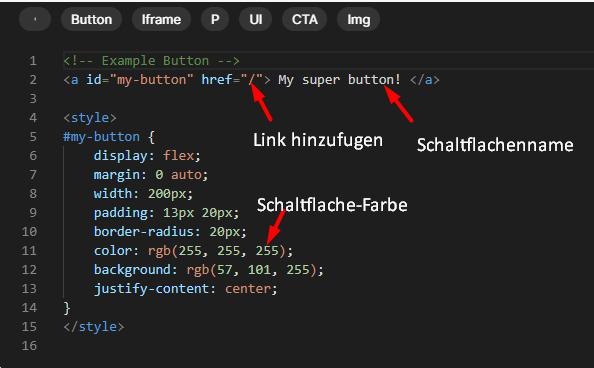
Sie können die Farbe des Buttons mit RGB- oder HEX-Code, einem Konverter oder einem Farbwahlwerkzeug festlegen.
Mehrere Buttons in einer Reihe platzieren
Um mehrere Buttons nebeneinander zu platzieren, ist zusätzlicher Code erforderlich. Im Folgenden finden Sie den Code für drei Buttons mit den Texten „Base“, „Comfort“ und „Pro“ in drei verschiedenen Farben. Sie können die entsprechenden Teile des Codes bearbeiten, den Text, die Farbe, das Button-Format ändern und nicht vergessen, den Link hinzuzufügen.
<!-- Example Button -->
<div id="buttons-container">
<a id="my-button" href="/"> Base </a>
<a id="my-button" href="/"> Comfort </a>
<a id="my-button" href="/"> Pro </a>
</div>
<style>
#buttons-container {
display: flex;
grid-gap: 20px;
justify-content: center;
}
@media(max-width: 640px) {
#buttons-container {
flex-direction: column;
}
}
#my-button {
display: flex;
margin: 0 auto;
width: 100%;
padding: 13px 20px;
border-radius: 20px;
color: rgb(255, 255, 255);
background: orange;
justify-content: center;
&:first-child {
background: green;
}
&:last-child {
background: purple;
}
}
</style>
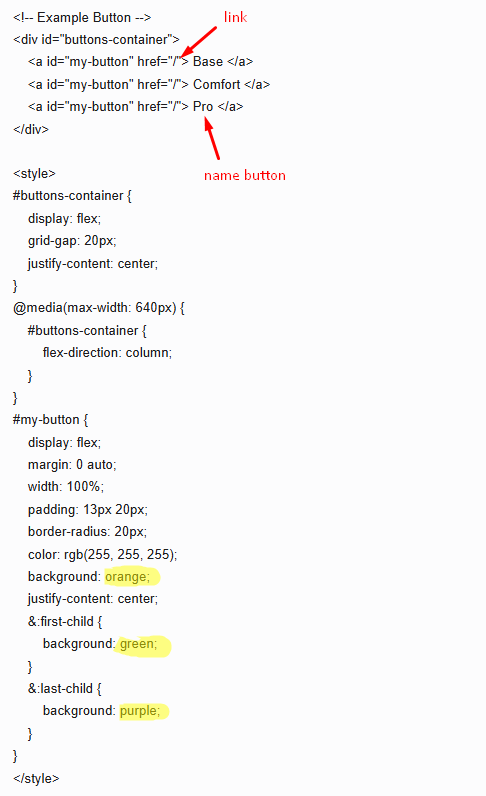
Die gelb markierten Bereiche zeigen an, wo die Button-Farbe definiert ist.