
Artikel:
- Wie man einen Kurs löscht
- Urheberrechtsschutz für deine Inhalte auf Kwiga
- Öffentliche oder Probelektion
- Wie man den Status einer Lektion auf Entwurf ändert und sie vor den Schülern verbirgt
- Verwendung von Kontrollpunkten
- Wie man eine Aufgabe zu einer Lektion hinzufügt
- Wie man eine Aufgabe mit obligatorischer Überprüfung durch den Kurator erstellt
- Wie man eine Aufgabe für verschiedene Angebote erstellt
- Wie man einen Test mit Punkten und automatischer Genehmigung erstellt
- Wie man eine Umfrage unter den Studenten eines Kurses erstellt und durchführt
- Inhalte der Lektion, alle Arten von Aktivitäten in der Lektion
- Herunterladen von Videodateien
- Wie man Zeitcodes zum Video hinzufügt
- Wie man einen Button zur Lektion hinzufügt
- Einfügen von iframe-Code
- Brüche, mathematische Funktionen, Formeln hinzufügen
- Wie man Text mit Spoiler in die Lektion einfügt
- So erstellen Sie einen Kurs auf der Kwiga-Plattform
- Wie erstellt man einen Marathon
- Wie fügt man ein Cover zu einem Kurs hinzu
- Anzeigeoptionen für den Lehrplan
- Wie man einer Kurs einen öffentlichen Vertreter hinzufügt
- So fügen Sie einem Kurs ein Team hinzu
- Kursvorschau mit verschiedenen Zugriffsebenen
- Block über den Lektionen (obere Banner)
- Verzögerungen, den Zeitplan für die Freischaltung von Lektionen und das Schließen von Lektionen konfigurieren
- Bericht über den Fortschritt der Studenten im Kurs
- Analyse der Aufgabenerfüllung im Kurs
- Kursverkaufsbericht
- Wie man eine Kopie des Kurses erstellt
- Wie man den Inhalt einer Lektion kopiert
- Zugriff von Assistenten auf praktische Aufgaben
- Der Student kann den Kurs nicht sehen (Marathon, Geschlossene Gruppe)
- Wie man einen Test einrichtet, damit die Studierenden die Kommentare nach dem Abschluss sehen
- Zustellung von Briefen: Warum kommen Briefe nicht an und wie kann man das beheben
- So passen Sie das Erscheinungsbild eines Kurses an
- Sichtbarkeit von Aktivitäten verwalten
Dieser Artikel erklärt, wie man auf der Kwiga-Plattform Tests mit Kommentaren einrichtet.
In diesem Artikel:
Kommentare zu Fragen in Tests sind ein effektives Werkzeug für schnelles Feedback während des Lernprozesses.
Oft absolviert ein Schüler den Test, sieht die Bewertung, versteht jedoch nicht genau, wo er sich geirrt hat und warum seine Antwort falsch war. Kommentare helfen dabei, eine einfache Wissensüberprüfung in ein vollwertiges Lerninstrument zu verwandeln, das die Logik der richtigen Antwort erklärt und den Lernstoff festigt.
In diesem Artikel zeigen wir, wie man Kommentare in Testfragen auf der Kwiga Plattform hinzufügt und einstellt, wann genau die Schüler diese sehen können.
Erstellung der Aufgabe
Zuerst muss eine Aufgabe erstellt werden, die im Kurs verwendet wird. Aufgaben werden unabhängig vom Kurs erstellt. Öffne den Bereich „Quizze“ und erstelle eine neue Aufgabe. Über die verschiedenen Aufgabentypen, die man auf Kwiga erstellen kann, kannst du im Artikel „Quizze, Praxis: Fragetypen“ lesen.
Gib den Namen des Quiz ein und füge Fragen hinzu, indem du den entsprechenden Fragetyp auswählst — z. B. Textantwort, Lückentext oder Multiple-Choice-Test.
Tipp: Wenn du viele praktische Aufgaben im Kurs planst, füge direkt in den Titel der Aufgabe eine Nummer oder den Namen der Lektion ein — so wird die spätere Strukturierung und Bearbeitung einfacher. Und wenn du viele Kurse hast, ist es sinnvoll, Quizze in Ordnern zu gruppieren.
Füge die erste Frage hinzu und wähle den Fragetyp aus. Für alle Fragetypen können Kommentare hinzugefügt werden: Einzelwahl, Mehrfachwahl, Zuordnung, Lückentext, Sortierung und weitere.
Füge den Frage-Text und die Antwortoptionen über die Schaltfläche +Antwort hinzu. Wenn der Fragetyp eine richtige Antwort erfordert, markiere diese grün.
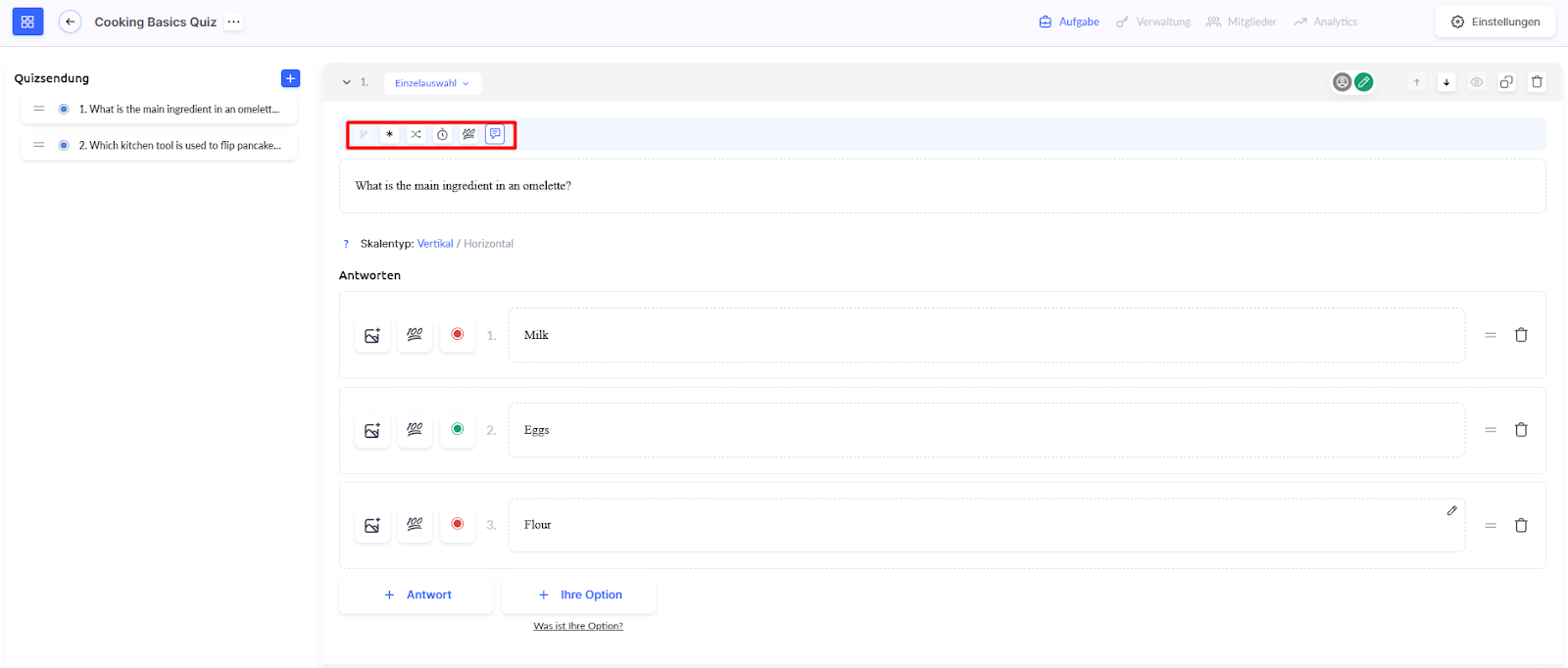
Zusätzliche Parameter können bei Bedarf ebenfalls eingestellt werden: Pflichtfrage, Antworten mischen, Zeitlimit und Punktzahl für die richtige Antwort.
Hinzufügen von Kommentaren zur Frage
Nachdem die Frage und die Antwortoptionen erstellt wurden, ist es Zeit, die Kommentare einzurichten.
Im oberen Bereich des Fragen-Editors findest du das Kommentar-Symbol — klicke darauf. Es öffnet sich die Einstellung „Kommentar hinzufügen“.
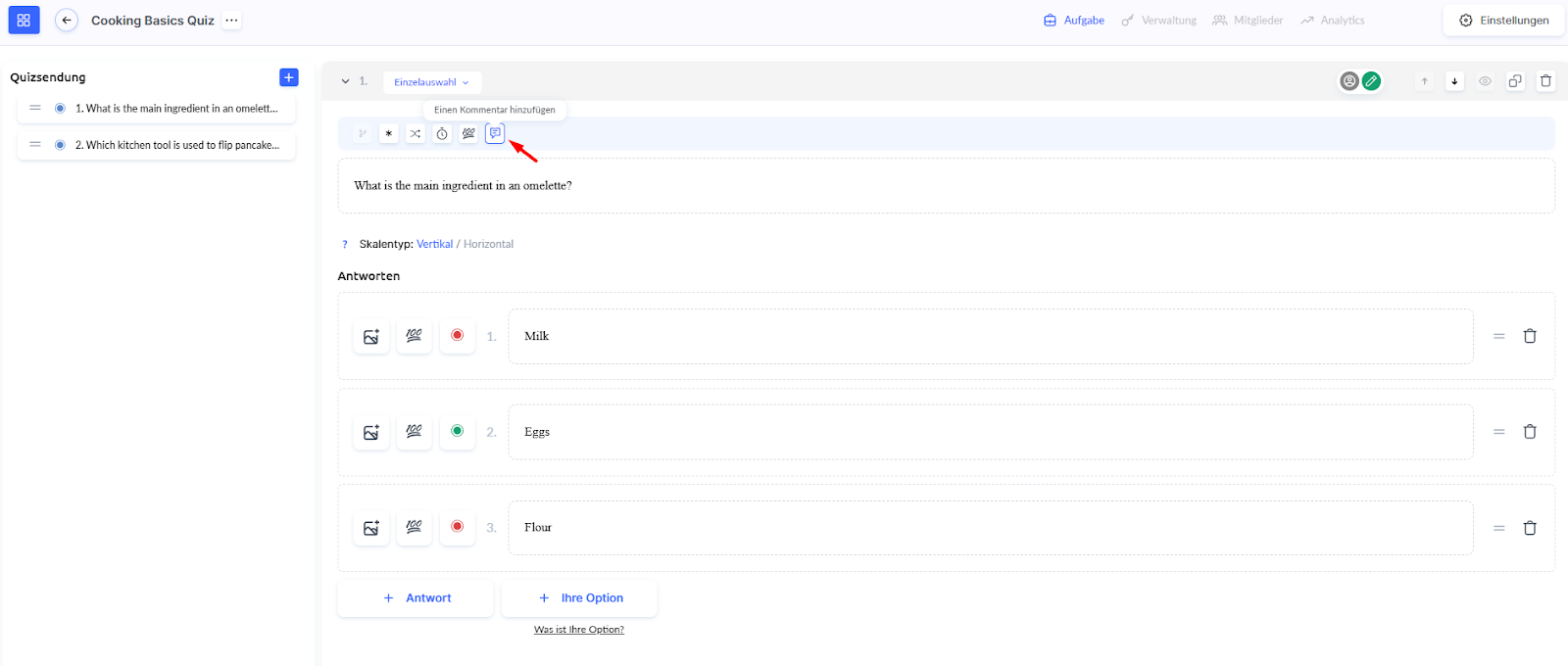
Hier gibt es zwei Felder:
-
Kommentartext — gib den Text ein, den der Schüler nach der Antwort auf die Frage sehen wird
-
Kommentar anzeigen — wähle, wann der Kommentar angezeigt wird: Nach Abschluss des Tests, sofort nach der Antwort, oder sofort nach der Antwort und nach Abschluss

Was man in den Kommentar schreiben kann: Erkläre die Logik der richtigen Antwort, füge zusätzliche Informationen oder einen interessanten Fakt zum Thema hinzu. Du kannst auch angeben, warum andere Antwortoptionen nicht korrekt sind oder einen Link zum Wiederholungsmaterial hinzufügen.
Klicke auf Speichern, um den Kommentar zur Frage hinzuzufügen.
Achtung! Damit Schüler nach Abschluss des Quizzes ihre Antworten und Kommentare sehen können, müssen die entsprechenden Ergebnisanzeige-Einstellungen aktiviert werden. Mehr dazu im Artikel Wie man den Test so einstellt, dass der Schüler seine Antworten sehen kann.
Wie man Praxis in eine Lektion integriert, wird in einem separaten Artikel beschrieben.
Wie Schüler die Kommentare sehen werden
Je nach Einstellung sehen Schüler die Kommentare zu unterschiedlichen Zeitpunkten während des Tests.
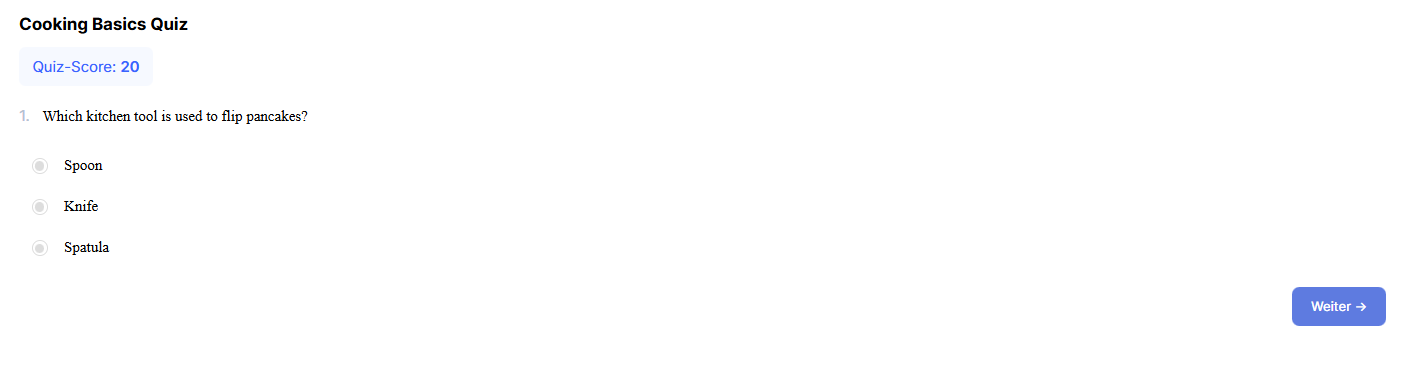
Wenn du Sofort nach der Antwort auswählst, erscheint der Kommentar direkt nach der Beantwortung der Frage. Das ermöglicht sofortiges Feedback und das Verständnis der Logik bereits während des Tests.
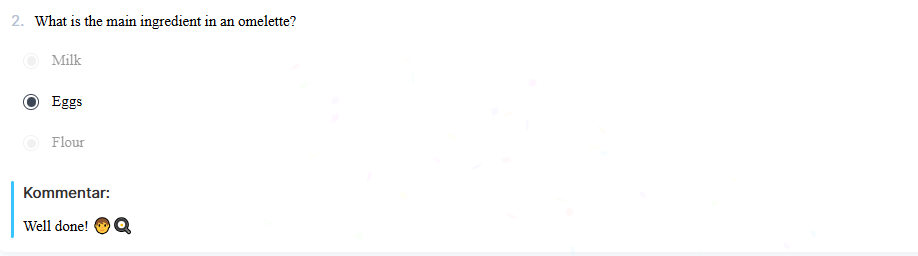
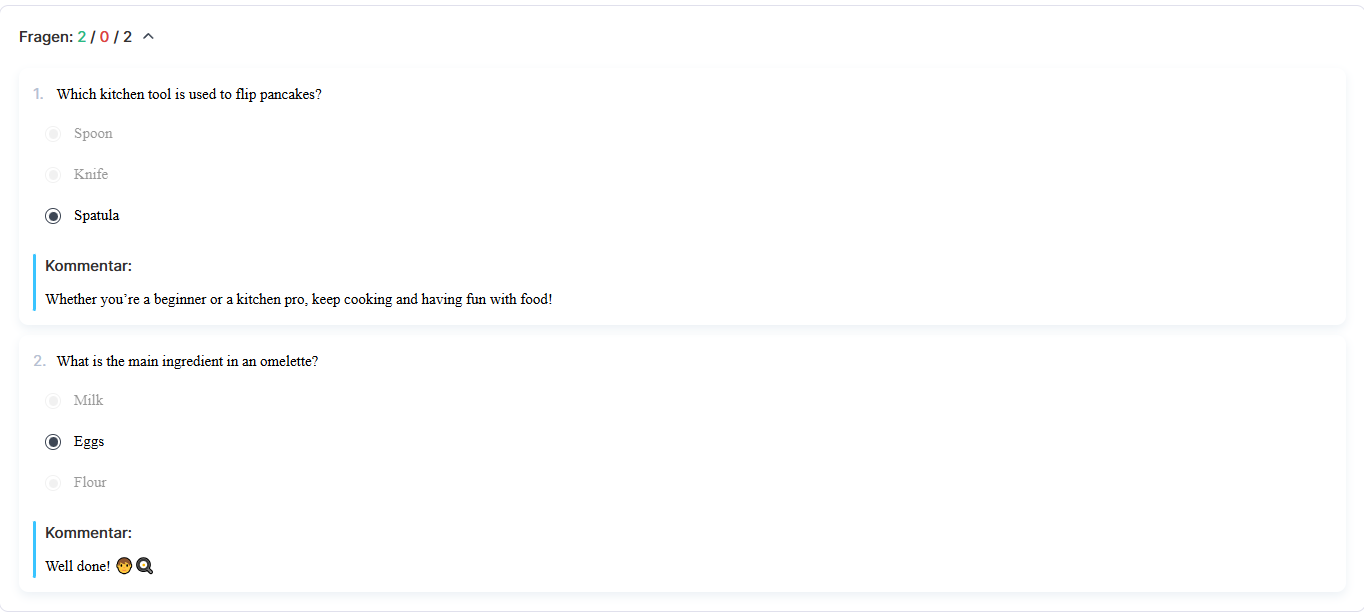
Wenn du Nach Abschluss auswählst, werden die Kommentare erst nach Beendigung des gesamten Tests angezeigt. Um sie zu sehen, muss der Schüler auf „Antwort anzeigen“ auf der Ergebnisseite klicken. Danach öffnet sich eine detaillierte Ansicht aller Fragen mit Antworten und Kommentaren.

Bei der Einstellung: Sofort nach der Antwort und nach Abschluss sieht der Schüler den Kommentar zweimal: direkt nach der Antwort während des Tests und noch einmal nach Abschluss durch Klick auf Antwort anzeigen auf der Ergebnisseite.
Kommentare zu Testfragen sind ein einfacher Weg, die Wissensüberprüfung für Schüler deutlich wertvoller zu gestalten. Sie helfen, Fehler zu verstehen, Lernstoff zu festigen und zusätzliche Erklärungen genau dann zu erhalten, wenn sie benötigt werden. Stelle die Anzeige der Kommentare passend zu den Zielen deines Kurses ein — so holen deine Schüler mehr aus jedem Test heraus.