
So erstellen und führen Sie eine Umfrage unter den Teilnehmern des Kurses durch
Erfahren Sie, wie Sie eine Umfrage für die Teilnehmer Ihres Kurses erstellen und durchführen, um wertvolles Feedback und Erkenntnisse zur Verbesserung ihrer Lernerfahrung zu gewinnen.
Umfragen auf der Kwiga-Plattform sind ein praktisches Werkzeug, um Feedback zu sammeln, die Bedürfnisse der Teilnehmer zu verstehen und Ihren Kurs zu verbessern. Mit diesem Werkzeug gewinnen Sie Erkenntnisse, die sich mit klassischen Tests oder Hausaufgaben nur schwer erheben lassen.
So erstellen Sie eine Umfrage
Alle Umfragen auf der Plattform werden unabhängig vom Kurs erstellt. Um eine neue Umfrage zu erstellen, öffnen Sie den Menüpunkt „Umfragen“ im oberen Menü. Klicken Sie auf der Seite Umfragen auf die runde + Schaltfläche in der oberen rechten Ecke, wählen Sie den Typ „Standard“, geben Sie einen Namen ein und klicken Sie auf „Umfrage erstellen“.
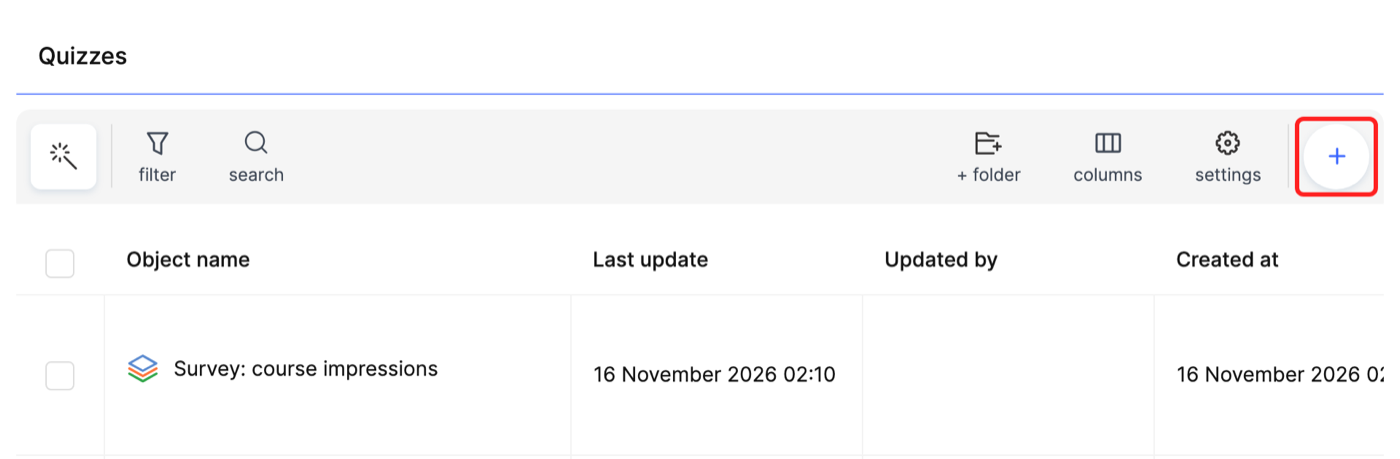
Geben Sie Ihrer Umfrage zunächst einen Namen. Der Titel sollte ihren Zweck klar widerspiegeln, z. B. Bewertung einer Lektion oder Feedback zum gesamten Kurs. Wählen Sie anschließend die Fragetypen, die am besten zu Ihren Zielen passen, und passen Sie sie nach Bedarf an.
Fragen werden automatisch gespeichert, sodass die Umfrage nach der Einrichtung sofort zu einer Lektion hinzugefügt werden kann.
Fragetypen in der Umfrage
Mit Kwiga können Sie Umfragen mit verschiedenen Fragetypen gestalten, die jeweils einem eigenen Zweck bei der Informationserfassung dienen. Die Typen für eine Umfrage befinden sich in der Gruppe „Bewertung“ auf dem Tab „Aktivität“ links im Umfrage-Builder.
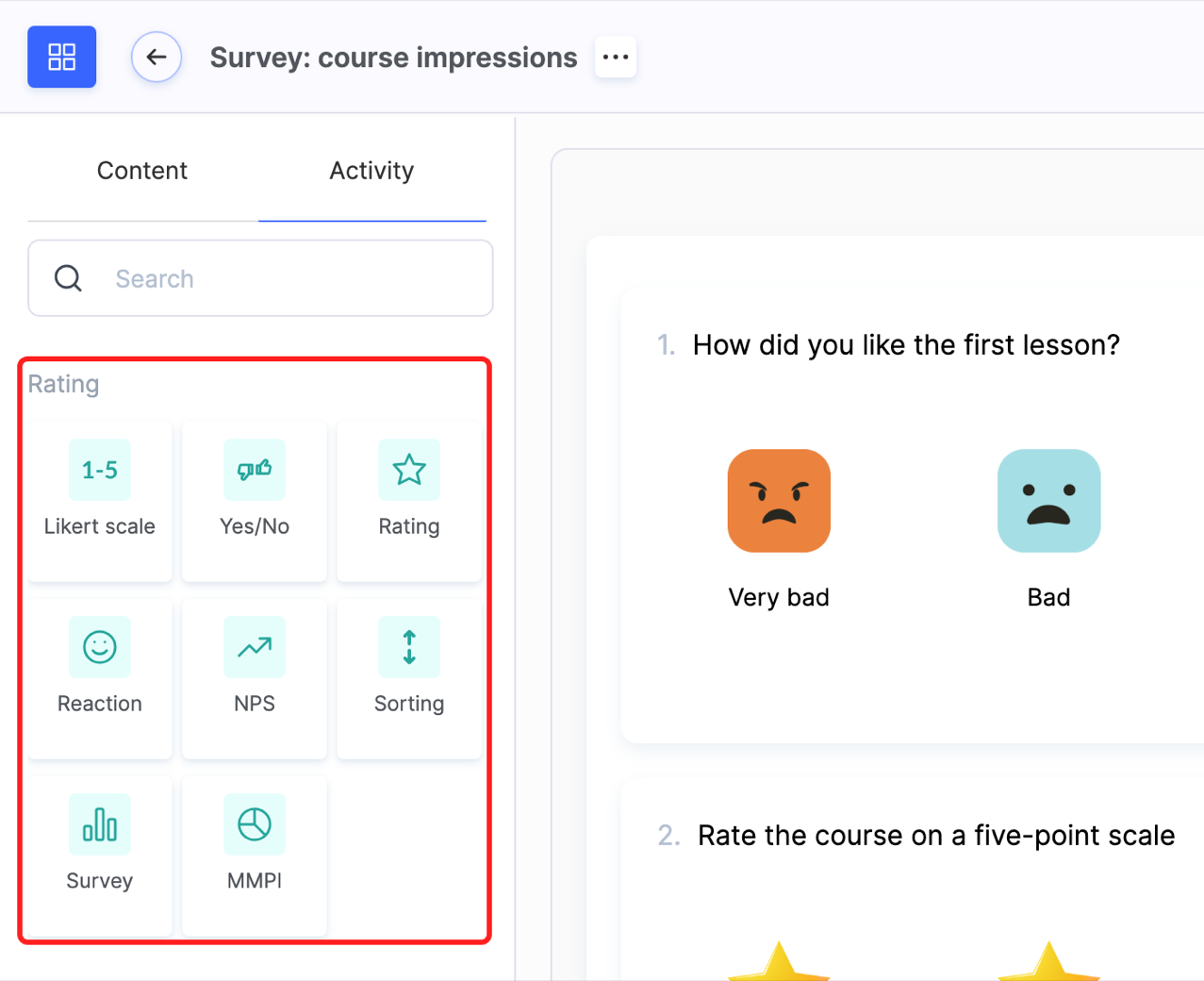
Befragung: Ideal für allgemeines Feedback, bei dem es keine richtigen oder falschen Antworten gibt.
Likert-Skala: Dient zur Bewertung bestimmter Aspekte auf einer Skala, z. B. von 1 bis 5. Sie können die Skala anpassen und horizontal oder vertikal anzeigen.
Reaktion: Teilnehmer können mit Emojis oder anderen einfachen Grafiken antworten und so Gefühle oder Stimmungen schnell ausdrücken.
Bewertung: Teilnehmer können etwas mit Sternen bewerten – hilfreich, um die Zufriedenheit zu messen.
Ja/Nein: Für einfache Fragen zur Bestätigung oder Ablehnung.
Net Promoter Score (NPS): Misst, wie wahrscheinlich es ist, dass Teilnehmer Ihren Kurs weiterempfehlen.
Diese Fragetypen lassen sich kombinieren, um umfassendes Feedback von Ihren Teilnehmern zu erhalten.
Zusätzlich können Sie offene Antwortmöglichkeiten einbinden – die Typen aus der Gruppe „Antwort“: Kurzer Text, Langer Text, Audioantwort, Videoantwort, Datei hochladen und Alles zusammen. Diese eignen sich ideal für kreative Aufgaben, ausführliche Analysen oder die Präsentation eigener Ideen. Teilnehmer können Textantworten schreiben, Dateien hochladen oder Audio- und Videoaufnahmen machen – so haben sie flexible Möglichkeiten, ihre Gedanken auszudrücken.
Frage hinzufügen
-
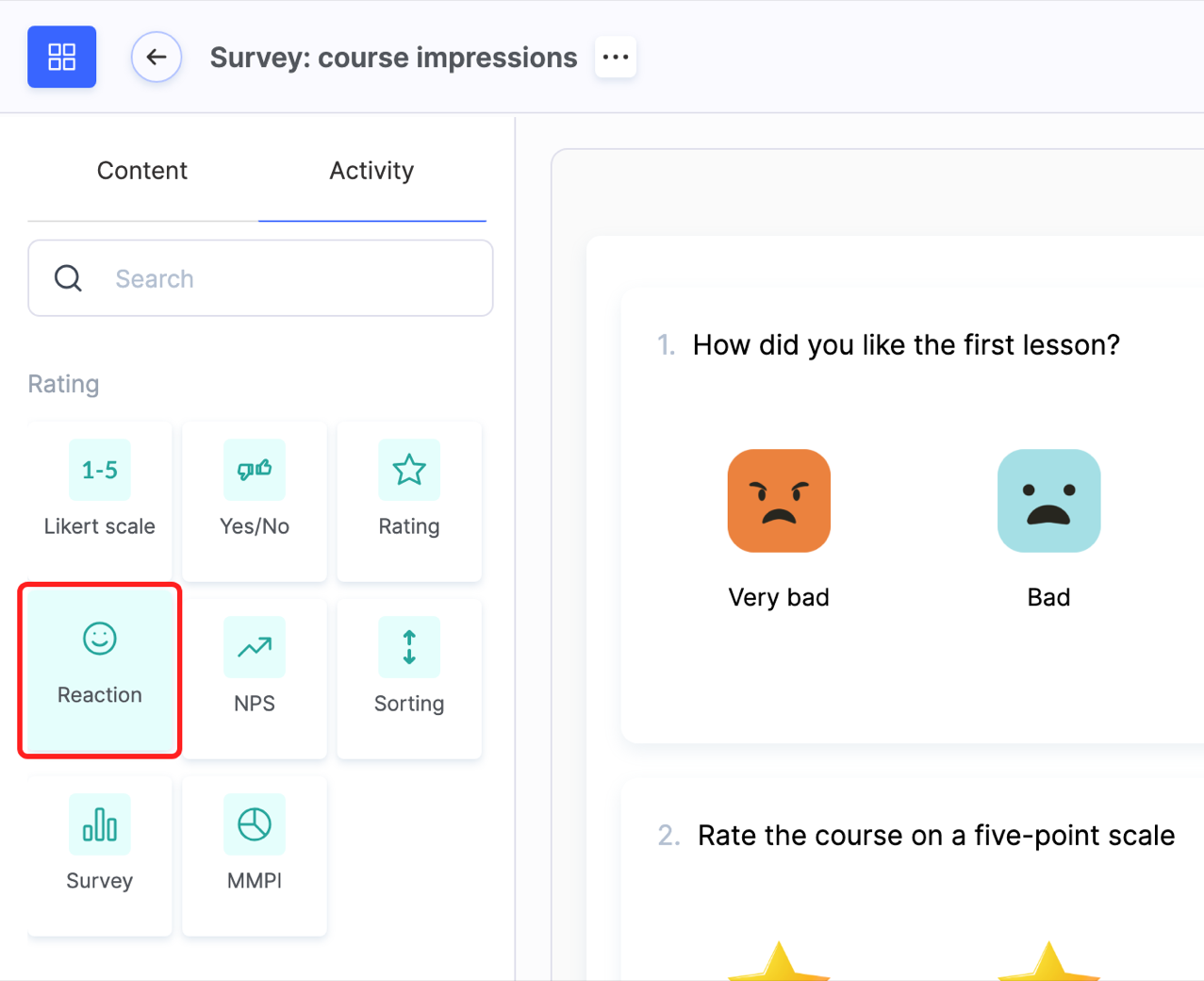
Fügen Sie die erste Frage hinzu: Klicken Sie auf dem Tab „Aktivität“ links auf den gewünschten Typ oder ziehen Sie ihn in das Formular.
-
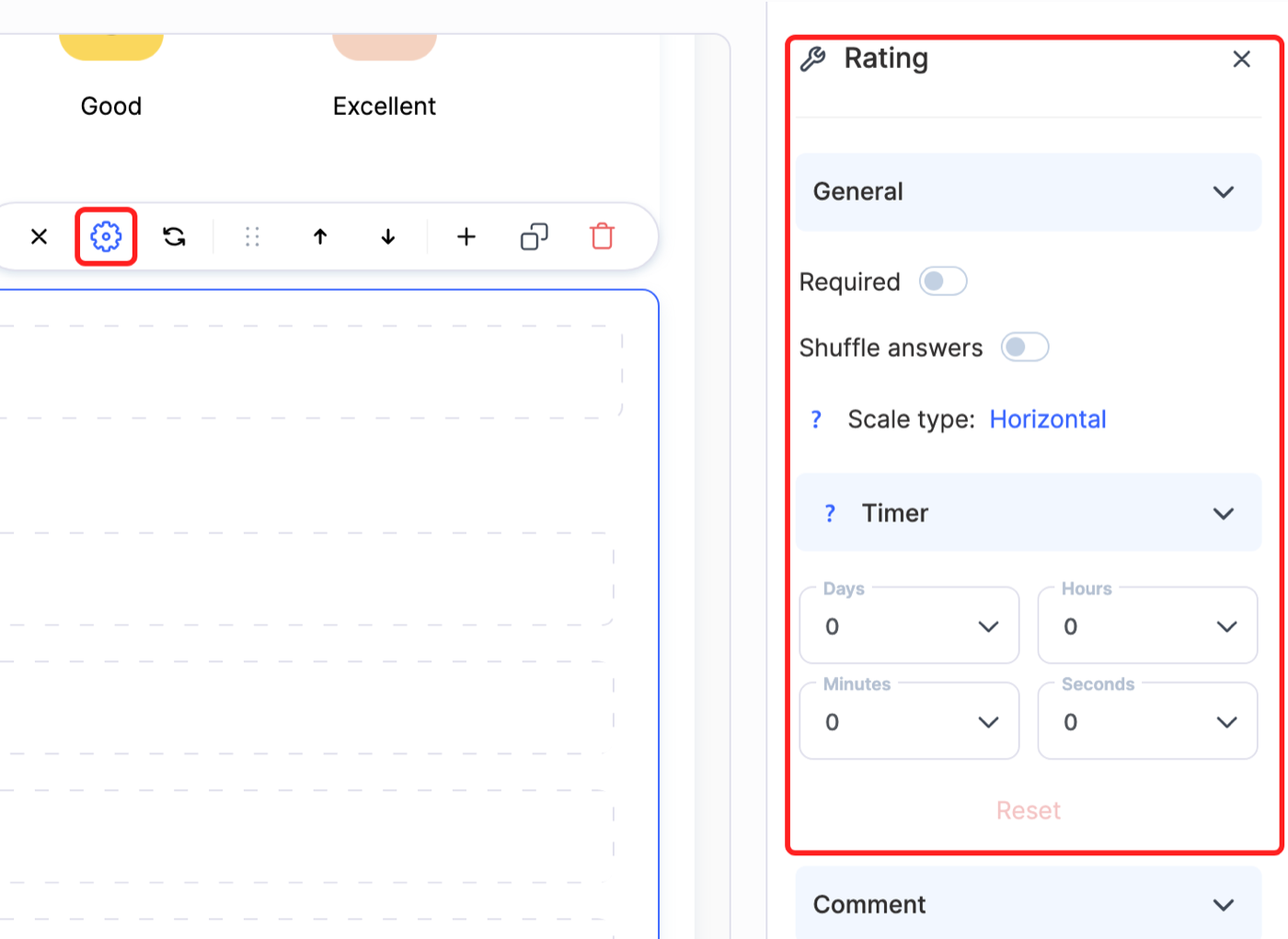
Konfigurieren Sie die Frage nach Bedarf (Schaltfläche „Einstellungen“ in der Fragenleiste):
-
Pflichtfeld – der Teilnehmer kann die Umfrage nicht abschließen, ohne diese Frage zu beantworten.
-
Antworten mischen – automatische Änderung der Reihenfolge der Optionen bei jedem Durchlauf.
-
Timer – Zeitlimit für die Antwort.
-
Bewertung – die Einstellung ist optional; Sie können die Punktzahl festlegen, die der Teilnehmer für die Antwort auf die Frage erhält. Der Block ist sichtbar, wenn die Bewertung in den Umfrageeinstellungen aktiviert ist.
-
Alle Änderungen werden automatisch gespeichert. Jede neue Frage wird über die Schaltfläche „Aktivität hinzufügen“ in der Fragenleiste oder durch Klick auf einen Typ im Tab „Aktivität“ hinzugefügt. Danach ist der Ablauf derselbe: Typ wählen, Frage stellen und Antworten hinzufügen, falls der Fragetyp dies erfordert.
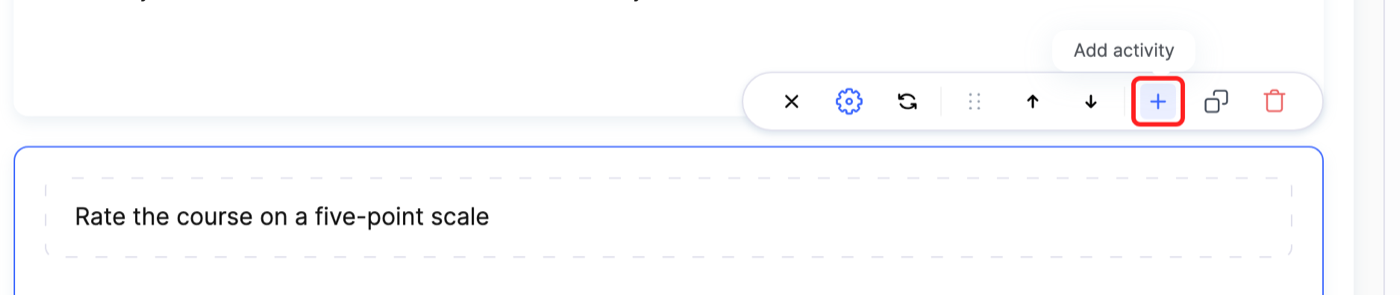
Sie können die Reihenfolge der Fragen ändern, indem Sie eine Frage in der Liste auf dem Tab „Inhalt“ verschieben oder die Schaltflächen „Nach oben“ / „Nach unten“ in der Fragenleiste verwenden. Um eine Frage zu löschen, klicken Sie auf das Papierkorbsymbol. Mit verschiedenen Fragetypen und zusätzlichen Einstellungen können Sie Umfragen in unterschiedlichen Formaten erstellen.
Umfrage zu einer Lektion hinzufügen
Die erstellte Umfrage lässt sich im Lektions-Builder ganz einfach zur Lektion hinzufügen. Je nach Ziel können Sie festlegen, in welcher Lernphase sie verfügbar sein soll.
So fügen Sie eine Umfrage zu einer Lektion hinzu:
-
Öffnen Sie die Lektion und fügen Sie eine Umfrage hinzu.
-
Klicken Sie auf + neben Umfrage hinzufügen.
-
Wählen Sie einen Test aus der Liste und klicken Sie auf Speichern.
Details dazu finden Sie in einem separaten Artikel.
So sehen Teilnehmer die Umfrage
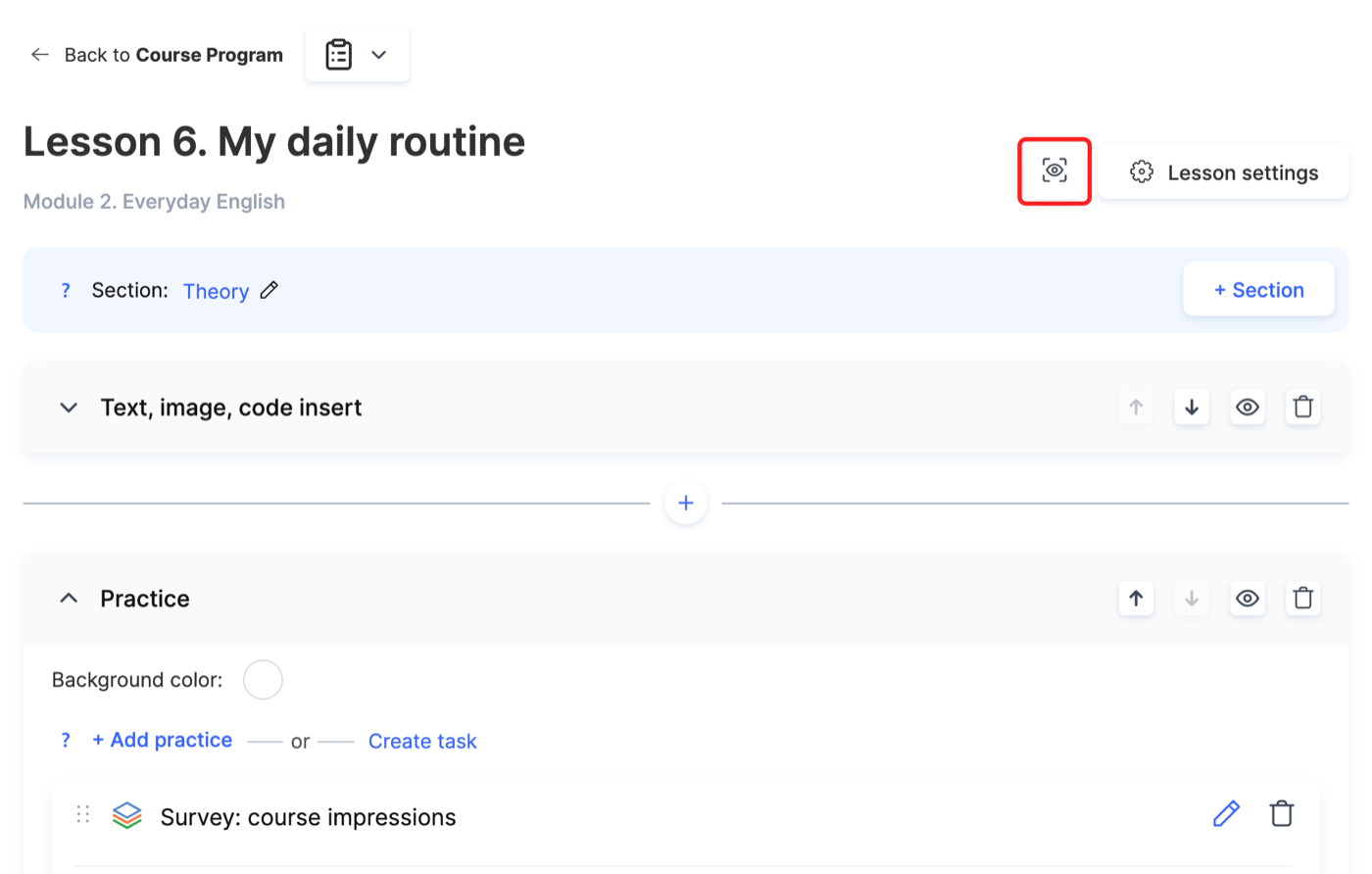
Nach dem Hinzufügen einer Aufgabe sehen Teilnehmer sie im Lektionsinhalt. Nutzen Sie die Vorschau, um sicherzustellen, dass alles korrekt aussieht. Öffnen Sie den Lektions-Builder, wechseln Sie in den Vorschaumodus und prüfen Sie, wie die Umfrage aus Sicht der Teilnehmer aussieht.
Wo Sie die vom Teilnehmer ausgefüllte Umfrage sehen
Nachdem der Teilnehmer die Umfrage abgeschlossen hat, erscheint sie im Bereich „Antworten auf Aufgaben“. Dieser Bereich listet alle Aufgaben Ihres Kurses auf, sodass Sie die Ergebnisse bequem einsehen können.
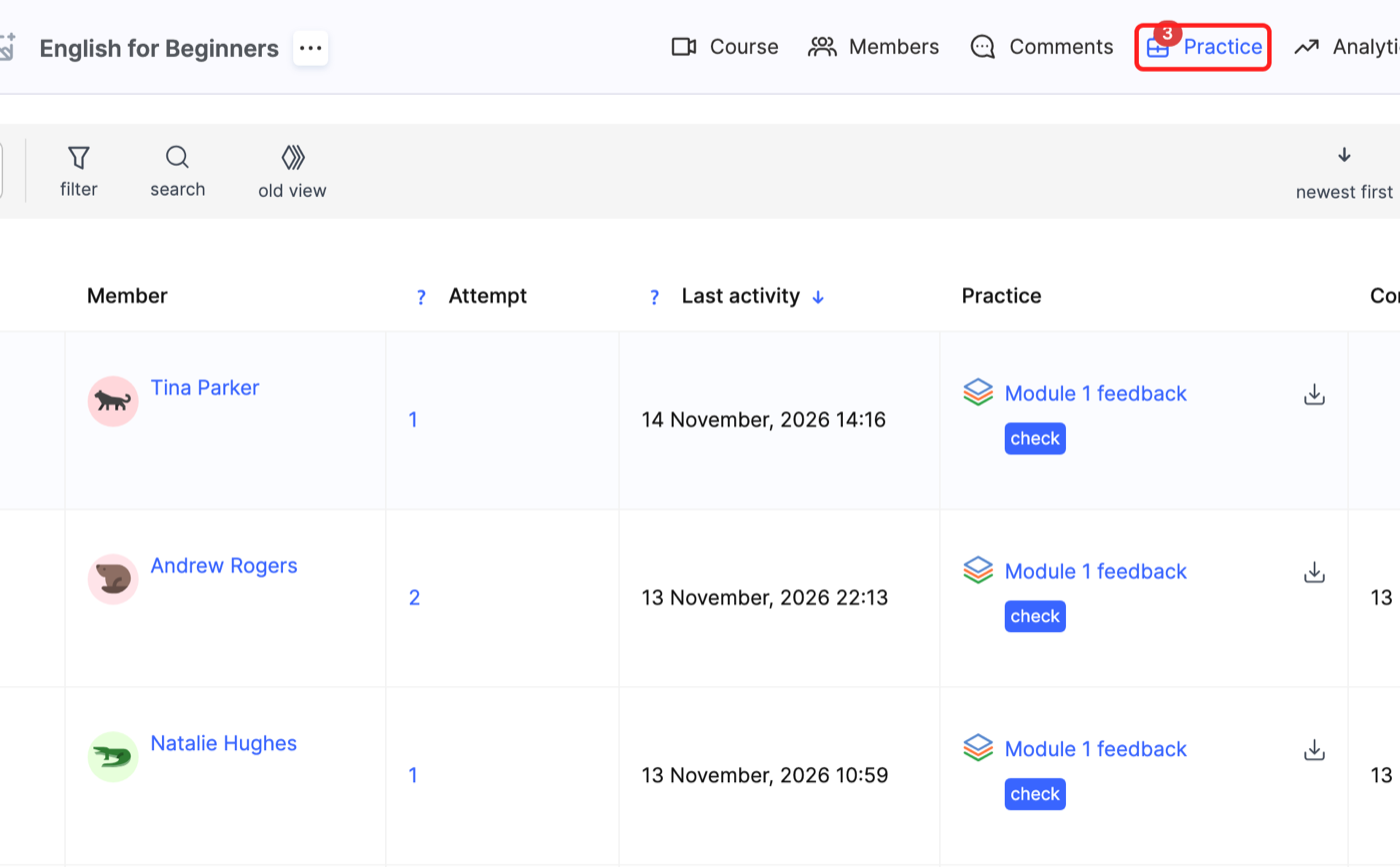
Bei Bedarf können Sie die Antworten der Teilnehmer im Excel-Format exportieren. Das ist nützlich für detaillierte Datenanalysen oder Berichte. Wie Sie Teilnehmerantworten exportieren, erfahren Sie in einem separaten Artikel.
Häufige Fragen
Muss ich in einer Umfrage eine richtige Antwort festlegen?
Nein. Eine Umfrage eignet sich für allgemeines Feedback, wenn Sie keine richtige oder falsche Antwort ermitteln müssen.
Kann ich verschiedene Fragetypen in einer Umfrage kombinieren?
Ja, Sie können Fragetypen kombinieren: zum Beispiel eine Likert-Skala, „Reaktion“, „Bewertung“, „Ja/Nein“ und NPS. Wenn Sie eine ausführliche Antwort benötigen, fügen Sie eine offene Aufgabe hinzu – der Teilnehmer kann einen Text schreiben, eine Datei hochladen oder eine Audio- bzw. Videoaufnahme machen.
Müssen Umfragefragen Punkte vergeben?
Nein, diese Einstellung ist optional. Wenn Sie möchten, können Sie festlegen, wie viele Punkte der Teilnehmer für die Beantwortung einer Frage erhält.
Kann ich verhindern, dass ein Teilnehmer eine Umfrage abschließt, wenn er eine Frage überspringt?
Ja, die Frage als Pflichtfrage festlegen – der Student kann die Umfrage nicht abschließen, ohne sie zu beantworten.
Wie kann ich überprüfen, wie der Teilnehmer die Umfrage sehen wird?
Öffne den Lektionseditor und aktiviere die Vorschau – so siehst du die Umfrage so, wie ein Teilnehmer sie sieht.
Wo kann ich die Umfrageantworten der Teilnehmer sehen?
Gehen Sie zum Bereich „Antworten auf Aufgaben“ – dort werden alle Aufgaben des Kurses aufgelistet. Bei Bedarf können Sie die Antworten der Teilnehmer nach Excel exportieren.
Vielen Dank für Ihr Feedback!
Danke! Wir werden den Artikel überarbeiten. Brauchen Sie sofort eine Antwort? Support kontaktieren