
Artikel:
- Wie man einen Kurs löscht
- Urheberrechtsschutz für deine Inhalte auf Kwiga
- Öffentliche oder Probelektion
- Wie man den Status einer Lektion auf Entwurf ändert und sie vor den Schülern verbirgt
- Verwendung von Kontrollpunkten
- Wie man eine Aufgabe zu einer Lektion hinzufügt
- Wie man eine Aufgabe mit obligatorischer Überprüfung durch den Kurator erstellt
- Wie man eine Aufgabe für verschiedene Angebote erstellt
- Wie man einen Test mit Punkten und automatischer Genehmigung erstellt
- Wie man eine Umfrage unter den Studenten eines Kurses erstellt und durchführt
- Inhalte der Lektion, alle Arten von Aktivitäten in der Lektion
- Herunterladen von Videodateien
- Wie man Zeitcodes zum Video hinzufügt
- Wie man einen Button zur Lektion hinzufügt
- Einfügen von iframe-Code
- Brüche, mathematische Funktionen, Formeln hinzufügen
- Wie man Text mit Spoiler in die Lektion einfügt
- So erstellen Sie einen Kurs auf der Kwiga-Plattform
- Wie erstellt man einen Marathon
- Wie fügt man ein Cover zu einem Kurs hinzu
- Anzeigeoptionen für den Lehrplan
- Wie man einer Kurs einen öffentlichen Vertreter hinzufügt
- So fügen Sie einem Kurs ein Team hinzu
- Kursvorschau mit verschiedenen Zugriffsebenen
- Block über den Lektionen (obere Banner)
- Verzögerungen, den Zeitplan für die Freischaltung von Lektionen und das Schließen von Lektionen konfigurieren
- Bericht über den Fortschritt der Studenten im Kurs
- Analyse der Aufgabenerfüllung im Kurs
- Kursverkaufsbericht
- Wie man eine Kopie des Kurses erstellt
- Wie man den Inhalt einer Lektion kopiert
- Zugriff von Assistenten auf praktische Aufgaben
- Der Student kann den Kurs nicht sehen (Marathon, Geschlossene Gruppe)
- Wie man einen Test einrichtet, damit die Studierenden die Kommentare nach dem Abschluss sehen
- Zustellung von Briefen: Warum kommen Briefe nicht an und wie kann man das beheben
- So passen Sie das Erscheinungsbild eines Kurses an
- Sichtbarkeit von Aktivitäten verwalten
Wie man Videos in die Lektion hochlädt, wo man Videos herunterladen kann, welche Größen und Formate unterstützt werden.
In diesem Artikel:
Videos von YouTube hochladen
In KWIGA gibt es die Möglichkeit, Videos von Ihrem YouTube-Kanal hochzuladen. Dazu fügen Sie einfach den Link zum Video ein, wie in der Abbildung gezeigt.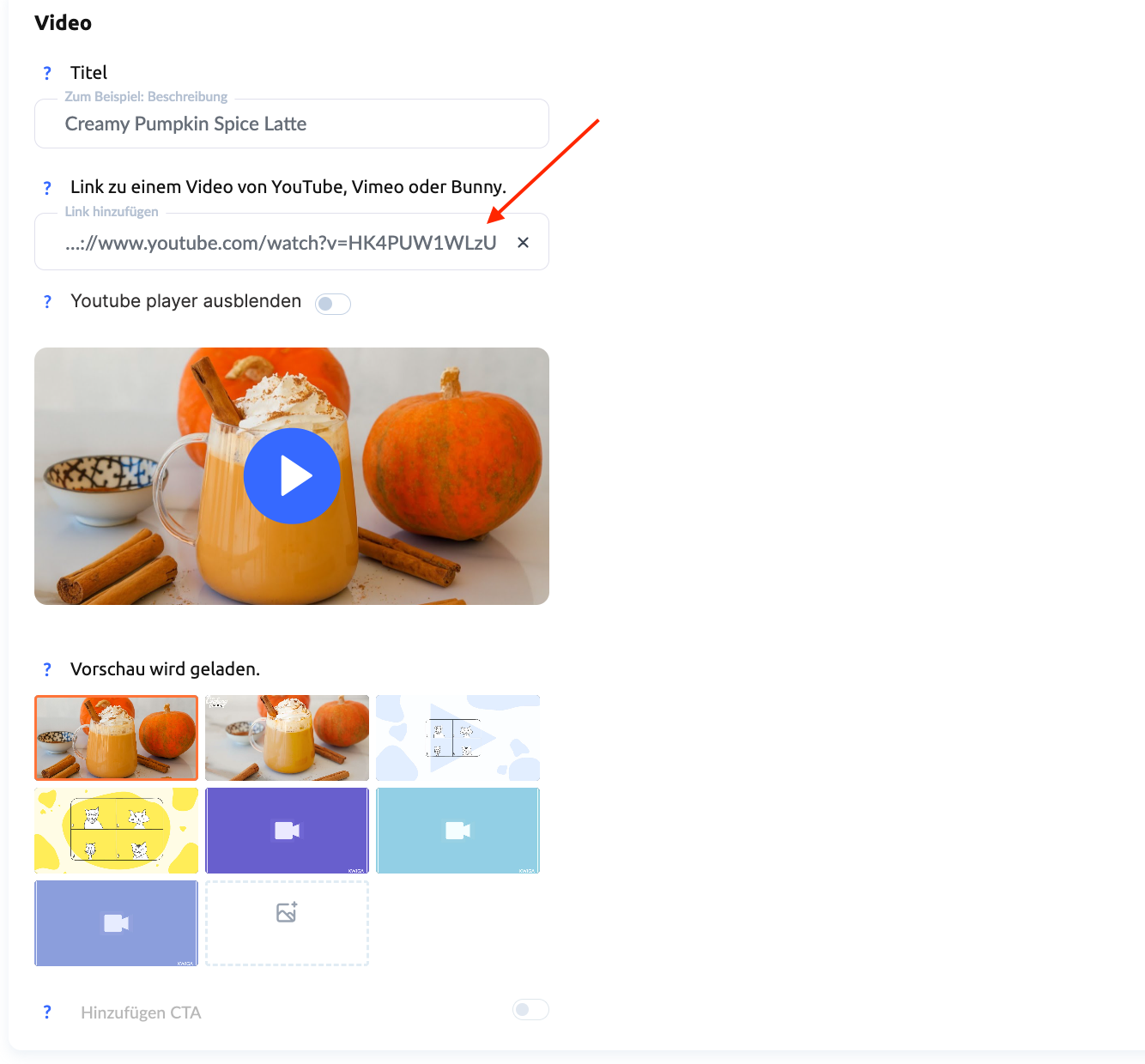
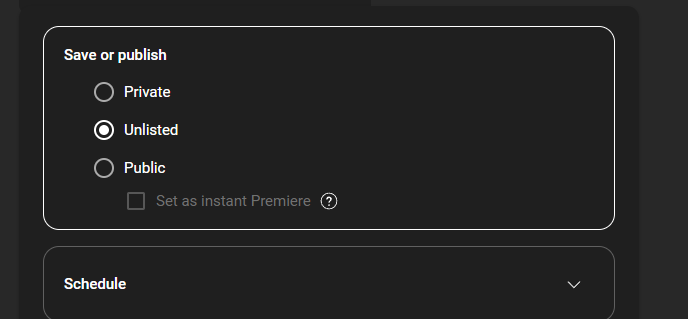
Dies kann ein öffentliches Video oder ein „nicht gelistetes” Video (über einen Link zugänglich) sein.
Es kann sich um ein öffentliches Video oder ein „verstecktes” Video (über einen Link zugänglich) handeln.
Wichtig: Wenn Sie den Zugriff auf den Inhalt einschränken möchten, empfehlen wir die Verwendung von „versteckten” Videos (oder Videos, die über einen Link zugänglich sind). In diesem Fall generiert YouTube einen einzigartigen Link, den nur Sie kennen. Sie können entscheiden, wem Sie den Link senden möchten und wem nicht.
Auf diese Weise können Sie Ihren Kurs verkaufen und sicher sein, dass niemand den Link an andere Personen weitergibt. Da die Teilnehmer das Video nicht auf YouTube, sondern auf KWIGA sehen, haben sie keinen Zugriff auf den Link.
Stellen Sie außerdem sicher, dass die Einstellungen das Einbetten des Videos nicht verhindern.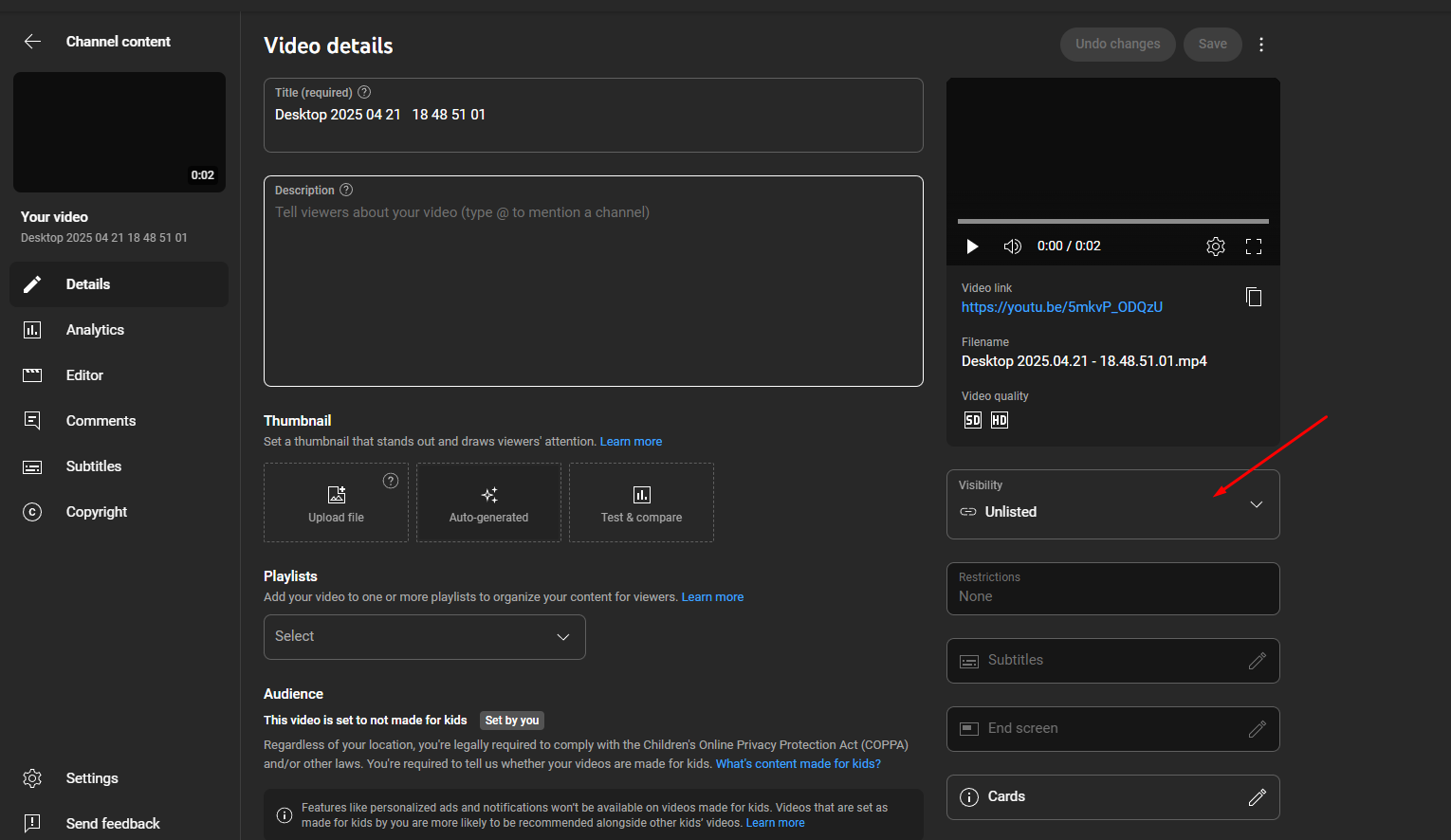
Wenn Sie YouTube verwenden und den Link bereitstellen, können Sie den YouTube-Player über den entsprechenden Schalter ausblenden.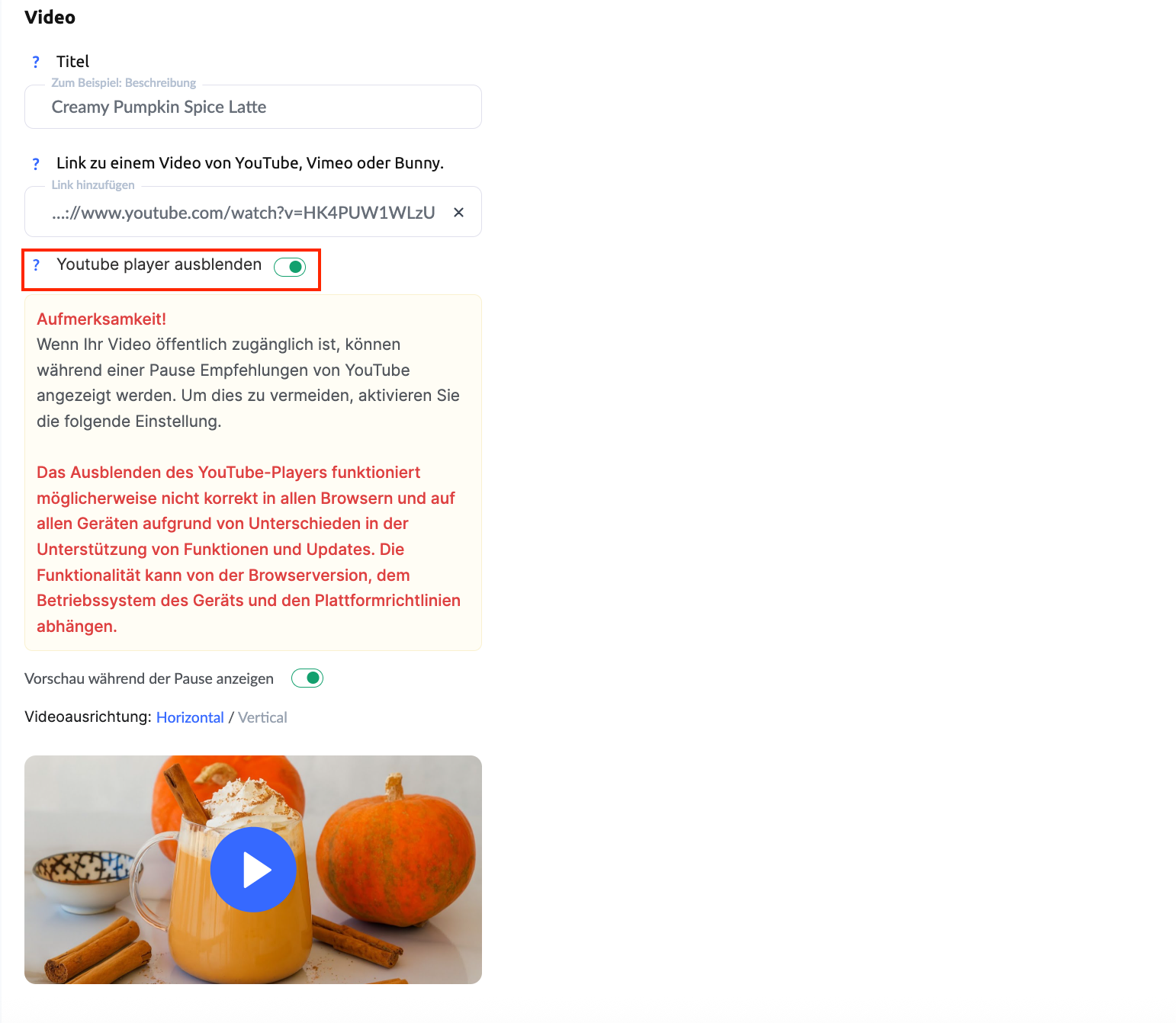
Beachten Sie, dass diese Einstellung zu Problemen bei der Wiedergabe des Videos für die Lernenden führen kann, insbesondere wenn sie nicht bei YouTube angemeldet sind oder den Inkognito-Modus ihres Browsers verwenden. Anstelle des Videos wird dann eine Meldung in der Lektion angezeigt.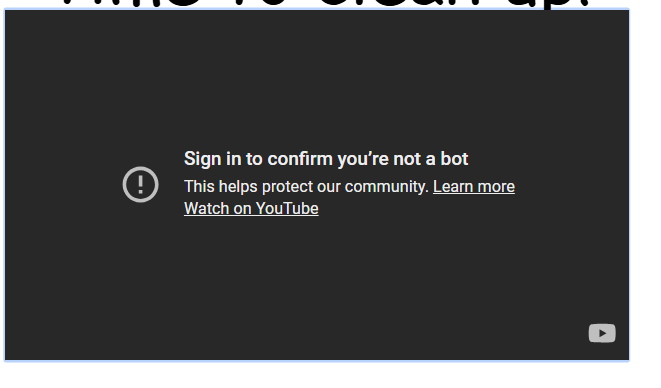
Wir haben keinen Einfluss auf das Erscheinen dieser Meldung, da der Algorithmus oder die Häufigkeit, mit der sie erscheint, unbekannt ist und YouTube keine Informationen dazu bereitstellt. Um diesen Fehler zu vermeiden, können Sie Ihren Schülern Folgendes empfehlen:
-
Melden Sie sich bei YouTube in demselben Browser an, in dem Sie die Lektion anzeigen.
-
Verwenden Sie ein VPN.
-
Überprüfen Sie, ob das Video auf YouTube Einschränkungen unterliegt. Manchmal wendet YouTube automatisch Einschränkungen für bestimmte Länder an. In diesen Fällen kann ein VPN helfen.
Manchmal lösen auch diese Empfehlungen das Problem nicht. Um es vollständig zu vermeiden, empfehlen wir, die Videos in den Speicher von Kwiga oder andere mit der Plattform kompatible Videohosting-Dienste hochzuladen.
Videos von Vimeo hochladen
Die Videos werden genauso wie von YouTube hochgeladen.
Im Gegensatz zu YouTube hat die kostenlose Version von Vimeo ein Limit von 500 MB pro Woche für das Hochladen von Videos.
Videos von Dropbox hochladen
Wenn Sie Videos in Dropbox speichern, können Sie diese direkt in die Lektion einfügen. Dazu wird anstelle eines Videoblockes ein Iframe-Tool verwendet. Eine detaillierte Anleitung finden Sie in dem verlinkten Artikel.
Beachten Sie, dass in diesem Fall die Wiedergabe des Videos über die Server von Dropbox erfolgt und die Geschwindigkeit und Qualität ausschließlich vom Dropbox-Dienst abhängt. Dropbox kann auch Einschränkungen auferlegen, die Sie unter dem Link zu den Bandbreitenbeschränkungen einsehen können.
Videos von Ihrem Gerät hochladen
Sie können ein fertiges Video direkt von Ihrem Gerät hochladen, indem Sie auf die Schaltfläche „+“ klicken, die Option „Vom Computer“ auswählen und den Pfad zur Datei angeben.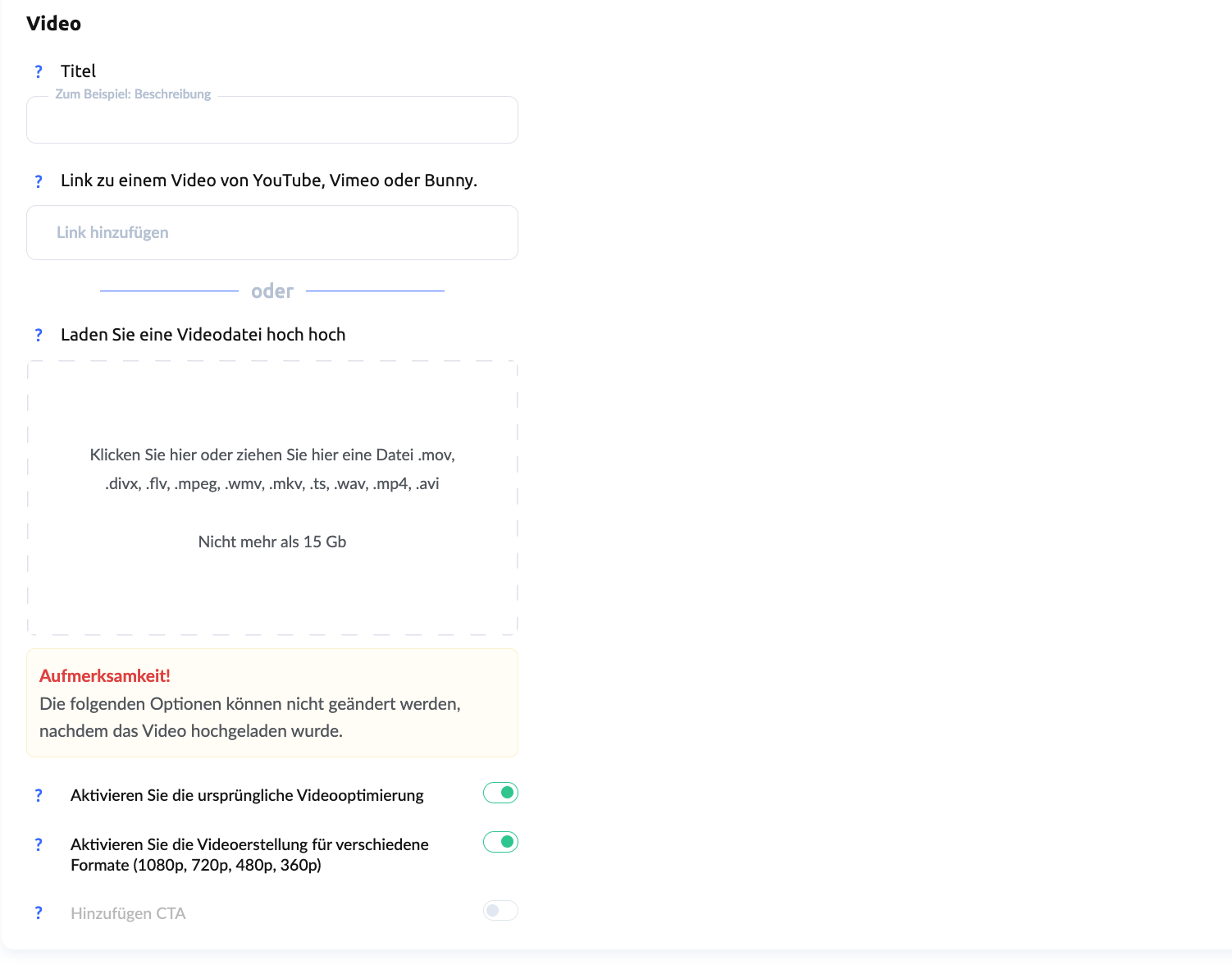
Sie können Dateien mit einer Größe von bis zu 15 GB in den folgenden Formaten hochladen: .mov, .mp4, .3gp, .divx, .flv, .mpeg, .mpg, .wmv, .mkv. Wichtig: Das Video wird automatisch zur Medienbibliothek hinzugefügt.
Videos aus der KWIGA-Medienbibliothek hochladen
Alle von Ihnen hochgeladenen Inhalte werden automatisch zur Medienbibliothek hinzugefügt. Der Einfachheit halber können Sie zunächst alle Materialien dort hochladen und dann beim Erstellen des Kurses die erforderlichen Inhalte auswählen.
Um ein Video aus der Medienbibliothek hochzuladen, klicken Sie auf die Schaltfläche „+“, wählen Sie „Aus der Medienbibliothek“ und wählen Sie das gewünschte Video aus.
Bitte beachten Sie, dass die Plattform die Implementierung einer Funktion zum Schutz vor Downloads plant (derzeit in Entwicklung). Dieser Schutz wird standardmäßig auf alle Videodateien angewendet.
Wenn Ihnen Zuverlässigkeit, Sicherheit und Schutz Ihrer Inhalte wichtig sind, nutzen Sie den KWIGA-Speicher.
Wichtig: Für die Speicherung von Dateien in KWIGA wird eine Gebühr gemäß den Speicher- und CDN-Tarifen erhoben (weitere Details finden Sie im Artikel „Zahlungen für den KWIGA-Dienst”).