
Artikel:
- Wie man einen Kurs löscht
- Urheberrechtsschutz für deine Inhalte auf Kwiga
- Öffentliche oder Probelektion
- Wie man den Status einer Lektion auf Entwurf ändert und sie vor den Schülern verbirgt
- Verwendung von Kontrollpunkten
- Wie man eine Aufgabe zu einer Lektion hinzufügt
- Wie man eine Aufgabe mit obligatorischer Überprüfung durch den Kurator erstellt
- Wie man eine Aufgabe für verschiedene Angebote erstellt
- Wie man einen Test mit Punkten und automatischer Genehmigung erstellt
- Wie man eine Umfrage unter den Studenten eines Kurses erstellt und durchführt
- Inhalte der Lektion, alle Arten von Aktivitäten in der Lektion
- Herunterladen von Videodateien
- Wie man Zeitcodes zum Video hinzufügt
- Wie man einen Button zur Lektion hinzufügt
- Einfügen von iframe-Code
- Brüche, mathematische Funktionen, Formeln hinzufügen
- Wie man Text mit Spoiler in die Lektion einfügt
- So erstellen Sie einen Kurs auf der Kwiga-Plattform
- Wie erstellt man einen Marathon
- Wie fügt man ein Cover zu einem Kurs hinzu
- Anzeigeoptionen für den Lehrplan
- Wie man einer Kurs einen öffentlichen Vertreter hinzufügt
- So fügen Sie einem Kurs ein Team hinzu
- Kursvorschau mit verschiedenen Zugriffsebenen
- Block über den Lektionen (obere Banner)
- Verzögerungen, den Zeitplan für die Freischaltung von Lektionen und das Schließen von Lektionen konfigurieren
- Bericht über den Fortschritt der Studenten im Kurs
- Analyse der Aufgabenerfüllung im Kurs
- Kursverkaufsbericht
- Wie man eine Kopie des Kurses erstellt
- Wie man den Inhalt einer Lektion kopiert
- Zugriff von Assistenten auf praktische Aufgaben
- Der Student kann den Kurs nicht sehen (Marathon, Geschlossene Gruppe)
- Wie man einen Test einrichtet, damit die Studierenden die Kommentare nach dem Abschluss sehen
- Zustellung von Briefen: Warum kommen Briefe nicht an und wie kann man das beheben
- So passen Sie das Erscheinungsbild eines Kurses an
- Sichtbarkeit von Aktivitäten verwalten
Wie man den Kurs so einstellt, dass der Zugriff auf die nächste Lektion erst nach Abschluss der Hausaufgaben oder Bestehen des Tests durch den Studenten freigegeben wird.
Kontrollpunkt ist ein Kontrollpunkt, mit dem Sie den Wissensstand der Teilnehmer überprüfen können und der den Zugang zu nachfolgenden Lektionen erst öffnet, nachdem der Teilnehmer die Hausaufgabe abgeschlossen hat.
So richten Sie einen Kontrollpunkt ein
Um einen Kontrollpunkt einzurichten: Aktivieren Sie beim Erstellen einer Lektion im Abschnitt zum Lektionszugang die Schaltfläche „Kontrollpunkt festlegen“
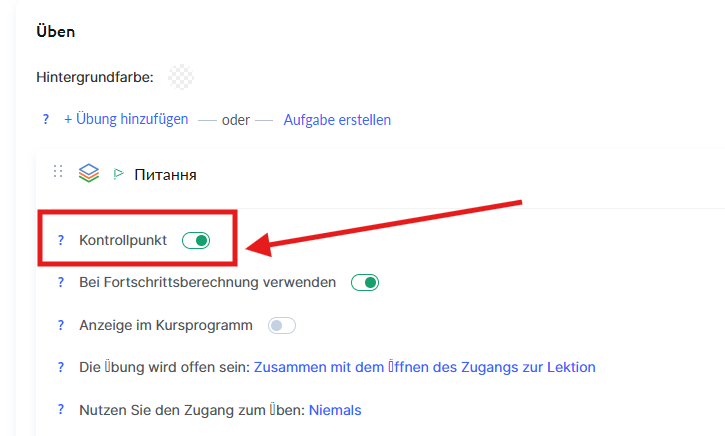
Wenn Sie einem bestehenden Kurs einen Kontrollpunkt hinzufügen möchten, wählen Sie in der oberen rechten Ecke der Symbolleiste den Reiter „Produkte“ und unter dem gewünschten Kurs die Schaltfläche „Lektionseditor“ aus.
Gehen Sie dann zum Abschnitt „Tutorials“, hier befinden sich alle Lernmodule mit Lektionen aus dem ausgewählten Kurs.
Klicken Sie auf „Lektion bearbeiten“ und aktivieren Sie die Schaltfläche „Kontrollpunkt festlegen“
Was kann ein Kontrollpunkt sein?
Sie können einen bestimmten Test oder eine Aufgabe in einer Lektion als Kontrollpunkt festlegen. Wenn die Lektion mehrere Tests oder Aufgaben enthält, können Sie auswählen, welcher davon der Kontrollpunkt sein soll.
Wichtig – bevor Sie einen Kontrollpunkt festlegen, müssen der Lektion Tests oder Aufgaben hinzugefügt werden. Siehe hier. Der Aufgabentyp, der als Kontrollpunkt festgelegt werden soll, kann im Dropdown-Menü ausgewählt werden.
Wichtig – es gibt zwei Freigabeoptionen für Aufgaben und Tests:
- Automatisch – der Test wird sofort freigegeben, wenn der Teilnehmer die erforderliche Punktzahl erreicht hat.
- Überprüfung durch den Assistenten erforderlich – der Assistent oder Experte überprüft die Antworten manuell.
Wichtig! Wenn eine Aufgabe oder ein Test eine Überprüfung erfordert und als Kontrollpunkt ausgewählt wurde, können die Teilnehmer erst mit den nächsten Lektionen fortfahren, wenn die Aufgaben oder Tests überprüft wurden.