Artikel:
- Wie man einen Kurs löscht
- Urheberrechtsschutz für deine Inhalte auf Kwiga
- Öffentliche oder Probelektion
- Wie man den Status einer Lektion auf Entwurf ändert und sie vor den Schülern verbirgt
- Verwendung von Kontrollpunkten
- Wie man eine Aufgabe zu einer Lektion hinzufügt
- Wie man eine Aufgabe mit obligatorischer Überprüfung durch den Kurator erstellt
- Wie man eine Aufgabe für verschiedene Angebote erstellt
- Wie man einen Test mit Punkten und automatischer Genehmigung erstellt
- Wie man eine Umfrage unter den Studenten eines Kurses erstellt und durchführt
- Inhalte der Lektion, alle Arten von Aktivitäten in der Lektion
- Herunterladen von Videodateien
- Wie man Zeitcodes zum Video hinzufügt
- Wie man einen Button zur Lektion hinzufügt
- Einfügen von iframe-Code
- Brüche, mathematische Funktionen, Formeln hinzufügen
- Wie man Text mit Spoiler in die Lektion einfügt
- So erstellen Sie einen Kurs auf der Kwiga-Plattform
- Wie erstellt man einen Marathon
- Wie fügt man ein Cover zu einem Kurs hinzu
- Anzeigeoptionen für den Lehrplan
- Wie man einer Kurs einen öffentlichen Vertreter hinzufügt
- So fügen Sie einem Kurs ein Team hinzu
- Kursvorschau mit verschiedenen Zugriffsebenen
- Block über den Lektionen (obere Banner)
- Verzögerungen, den Zeitplan für die Freischaltung von Lektionen und das Schließen von Lektionen konfigurieren
- Bericht über den Fortschritt der Studenten im Kurs
- Analyse der Aufgabenerfüllung im Kurs
- Kursverkaufsbericht
- Wie man eine Kopie des Kurses erstellt
- Wie man den Inhalt einer Lektion kopiert
- Zugriff von Assistenten auf praktische Aufgaben
- Der Student kann den Kurs nicht sehen (Marathon, Geschlossene Gruppe)
- Wie man einen Test einrichtet, damit die Studierenden die Kommentare nach dem Abschluss sehen
- Zustellung von Briefen: Warum kommen Briefe nicht an und wie kann man das beheben
- So passen Sie das Erscheinungsbild eines Kurses an
- Sichtbarkeit von Aktivitäten verwalten
Ergänzen Sie Ihre Lektionen mit zusätzlichen Materialien, indem Sie Präsentationen, Tabellen und Quiz direkt in die Lektion einfügen!
In diesem Artikel:
So fügen Sie iframe-Code ein
Wenn Sie eine Lektion in einem Kurs erstellen, haben Sie die Möglichkeit, iframe-Code zu verwenden, um Ihre Lektion mit verschiedenen Materialien aus Drittanbieter-Ressourcen zu ergänzen, zum Beispiel: Google Sheets, Google Forms, Wordwall, oder Präsentationen mit Canva, genial.ly und jedem anderen Freigabe- und Einbettungsdienst-Code pro Seite hinzuzufügen. Durch die Code-Einfügung müssen die Teilnehmenden nicht mehr zwischen Seiten navigieren, und Sie können das Formular ausfüllen oder die Präsentation direkt in der Lektion ansehen:

Ein Beispiel für die Lektion finden Sie unter Link.
So fügen Sie Code in eine Lektion ein
Um Code in eine Lektion einzufügen, fügen Sie einfach einen Text, ein Bild oder einen Code ein

Wählen Sie dann auf dem Panel die Schaltfläche „Code einfügen“ aus und fügen Sie den Code selbst ein.

Wenn Sie die Höhe oder Breite des eingefügten Objekts (Präsentation, Tabellen, Spiele usw.) ändern möchten, können Sie dem Code die Abmessungen width="640" height="1000" hinzufügen, indem Sie beliebige für die eingefügten Objekte geeignete Zahlenwerte angeben.
So finden Sie den Einbettungscode
Google Forms
Öffnen Sie das Formular, das Sie in eine Lektion oder Aufgabe einfügen möchten. Klicken Sie auf die Schaltfläche Senden, wählen Sie das Code-Symbol aus und kopieren Sie den Code. Im selben Fenster können Sie die Größe des eingefügten Formulars anpassen.

Google Sheets
Öffnen Sie die Tabelle, die Sie teilen möchten. Öffnen Sie das Menü Datei - Teilen - Veröffentlichen - Einbetten und wählen Sie aus, ob Sie nur 1 Tabellenblatt oder das gesamte Dokument einbetten möchten. Nach der Bestätigung wird ein Code generiert, der verwendet und einer Kwiga-Lektion oder -Aufgabe hinzugefügt werden kann. Vergessen Sie nicht, dass Sie die Abmessungen des eingebetteten Objekts mit den Parametern width="640" height="1000" anpassen können (indem Sie beliebige gewünschte Werte angeben).

Canva
Öffnen Sie die Präsentation oder das Canva-Projekt, das Sie in Ihren Unterrichtsmaterialien oder im Quiz verwenden möchten. Klicken Sie auf die Schaltfläche Teilen - Mehr - Einbetten, stimmen Sie zu, dass die Präsentation öffentlich wird, und veröffentlichen Sie sie. Verwenden Sie den eingebetteten HTML-Code.

Genial.ly
Stellen Sie sicher, dass Sie Ihre Präsentation auf genial.ly veröffentlichen. Das Teilen eines Entwurfs oder einer privaten Präsentation funktioniert nicht.

Klicken Sie danach einfach auf die Schaltfläche Teilen, die sich neben der Schaltfläche Präsentieren befindet, wählen Sie Einfügen und kopieren Sie den Iframe-Code.
Wenn Sie die Größe der eingefügten Präsentation ändern möchten, können Sie den Code bearbeiten, indem Sie die Parameter für Höhe und Breite ändern.

WordWall
Öffnen Sie das Material, das Sie zu einer Lektion oder einer Kwiga-Aufgabe hinzufügen möchten, klicken Sie auf die Schaltfläche Teilen, wählen Sie das Code-Symbol und den Typ Iframe aus (standardmäßig festgelegt). Kopieren Sie den Code und verwenden Sie ihn in Kwiga.

Wie immer können Sie die Abmessungen des eingefügten Materials bearbeiten, indem Sie die Werte für width und height ändern.

Quizlet
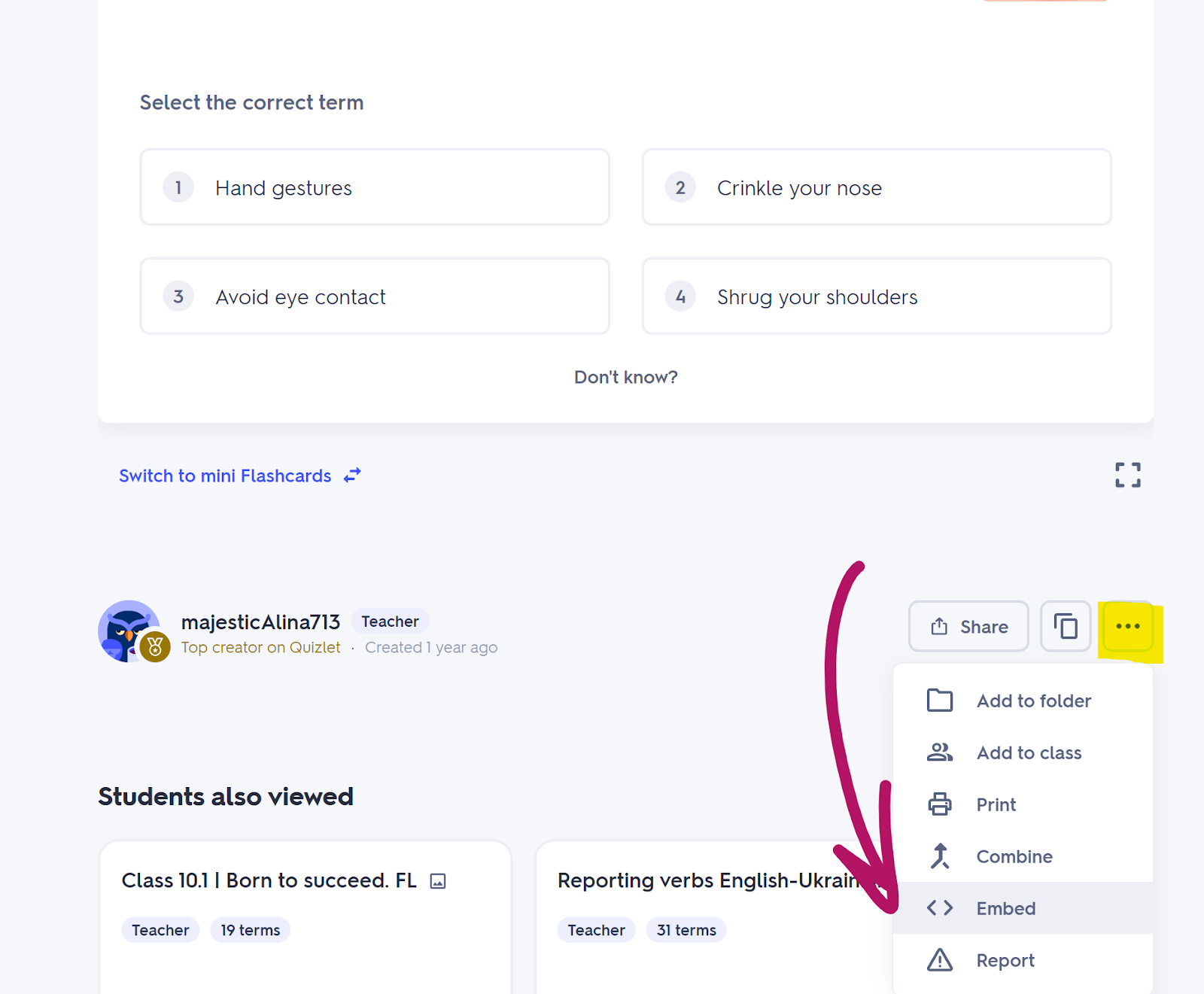
Öffnen Sie die Quiz-Seite auf Quizlet und suchen Sie nach der Schaltfläche „Teilen“ sowie der Schaltfläche mit den Auslassungspunkten daneben. Wenn Sie auf diese Schaltfläche klicken, wählen Sie den Punkt „Einbetten“ aus:
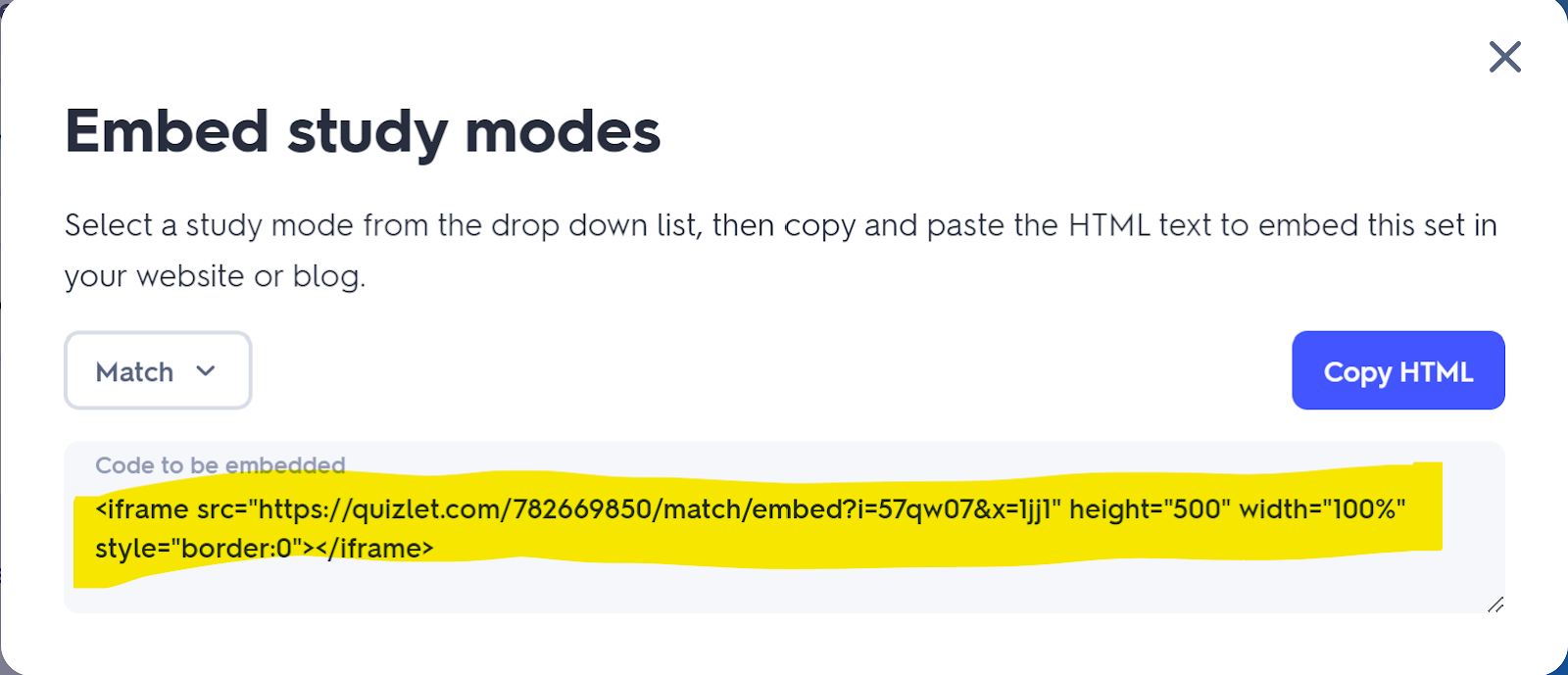
Im geöffneten Fenster können Sie den Lernmodus ändern und den unten stehenden Code kopieren, den Sie zur Seite mit der Lektion hinzufügen müssen (gelb markiert):