
Der Student kann den Kurs nicht sehen (Marathon, Geschlossene Gruppe)
Warum ein Student einen Kurs möglicherweise nicht sieht und wie ein Experte helfen kann, das Problem zu lösen und den Zugang zu gewähren.
Manchmal berichten Teilnehmende, dass sie einen Kurs, Marathon oder eine geschlossene Gruppe in ihrem Plattform-Dashboard nicht sehen können oder dass der Zugriff eingeschränkt erscheint. Dies kann sich durch eine leere Startseite oder das Fehlen des erwarteten Kurses in der Liste der verfügbaren Kurse zeigen. Die Gründe dafür können von Kontoproblemen bis hin zum Veröffentlichungsstatus des Kurses reichen. Dieser Artikel erklärt, welche Schritte die Expertin oder der Experte unternehmen sollte, um das Problem zu lösen und den Teilnehmenden schnell weiterzuhelfen.
Wenn eine teilnehmende Person angibt, einen Kurs nicht sehen zu können, gehen Sie in Ruhe die folgenden möglichen Ursachen durch: Prüfen Sie, ob der Kurs veröffentlicht wurde, ob der Zugriff gewährt wurde, ob die E-Mail-Adresse korrekt ist, ob der Zugriffszeitraum abgelaufen ist und ob sich die Person richtig auf der Plattform anmeldet. Häufig entstehen solche Situationen durch technische Besonderheiten oder Bedienfehler — zum Beispiel durch die Verwendung einer falschen E-Mail-Adresse oder das Öffnen eines Links in einem In-App-Browser, der keine Sitzungsdaten speichert.
1. Der Kurs ist nicht veröffentlicht
Manchmal wird ein Kurs erstellt, bleibt aber im Status Entwurf . In diesem Fall sehen Teilnehmende den Kurs auch dann nicht in ihrem Dashboard, wenn ihnen Zugriff gewährt wurde.
Um den Kursstatus zu prüfen, gehen Sie zu Kurse → Kurse, öffnen Sie den betreffenden Kurs und wechseln Sie zum Tab Einstellungen .
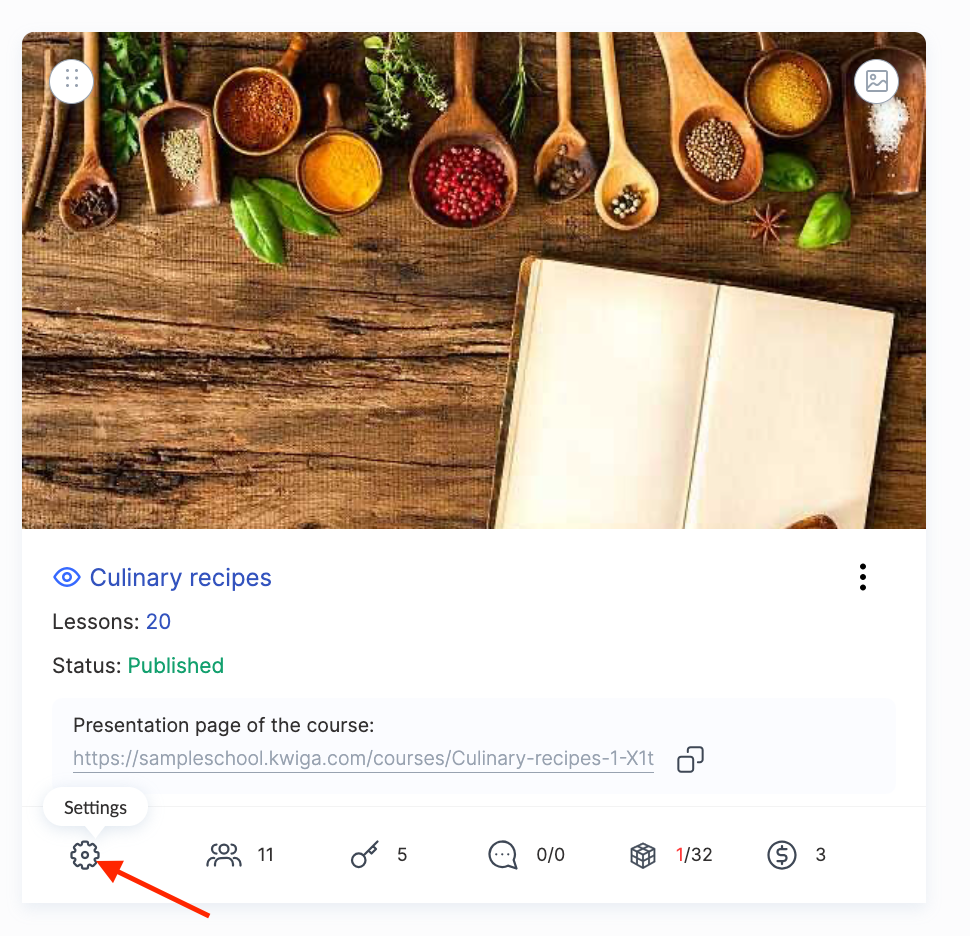
Prüfen Sie das Feld Status . Wenn dort Entwurfsteht, ändern Sie den Status zu Veröffentlicht und speichern Sie die Änderungen.
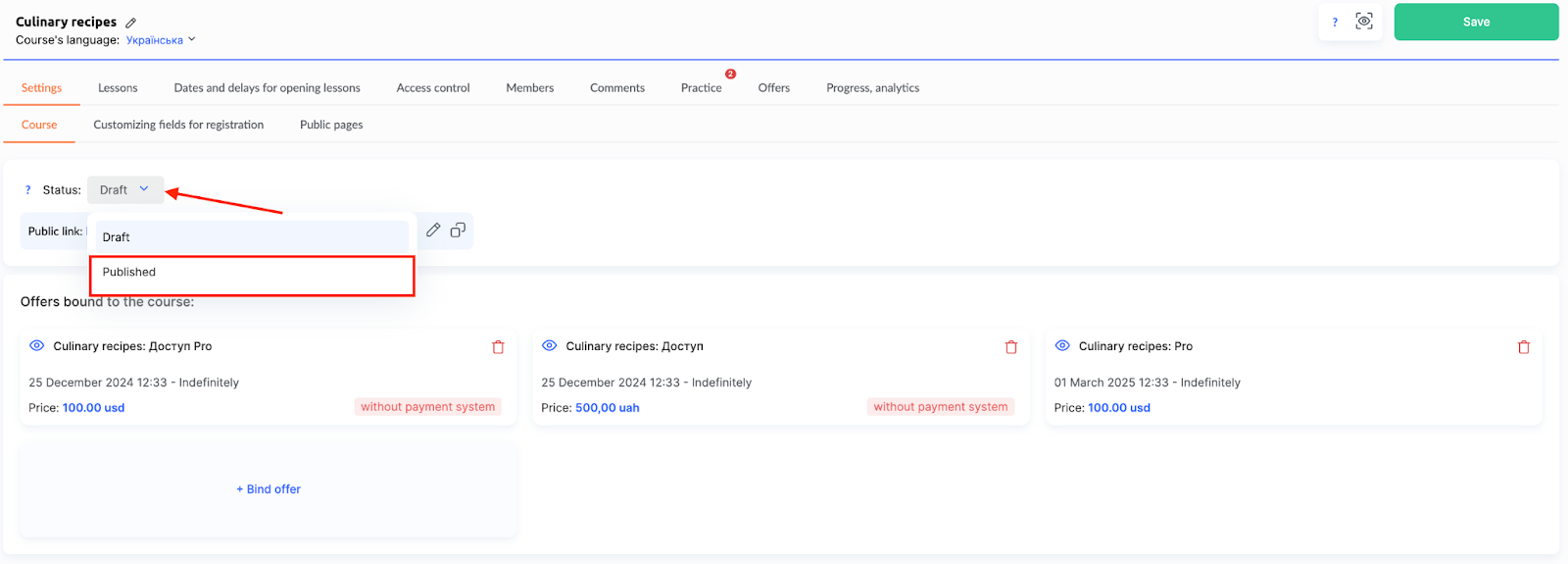
Nach der Veröffentlichung wird der Kurs automatisch für alle Teilnehmenden verfügbar, denen Zugriff gewährt wurde. Sie müssen lediglich die Seite aktualisieren oder sich erneut anmelden. Dies wird häufig übersehen: Der Kurs wurde erstellt, aber nicht veröffentlicht.
Weitere Informationen zur Kurserstellung und zu den Einstellungen finden Sie im entsprechenden Artikel.
2. Der Zugriff wurde nicht gewährt
Manchmal füllt eine teilnehmende Person ein Formular aus oder erhält sogar eine Aktivierungs-E-Mail (die keine Zugriffsbestätigung ist), aber der Zugriff auf das Produkt wurde noch nicht freigeschaltet. Der Kurs erscheint dann nicht im Profil, obwohl der Kontakt bereits angelegt wurde.
Um zu prüfen, ob Zugriff gewährt wurde, gehen Sie zu CRM → Kontakte, suchen Sie die teilnehmende Person und öffnen Sie den Tab Produkte .
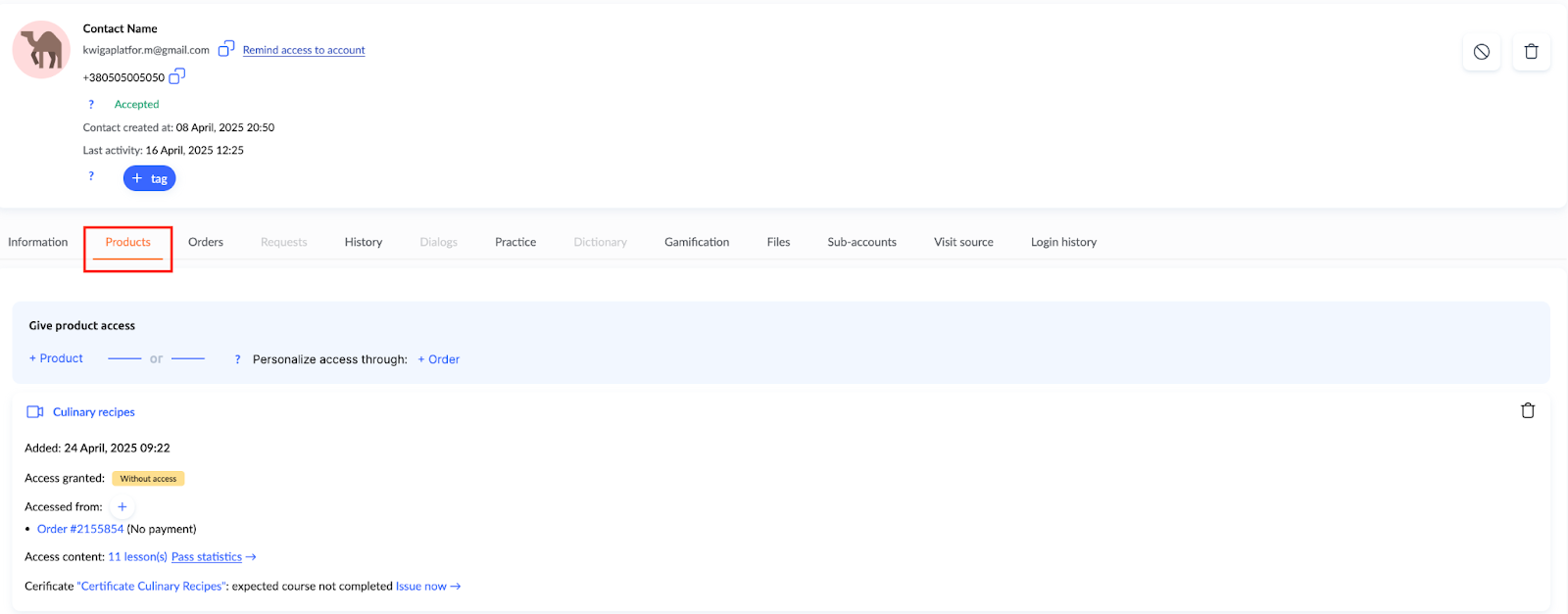
Wenn das Produkt nicht aufgeführt ist, wurde kein Zugriff gewährt. Wenn das Produkt aufgeführt, aber mit Kein Zugriff (z. B. Zahlung nicht abgeschlossen)gekennzeichnet ist, kann die teilnehmende Person die Kursinhalte nicht ansehen.
In solchen Fällen kann der Zugriff manuell direkt über die Kontaktkarte gewährt werden. Eine Anleitung dazu finden Sie im Artikel: So gewähren Sie Zugriff auf den Kurs
Sobald der Zugriff gewährt wurde, ist der Kurs sofort im Profil der teilnehmenden Person verfügbar.
3. Die Anmeldung erfolgte mit der falschen E-Mail-Adresse
Manchmal ist ein Kurs nicht sichtbar, weil sich die teilnehmende Person mit einer anderen E-Mail-Adresse angemeldet hat als der, für die der Zugriff gewährt wurde. Das kann passieren, wenn versehentlich ein zweites Konto erstellt wird, insbesondere bei mehreren E-Mail-Adressen. Die E-Mail-Adresse dient als Anmeldename auf der Plattform.
Um zu prüfen, mit welcher E-Mail-Adresse die Person derzeit angemeldet ist, muss sie oben rechts auf das Profilbild klicken und die E-Mail-Adresse prüfen. Bitten Sie am besten um einen Screenshot dieses Bereichs, damit Sie die E-Mail-Adresse mit der im CRM hinterlegten Adresse vergleichen können.
Wenn die E-Mail-Adressen nicht übereinstimmen, sollte sich die teilnehmende Person vom aktuellen Konto abmelden, indem sie auf das Profilbild klickt und Abmelden.
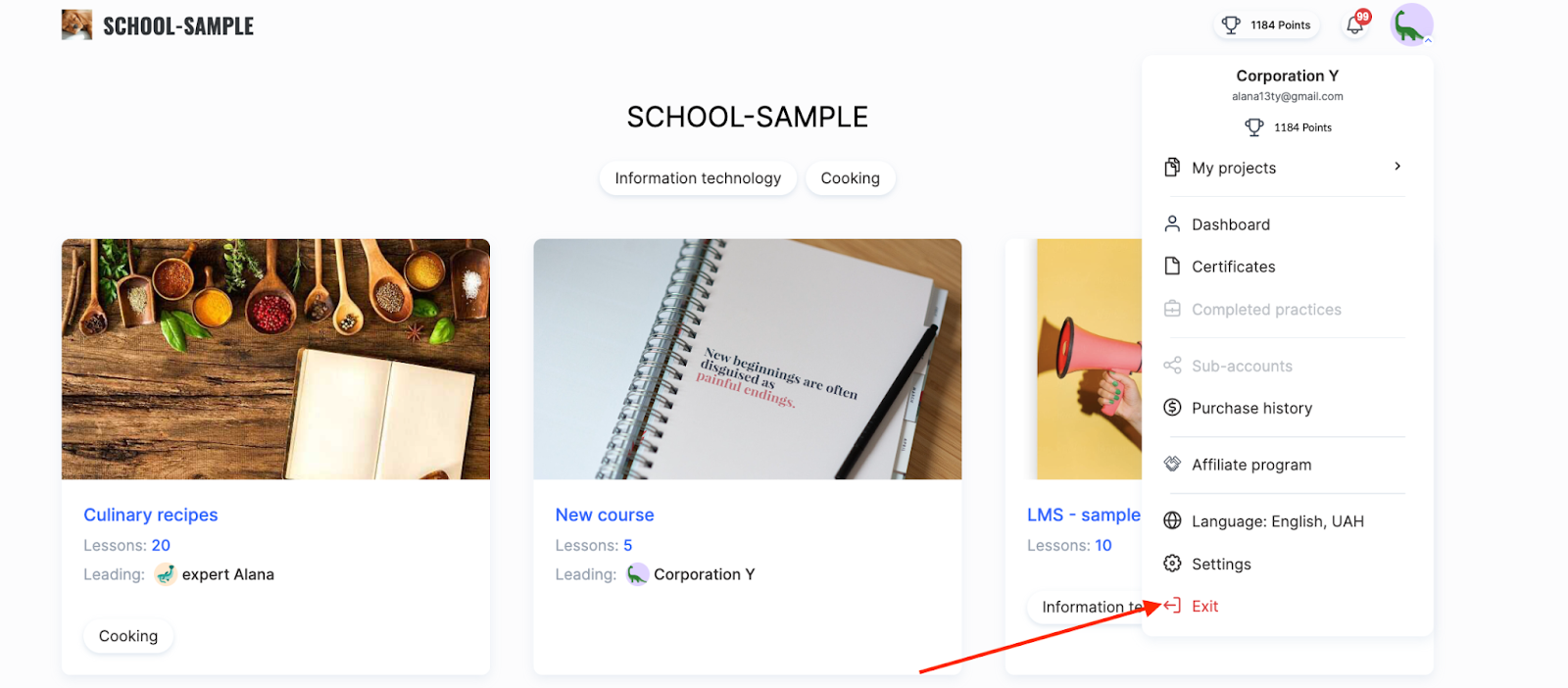
auswählt. Anschließend sollte sie sich erneut mit der richtigen E-Mail-Adresse anmelden (der Adresse, für die der Zugriff auf das Produkt gewährt wurde).
Falls die teilnehmende Person bei der Registrierung versehentlich die falsche E-Mail-Adresse eingegeben hat, finden Sie Hinweise dazu in einem separaten Artikel.
4. Anmeldeproblem beim Öffnen des E-Mail-Links im Browser
Manchmal öffnet die lernende Person den Kurs über einen Link in einer E-Mail-App (z. B. Gmail) oder einer Social-Media-App (z. B. Telegram, Instagram). In diesem Fall wird die Seite nicht in einem regulären Browser geöffnet, sondern in einem eingebetteten Browser — einer speziellen Ansicht innerhalb der App. Dieser sieht wie ein normaler Browser aus, funktioniert aber anders: Er speichert keine Anmeldedaten. Dadurch wird jede neu geöffnete Seite als neuer Anmeldeversuch behandelt.
Wenn die lernende Person auf den Link in der E-Mail klickt, den Code eingibt und zur E-Mail-App zurückkehrt, sendet das System einen neuen Code. Dadurch funktioniert keiner der Codes. Dies ist kein Fehler, sondern eine Besonderheit des In-App-Browsers, der den Vorgang jedes Mal neu startet.
In solchen Fällen öffnen Sie die Plattform am besten in einem regulären Browser — Chrome, Firefox, Safari oder einem anderen auf dem Gerät installierten Browser. Kopieren Sie dazu einfach den Link aus der E-Mail und fügen Sie ihn in die Adressleiste des Browsers ein. Falls die Seite bereits in der eingebetteten Ansicht geöffnet wurde, wählen Sie alternativ die Option Im Browser öffnen — diese finden Sie normalerweise im Menü (drei Punkte oder ein Pfeilsymbol). Dies vereinfacht die Anmeldung erheblich und ermöglicht es, sie ohne zusätzliche Schritte abzuschließen.
Wenn sich die lernende Person nicht anmelden kann oder ihr Passwort vergessen hat, klicken Sie am einfachsten auf "Kontozugangsdaten erneut senden" in der Kontaktkarte. Dadurch erhält die lernende Person eine E-Mail mit einem temporären personalisierten Link zur Anmeldung bei ihrem Konto.
Der Artikel "So greifen Sie auf das Konto einer teilnehmenden Person zu" enthält weitere Informationen dazu, wie sich Teilnehmende bei ihren Konten anmelden können.
5. Der Zugriff ist abgelaufen oder der Kurs ist inaktiv
Wenn eine teilnehmende Person zuvor Zugriff hatte, die Materialien aber nicht mehr ansehen kann, sollten Sie das Ablaufdatum des Zugriffs prüfen. Bei vielen Kursen und Marathons wird der Zugriff für einen begrenzten Zeitraum gewährt — zum Beispiel für 30 Tage nach der Zahlung. Nach Ablauf dieses Zeitraums verschwindet der Kurs nicht aus dem Profil, aber die Materialien können nicht mehr angesehen werden.
Das führt bei Teilnehmenden häufig zu Verwirrung: Der Kurs scheint vorhanden zu sein, aber nichts lässt sich öffnen. Das ist normal — die Plattform zeigt den Kurs im Profil weiterhin unter Abgeschlossen an, beschränkt aber den Zugriff auf die Inhalte gemäß den festgelegten Bedingungen.
Öffnen Sie die Kontaktkarte der teilnehmenden Person im CRM → und den Tab Produkte , um die Verfügbarkeit des Zugriffs zu prüfen. Wenn das Produkt aufgeführt ist, der Zugriffszeitraum für die Inhalte aber abgelaufen ist, erklärt das, warum sich der Kurs nicht öffnen lässt.
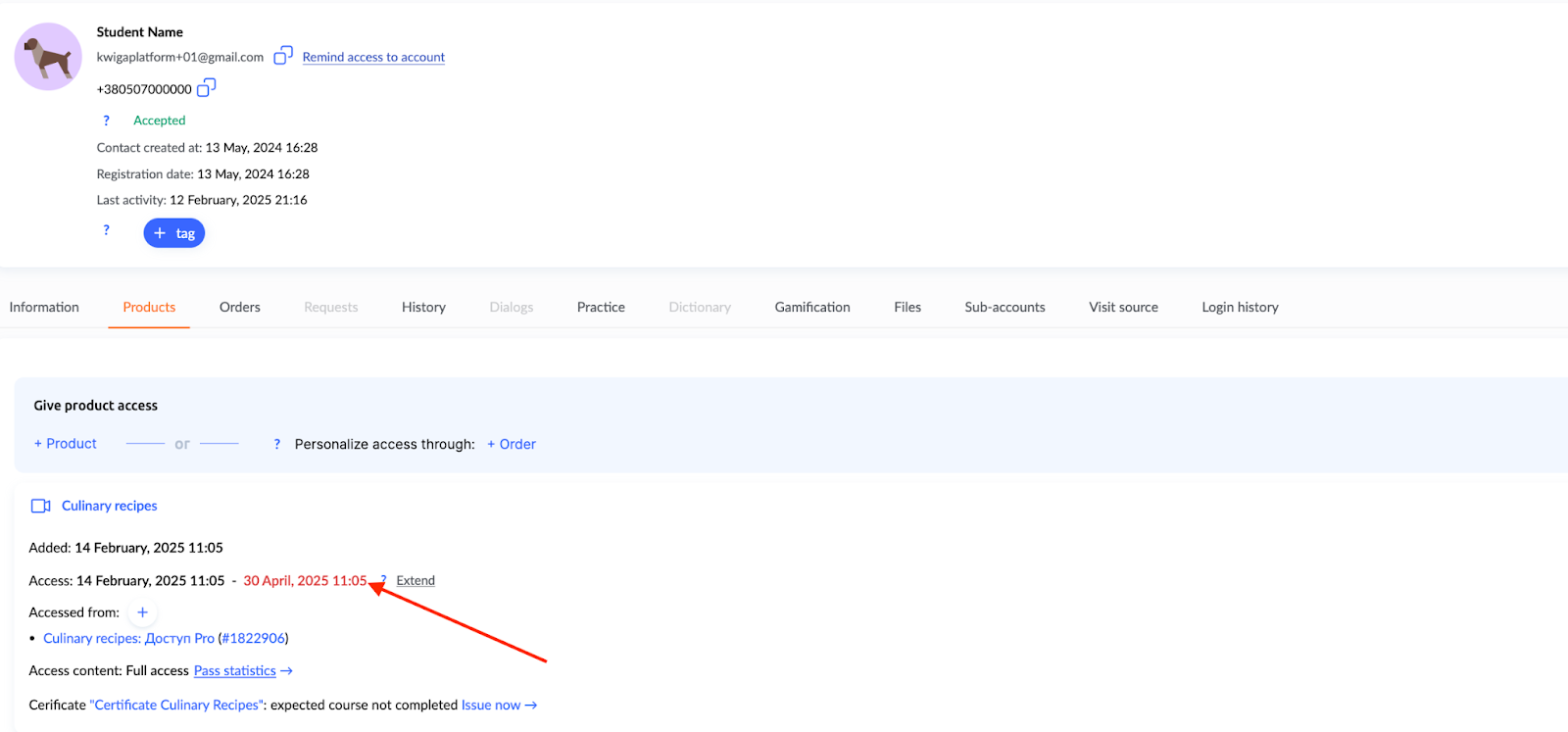
Bei Bedarf kann der Zugriff manuell wiederhergestellt werden, indem Sie die Daten anpassen oder das Produkt erneut freischalten. Erst nach diesen Änderungen stehen die Materialien der teilnehmenden Person wieder zur Verfügung.
6. Die teilnehmende Person weiß nicht, wo sie sich anmelden soll
Manchmal weiß die teilnehmende Person nicht, wo sich der Kurs befindet oder wie sie sich auf der Plattform anmeldet. Möglicherweise hat sie die E-Mail mit der Anleitung übersehen, versehentlich gelöscht oder weiß nach der Zahlung nicht, was sie tun soll. In solchen Fällen ist es hilfreich zu klären, ob sie bereits versucht hat, auf die Plattform zuzugreifen. Falls nicht, können Sie eine kurze Anleitung geben:
Prüfen Sie, ob die Aktivierungs-/Zugangs-E-Mail eingegangen ist. Manchmal landet sie in den Ordnern Werbung oder Spam .
Hinweis: Im Zweifelsfall senden Sie der teilnehmenden Person den Link zum Kurs oder zur Schule am besten erneut — entweder direkt oder über die Schaltfläche "Kontozugangsdaten erneut senden" in der Kontaktkarte im CRM.
Anschließend muss die teilnehmende Person die Seite der Schule aufrufen (z. B., https://sampleschool.kwiga.com) oder zu kwiga.com, klicken Sie oben auf Anmelden und geben Sie Ihre E-Mail-Adresse ein.
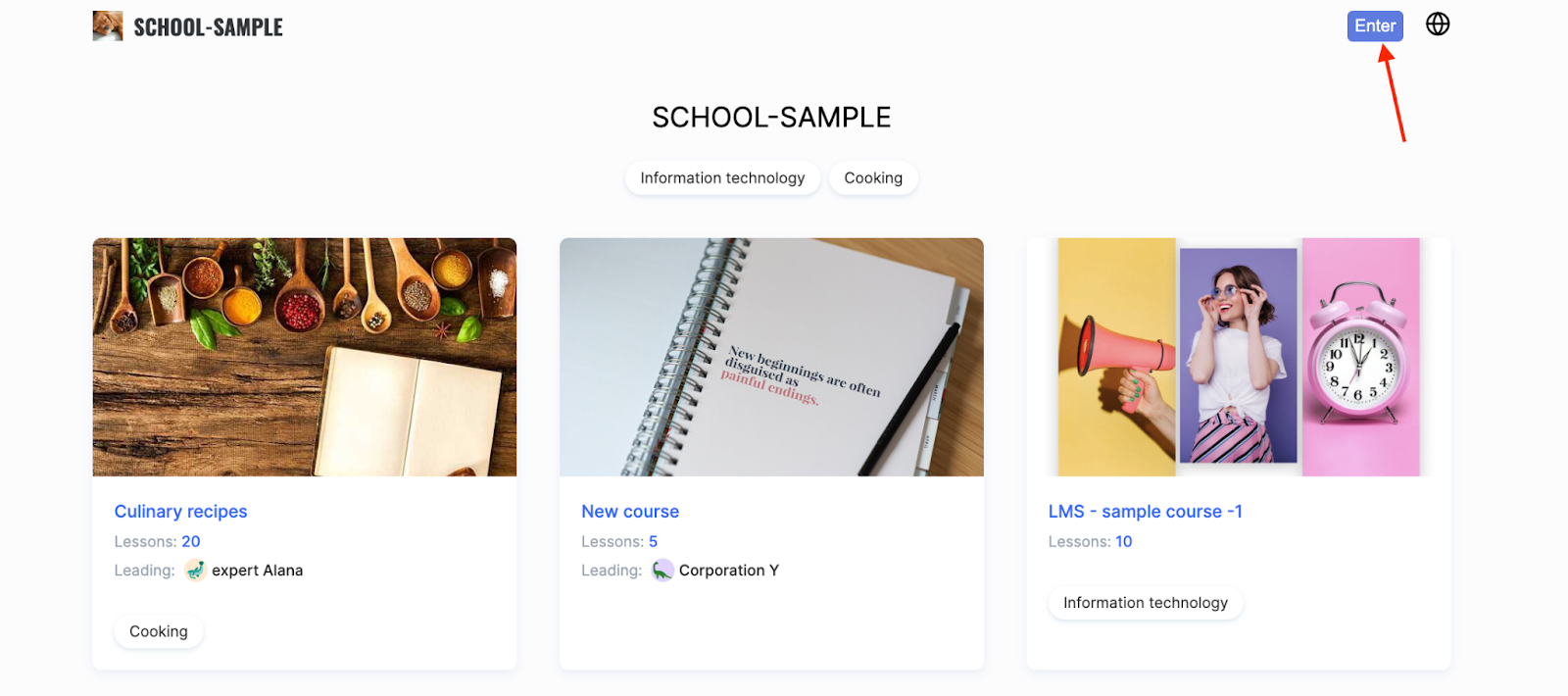
Wenn sich der Nutzer zum ersten Mal anmeldet, sendet ihm die Plattform einen Bestätigungscode per E-Mail, den er eingeben muss, um auf sein Konto zuzugreifen.
Wir empfehlen, immer alle Details zu klären: Bitten Sie den Teilnehmer, Screenshots zu senden und seine E-Mails zu überprüfen, oder senden Sie ihm die Zugangs-E-Mail oder einen persönlichen Anmeldelink erneut. Ziehen Sie im Zweifelsfall die allgemeinen Anleitungen der Plattform zurate oder kontaktieren Sie den Support.
Denken Sie auch daran, dass eine gründliche Überprüfung aller Schritte hilft, solche Situationen künftig zu vermeiden und die Zufriedenheit der Teilnehmer mit dem Service zu verbessern.
In der Regel ist das Problem schnell gelöst, sobald alle Details geklärt sind. Den Zugang wieder freizugeben oder die E-Mail zu überprüfen, dauert nur wenige Minuten.
Häufige Fragen
Kann der Teilnehmer einen Kurs mit dem Status „Entwurf“ sehen, wenn er bereits Zugriff darauf hat?
Nein. Öffnen Sie den Kurs, wechseln Sie zum Tab „Einstellungen“, ändern Sie den „Status“ auf „Veröffentlicht“ und speichern Sie – der Kurs steht dann allen Mitgliedern zur Verfügung, die zuvor Zugriff hatten. Die Teilnehmenden müssen lediglich die Seite aktualisieren oder sich erneut anmelden.
Das Produkt ist im Kontaktdatensatz aufgeführt, aber der Teilnehmer kann den Kurs nicht öffnen – warum?
Prüfen Sie den Status des Produkts auf der Registerkarte „Produkte“. Wenn es mit „Kein Zugriff“ gekennzeichnet ist (zum Beispiel, weil es noch nicht bezahlt wurde), kann das Mitglied die Kursinhalte nicht ansehen – Sie können den Zugriff im Profil des Kontakts manuell gewähren.
Warum wird der Kurs im Profil des Teilnehmers angezeigt, aber die Materialien lassen sich nicht öffnen?
Der Zugriffszeitraum ist höchstwahrscheinlich abgelaufen. Der Kurs bleibt im Profil des Teilnehmers unter „Abgeschlossen“ sichtbar, aber seine Inhalte sind nicht mehr zugänglich. Um den Zugriff wiederherzustellen, ändern Sie die Daten manuell oder öffnen Sie das Produkt im Profil des Kontakts erneut.
Wie kann ein Teilnehmer überprüfen, mit welcher E-Mail-Adresse er sich angemeldet hat?
Klicke oben rechts auf das Profilbild, um die E-Mail-Adresse anzuzeigen. Wenn es nicht die Adresse ist, der Zugriff gewährt wurde, klicke auf das Profilbild, wähle „Abmelden“ und melde dich erneut mit der richtigen E-Mail-Adresse an.
Warum funktioniert der Anmeldecode aus der E-Mail nicht?
Das passiert normalerweise, wenn die Seite im integrierten Browser einer E-Mail-App oder eines sozialen Netzwerks geöffnet wurde. Dieser speichert Ihre Anmeldedaten nicht. Wenn Sie zur App zurückkehren, beginnt der Anmeldevorgang daher erneut mit einem neuen Code. Öffnen Sie die Plattform in einem regulären Browser – kopieren Sie den Link in die Adressleiste oder wählen Sie im Menü der Anzeige „Im Browser öffnen“.
Wie können Sie einem Teilnehmer schnell bei der Anmeldung helfen, wenn er nicht auf sein Konto zugreifen kann?
Klicken Sie in der Kontaktkarte auf „Erinnerung an den Kontozugang senden“ – der Teilnehmer erhält eine E-Mail mit einem temporären persönlichen Anmeldelink.
Vielen Dank für Ihr Feedback!
Danke! Wir werden den Artikel überarbeiten. Brauchen Sie sofort eine Antwort? Support kontaktieren