
Comment configurer un devoir pour différentes offres
Comment faire corriger automatiquement les devoirs dans une offre et les faire vérifier par un assistant dans une autre.
Les paramètres des devoirs pratiques sur Kwiga vous permettent d’adapter le processus d’apprentissage aux différents besoins de vos apprenants. Dans cet article, nous verrons comment procéder.
Devoir, quiz : définir la méthode de vérification
La première étape consiste à créer le devoir (quiz) que vous utiliserez dans le cours. Il peut s’agir d’un test ou d’un exercice plus complexe adapté à vos objectifs.
- Ouvrez Quiz dans le menu supérieur.
- Cliquez sur +, choisissez le type « Standard », saisissez un nom, puis cliquez sur « Créer un quiz ».
- Ajoutez les types de questions dont vous avez besoin (par exemple, des questions à choix multiples, des textes à trous ou des réponses libres), puis configurez le quiz.

- Dans les paramètres du quiz, réglez Validation du quiz sur Automatiquement. Vous pouvez définir le pourcentage de bonnes réponses requis pour la validation automatique. Par exemple, le quiz est validé lorsque 70% des réponses sont correctes.
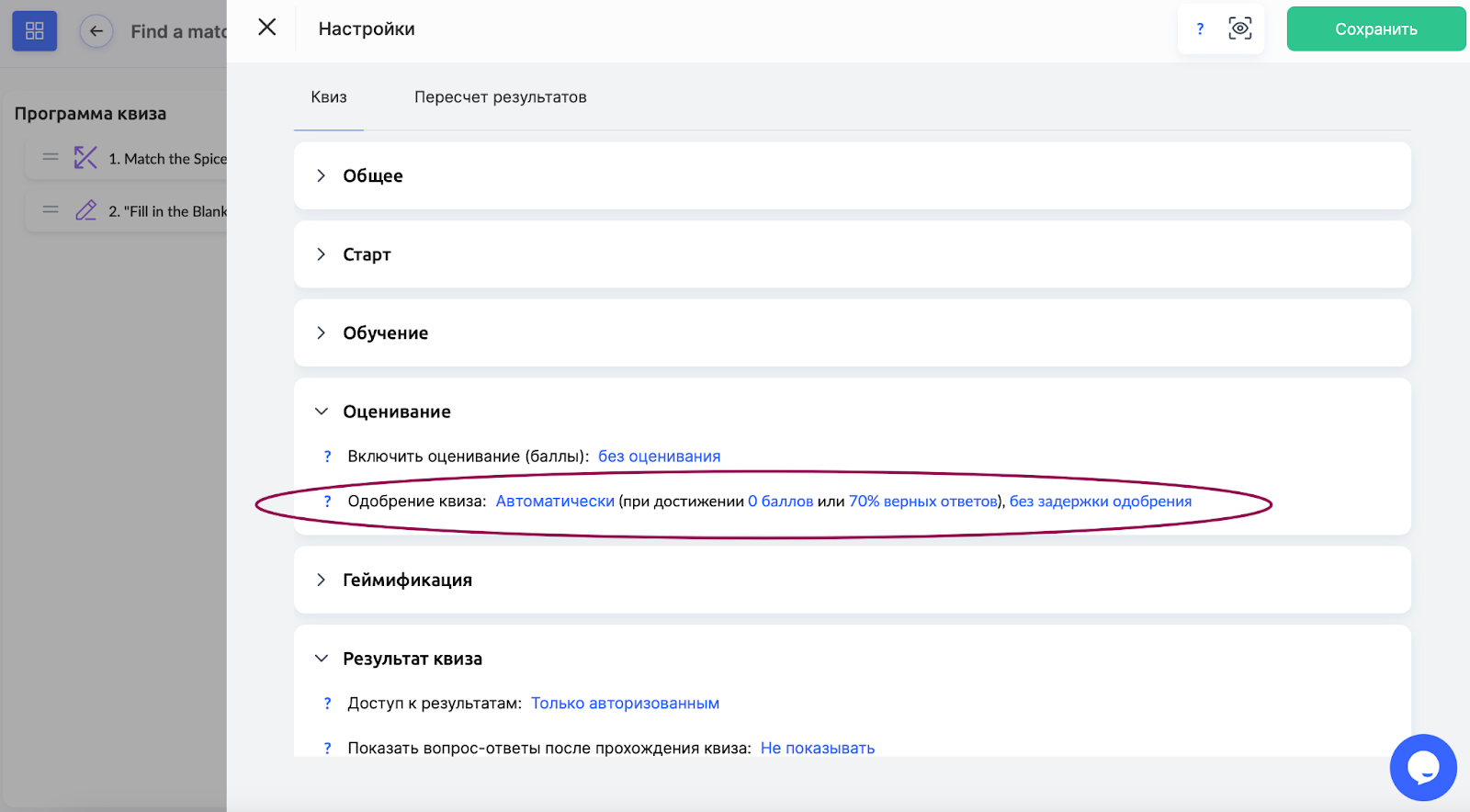
Une fois le devoir créé, ajoutez-le à une leçon. Une fois le cours créé, vous pouvez passer à la configuration des formules.
Formule avec vérification automatique
Pour proposer une formule avec vérification automatique, créez une formule avec les paramètres correspondants :
- Ouvrez Cours → Paramètres de vente → Formules (offres) dans le menu supérieur.
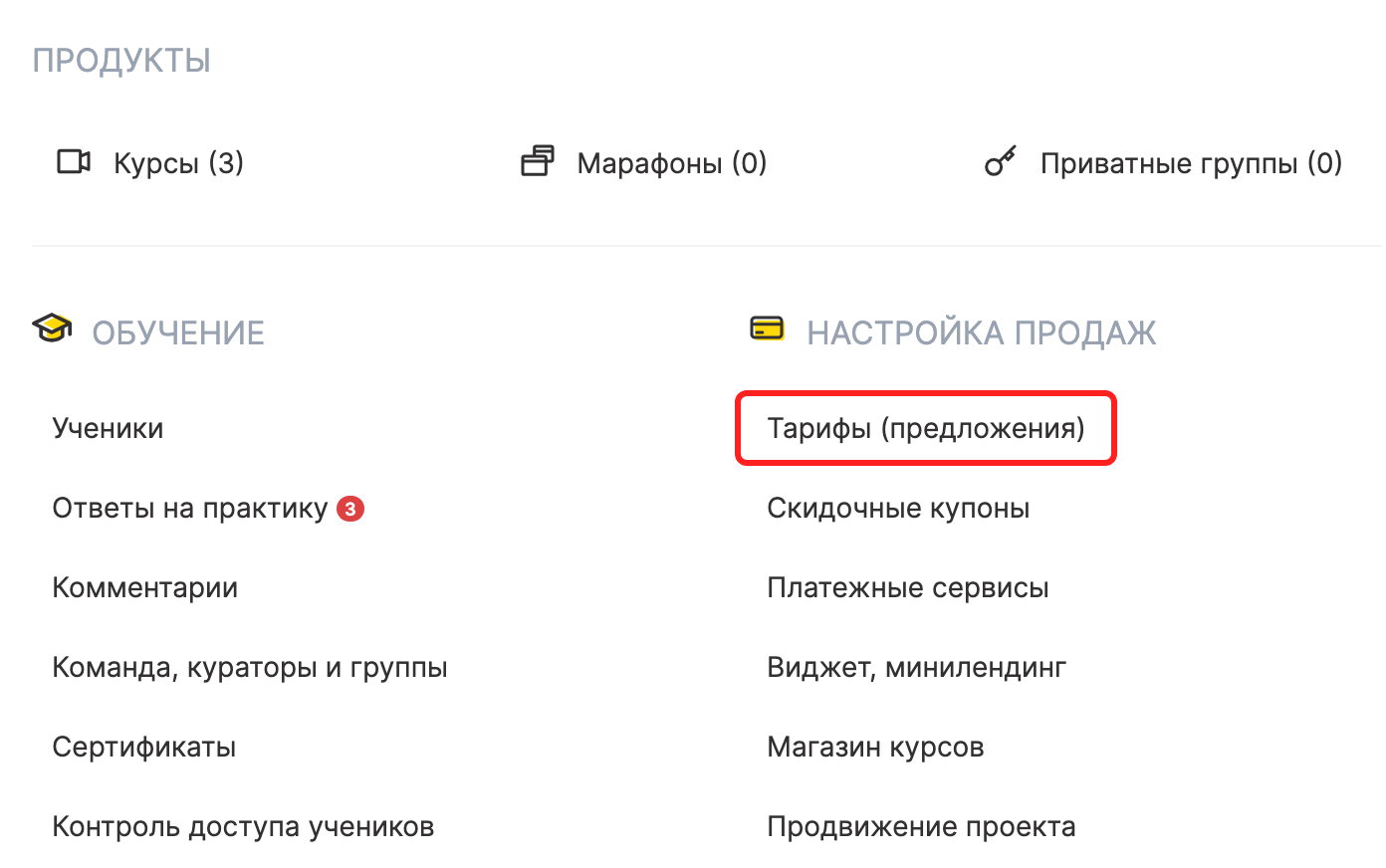
-
Cliquez sur +, saisissez le Nom de la formule, puis cliquez sur Créer. L’éditeur de formule s’ouvre.
-
Accédez à l’onglet Produits , cliquez sur + Produit, puis ajoutez le cours. Dans la fiche du cours, dans le bloc Formation :
- laissez Paramètres individuels des activités (remplacement) réglé sur Identique au cours;
- réglez Vérification des exercices sur Vérification automatique.
Les modifications sont enregistrées immédiatement. Avec la vérification automatique, vous pouvez également définir un Délai d’approbation du quiz — l’étudiant reçoit alors le résultat après le délai indiqué, et non immédiatement.
Les participants qui achètent cette formule pourront réaliser les exercices sans attendre l’approbation d’un assistant.

Formule avec vérification obligatoire par un assistant
Pour les participants qui choisissent la formule étendue, les exercices seront vérifiés par un assistant. Ils bénéficieront ainsi de commentaires et de recommandations personnalisés.
- Créez une autre formule dans Formules (offres): cliquez sur +, saisissez le Nom de la formule, puis cliquez sur Créer.
- Dans l’onglet Produits , cliquez sur + Produit et ajoutez le cours. Dans la fiche du cours, dans le bloc Formation :
- laissez Paramètres individuels des activités (remplacement) sur Identique au cours;
- définissez Vérification des exercices sur Vérification obligatoire par un assistant.
Cette approche vous permet de proposer différents niveaux d’interaction selon les besoins de vos étudiants. La manière dont les exercices des participants sont vérifiés dépend de la formule qu’ils ont choisie.

Important ! Le paramètre Vérification des exercices de la formule est prioritaire sur les paramètres du quiz. Si la formule est réglée sur Vérification automatique ou Vérification obligatoire par un assistant, c’est la formule, et non le quiz, qui détermine comment les exercices sont vérifiés ; Comme dans les paramètres du quiz laisse le quiz décider.
Questions fréquentes
Quelle méthode de révision est prioritaire : celle définie dans les paramètres du quiz ou celle définie dans le plan ?
Le paramètre « Évaluation des devoirs » du plan est prioritaire. Si « Évaluation automatique » ou « Révision par un assistant requise » est sélectionné, c’est le plan qui détermine la méthode d’évaluation des devoirs, et non le quiz. Sélectionnez « Utiliser les paramètres du quiz » pour laisser le quiz déterminer la méthode d’évaluation.
Le résultat peut-il être différé lors de l’utilisation de la notation automatique ?
Oui. Pour la notation automatique, vous pouvez définir un « délai de validation du quiz » dans les paramètres du plan de cours. L’étudiant recevra le résultat après le délai indiqué.
Comment définir le pourcentage de bonnes réponses requis pour valider automatiquement un quiz ?
Dans les paramètres du quiz, sélectionnez « Automatiquement » sous « Validation du quiz » et saisissez le pourcentage de réponses correctes – par exemple, 70 %.
Les paramètres de révision doivent-ils être enregistrés dans la fiche du cours du programme ?
Non, les modifications apportées à la section « Learning » de la fiche du cours sont enregistrées immédiatement.
Merci pour votre avis !
Merci ! Nous allons corriger l’article. Vous avez besoin d’une réponse tout de suite ? Contacter l’assistance