
Report sugli attestati
Un report per monitorare e gestire gli attestati degli studenti.
Il report Certificati consente di visualizzare e gestire tutti i certificati emessi e in sospeso del progetto. Questo strumento è utile per gli amministratori che hanno bisogno di accedere rapidamente alle informazioni sulle certificazioni degli studenti. Grazie a filtri e ricerca pratici, puoi trovare facilmente i documenti necessari tra un gran numero di record, verificare la cronologia dei certificati di un singolo studente o generare report per un periodo selezionato.
Maggiori dettagli su come creare un certificato sono disponibili in un articolo dedicato.
Come trovare il report
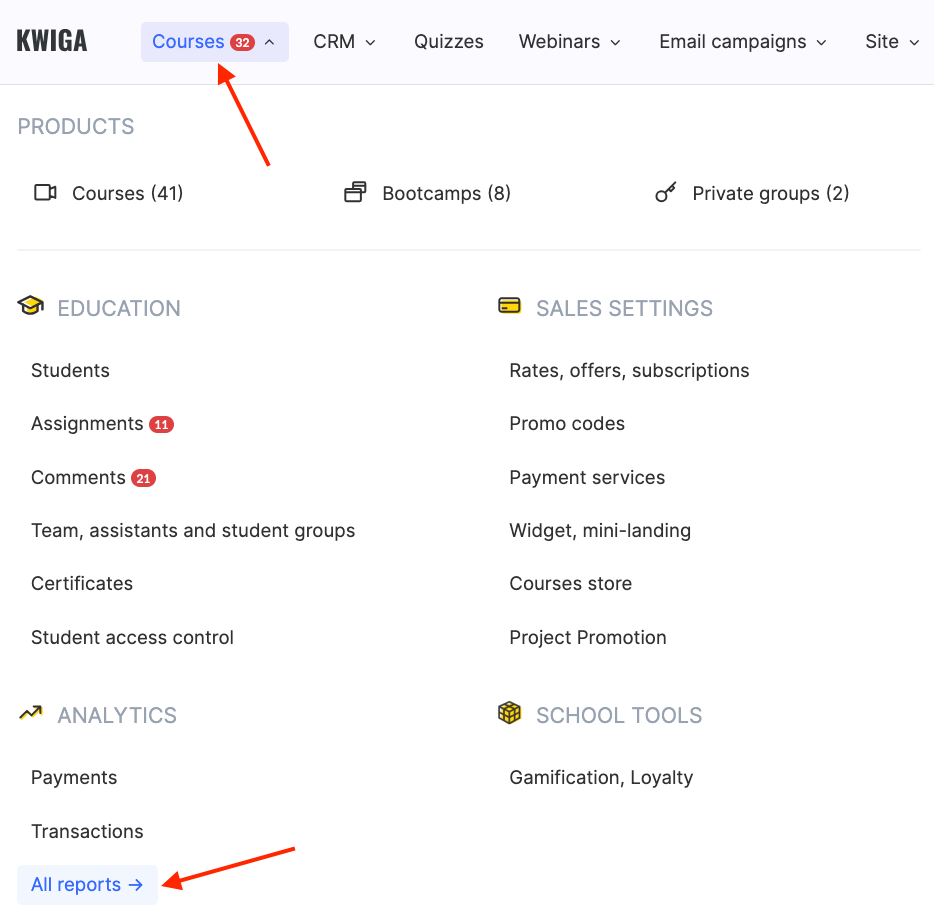
Per aprire il report dei certificati, vai su Corsi → Analisi → Tutti i rapporti.
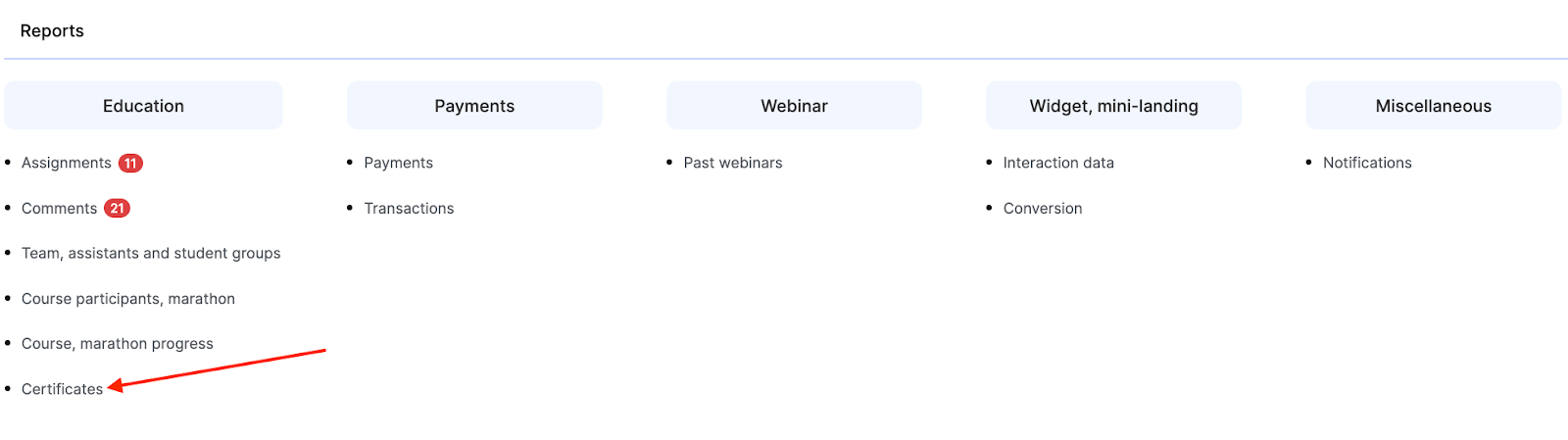
e seleziona il report Certificati .
Informazioni nel report
Lo schermo mostra una tabella con informazioni dettagliate su ogni certificato emesso:
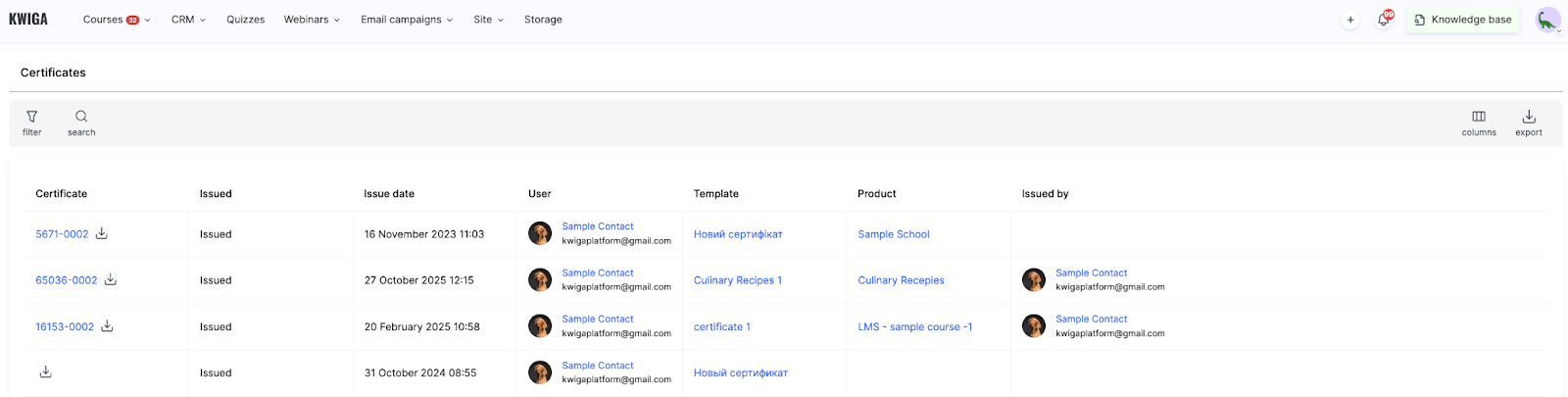
Certificato — un numero univoco del certificato (ad esempio, 5671-0002, 65036-0003). Accanto a ogni numero è presente un pulsante di download per accedere rapidamente al file del certificato.
Emesso — lo stato del certificato che indica se il documento è stato emesso allo studente.
Oltre ai certificati emessi, il report mostra anche quelli in sospeso: nella colonna "Emesso" il loro stato è "Previsto, corso non completato", "Previsto per la data, corso non completato" oppure "Previsto, corso completato", mentre nella colonna "Data di emissione" compare "In attesa di emissione" con una data e un link "Rilascia ora" per emettere subito il certificato.
Data di emissione — la data e l'ora esatte in cui il certificato è stato creato ed emesso.
Utente — informazioni sullo studente che ha ricevuto il certificato, tra cui nome e indirizzo email.
Modello — il nome del modello di certificato utilizzato per creare il documento.
Prodotto — il nome del corso o del programma per cui è stato emesso il certificato.
Emesso da — informazioni sull'utente che ha emesso il certificato, se è stato emesso manualmente.
Utilizzo dei filtri
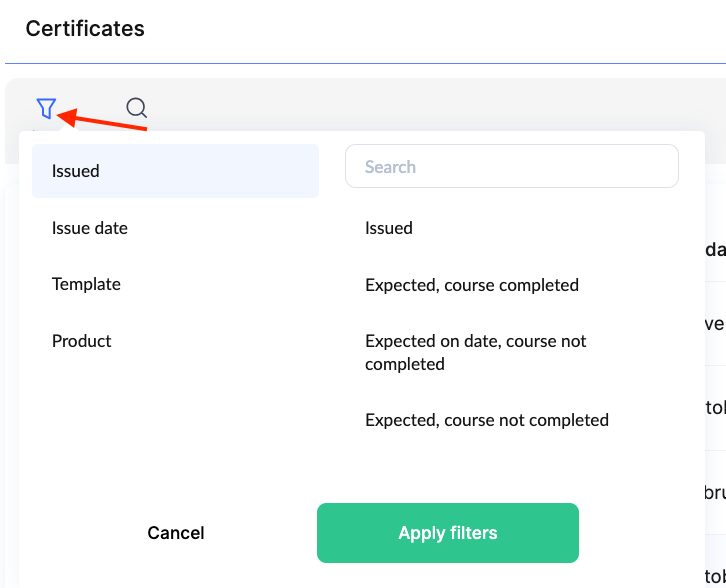
Nella parte superiore del report è disponibile lo strumento Filtro , che consente di selezionare i certificati in base a vari criteri. È particolarmente utile quando devi trovare documenti specifici tra numerosi record.
Puoi filtrare per stato di emissione ("Emesso"), data di emissione, modello e prodotto.
Ricerca dei certificati
La funzione Cerca consente di trovare rapidamente i certificati di uno studente specifico.
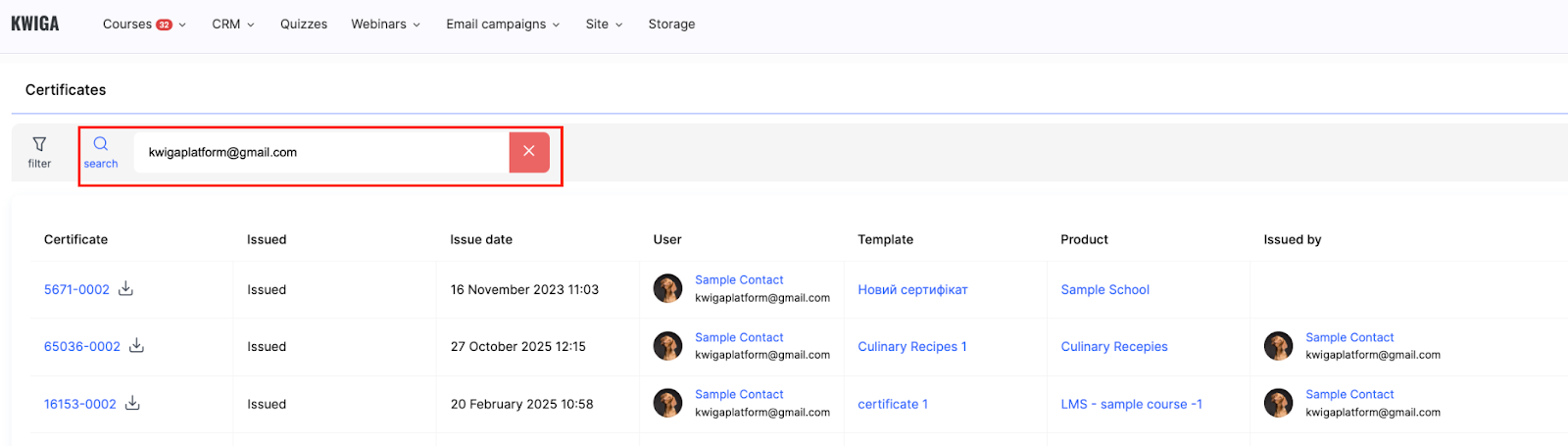
Basta inserire il nome o l'indirizzo email dello studente nel campo di ricerca e il sistema filtrerà i risultati mostrando tutti i certificati ricevuti da quell'utente. Puoi cercare anche per numero del certificato e nome del modello. È comodo per verificare la cronologia delle certificazioni di un singolo studente o preparare report sui suoi risultati.
Funzionalità aggiuntive
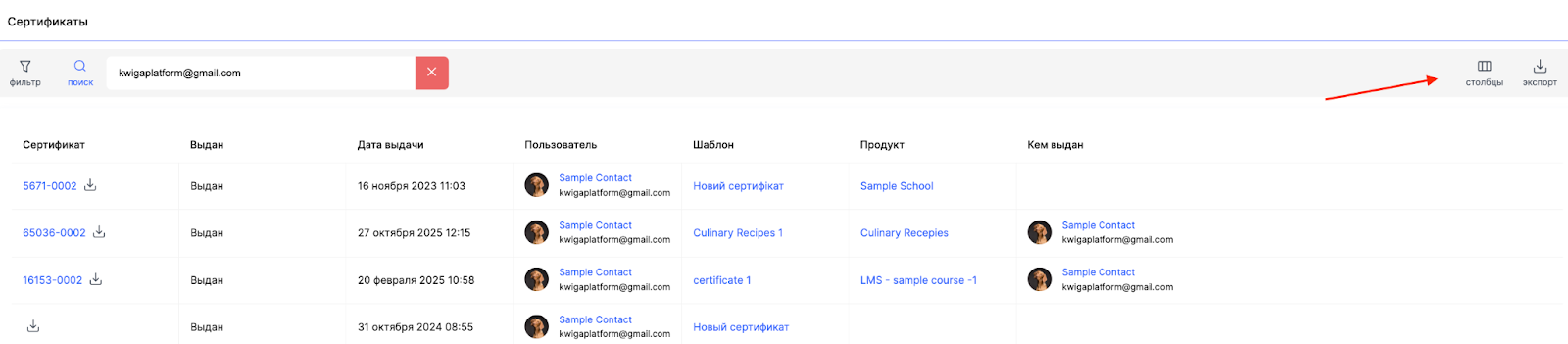
Colonne — un pulsante per configurare la visibilità delle colonne della tabella, che consente di personalizzare la visualizzazione delle informazioni in base alle tue esigenze.
Esporta — la possibilità di esportare i dati dei certificati in un file esterno per ulteriori elaborazioni o per l'archiviazione.
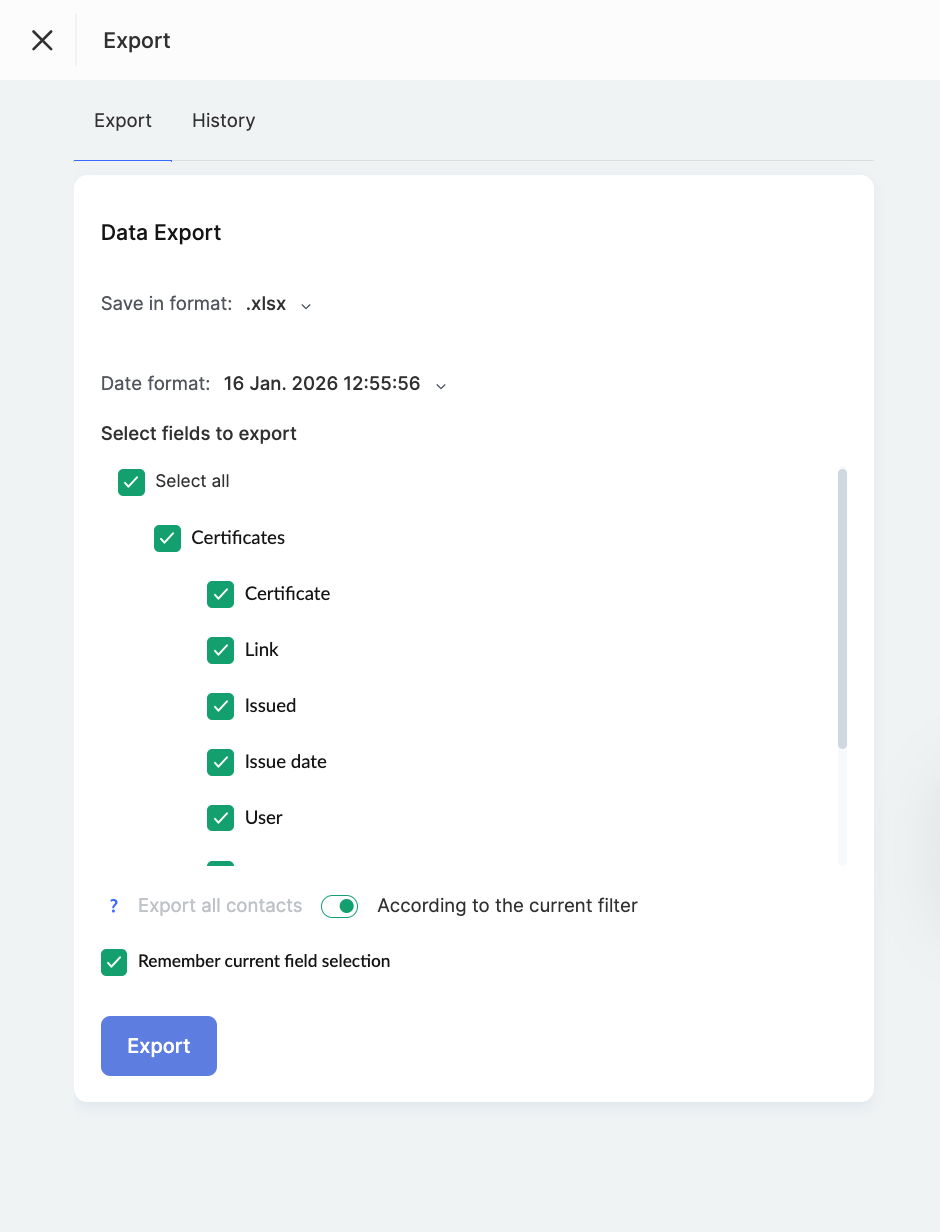
Il report Certificati è uno strumento pratico per monitorare i certificati emessi sulla piattaforma. Con filtri e ricerca puoi consultare facilmente la cronologia delle certificazioni di un singolo studente o trovare tutti i documenti relativi a un determinato corso.
Domande frequenti
Posso scaricare il file del certificato direttamente dal report?
Sì, accanto a ogni numero di certificato nella colonna "Certificato" c'è un pulsante di download.
Come posso visualizzare tutti i certificati di un singolo studente?
Inserisci il nome o l'email di uno studente nel campo di ricerca: il report mostrerà solo i certificati ricevuti da questo utente.
Come posso sapere se un certificato è stato emesso manualmente e chi l'ha emesso?
Controlla la colonna "Emesso da": mostra l'utente che ha emesso il certificato manualmente.
Grazie per il feedback!
Grazie! Correggeremo l’articolo. Hai bisogno di una risposta subito? Contatta l'assistenza