Raksti:
- Kā izdzēst kursu
- Tava satura autortiesību aizsardzība Kwiga platformā
- Publiskā vai izmēģinājuma lekcija
- Kā mainīt lekcijas statusu uz melnrakstu un paslēpt to no studentiem
- Kontrolpunktu izmantošana
- Kā pievienot uzdevumu lekcijai
- Kā izveidot uzdevumu ar obligātu pārbaudi no kuratora
- Kā izveidot uzdevumu dažādām piedāvājumiem
- Kā izveidot testu ar punktiem un automātisku apstiprinājumu
- Kā izveidot un veikt aptauju starp studentiem kursā
- Lekcijas saturs, visi aktivitāšu veidi lekcijā
- Video failu lejupielāde
- Kā pievienot laika kodus videomateriālam
- Kā pievienot pogu lekcijai
- Iframe koda ievietošana
- Pievienojot daļas, matemātiskās funkcijas, formulas
- Kā pievienot tekstu ar spoileri lekcijai
- Kā izveidot kursu Kwiga platformā
- Kā izveidot maratonu
- Tagad pievienojiet un ko jūs zināt
- Kursa programmas attēlošanas opcijas
- Kā pievienot publisku personu kursam
- Kā kursam pievienot komandu
- Kursa priekšskatījums ar dažādiem piekļuves līmeņiem
- Bloks virs lekcijām (augšējais baneris)
- Konfigurējiet aizkaves, nodarbību atvēršanas grafiku un nodarbību slēgšanu
- Ziņojums par studentu progresu kursā
- Uzdevumu izpildes analīze kursā
- Kursa pārdošanas ziņojums
- Kā izveidot kursa kopiju
- Kā kopēt mācību stundas saturu
- Asistenta piekļuve praktiskajiem uzdevumiem
- Students neredz kursu (Maratons, Slēgta grupa)
- Kā iestatīt testu, lai studenti redzētu komentārus pēc pabeigšanas
- Vēstuļu piegāde: kāpēc vēstules nepienāk un kā to novērst
- Kā pielāgot kursa izskatu
- Pārvaldīt aktivitātes redzamību
Papildiniet lekcijas ar papildu materiāliem, ievietojot prezentācijas, tabulas un viktorīnas tieši lekcijā!
Šajā rakstā:
Kā ievietot iframe kodu
Veidojot kursā nodarbību, jums ir iespēja izmantot iframe kodu, lai papildinātu savu nodarbību ar dažādiem materiāliem no trešo pušu resursiem, piemēram: Google Sheets, Google Forms, Wordwall, vai pievienot prezentācijas no Canva, genial.ly un jebkura cita kopīgošanas un iegulšanas pakalpojuma koda katrai lapai. Izmantojot koda ievietošanu, studentiem vairs nav jāpārvietojas starp lapām, un jūs varat aizpildīt formu, skatīties prezentāciju pašā nodarbībā:

Nodarbības piemēru var atrast šeit: saite.
Kā ievietot kodu nodarbībā
Lai ievietotu kodu nodarbībā, vienkārši pievienojiet Tekstu, Attēlu, ievietojiet kodu

Un panelī atlasiet pogu Ievietot kodu un ielīmējiet pašu kodu.

Ja vēlaties mainīt ievietotā objekta (prezentācijas, tabulu, spēļu utt.) augstumu vai platumu, tad kodam varat pievienot izmērus width="640" height="1000", ierakstot jebkādas skaitliskas vērtības, kas ir piemērotas ievietotajiem objektiem.
Kā atrast iegulšanas kodu
Google Forms
Atveriet formu, kuru vēlaties ievietot nodarbībā vai uzdevumā. Noklikšķiniet uz pogas Submit, atlasiet koda ikonu un nokopējiet kodu. Tajā pašā logā varat pielāgot ievietotās formas izmēru.

Google Sheets
Atveriet izklājlapu, kuru vēlaties kopīgot. Atveriet izvēlni File - Share - Publish - Embed un izvēlieties, vai vēlaties iegult tikai 1 lapu vai visu dokumentu. Pēc apstiprināšanas tiks ģenerēts kods, ko var izmantot un pievienot Kwiga nodarbībai vai uzdevumam. Neaizmirstiet, ka varat pielāgot iegultā objekta izmērus ar parametriem width="640" height="1000" (norādot jebkādas vēlamās vērtības).

Canvas
Atveriet prezentāciju vai Canva projektu, kuru vēlaties izmantot savos nodarbības materiālos vai testā. Noklikšķiniet uz pogas Share - More - Embed, piekrītiet, ka prezentācija kļūs publiska, un publicējiet to. Izmantojiet iegulto HTML kodu.

Genial.ly
Pārliecinieties, ka publicējat savu prezentāciju vietnē genial.ly. Melnraksta vai privātas prezentācijas kopīgošana nedarbosies.

Pēc tam vienkārši noklikšķiniet uz pogas Share, kas atrodas blakus pogai Present, atlasiet Paste un nokopējiet Iframe kodu.
Ja vēlaties mainīt ievietotās prezentācijas izmēru, varat rediģēt kodu, mainot height un width parametrus.

WordWall
Atveriet materiālu, kuru vēlaties pievienot nodarbībai vai Kwiga uzdevumam, noklikšķiniet uz pogas Share, atlasiet koda ikonu un Iframe tipu (tas ir noklusējuma tips). Nokopējiet kodu un izmantojiet to Kwiga.

Kā vienmēr, varat rediģēt ielīmētā materiāla izmērus, mainot width un height vērtības.

Quizlet
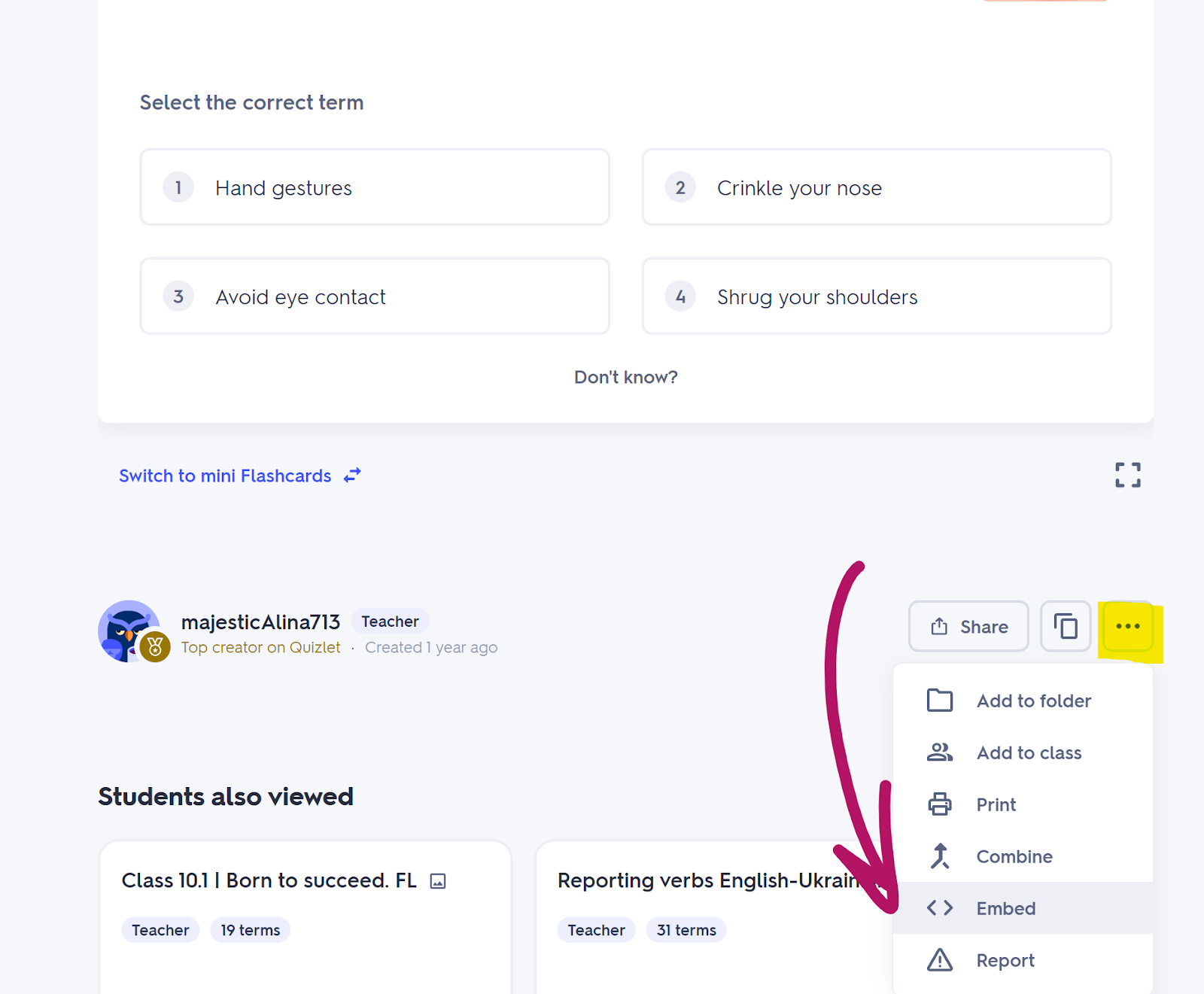
Atveriet viktorīnas lapu Quizlet un meklējiet pogu Share un tai blakus esošo trīspunktes pogu. Noklikšķinot uz šīs pogas, atlasiet vienumu Embed:
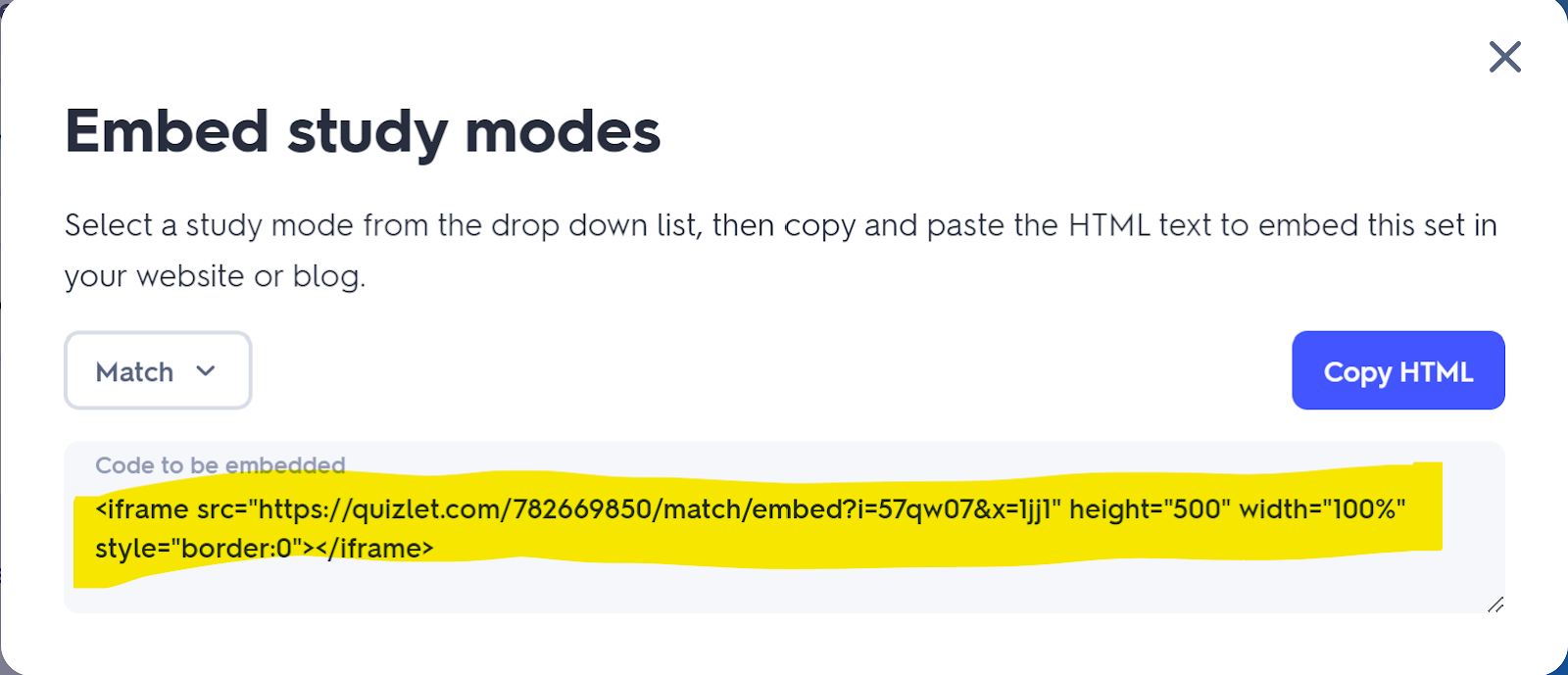
Atvērtajā logā varat mainīt mācību režīmu un nokopēt zemāk esošo kodu, kas jāpievieno lapai ar nodarbību (atzīmēts dzeltenā krāsā):