
Raksti:
- Kā izdzēst kursu
- Tava satura autortiesību aizsardzība Kwiga platformā
- Publiskā vai izmēģinājuma lekcija
- Kā mainīt lekcijas statusu uz melnrakstu un paslēpt to no studentiem
- Kontrolpunktu izmantošana
- Kā pievienot uzdevumu lekcijai
- Kā izveidot uzdevumu ar obligātu pārbaudi no kuratora
- Kā izveidot uzdevumu dažādām piedāvājumiem
- Kā izveidot testu ar punktiem un automātisku apstiprinājumu
- Kā izveidot un veikt aptauju starp studentiem kursā
- Lekcijas saturs, visi aktivitāšu veidi lekcijā
- Video failu lejupielāde
- Kā pievienot laika kodus videomateriālam
- Kā pievienot pogu lekcijai
- Iframe koda ievietošana
- Pievienojot daļas, matemātiskās funkcijas, formulas
- Kā pievienot tekstu ar spoileri lekcijai
- Kā izveidot kursu Kwiga platformā
- Kā izveidot maratonu
- Tagad pievienojiet un ko jūs zināt
- Kursa programmas attēlošanas opcijas
- Kā pievienot publisku personu kursam
- Kā kursam pievienot komandu
- Kursa priekšskatījums ar dažādiem piekļuves līmeņiem
- Bloks virs lekcijām (augšējais baneris)
- Konfigurējiet aizkaves, nodarbību atvēršanas grafiku un nodarbību slēgšanu
- Ziņojums par studentu progresu kursā
- Uzdevumu izpildes analīze kursā
- Kursa pārdošanas ziņojums
- Kā izveidot kursa kopiju
- Kā kopēt mācību stundas saturu
- Asistenta piekļuve praktiskajiem uzdevumiem
- Students neredz kursu (Maratons, Slēgta grupa)
- Kā iestatīt testu, lai studenti redzētu komentārus pēc pabeigšanas
- Vēstuļu piegāde: kāpēc vēstules nepienāk un kā to novērst
- Kā pielāgot kursa izskatu
- Pārvaldīt aktivitātes redzamību
Ko darīt, ja jūsu kursā ir paredzēta obligāta uzdevumu pārbaude no asistenta? Uzziniet, kā pievienot uzdevumu kā vienkāršu jautājumu un kā tas parādīsies lekcijā.
Šajā rakstā:
Uzdevuma izveide
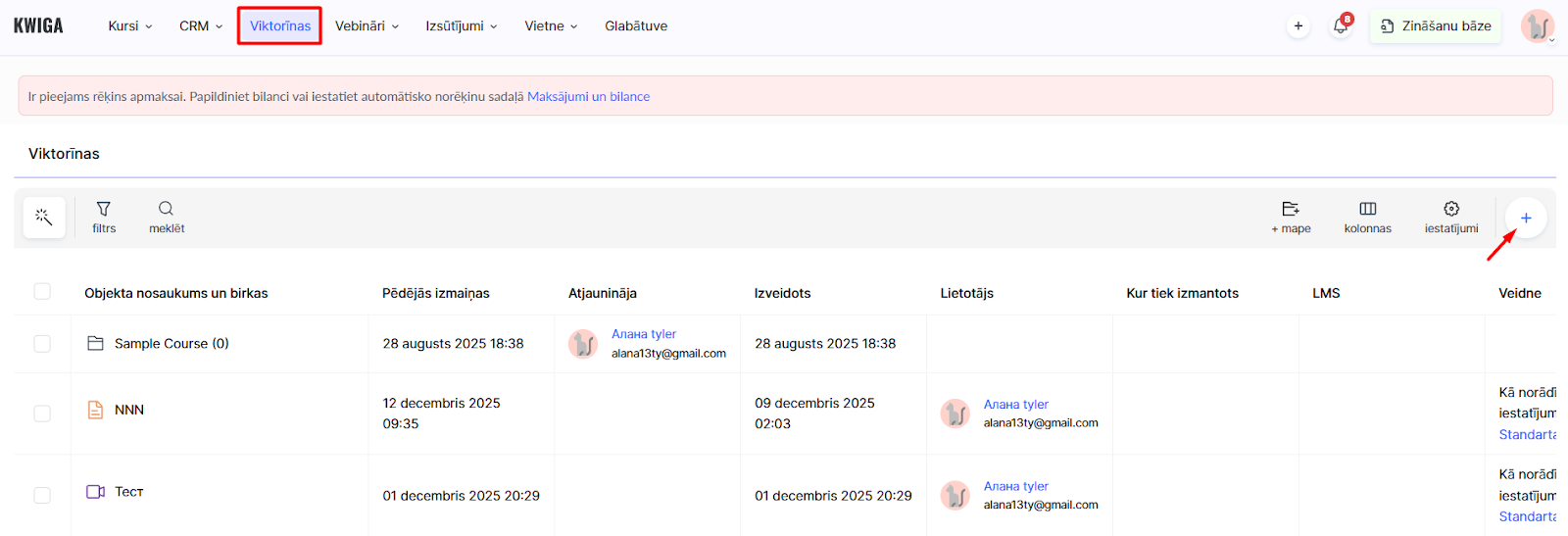
Vispirms ir jāizveido uzdevums, kas tiks izmantots kursā. Uzdevumi tiek veidoti atsevišķi no kursa. Dodieties uz sadaļu Viktorīnas un izveidojiet jaunu uzdevumu.
Par dažādiem uzdevumu veidiem, kas pieejami Kwiga platformā, varat lasīt rakstā Viktorīnas, prakse: jautājumu veidi.
Lai izveidotu jaunu uzdevumu, noklikšķiniet uz pogas +.
Pēc tam izvēlieties Standarta viktorīna, ievadiet tās nosaukumu un pārejiet pie satura aizpildīšanas.
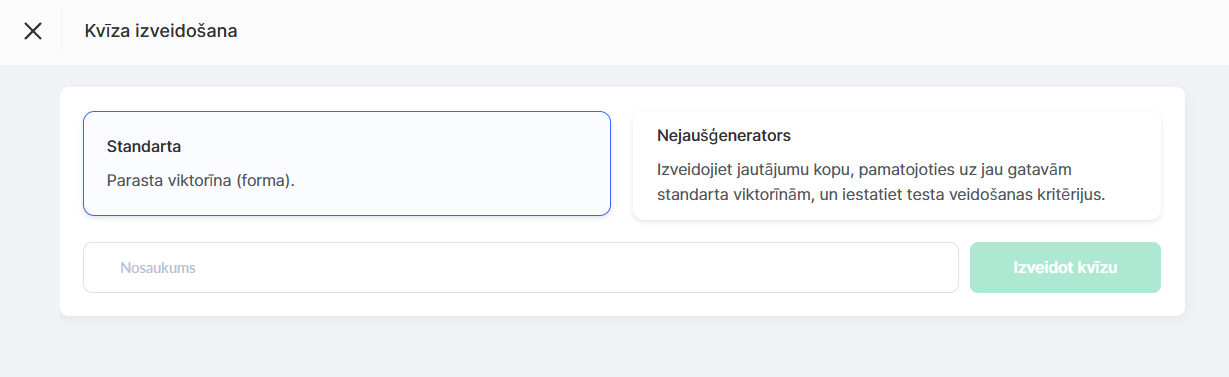
Piezīme: par Randomizer ir apraksts atsevišķā rakstā.
Kā pievienot jautājumu viktorīnai
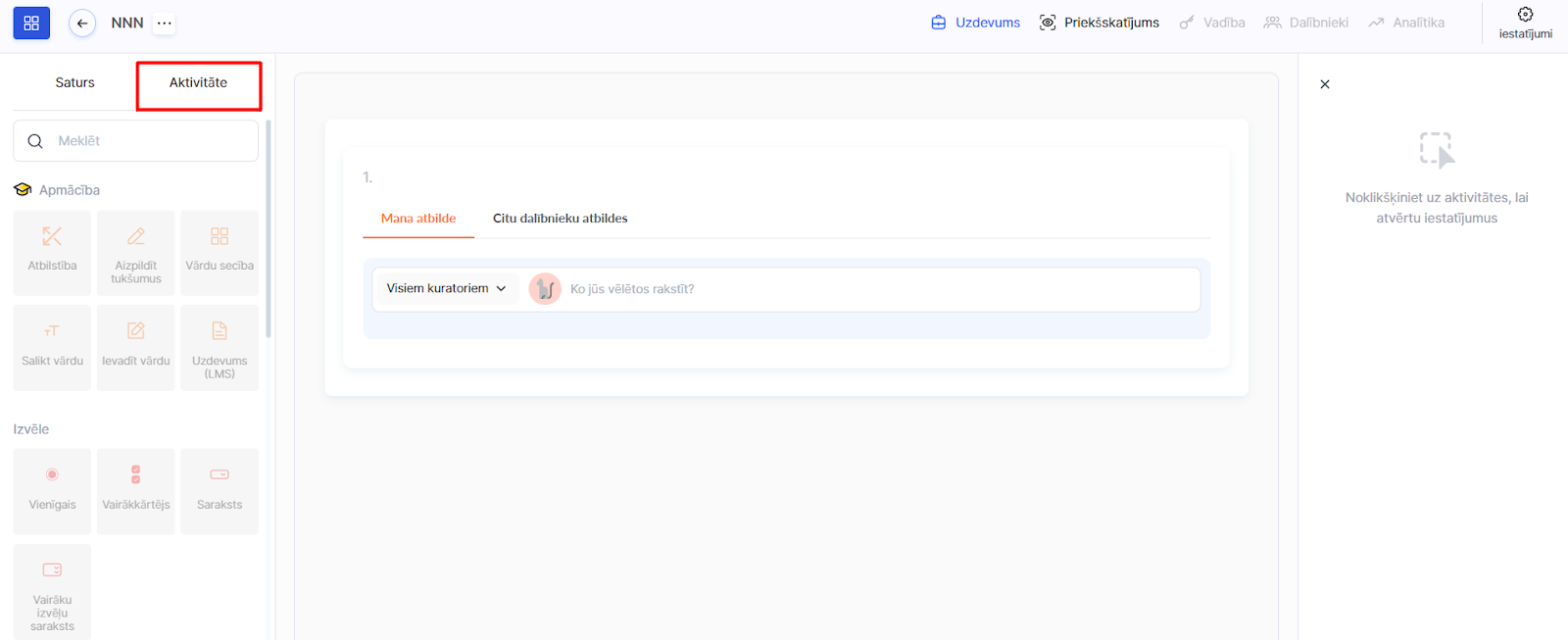
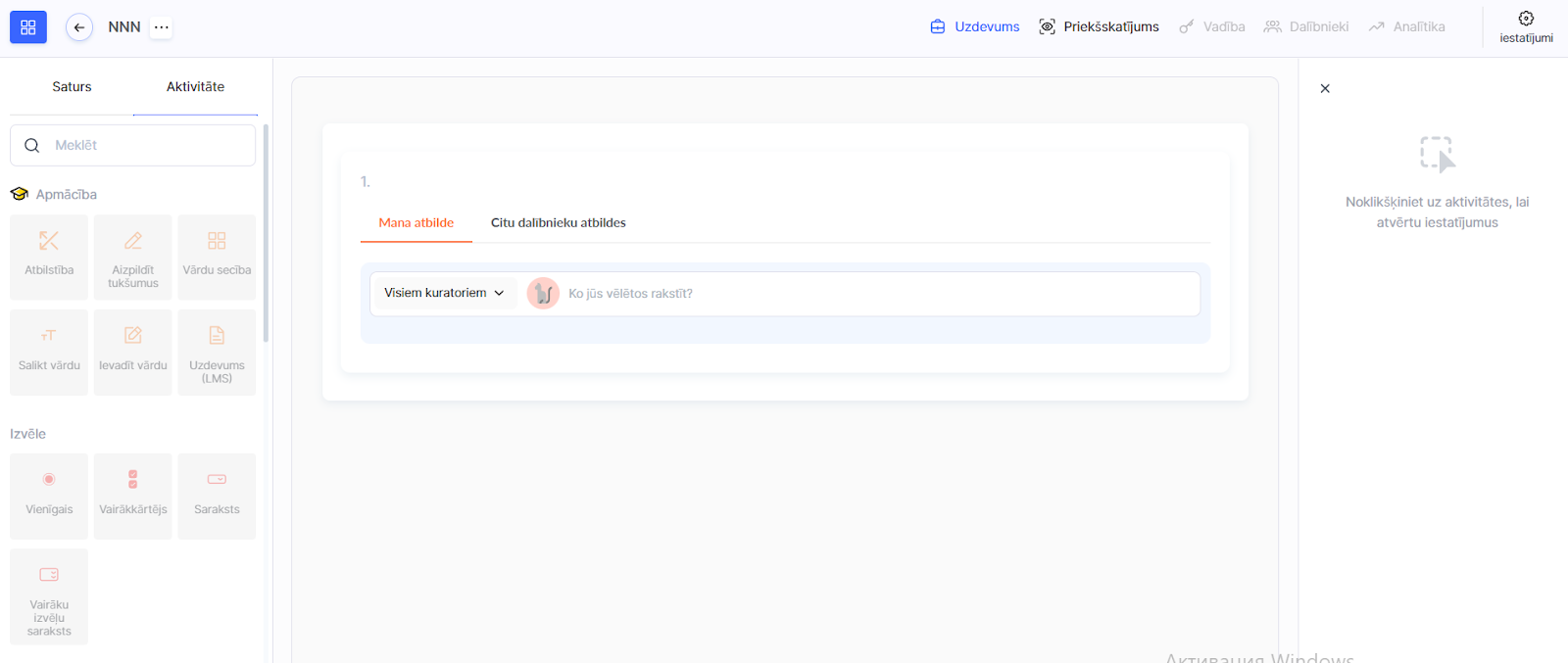
Kreisajā panelī ir pieejami visi jautājumu veidi, sakārtoti kategorijās ērtākai meklēšanai un lietošanai.
Lai pievienotu jautājumu viktorīnai:
-
Kreisajā panelī atveriet cilni Aktivitāte.
-
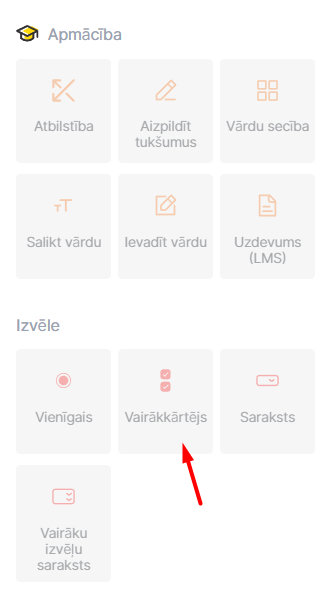
Izvēlieties nepieciešamo jautājuma veidu.
-
Noklikšķiniet uz izvēlētā veida vai velciet to uz ekrāna centrālo daļu.
-
Aizpildiet un konfigurējiet aktivitāti, piemēram, pievienojiet jautājumus un atbilžu variantus.
Ieteikums: Ja tas nav tests vai aptauja un nepieciešama atvērta atbilde, ieteicams izmantot jautājuma veidu Uzdevums (LMS).
Jautājuma iestatīšana
Lai sāktu rediģēšanu, novietojiet kursoru uz jautājuma bloka un noklikšķiniet uz tā.
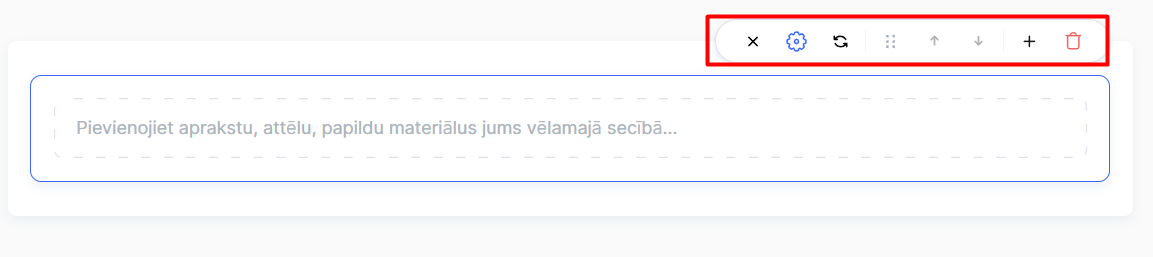
Novietojot kursoru virs jautājuma, parādās rīkjosla, kas ļauj:
-
Aizvērt rediģēšanu
-
Atvērt papildu iestatījumus (zobrata ikona)
-
Kopēt jautājumu
-
Mainīt jautājumu secību (augšup/lejup)
-
Dublēt jautājumu
-
Pievienot jaunu jautājumu
-
Dzēst jautājumu
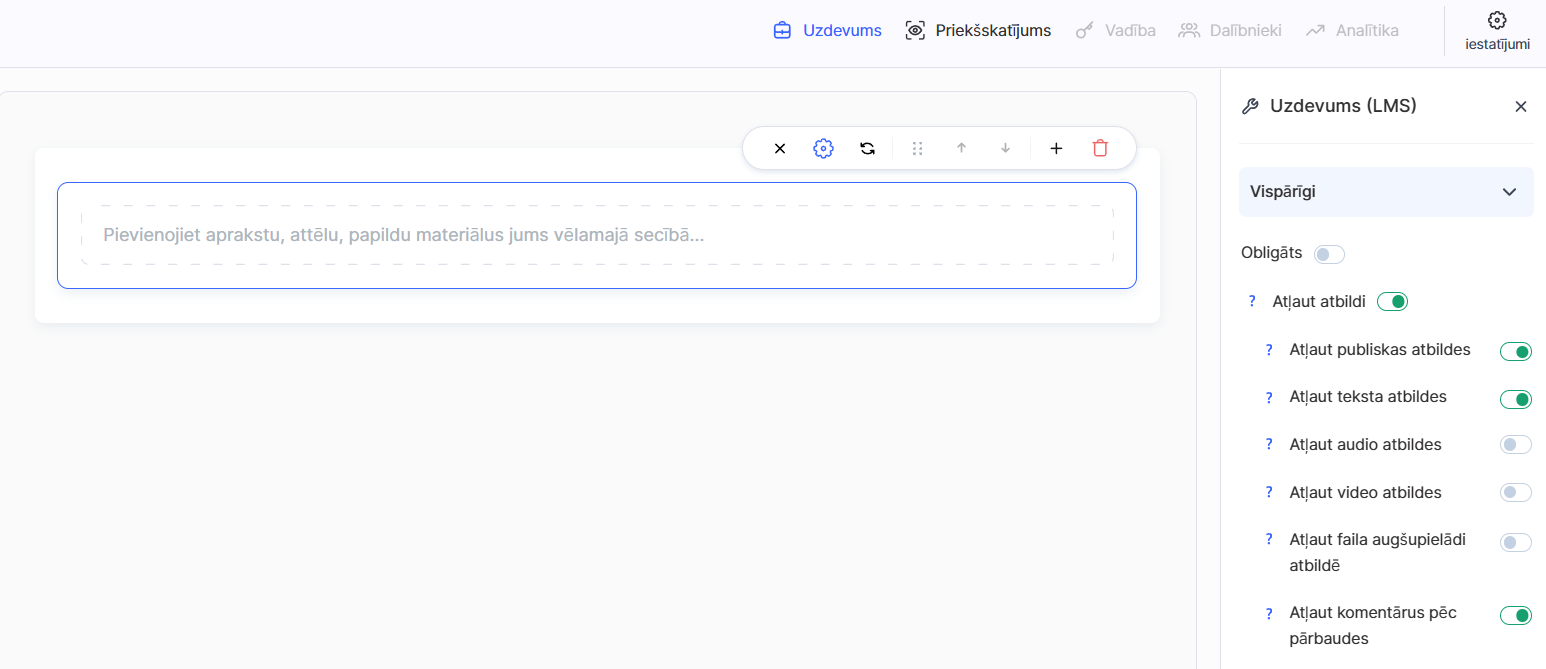
Labajā iestatījumu panelī varat:
-
Padarīt jautājumu obligātu
-
Ieslēgt atbilžu jaukšanu
-
Iestatīt taimeri
-
Noteikt izpildes laiku dienās, stundās, minūtēs un sekundēs
-
Piešķirt vērtējumu un punktus
-
Pievienot komentāru jautājumam
Ieteikums: Jautājuma veidam Uzdevums (LMS) nav iespējams pievienot vairākus jautājumus. Šis veids ir ieteicams, ja tiek gaidīta izvērsta atbilde vai ja pēc pārbaudes students lasīs un atbildēs uz kuratora komentāriem.
Lai pievienotu vēl vienu aktivitāti (jautājumu), noklikšķiniet uz + iestatījumos virs jautājuma
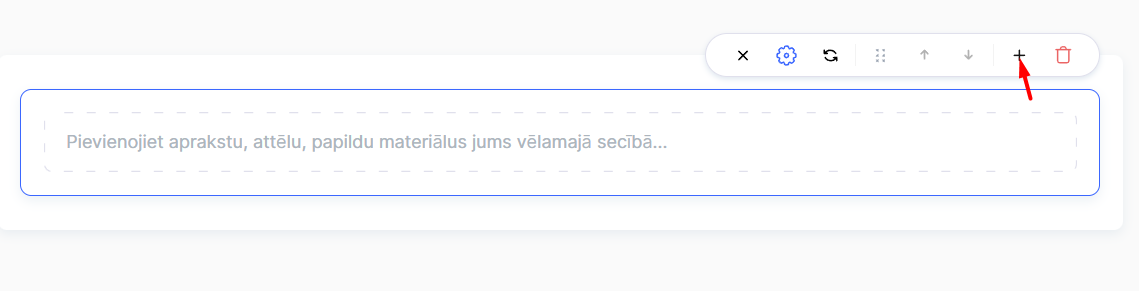
vai izvēlieties jautājuma veidu kreisajā panelī.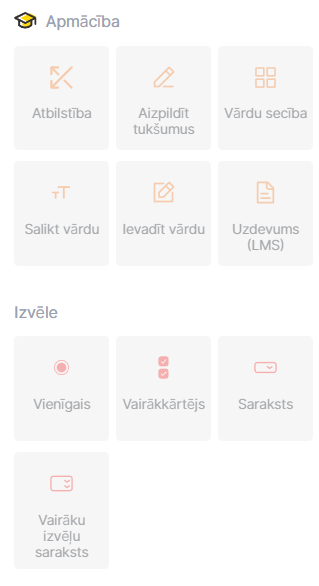
Padoms: Ja kursā plānojat daudz praktisko uzdevumu, uzreiz iekļaujiet uzdevuma nosaukumā nodarbības numuru vai nosaukumu — tas atvieglos turpmāko kursa aizpildīšanu un rediģēšanu.
Obligātās kuratora pārbaudes iestatīšana
Uzdevumiem, kuriem nepieciešama manuāla pārbaude, viktorīnas iestatījumos ir jāiestata opcija Apstiprināšana — kurators.
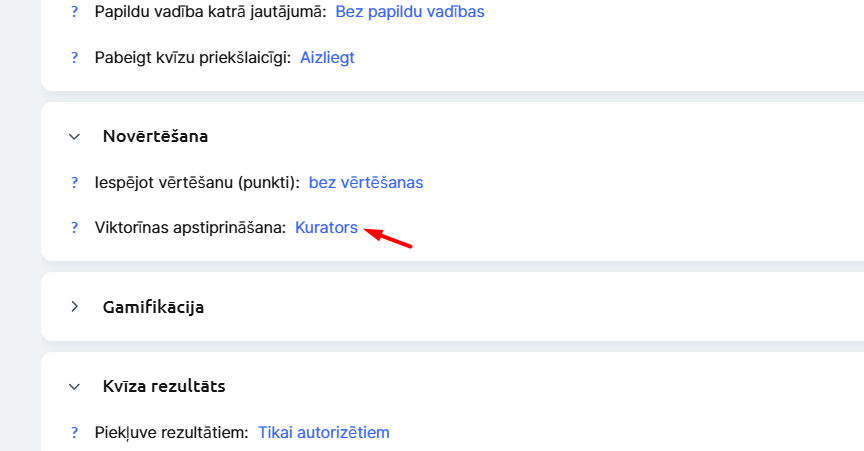
Šī funkcija ļauj kuratoram skatīt studentu atbildes, atstāt komentārus un noteikt izpildes statusu.
Pēc uzdevuma izveides pievienojiet to nodarbībai, izmantojot nodarbību veidotāju. Lai to izdarītu, izvēlnē Kursi atrodiet vajadzīgo kursu un atveriet attiecīgo nodarbību. Detalizēta instrukcija ir pieejama atsevišķā rakstā.
Uzdevums tiks integrēts nodarbībā kā daļa no tās satura, ļaujot studentiem to izpildīt tieši mācību procesa laikā.
Ja atsevišķos kursa tarifos plānojat uzdevumu pārbaudi ar kuratoru, bet citos — automātisku pārbaudi, to var iestatīt arī platformā.
Plašāka informācija rakstā Kā izveidot uzdevumu dažādiem tarifiem.
Kā studenti redz uzdevumu
Pēc uzdevuma pievienošanas studenti to redzēs nodarbības saturā. Lai pārliecinātos, ka viss izskatās pareizi, izmantojiet funkciju Priekšskatījums. Atveriet nodarbību veidotāju, pārslēdzieties uz priekšskatījuma režīmu un novērtējiet uzdevumu no studenta skatpunkta.

Kad students pabeidz uzdevumu ar obligātu kuratora pārbaudi, zem nosaukuma parādās statuss Viktorīna gaida kuratora pārbaudi.
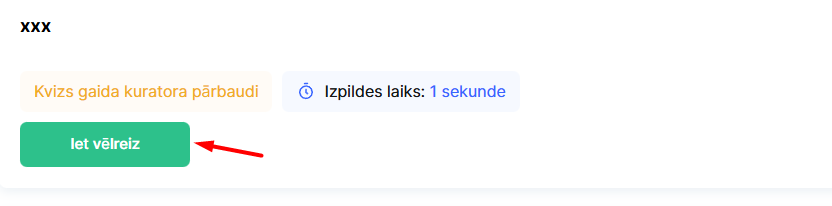
Tikai pēc kuratora pārbaudes statuss mainās uz Izpildīts, Nav izpildīts vai Nepieciešami labojumi.
Students arī varēs redzēt kuratora komentāru, atgriezenisko saiti vai ieteikumus.
Kā pārbaudīt izpildītu uzdevumu
Svarīgi: Uzdevumu pārbaude ir pieejama tikai kuratora panelī, nevis studenta kontā. Kuratoram ir jāpārliecinās, ka viņš ir pieteicies pareizajā projektā kā kurators (vai administrators), nevis kā students.
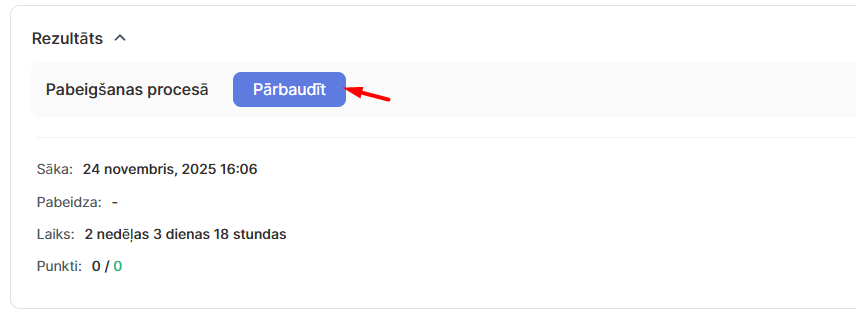
Pēc tam, kad students ir izpildījis uzdevumu, tas kļūst pieejams pārbaudei kursā sadaļā Prakse.
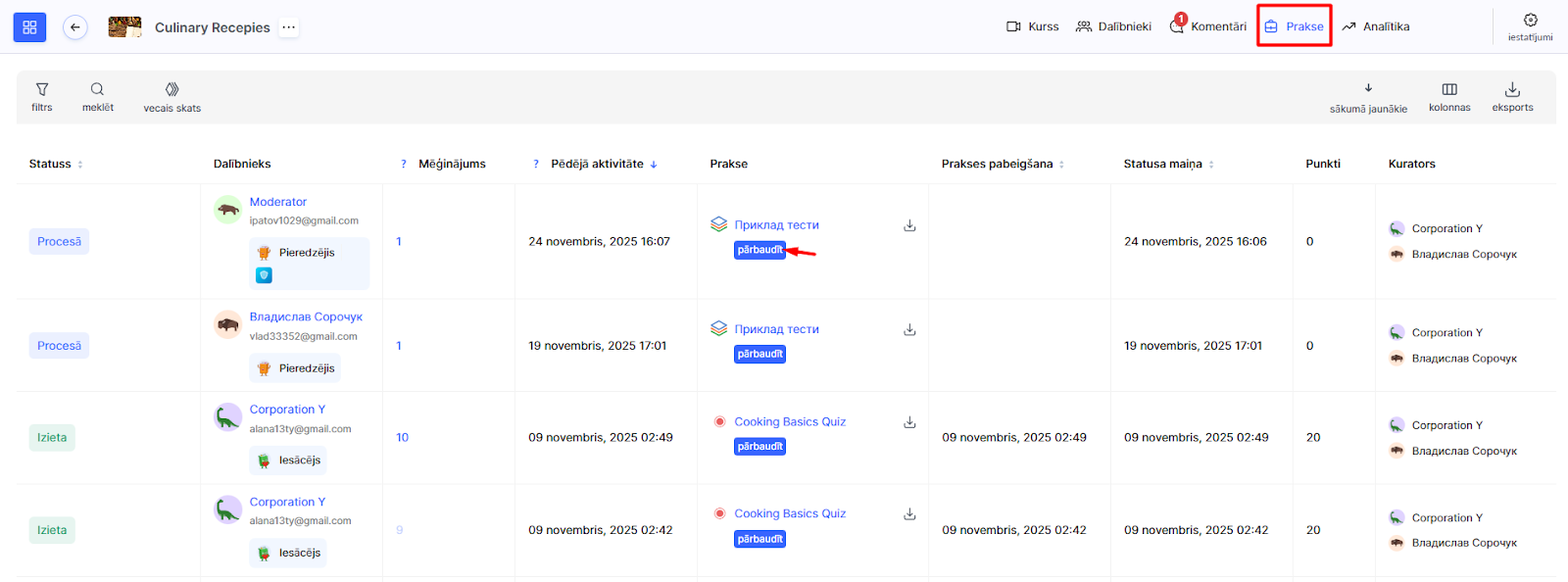
Noklikšķiniet uz Pārbaudīt, norādiet rezultātu, nepieciešamības gadījumā pievienojiet komentāru vai punktus un saglabājiet.
Obligātā kuratora pārbaude palīdz nodrošināt kvalitatīvu studentu zināšanu kontroli un ļauj individuāli strādāt ar katru studentu. Tas paaugstina mācību efektivitāti un uzlabo komunikāciju starp studentu un kuratoru.