
Uzdevumu izpildes analīze kursā
Kā piekļūt un lejupielādēt uzdevumu izpildes analīzi kursā.
Cilnē Prakse kursa analītikas sadaļā ir pieejams praktisks rīks, kas ļauj sekot līdzi statistikai par uzdevumu izpildi. Šī pārskata mērķis ir nodrošināt dalībnieku progresa caurspīdīgumu, analizēt rezultātus un identificēt uzlabojamās jomas.
Lai piekļūtu cilnei:
-
Atver augšējā izvēlnē sadaļu Kursi.
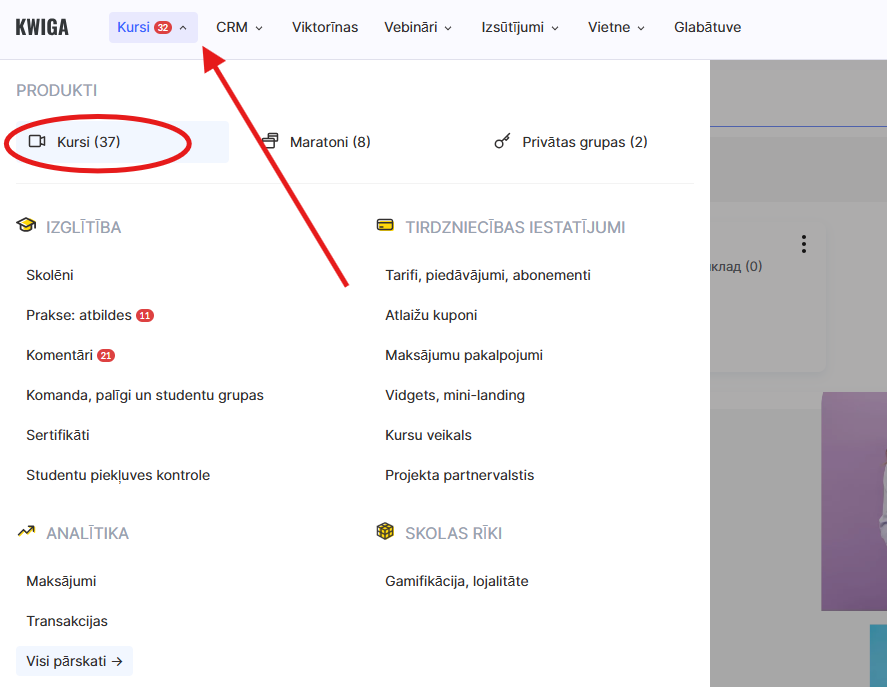
Izvēlies kādu kursu sadaļā Kursi un dodies uz Kursa iestatījumi. 
Atver cilni Progresēšana un analītika, pēc tam pārej uz sadaļu Prakse.
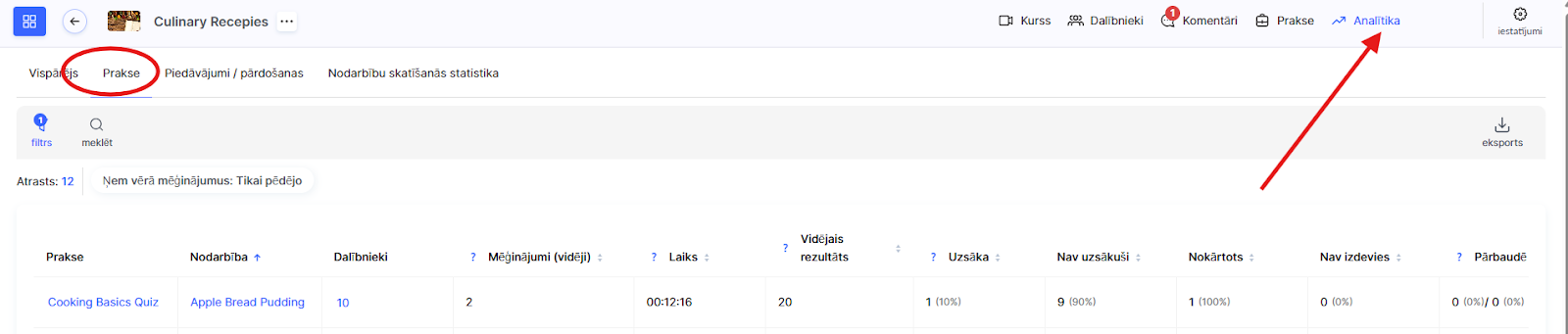
Tabula parāda detalizētu informāciju par katru uzdevumu vai vingrinājumu, kas ļauj novērtēt to efektivitāti un sekot līdzi dalībnieku progresam. Ja nepieciešams, pārskatu var lejupielādēt .csv vai .xlsx formātā, izmantojot pogu Eksportēt.
Zemāk ir sniegts visu pārskatā iekļauto rādītāju apraksts un to praktiskā nozīme.
Prakses nosaukums
Satur klikšķināmus nosaukumus, kas sadalīti divās daļās:

Pirmā daļa, piemēram, Grilēts arbūzs, ved uz konkrētās prakses statistiku. Tas ir noderīgi, ja vēlies aplūkot savu vispārējo sniegumu noteiktā uzdevumā.
Otrā daļa, piemēram, Salds–sāļš grilēts arbūzs, aizved tieši uz nodarbību kursa sadaļā Prakse, kur var redzēt dalībnieku atbildes.
Dalībnieki
Parāda studentu skaitu, kuri ir pabeiguši uzdevumus. Tas palīdz saprast, cik populāra vai sarežģīta bijusi aktivitāte.
Mēģinājumi (vidēji)
Parāda vidējo mēģinājumu skaitu, kas nepieciešams uzdevuma izpildei. Ja šis skaitlis ir augsts, tas var norādīt uz saprašanas grūtībām, nepieciešamību pēc papildu skaidrojumiem vai — gluži pretēji — uz lielu interesi par aktivitāti.
Piezīme: atļauto mēģinājumu skaits tiek noteikts, veidojot uzdevumu.
Laiks
Parāda vidējo laiku, ko studenti pavada aktivitātē. Piemēram, ja laiks ir pārāk ilgs, tas var nozīmēt, ka uzdevums jāvienkāršo vai jāuzlabo instrukcijas.
Vidējais rezultāts
Aprēķināts kā visu studentu iegūto punktu summa, dalīta ar to studentu skaitu, kuri uzdevumu ir sākuši. Šis rādītājs ļauj novērtēt grupas vidējo snieguma līmeni. Zems rezultāts var norādīt uz sarežģītu uzdevumu vai nepieciešamību pēc papildu materiāliem.
Sākta
Parāda studentu skaitu, kuri ir sākuši uzdevumu, neatkarīgi no viņu statusa. Tas palīdz saprast, cik lielā mērā aktivitāte iesaista studentus.
Nav sākta
Parāda studentu skaitu, kuri vēl nav sākuši uzdevumu. Ja to ir daudz, iespējams, aktivitātei nepieciešams skaidrāks nosaukums vai lielāka motivācija.
Pabeigta
Norāda dalībnieku skaitu, kuri uzdevumu ir pabeiguši. Šis rādītājs ļauj novērtēt aktivitātes efektivitāti.
Neizdevusies
Parāda, cik studenti nav spējuši izpildīt uzdevumu.
Pārbaudē
Tiek rādīti divi skaitļi:
– pirmais norāda uzdevumu skaitu, kas pašlaik atrodas pārbaudē;
– otrais norāda uz iepriekšējo mēģinājumu uzdevumiem, kas pārbaudes statusā bija palikuši līdz pēdējam mēģinājumam. (Pašreizējais statuss: pārbaude gaida, automātiski slēgts.)
Jākoriģē
Parāda to uzdevumu skaitu, kas nosūtīti studentiem labojumiem.
Procesā
Parāda to uzdevumu skaitu, kurus studenti vēl nav pabeiguši. Šis rādītājs palīdz novērtēt viņu progresēšanas dinamiku praktiskajās aktivitātēs.
Detalizēta šo rādītāju analīze ļauj ne tikai sekot līdzi kursa dalībnieku izaugsmei, bet arī uzlabot mācību materiālu pasniegšanas metodiku un praktisko uzdevumu sarežģītības līmeni.
Biežāk uzdotie jautājumi
Kā uzdevumu pārskatā tiek aprēķināts "Vidējais vērtējums"?
Šī ir dalībnieku uzdevumā iegūto punktu summa, kas dalīta ar to dalībnieku skaitu, kuri uzdevumu sāka.
Kāpēc slejā "Pārskatīšanā" ir divi skaitļi?
Pirmais skaitlis norāda, cik uzdevumu pašlaik ir atzīmēti kā "Gaida pārskatīšanu". Otrais skaitlis norāda, cik iepriekšējo mēģinājumu uzdevumu pēdējā mēģinājuma laikā vēl gaidīja pārskatīšanu; to pašreizējais statuss ir "Gaida pārskatīšanu (automātiski slēgts)".
Kā “Sākts” atšķiras no “Procesā”?
"Uzsākti" – visi dalībnieki, kuri ir sākuši pildīt uzdevumu, neatkarīgi no statusa. "Procesā" – tikai tie uzdevumi, kurus dalībnieki vēl nav pabeiguši.
Kas nosaka mēģinājumu skaitu pārskatā?
Kolonnā ir parādīts vidējais uzdevuma izpildes mēģinājumu skaits. Kopējo atļauto mēģinājumu skaitu varat iestatīt, veidojot uzdevumu.
Vai varu eksportēt uzdevuma pārskatu failā?
Jā, izmantojiet pogu "Eksportēt", lai eksportētu CSV vai XLSX formātā.
Paldies par atsauksmi!
Paldies! Izlabosim rakstu. Vai jums vajadzīga atbilde tūlīt? Rakstīt atbalsta dienestam