Kwiga - tiešsaistes kursu, bootcampu, vebināru, automātisko vebināru sākšana, čatboti, crm, e-pastu sūtīšana, vietņu veidotāji, integrācijas, mārketinga automatizācija, visaptveroša analīze Palīdzības centrs
KWIGA palīdzības centrs › LMS (izglītība) › Izveidojiet kursu un sāknēšanas nometni › Kontrolpunktu izmantošana

Izveidojiet kursu un sāknēšanas nometni

  • Kā izdzēst kursu
  • Tava satura autortiesību aizsardzība Kwiga platformā
  • Publiskā vai izmēģinājuma lekcija
  • Kā nomainīt nodarbības statusu uz melnrakstu un paslēpt to no studentiem
  • Kontrolpunktu izmantošana
  • Kā pievienot uzdevumu lekcijai
  • Kā izveidot uzdevumu ar obligātu asistenta pārbaudi
  • Kā izveidot uzdevumu dažādiem piedāvājumiem
  • Kā izveidot testu ar punktiem un automātisku apstiprināšanu
  • Kā izveidot un veikt aptauju starp kursa studentiem
  • Lekcijas saturs, visi aktivitāšu veidi lekcijā
  • Video failu augšupielāde
  • Kā pievienot laika kodus videomateriālam
  • Kā pievienot pogu nodarbībai
  • iframe koda ievietošana
  • Pievienojot daļas, matemātiskās funkcijas, formulas
  • Kā pievienot nodarbībai tekstu ar spoileri
  • Kā izveidot kursu Kwiga platformā
  • Kā izveidot maratonu
  • Tagad pievienojiet un ko jūs zināt
  • Kursa programmas attēlošanas opcijas
  • Kā pievienot kursam publisko seju
  • Kā kursam pievienot komandu
  • Kursa priekšskatījums ar dažādiem piekļuves līmeņiem
  • Bloks virs nodarbību vai moduļu lapām (augšējais baneris)
  • Konfigurējiet aizkaves, nodarbību atvēršanas grafiku un nodarbību slēgšanu
  • Ziņojums par studentu progresu kursā
  • Uzdevumu izpildes analīze kursā
  • Kursa pārdošanas ziņojums
  • Kā izveidot kursa kopiju
  • Kā kopēt mācību stundas saturu
  • Asistenta piekļuve praktiskajiem uzdevumiem
  • Students neredz kursu (Maratons, Slēgta grupa)
  • Kā iestatīt testu, lai studenti pēc tā izpildes redzētu komentārus
  • Vēstuļu piegāde: kāpēc vēstules nepienāk un kā to novērst
  • Kā pielāgot kursa izskatu
  • Pārvaldīt aktivitātes redzamību

Kontrolpunktu izmantošana

Atjaunināts 16 novembris 2026

Šajā rakstā Kā iestatīt kontrolpunktu Kas var būt kontrolpunkts?

Kā iestatīt kursu tā, lai piekļuve nākamajai nodarbībai tiktu atvērta tikai pēc tam, kad students ir izpildījis mājasdarbu vai nokārtojis testu.

Kontrolpunkts ir kontroles punkts, kas ļauj veikt studentu zināšanu pārbaudi un atver piekļuvi nākamajām nodarbībām tikai pēc tam, kad students ir izpildījis uzdevumu. Pēc noklusējuma neizpildīts kontrolpunkts bloķē arī nākamās sadaļas tajā pašā nodarbībā; to var mainīt kursa programmas iestatījumos ar slēdzi "Bloķēt nodarbības sadaļas ar kontrolpunktu".

Kā iestatīt kontrolpunktu

Kontrolpunkts tiek iestatīts testam vai uzdevumam nodarbībā. Atveriet nodarbību kursa veidotājā, blokā "Prakse" vai "Prakšu saraksts" noklikšķiniet uz zīmuļa ikonas blakus vajadzīgā testa nosaukumam un ieslēdziet slēdzi "Kontrolpunkts". Nodarbībai var būt vairāki kontrolpunkti.
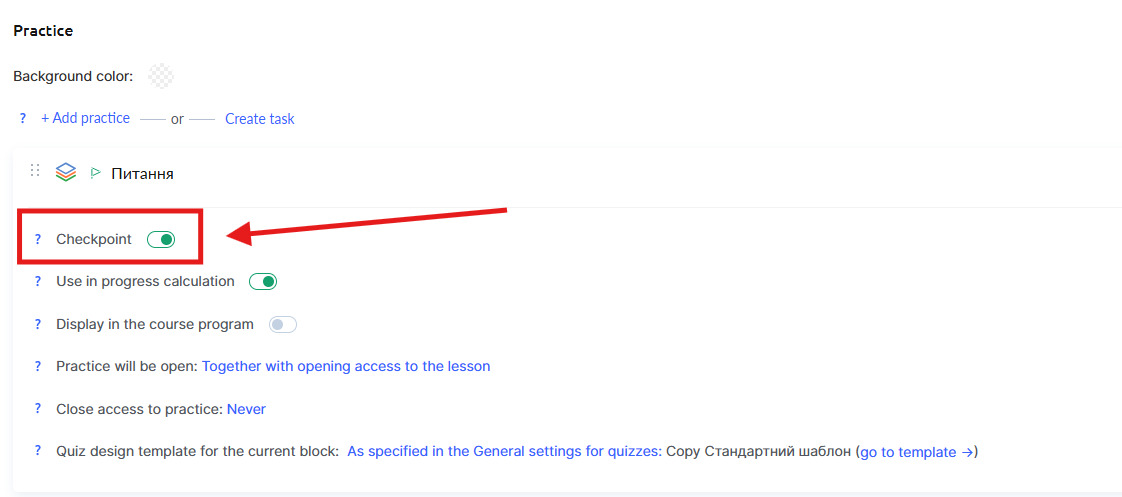
Lai pievienotu kontrolpunktu esošam kursam, noklikšķiniet uz "Kursi" → "Kursi" un atveriet vajadzīgo kursu. Kreisajā pusē sadaļā "Kursa programma" izvēlieties nodarbību, pēc tam blokā "Prakse" vai "Prakšu saraksts" atveriet testa iestatījumus (zīmuļa ikona) un ieslēdziet "Kontrolpunkts".

Kas var būt kontrolpunkts?

Kā kontrolpunktu var iestatīt konkrētu testu vai uzdevumu nodarbībā. Ja nodarbībā ir vairāki testi vai uzdevumi, varat izvēlēties, kurš no tiem būs kontrolpunkts.

Svarīgi - pirms kontrolpunkta iestatīšanas nodarbībai jāpievieno testi vai uzdevumi. Skatiet šeit.

Svarīgi - uzdevumiem un testiem ir divas apstiprināšanas iespējas:

  • "Automātiski" — tests tiks apstiprināts uzreiz, ja dalībnieks ir ieguvis nepieciešamo punktu skaitu.
  • "Manuāla pārbaude" — asistents vai eksperts manuāli pārbauda un apstiprina atbildes.
    Svarīgi! Ja uzdevumam vai testam nepieciešama pārbaude un tas ir izvēlēts kā kontrolpunkts, studenti nevarēs pāriet uz nākamajām nodarbībām, kamēr uzdevumi vai testi nebūs pārbaudīti.

Metode tiek izvēlēta testa iestatījumā "Testa apstiprināšana"; piedāvājums to var aizstāt.

Biežāk uzdotie jautājumi

Vai varu pievienot kontrolpunktu, ja nodarbībai vēl nav testa vai uzdevuma?

Nē, vispirms nodarbībai jāpievieno tests vai uzdevums – kontrolpunkts tiek iestatīts vienam no tiem. Ja nodarbībā ir vairāki testi vai uzdevumi, varat izvēlēties, kurš no tiem būs kontrolpunkts.

Kad automātiski pārbaudīts kontrolpunkts tiek uzskatīts par izpildītu?

Tiklīdz dalībnieks iegūst nepieciešamo punktu skaitu. Pēc tam viņam kļūst pieejamas nākamās nodarbības.

Ko darīt, ja kontrolpunkta uzdevumu manuāli pārbauda asistents?

Students nevarēs pāriet uz nākamajām nodarbībām, kamēr uzdevums vai tests nebūs pārbaudīts.

Vai šis raksts bija noderīgs?
Kas nogāja greizi?

Paldies par atsauksmi!

Paldies! Izlabosim rakstu. Vai jums vajadzīga atbilde tūlīt? Rakstīt atbalsta dienestam

Vai neatradāt atbildi? Rakstiet atbalsta čatā vai jautājiet kopienā.
Rakstīt atbalsta dienestam Kwiga kopiena
Šajā rakstā Kā iestatīt kontrolpunktu Kas var būt kontrolpunkts?
Produkti
  • LMS
  • Tīmekļsemināri un tiešsaistes tikšanās
  • Automātiskie webināri
  • CRM
  • E-pasta mārketings
  • Vietņu veidotājs
  • Čatbots
  • Testu veidotājs
  • Tiešsaistes skola
  • Lingvistiskā platforma
  • Darbinieku apmācība
Saziņa
  • Telegram: @kwiga_team
  • support@kwiga.com
  • Ieplānot demo
Rokasgrāmata
  • Blogs
  • Zināšanu bāze
  • Kas jauns
  • AI un MCP
  • API
Izpētīt
  • Kursu katalogs
  • Testu katalogs
  • Partneru programma
Uzņēmums
  • Par mums
Uzņēmums
  • Par mums
Saziņa
  • @kwiga_team
  • support@kwiga.com
  • Ieplānot demo
Kwiga - tiešsaistes kursu, bootcampu, vebināru, automātisko vebināru sākšana, čatboti, crm, e-pastu sūtīšana, vietņu veidotāji, integrācijas, mārketinga automatizācija, visaptveroša analīze Kwiga - tiešsaistes kursu, bootcampu, vebināru, automātisko vebināru sākšana, čatboti, crm, e-pastu sūtīšana, vietņu veidotāji, integrācijas, mārketinga automatizācija, visaptveroša analīze © 2026 kwiga.com
Lietošanas noteikumi
Sīkdatņu lietošanas politika
Privātuma politika
Vietne pieder uzņēmumam TUTERIA VCC, 17A Vrabcha Street, Floor 1, Apt 3, 1000, Sofia, Bulgaria, un to pārvalda šis uzņēmums