
Raksti:
- Kā izdzēst kursu
- Tava satura autortiesību aizsardzība Kwiga platformā
- Publiskā vai izmēģinājuma lekcija
- Kā mainīt lekcijas statusu uz melnrakstu un paslēpt to no studentiem
- Kontrolpunktu izmantošana
- Kā pievienot uzdevumu lekcijai
- Kā izveidot uzdevumu ar obligātu pārbaudi no kuratora
- Kā izveidot uzdevumu dažādām piedāvājumiem
- Kā izveidot testu ar punktiem un automātisku apstiprinājumu
- Kā izveidot un veikt aptauju starp studentiem kursā
- Lekcijas saturs, visi aktivitāšu veidi lekcijā
- Video failu lejupielāde
- Kā pievienot laika kodus videomateriālam
- Kā pievienot pogu lekcijai
- Iframe koda ievietošana
- Pievienojot daļas, matemātiskās funkcijas, formulas
- Kā pievienot tekstu ar spoileri lekcijai
- Kā izveidot kursu Kwiga platformā
- Kā izveidot maratonu
- Tagad pievienojiet un ko jūs zināt
- Kursa programmas attēlošanas opcijas
- Kā pievienot publisku personu kursam
- Kā kursam pievienot komandu
- Kursa priekšskatījums ar dažādiem piekļuves līmeņiem
- Bloks virs lekcijām (augšējais baneris)
- Konfigurējiet aizkaves, nodarbību atvēršanas grafiku un nodarbību slēgšanu
- Ziņojums par studentu progresu kursā
- Uzdevumu izpildes analīze kursā
- Kursa pārdošanas ziņojums
- Kā izveidot kursa kopiju
- Kā kopēt mācību stundas saturu
- Asistenta piekļuve praktiskajiem uzdevumiem
- Students neredz kursu (Maratons, Slēgta grupa)
- Kā iestatīt testu, lai studenti redzētu komentārus pēc pabeigšanas
- Vēstuļu piegāde: kāpēc vēstules nepienāk un kā to novērst
- Kā pielāgot kursa izskatu
- Pārvaldīt aktivitātes redzamību
Šajā rakstā ir aprakstītas kursu pielāgošanas iespējas Kwiga platformā, kas palīdz padarīt mācību procesu ērtāku un saistošāku studentiem.
Šajā rakstā:
- 1. Skolas prezentācijas lapas iestatīšana
- 2. Informācijas pievienošana lapu kājenē
- 3. Priekšskatījuma attēlu pievienošana moduļiem
- 4. Priekšskatījuma attēlu pievienošana nodarbībām
- 5. Augšējā bloka ar reklāmkarogu pievienošana
- 6. Fonta maiņa teksta blokos
- 7. Krāsas izvēle un praktisko uzdevumu attēlojuma iestatīšana
- 8. Kā apskatīt, kā izskatās jūsu kurss
Tiešsaistes kursa vizuālais noformējums tieši ietekmē to, kā studenti uztver materiālu. Strukturēts un harmonisks dizains palīdz labāk orientēties programmā, vienkāršo mācību procesu un paaugstina iesaisti. Platforma Kwiga nodrošina pielāgošanas rīku kopumu, kas ļauj pielāgot kursu savam stilam un zīmolam.
1. Skolas prezentācijas lapas iestatīšana
Katram projektam platformā ir unikāla saite formātā: skolasnosaukums.kwiga.com.
Piemēram, testa lapa izskatās šādi: https://sampleschool.kwiga.com/
Ja plānojat izmantot saiti uz skolu, ir svarīgi iestatīt savas tiešsaistes skolas vispārīgo prezentācijas lapu. To pirmais redz potenciālie studenti – kursu katalogs. Tas nav obligāti – lapa var būt tukša, ja vēlaties paslēpt kursus galvenajā lapā.
Prezentācijas lapa ietver skolas galveno lapu, kursu katalogu un atsevišķu kursu lapas. Pareizi noformēta prezentācijas lapa rada profesionālu iespaidu un palīdz pārvērst apmeklētājus par studentiem.
Sīkāk par skolas prezentācijas lapas iestatīšanu lasiet atsevišķā rakstā par publisko lapu noformēšanu.
2. Informācijas pievienošana lapu kājenē
Skolas lapu kājene kalpo svarīgas juridiskās un kontaktinformācijas ievietošanai lapas apakšā.
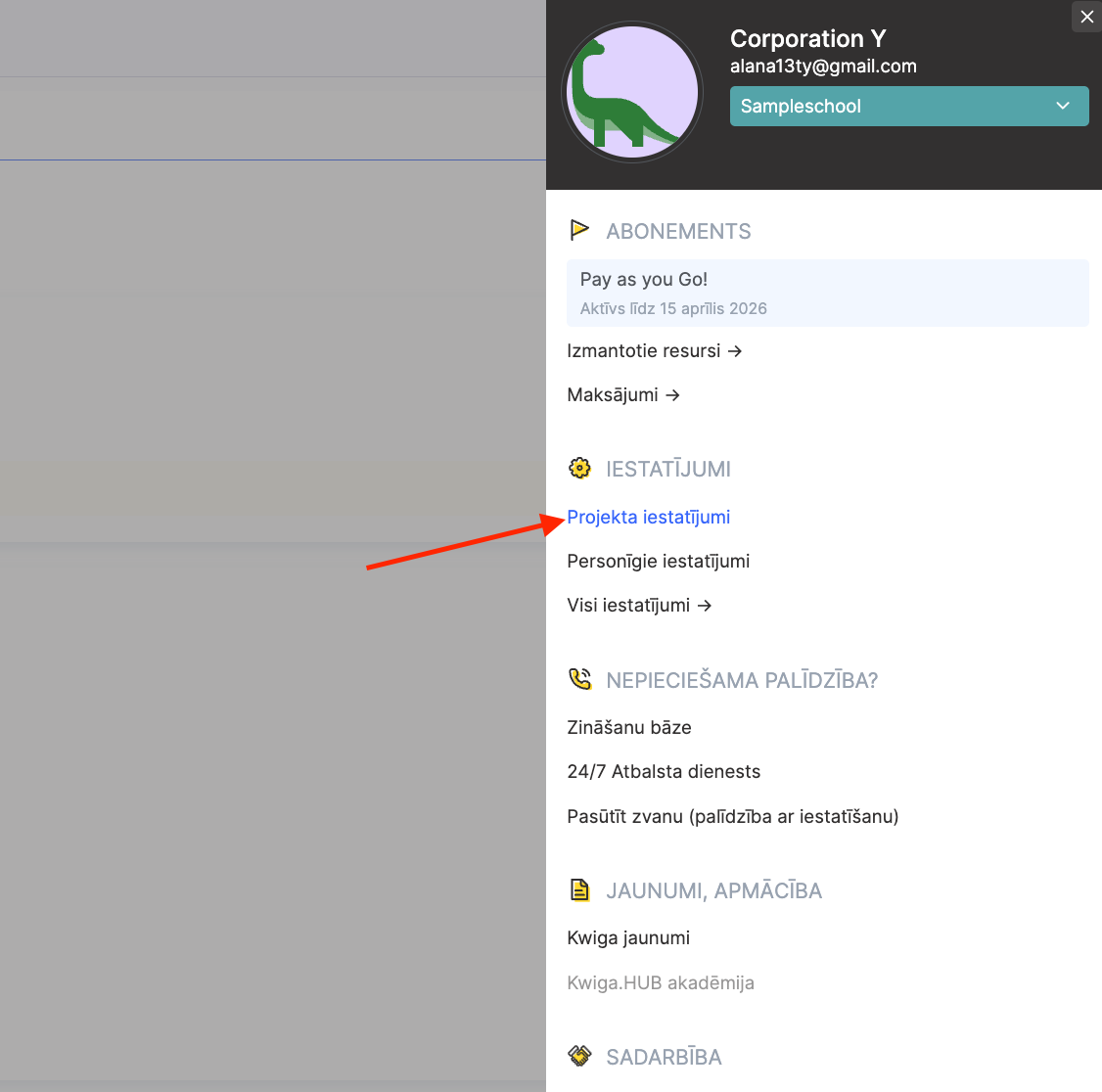
Lai iestatītu kājeni, caur profila avataru pārejiet uz sadaļu Projekta iestatījumi.
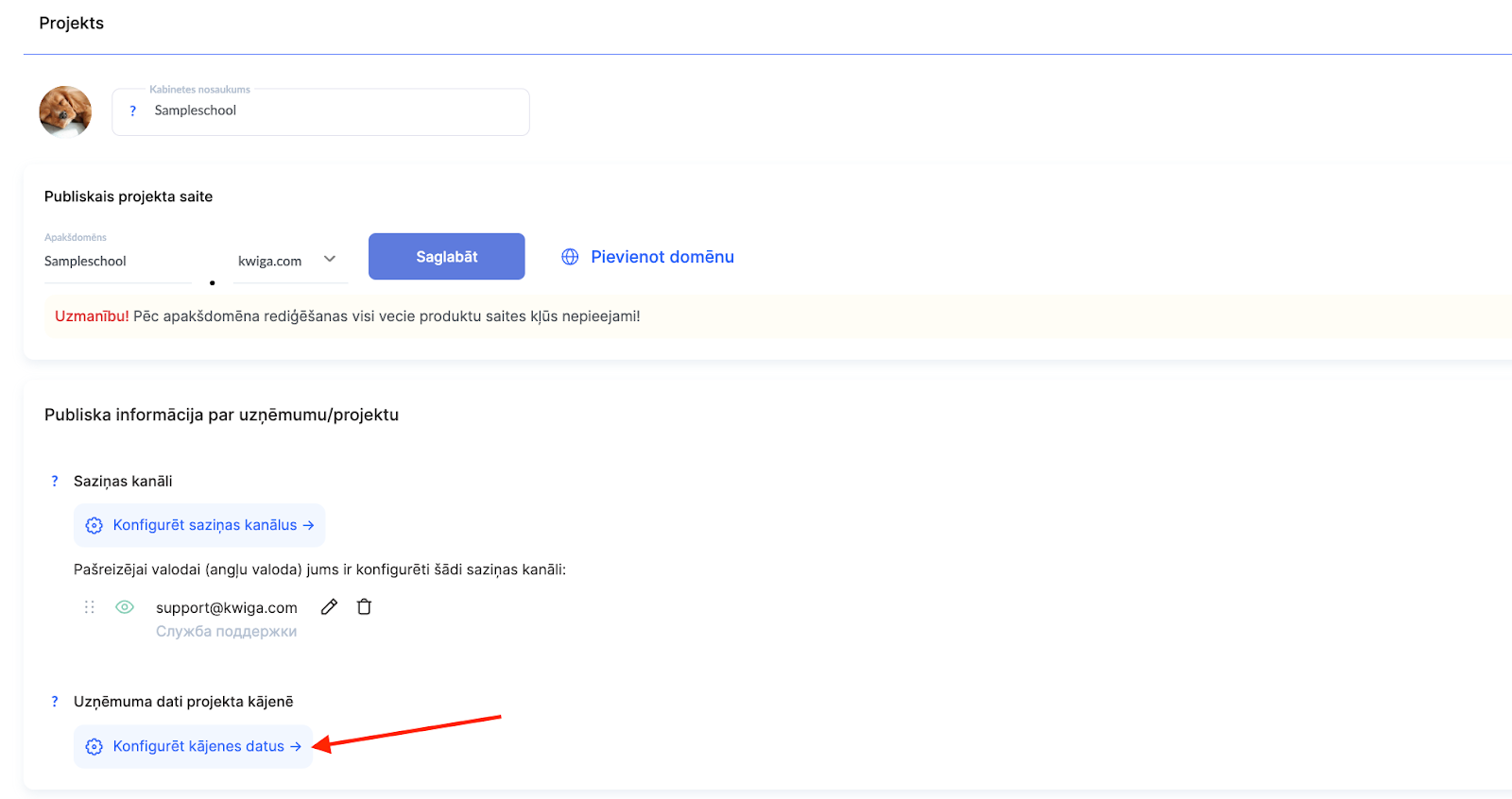
Pēc tam uz Publiskā informācija par uzņēmumu/projektu un izvēlieties vienumu Uzņēmuma dati projekta kājenē.
Šeit varat pievienot piedāvājumu un lietošanas noteikumus, konfidencialitātes politiku, uzņēmuma kontaktinformāciju un papildu saites uz svarīgiem dokumentiem utt.
Sistēma ļauj konfigurēt valodu versijas starptautiskai auditorijai, ieslēgt vai izslēgt bloku Informācija par uzņēmumu, kā arī pievienot savas saites, izmantojot pogu Pievienot saiti.
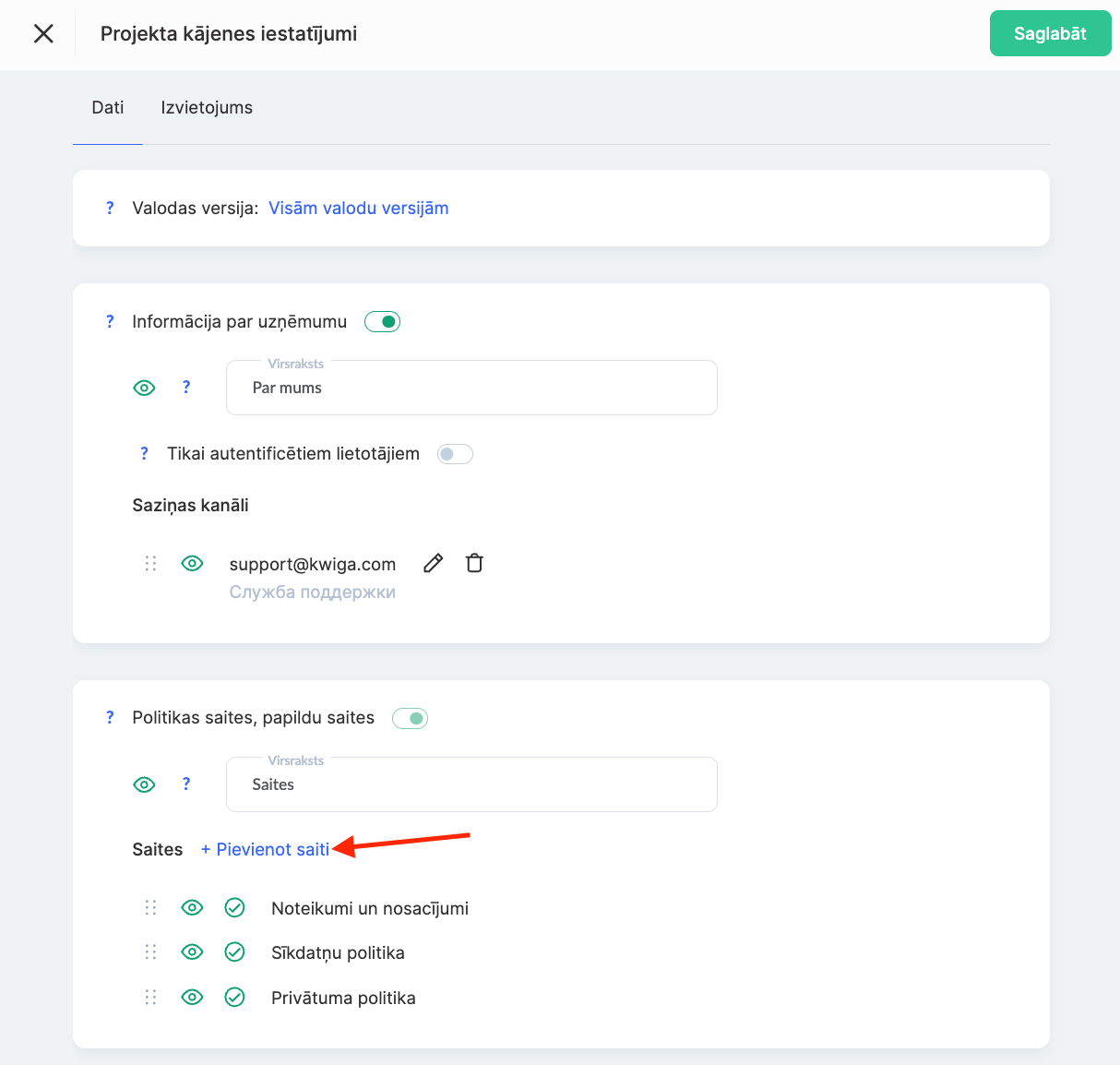
Svarīgi atcerēties, ka daļa informācijas, jo īpaši noteikumi un nosacījumi, kā arī konfidencialitātes politika, ir obligāti rādāma un to nevar izslēgt pārskatāmības un juridiskās aizsardzības apsvērumu dēļ.
3. Priekšskatījuma attēlu pievienošana moduļiem
Ja kurss sastāv no moduļiem, tos var padarīt izteiksmīgākus, pievienojot priekšskatījuma attēlu blakus nosaukumam. Tas vienkāršo navigāciju kursa programmā un piešķir produktam vizuālu pievilcību.
Lai to izdarītu:
-
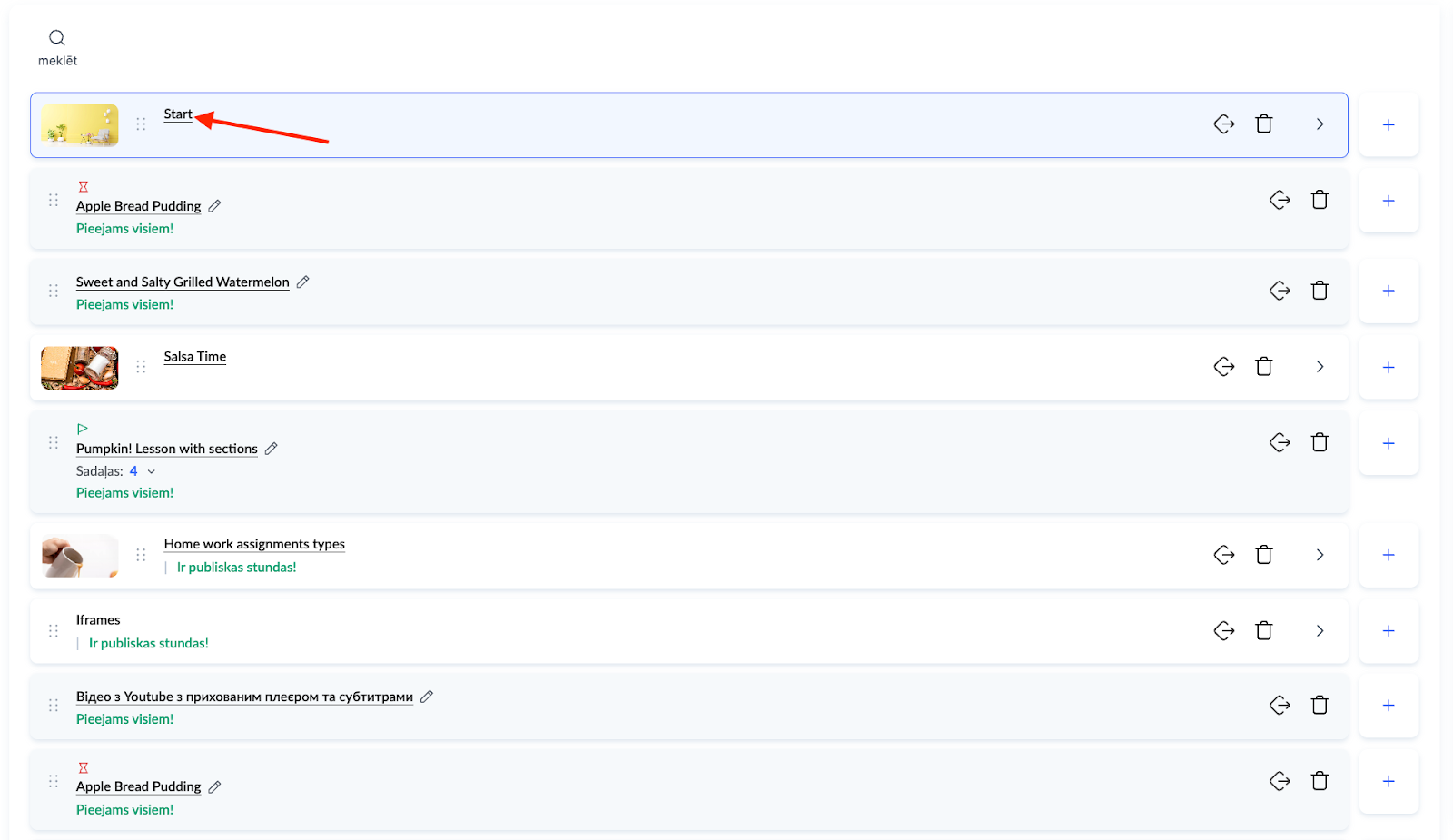
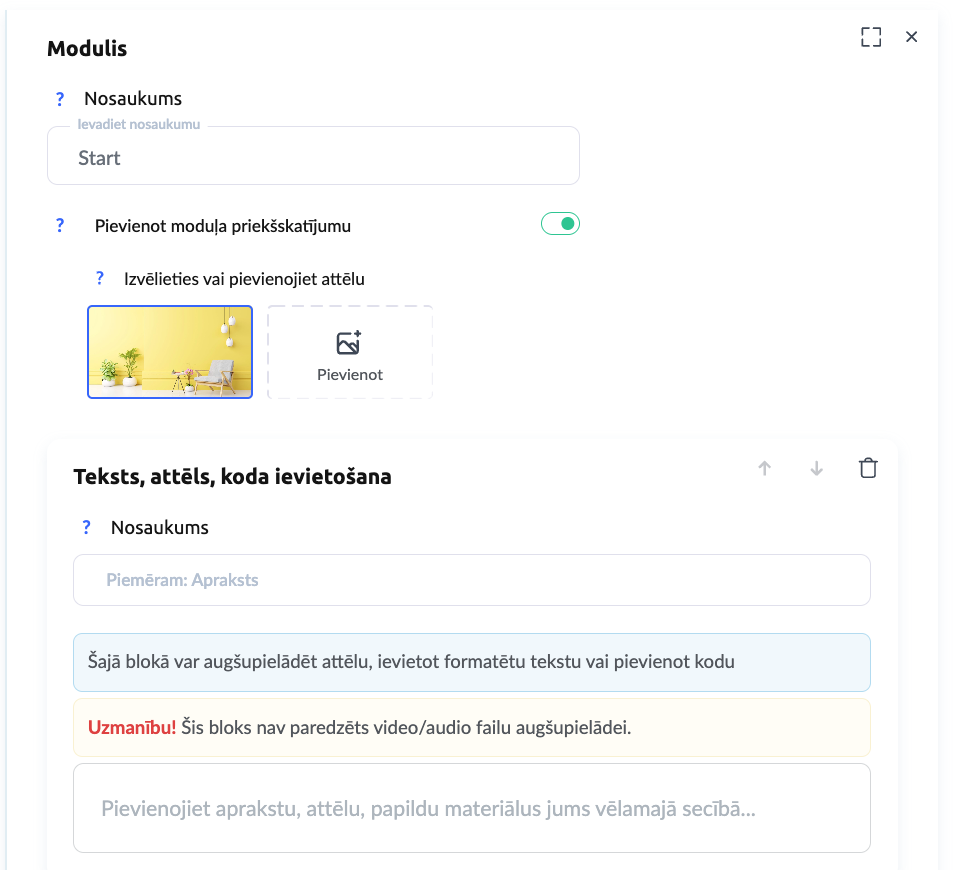
pārejiet uz Kursa nodarbības un noklikšķiniet uz moduļa nosaukuma
-
labajā blokā norādiet vai mainiet tā nosaukumu, pievienojiet priekšskatījuma attēlu, ieslēdziet slēdzi un augšupielādējiet attēlu ar izmēru 1280×720, kas automātiski tiks samazināts līdz 75×42
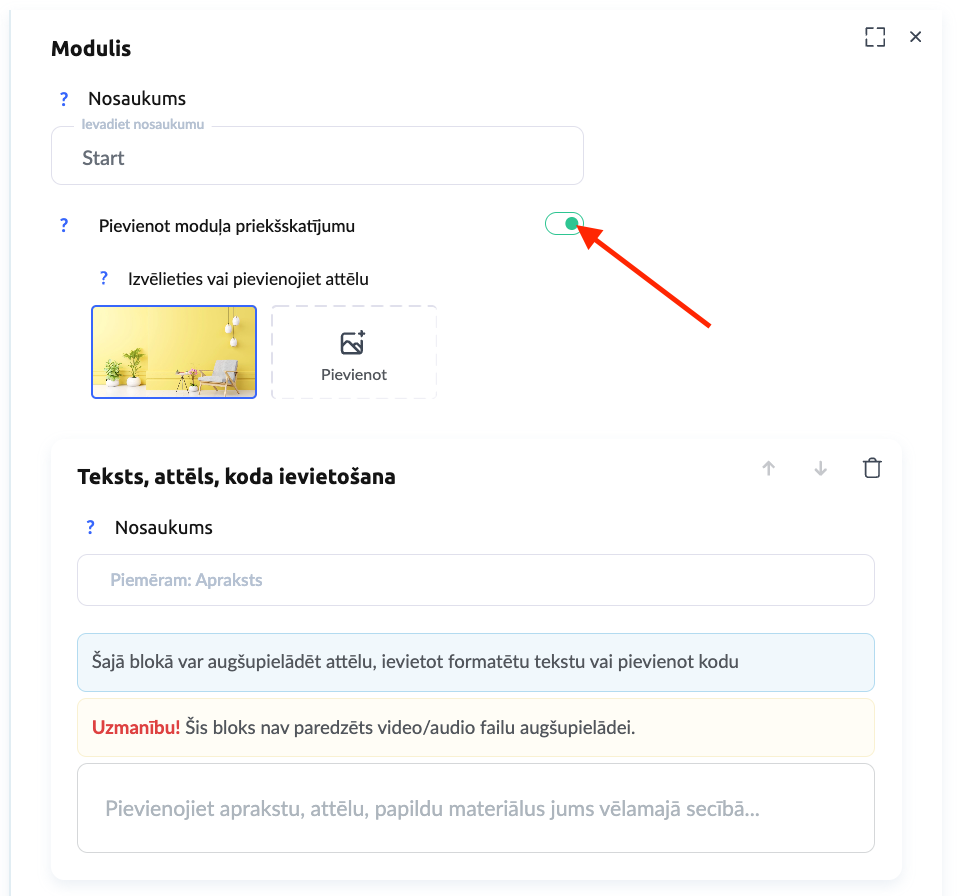
Varat pievienot arī moduļa aprakstu, lai studenti saprastu, kas tieši tiks apgūts šajā blokā.
4. Priekšskatījuma attēlu pievienošana nodarbībām
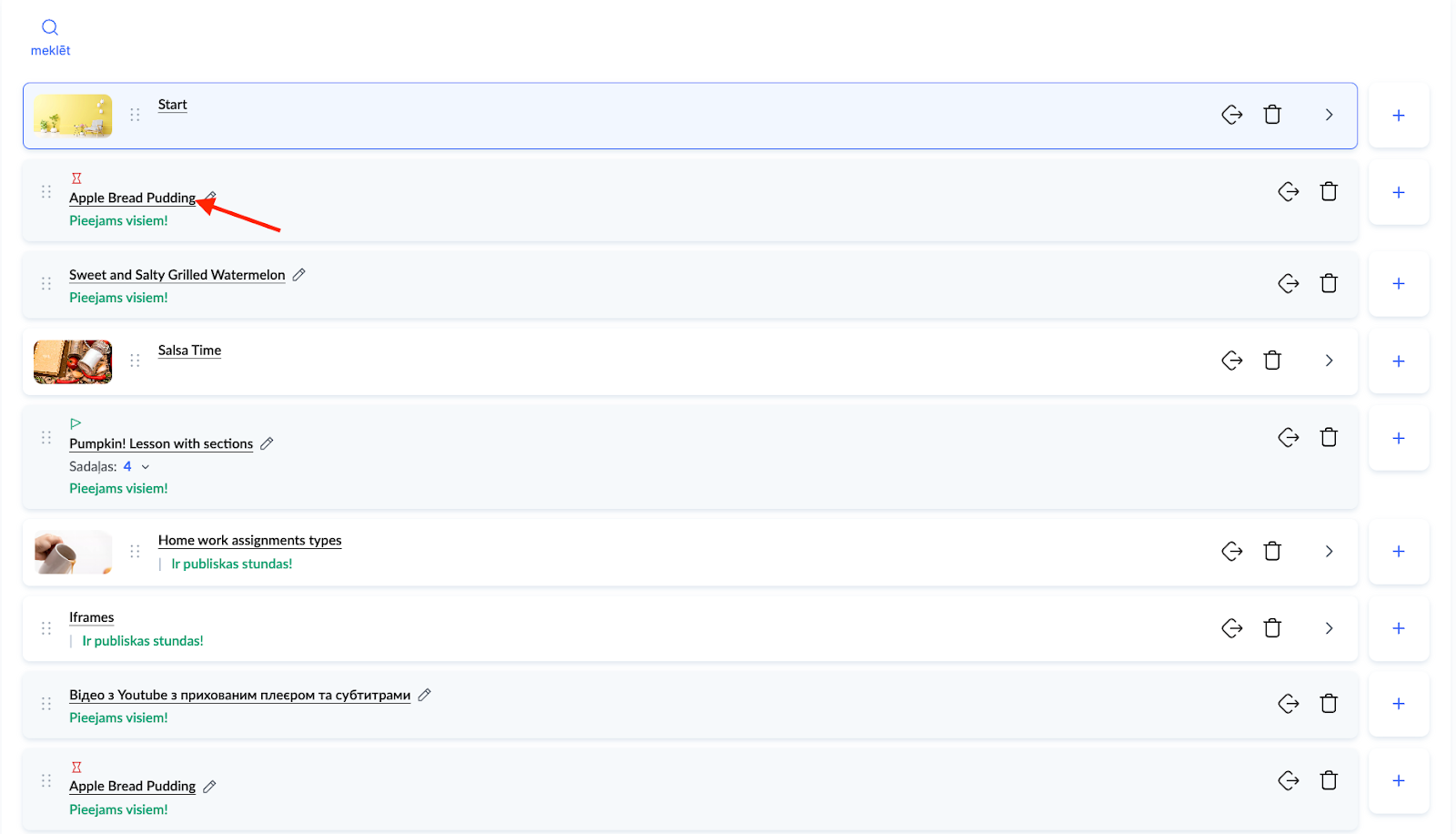
Lai kursa programmu padarītu vēl strukturētāku, katrai nodarbībai var pievienot priekšskatījuma attēlu. Tas tiks rādīts blakus nodarbības nosaukumam kursa programmā, palīdzot studentiem labāk orientēties materiālā.
Lai to izdarītu:
-
pārejiet uz Nodarbības un atveriet nodarbības veidotāju
-
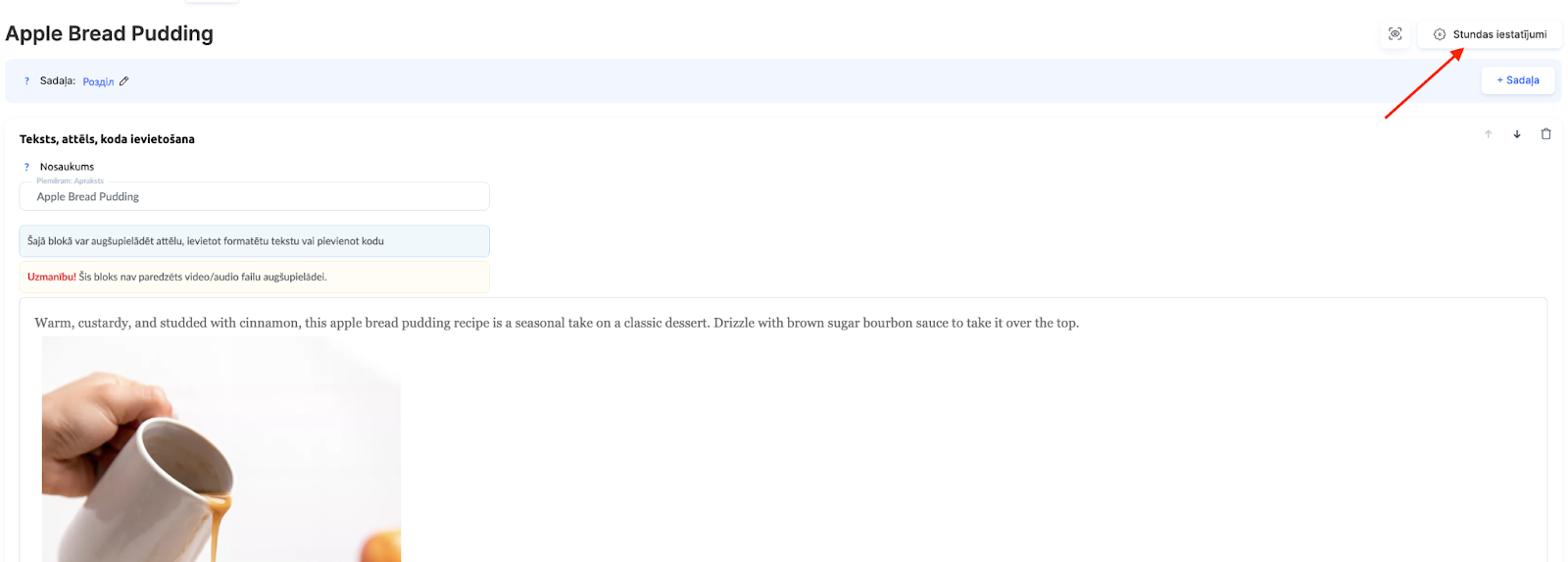
pārejiet uz Iestatījumiem nodarbībā
-
pievienojiet priekšskatījuma attēlu, kas, piemēram, vizuāli atbilstu nodarbībai
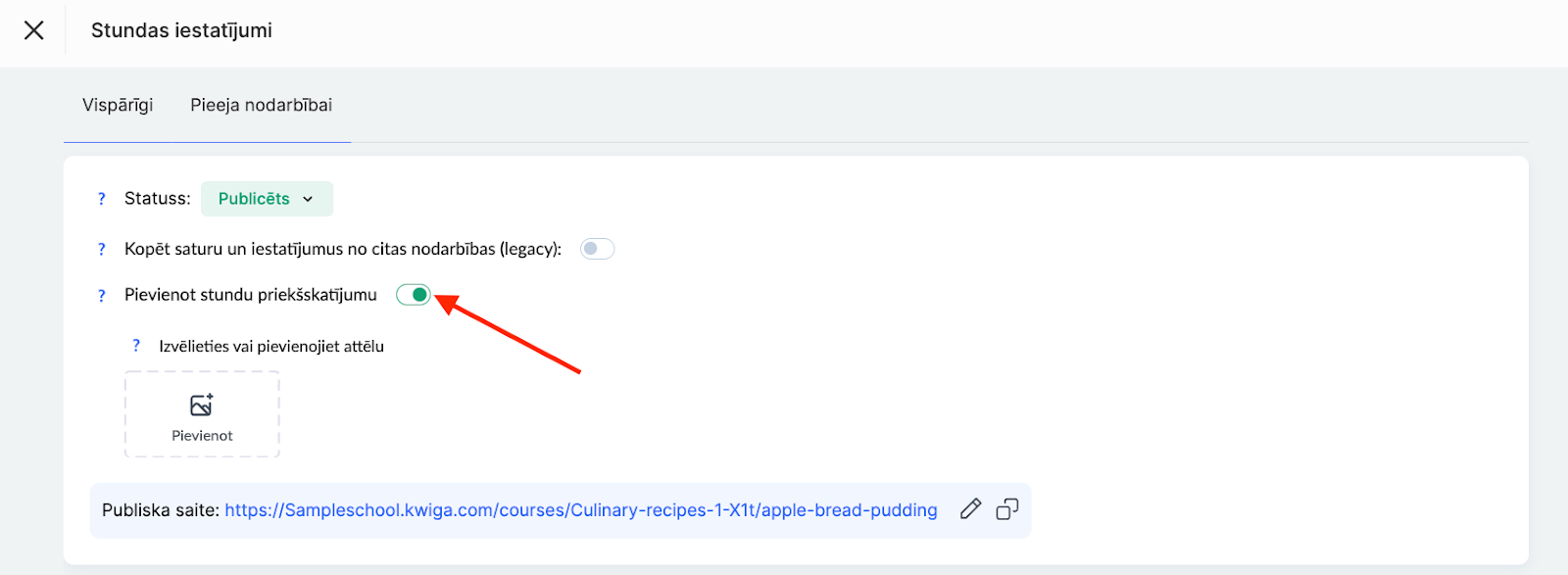
Tas ir īpaši noderīgi kursiem ar lielu nodarbību skaitu, jo palīdz studentiem ātri atrast vajadzīgās tēmas.
Papildinformāciju par kursa programmas iestatīšanas iespējām var atrast šeit.
5. Augšējā bloka ar reklāmkarogu pievienošana
Lai kursu padarītu informatīvāku, varat pievienot augšējo bloku, kas tiks rādīts virs katras nodarbības.
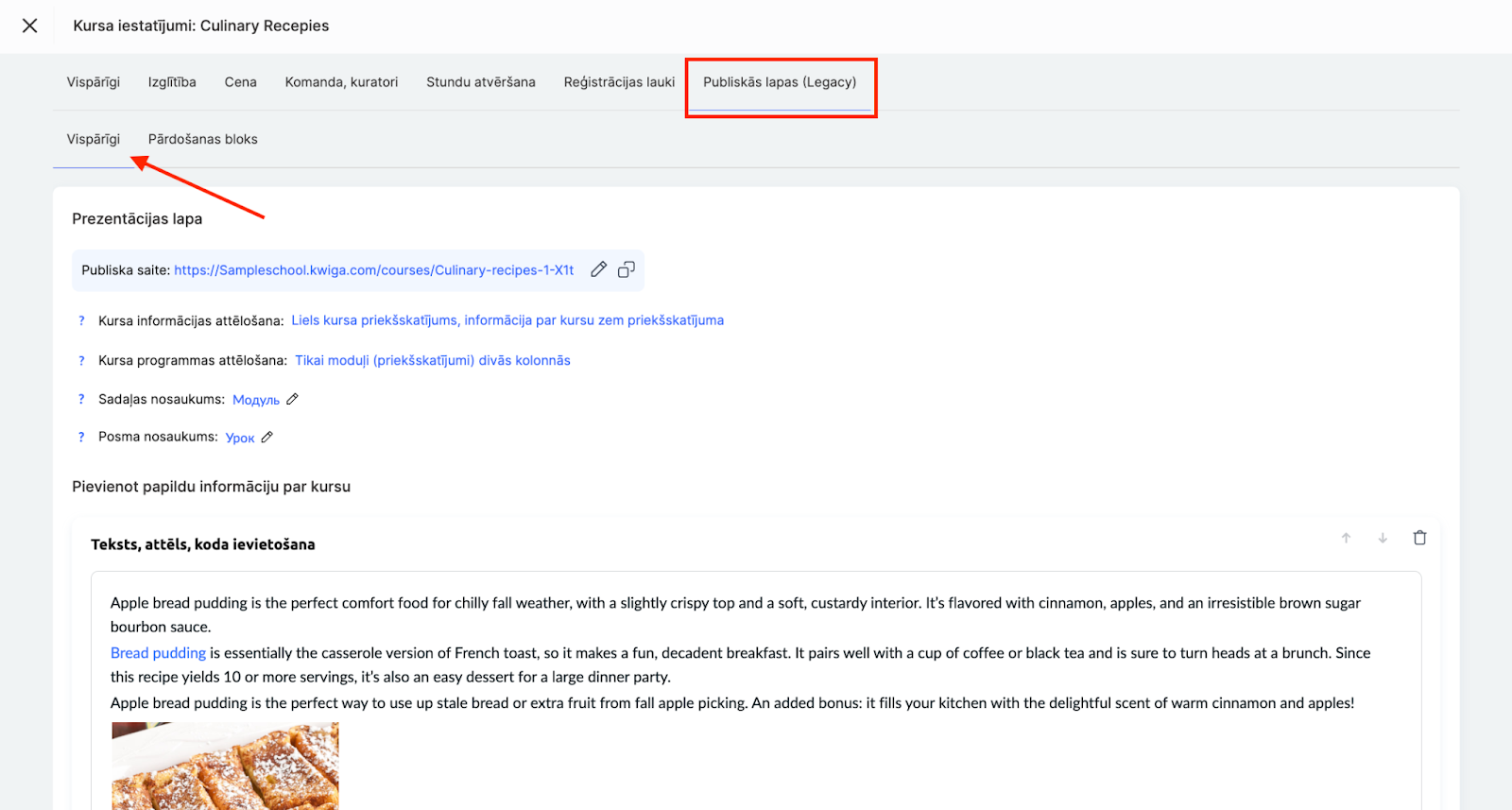
Lai to pievienotu, pārejiet uz kursa iestatījumiem cilnē Publiskās lapas, ritiniet uz leju līdz blokam Nodarbības / moduļa lapa – lauks Bloks virs nodarbības.

Tajā varat ievietot jebkādu informāciju:
-
attēlu, kas uzsvērtu kursa galveno tēmu
-
tekstu ar svarīgām detaļām vai atgādinājumiem
-
pogas ātrai pārejai, piemēram, uz Zoom vai nodarbību sarakstu
-
video pamācību vai sveiciena video, izmantojot iframe
Tas ļauj izveidot vienotu materiāla pasniegšanas stilu un padarīt kursu ērtāku. Sīkāk par šo funkciju var uzzināt šeit.
6. Fonta maiņa teksta blokos
Fontam ir svarīga loma materiāla salasāmībā. Kwiga varat mainīt fontu visiem teksta blokiem, nosakot kopīgu kursa stilu.
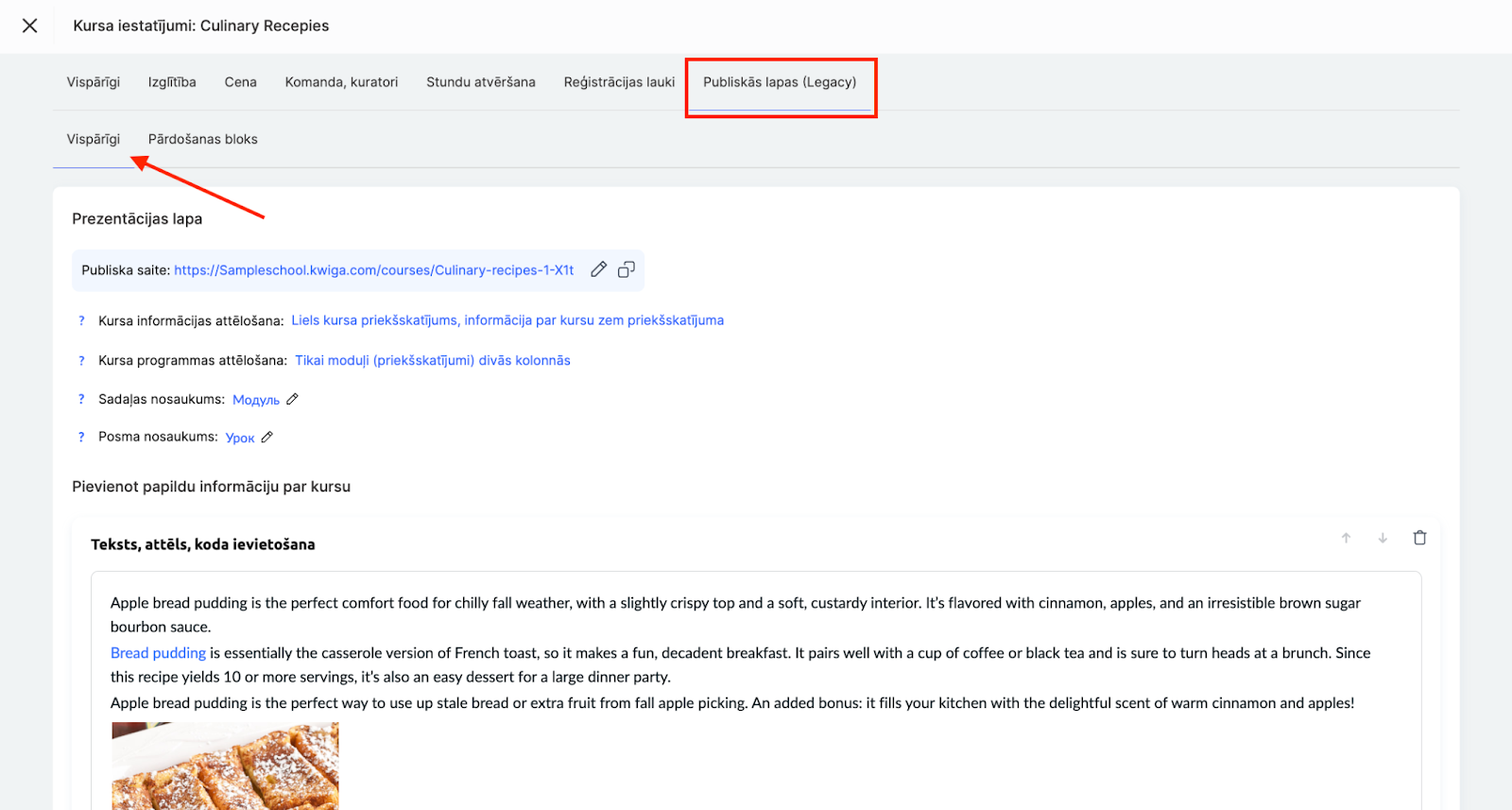
Lai to iestatītu, pārejiet uz kursa iestatījumiem cilnē Publiskās lapas, ritiniet uz leju līdz blokam Nodarbības / moduļa lapa – vienums Pamata fonts.

Tas dod iespēju pielāgot kursa izskatu atbilstoši jūsu zīmolam.
Iestatījumos varat izvēlēties:
-
pamata fontu visiem teksta blokiem
-
fonta lielumu, kas tiks piemērots tekstiem un kursa viktorīnām
Šīs izmaiņas ietekmē tikai tos tekstus, kas nav rediģēti manuāli, kas ļauj saglabāt noformējuma elastību.
7. Krāsas izvēle un praktisko uzdevumu attēlojuma iestatīšana
Platformā praktiskos uzdevumus var izcelt, izmantojot stila veidnes. Tas padara blokus ar uzdevumiem pamanāmākus un palīdz studentiem uzreiz saprast, kur tieši jāveic uzdevums.
Stila veidne ir krāsu, fontu un pogu stila iestatījumu kopa, ko var izveidot vienreiz un pēc tam lietot jebkurām viktorīnām. Varat izveidot jaunas veidnes, rediģēt un kopēt esošās, kā arī izvēlēties noklusējuma veidni visām jaunajām viktorīnām.
Ieteikums: Ja jūsu viktorīnu noformējums ir aptuveni vienāds, ieteicams izveidot vienu veidni un iestatīt to kā noklusējuma – tad tā automātiski tiks piemērota visām jaunajām viktorīnām, un katra nebūs jāiestata atsevišķi.
Ja tomēr vēlaties mainīt noformējumu tikai atsevišķām viktorīnām, platforma piedāvā vairākus veidus, kā to izdarīt:
-
viktorīnas redaktorā sadaļā Iestatījumi → Dizains
-
vairākām viktorīnām vienlaikus – izmantojot Masveida darbības viktorīnu sarakstā
-
tieši nodarbībā – izmantojot Pārdefinēt veidni vajadzīgajam uzdevumam nodarbības veidotājā
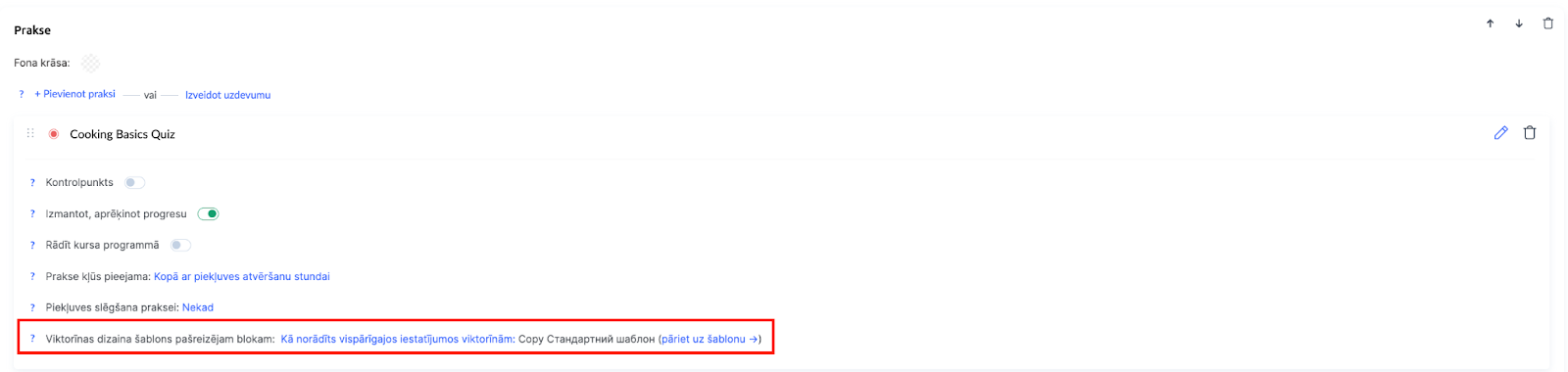
Lai pārbaudītu, kā viktorīnas izskatīsies studentiem, izmantojiet kursa priekšskatījumu.
Sīkāk par stila veidņu izveidi un iestatīšanu viktorīnām lasiet atsevišķā rakstā.
Par uzdevumu pievienošanu nodarbībā lasiet šeit.
8. Kā apskatīt, kā izskatās jūsu kurss
Pirms kursa palaišanas ir svarīgi pārbaudīt, kā to redzēs studenti. Šim nolūkam platformā ir paredzēta Priekšskatījuma funkcija, kas ļauj novērtēt noformējumu, pārbaudīt materiālu pareizu attēlošanu un pārliecināties, ka kursa struktūra ir ērta lietotājiem.
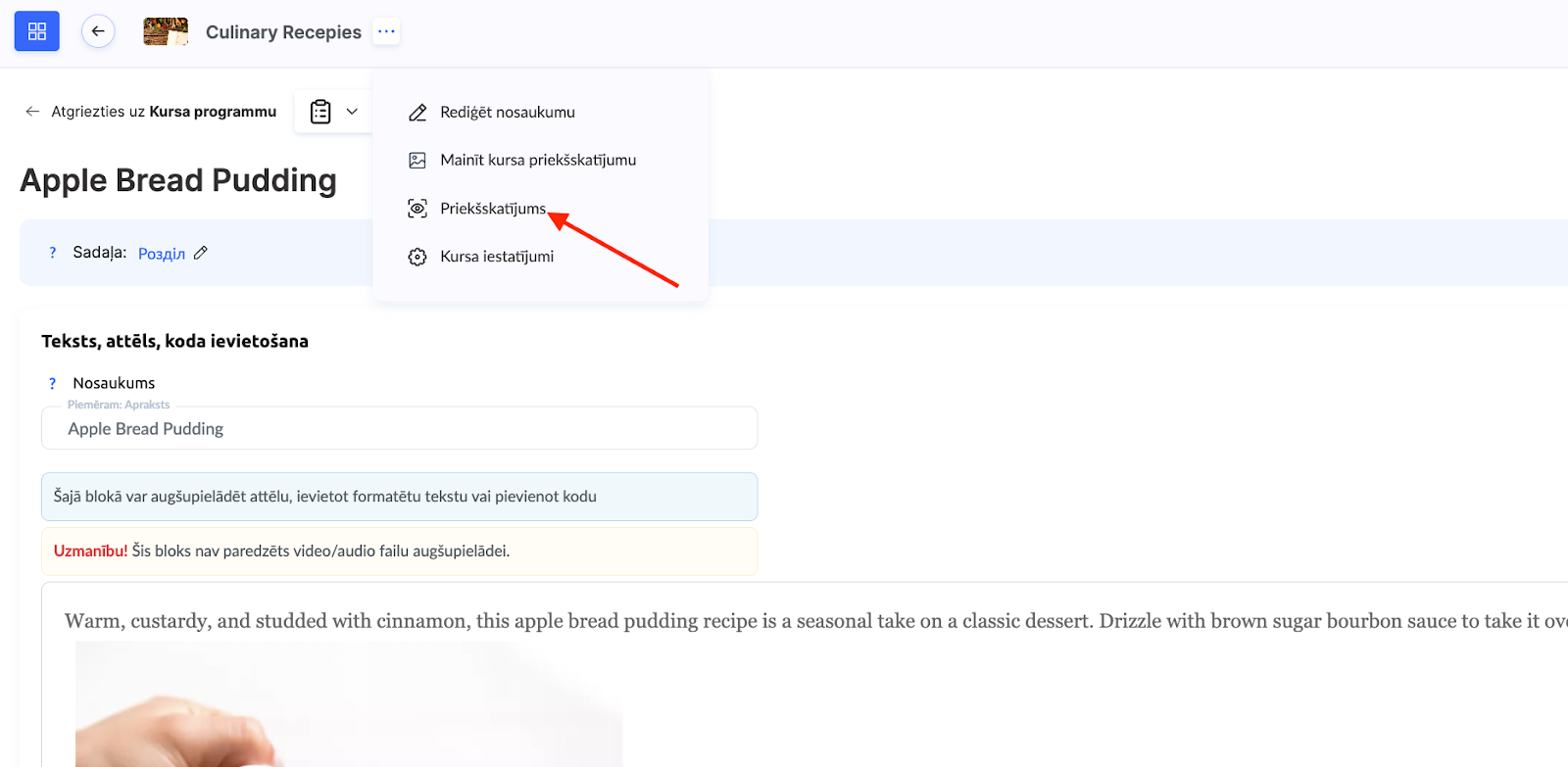
Šī funkcija ļauj apskatīt kursu ar dažādiem piekļuves līmeņiem, kas ir īpaši noderīgi, ja saturs tiek atvērts pakāpeniski vai ir atkarīgs no abonementa. Sīkāk par šo iespēju var uzzināt šeit.
Pareiza kursa pielāgošana palīdz izveidot profesionālu mācību produktu. Izmantojot visus aprakstītos rīkus, jūs varēsiet nodrošināt studentiem ērtu mācību pieredzi, kas atbilst jūsu zīmolam un mērķiem.