
Raksti:
- Kā izdzēst kursu
- Tava satura autortiesību aizsardzība Kwiga platformā
- Publiskā vai izmēģinājuma lekcija
- Kā mainīt lekcijas statusu uz melnrakstu un paslēpt to no studentiem
- Kontrolpunktu izmantošana
- Kā pievienot uzdevumu lekcijai
- Kā izveidot uzdevumu ar obligātu pārbaudi no kuratora
- Kā izveidot uzdevumu dažādām piedāvājumiem
- Kā izveidot testu ar punktiem un automātisku apstiprinājumu
- Kā izveidot un veikt aptauju starp studentiem kursā
- Lekcijas saturs, visi aktivitāšu veidi lekcijā
- Video failu lejupielāde
- Kā pievienot laika kodus videomateriālam
- Kā pievienot pogu lekcijai
- Iframe koda ievietošana
- Pievienojot daļas, matemātiskās funkcijas, formulas
- Kā pievienot tekstu ar spoileri lekcijai
- Kā izveidot kursu Kwiga platformā
- Kā izveidot maratonu
- Tagad pievienojiet un ko jūs zināt
- Kursa programmas attēlošanas opcijas
- Kā pievienot publisku personu kursam
- Kā kursam pievienot komandu
- Kursa priekšskatījums ar dažādiem piekļuves līmeņiem
- Bloks virs lekcijām (augšējais baneris)
- Konfigurējiet aizkaves, nodarbību atvēršanas grafiku un nodarbību slēgšanu
- Ziņojums par studentu progresu kursā
- Uzdevumu izpildes analīze kursā
- Kursa pārdošanas ziņojums
- Kā izveidot kursa kopiju
- Kā kopēt mācību stundas saturu
- Asistenta piekļuve praktiskajiem uzdevumiem
- Students neredz kursu (Maratons, Slēgta grupa)
- Kā iestatīt testu, lai studenti redzētu komentārus pēc pabeigšanas
- Vēstuļu piegāde: kāpēc vēstules nepienāk un kā to novērst
- Kā pielāgot kursa izskatu
- Pārvaldīt aktivitātes redzamību
Paslēpiet blokus no studentiem, tos nedzēšot, un rādiet atšķirīgu saturu dažādām dalībnieku grupām.
Platformā Kwiga kursa saturs ir organizēts līmeņos: kursu var sadalīt moduļos, moduļus – nodarbībās, nodarbības – sadaļās, un tajās ir satura bloki (video, teksts, faili, praktiskie uzdevumi).
Katru no šiem elementiem var paslēpt no studentiem, to neizdzēšot. Paslēptā aktivitāte netiek rādīta studenta pusē, bet paliek redzama administratoram un asistentam konstruktorā.
Kā paslēpt vai parādīt aktivitāti
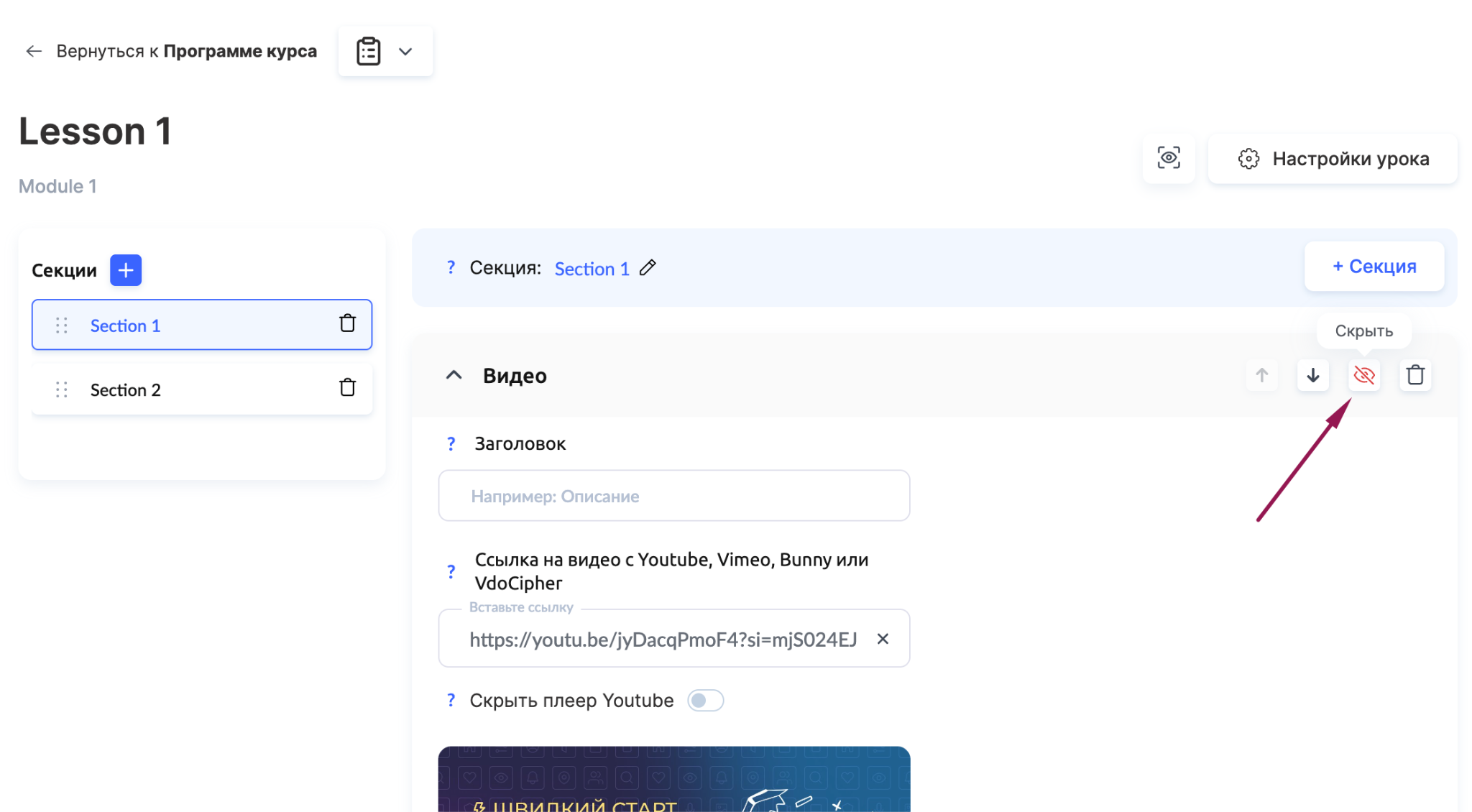
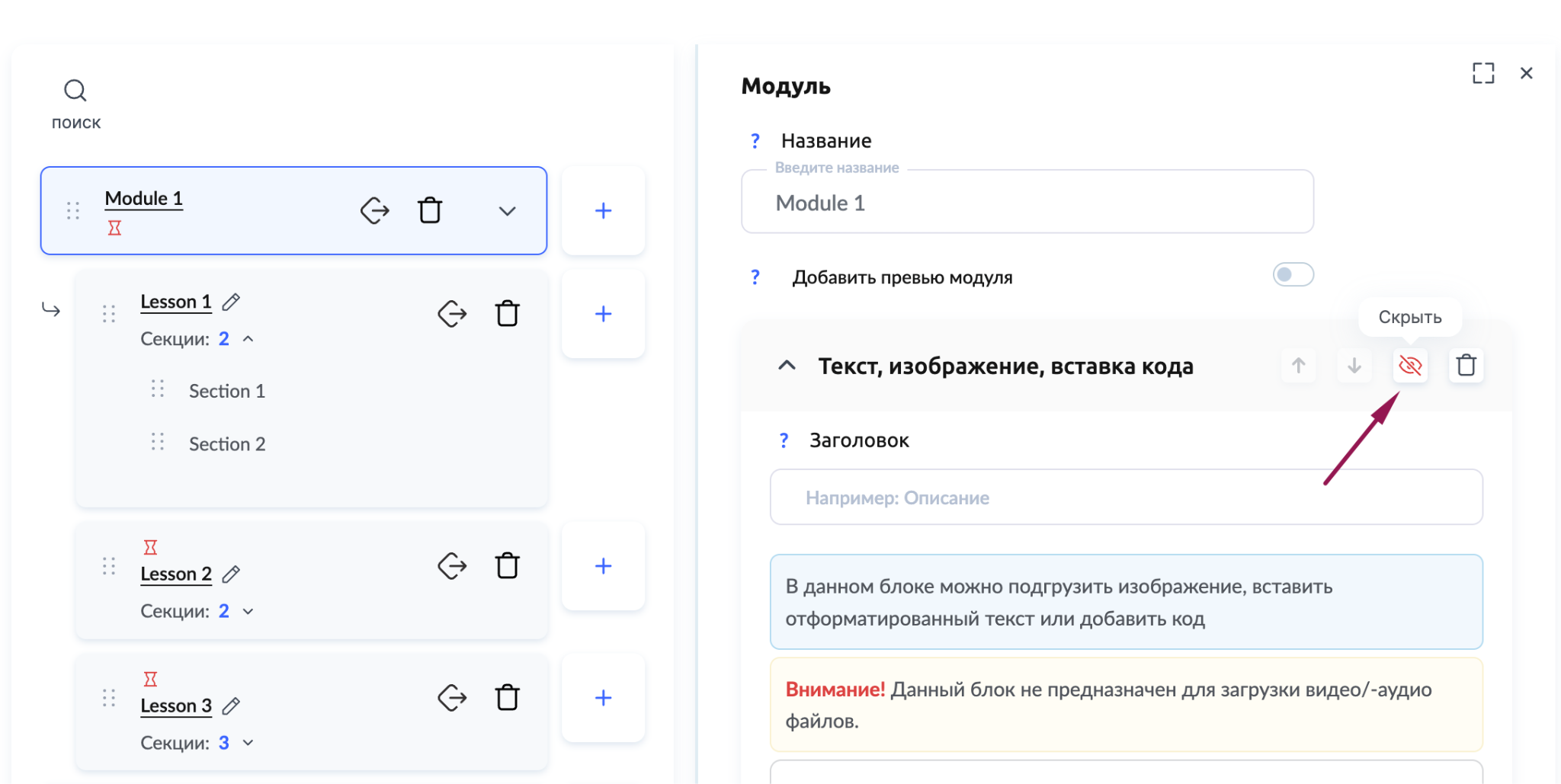
Katram blokam ir acs ikona. Noklikšķiniet uz tās, lai paslēptu elementu vai parādītu to atkal.
Bloki nodarbībā vai sadaļā – acs ikona atrodas pa labi no bloka nodarbības konstruktorā.
Bloki moduļa aprakstā – acs ikona atrodas pa labi no bloka moduļa apraksta redaktorā.
Piezīme: acs ikona paslēpj atsevišķu bloku. Ja nepieciešams paslēpt visu nodarbību, mainiet tās statusu uz Melnraksts nodarbības iestatījumos.
Dažādas kursa versijas dažādiem cenu plāniem
Redzamības pārvaldība ļauj izveidot dažādas kursa versijas, balstoties uz vienu un to pašu saturu, bez nepieciešamības dublēt saturu. Loģika ir šāda: aizpildiet nodarbību ar visām aktivitātēm, paslēpiet elementus, kas nav jāiekļauj standarta programmā, un pēc tam konfigurējiet redzamību vajadzīgajam cenu plānam.
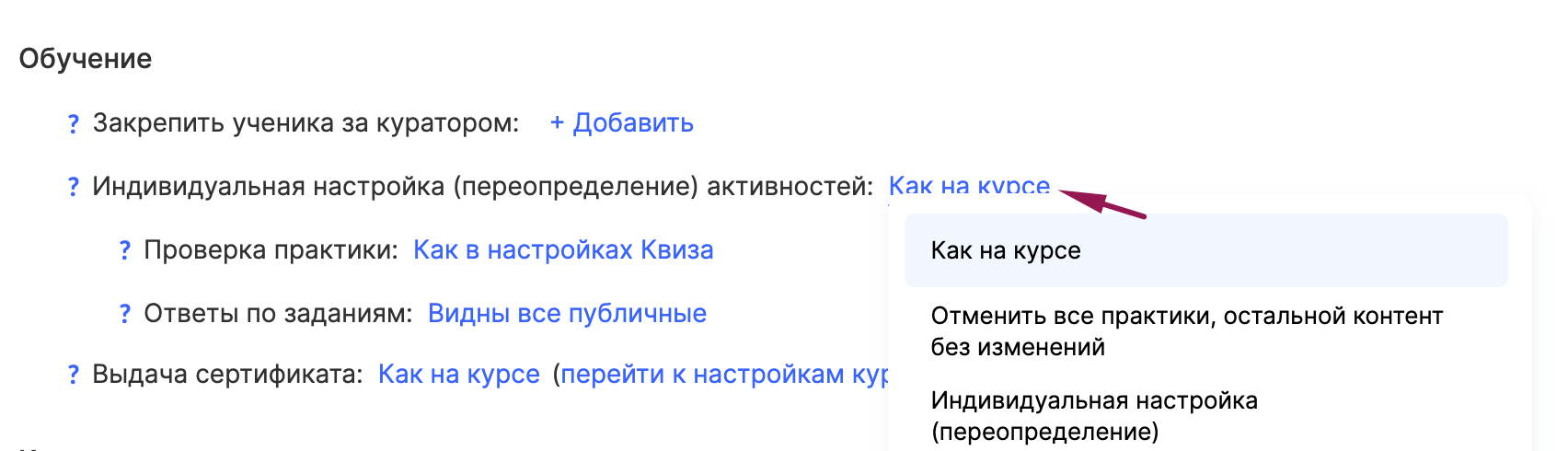
Cenu plāna iestatījumos ir pieejami trīs režīmi:
Tāpat kā kursā (pēc noklusējuma) – dalībniekiem ir piekļuve visam redzamajam saturam un praktiskajiem uzdevumiem saskaņā ar kursa nodarbību iestatījumiem.
Atspējot visus praktiskos uzdevumus, pārējo saturu atstāt bez izmaiņām – teorētiskais saturs paliek pieejams, bet visi praktiskie uzdevumi un kontrolpunkti ir paslēpti.
Pielāgoti iestatījumi (ignorēt) – ļauj manuāli izvēlēties, kuras aktivitātes būs redzamas cenu plānā katrā nodarbībā.
Svarīgi: ja dalībnieks ir saņēmis piekļuvi, izmantojot vairākus cenu plānus ar atšķirīgiem iestatījumiem, tiek piemērota redzamības prioritāte. Ja aktivitāte vienā cenu plānā ir paslēpta, bet citā atvērta, tā dalībniekam būs pieejama.