
Raksti:
- Kā izdzēst kursu
- Tava satura autortiesību aizsardzība Kwiga platformā
- Publiskā vai izmēģinājuma lekcija
- Kā mainīt lekcijas statusu uz melnrakstu un paslēpt to no studentiem
- Kontrolpunktu izmantošana
- Kā pievienot uzdevumu lekcijai
- Kā izveidot uzdevumu ar obligātu pārbaudi no kuratora
- Kā izveidot uzdevumu dažādām piedāvājumiem
- Kā izveidot testu ar punktiem un automātisku apstiprinājumu
- Kā izveidot un veikt aptauju starp studentiem kursā
- Lekcijas saturs, visi aktivitāšu veidi lekcijā
- Video failu lejupielāde
- Kā pievienot laika kodus videomateriālam
- Kā pievienot pogu lekcijai
- Iframe koda ievietošana
- Pievienojot daļas, matemātiskās funkcijas, formulas
- Kā pievienot tekstu ar spoileri lekcijai
- Kā izveidot kursu Kwiga platformā
- Kā izveidot maratonu
- Tagad pievienojiet un ko jūs zināt
- Kursa programmas attēlošanas opcijas
- Kā pievienot publisku personu kursam
- Kā kursam pievienot komandu
- Kursa priekšskatījums ar dažādiem piekļuves līmeņiem
- Bloks virs lekcijām (augšējais baneris)
- Konfigurējiet aizkaves, nodarbību atvēršanas grafiku un nodarbību slēgšanu
- Ziņojums par studentu progresu kursā
- Uzdevumu izpildes analīze kursā
- Kursa pārdošanas ziņojums
- Kā izveidot kursa kopiju
- Kā kopēt mācību stundas saturu
- Asistenta piekļuve praktiskajiem uzdevumiem
- Students neredz kursu (Maratons, Slēgta grupa)
- Kā iestatīt testu, lai studenti redzētu komentārus pēc pabeigšanas
- Vēstuļu piegāde: kāpēc vēstules nepienāk un kā to novērst
- Kā pielāgot kursa izskatu
- Pārvaldīt aktivitātes redzamību
Šis raksts skaidro, kā iestatīt testus ar komentāriem Kwiga platformā.
Komentāri pie testa jautājumiem ir efektīvs rīks ātrai atgriezeniskajai saitei mācību procesā.
Bieži vien skolēns nokārto testu, redz atzīmi, bet nesaprot, kur tieši pieļāvis kļūdu un kāpēc atbilde ir nepareiza. Komentāri palīdz pārvērst vienkāršu zināšanu pārbaudi pilnvērtīgā mācību instrumentā, kas izskaidro pareizo atbilžu loģiku un nostiprina apgūto materiālu.
Šajā rakstā parādīsim, kā pievienot komentārus jautājumiem testos Kwiga platformā un kā iestatīt to parādīšanās brīdi skolēnam.
Uzdevuma izveide
Vispirms ir jāizveido uzdevums, kas tiks izmantots kursā. Uzdevumi tiek veidoti atsevišķi no kursa. Atveriet sadaļu “Viktorīnas” un izveidojiet jaunu uzdevumu. Par dažādiem uzdevumu veidiem, kurus var izveidot Kwiga platformā, varat lasīt rakstā Viktorīnas, prakses: jautājumu veidi.
Norādiet viktorīnas nosaukumu un pievienojiet jautājumus, izvēloties vajadzīgo tipu — piemēram, teksta atbilde, tukšumu aizpildīšana vai tests ar atbilžu izvēli.
Padoms: ja kursā paredzēts daudz praktisku uzdevumu, uzreiz pievienojiet nosaukumā nodarbības numuru vai nosaukumu — tas atvieglos kursa strukturēšanu un rediģēšanu. Ja kursu ir daudz, vislabāk viktorīnas grupēt mapēs.
Pievienojiet pirmo jautājumu, izvēloties tā tipu. Visos jautājumu tipos var pievienot komentārus: viena izvēle, vairāku izvēļu, atbilstība, tukšumu aizpildīšana, kārtošana un citi.
Pievienojiet jautājuma tekstu un atbilžu variantus, izmantojot pogu +Atbilde. Ja jautājuma tips paredz pareizu atbildi, atzīmējiet to zaļā krāsā.
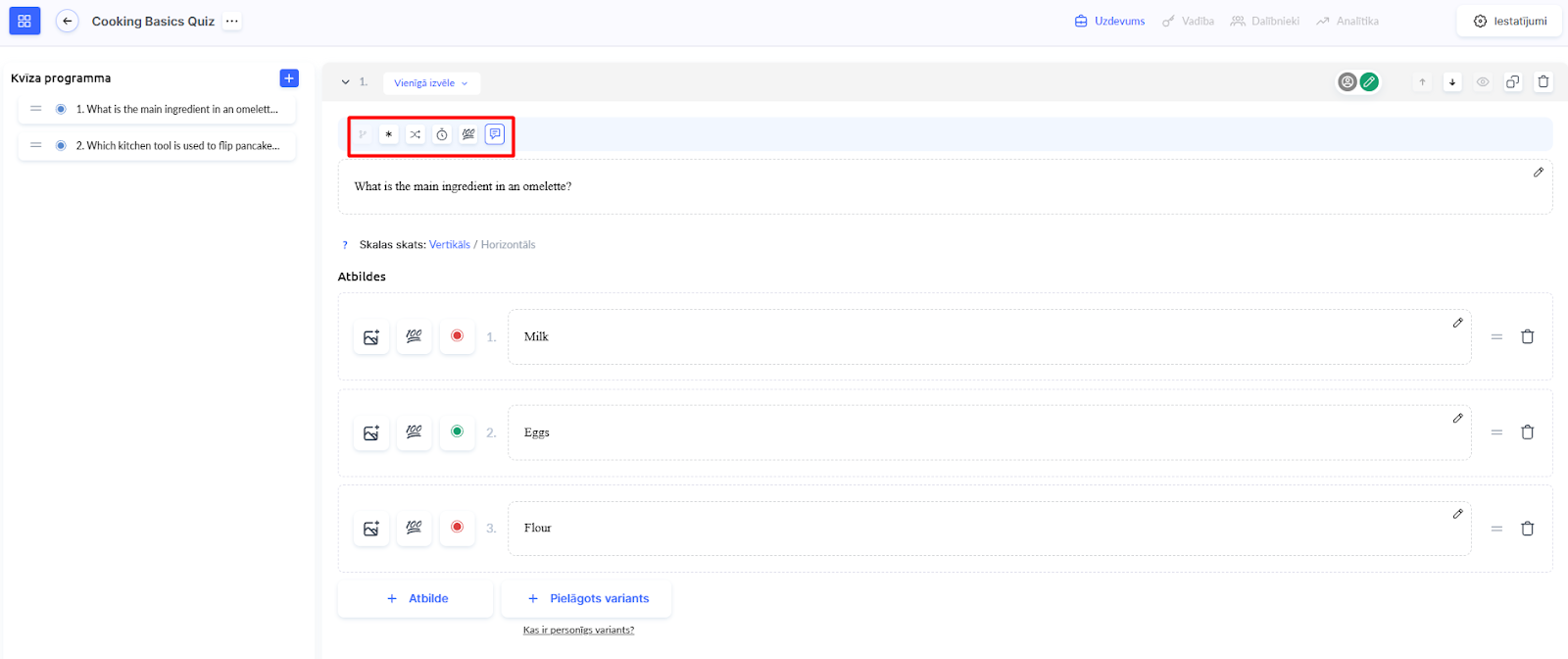
Varat arī iestatīt papildu parametrus: obligāta izpilde, atbilžu sajaukšana, laika limits un punktu skaits par pareizu atbildi.
Komentāru pievienošana jautājumam
Kad jautājums un atbilžu varianti ir sagatavoti, var pievienot komentārus.
Jautājuma redaktora augšdaļā atrodiet komentāra ikonu un noklikšķiniet uz tās. Atvērsies logs “Pievienot komentāru”.
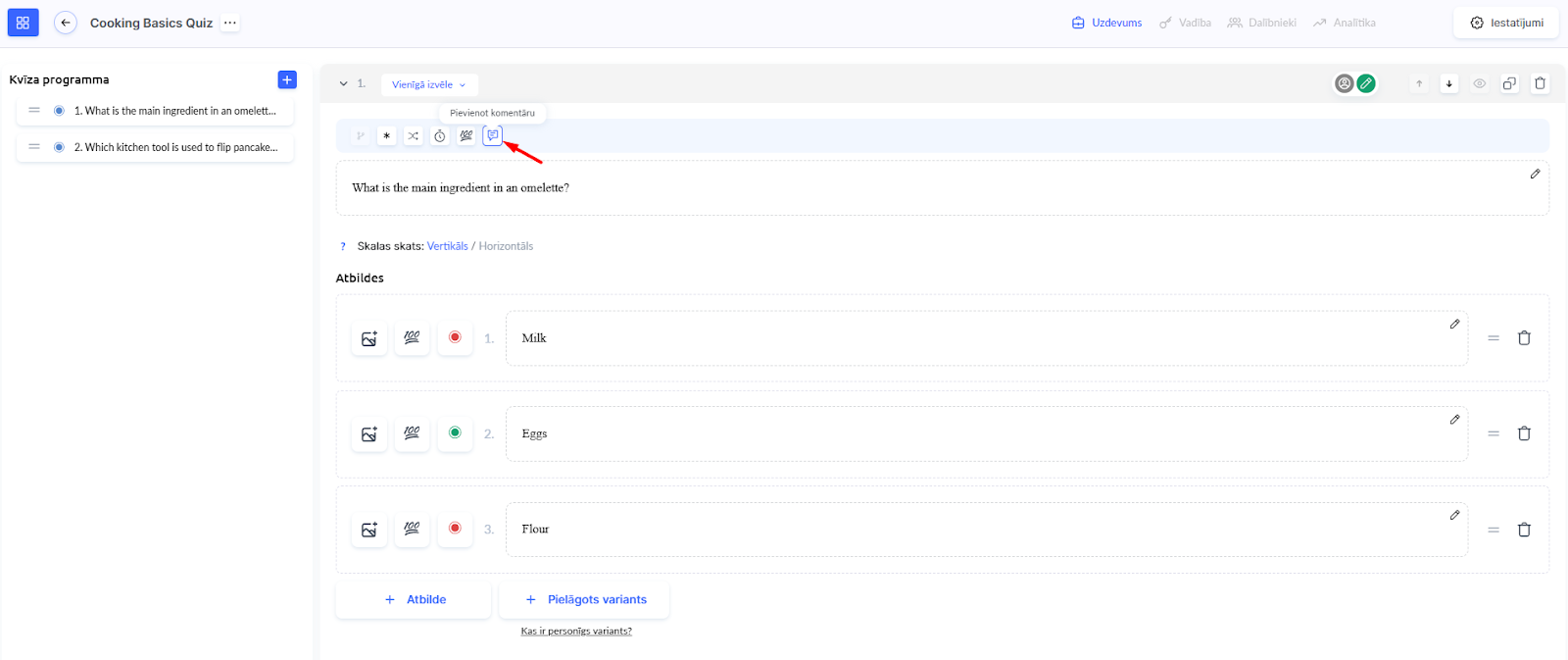
Tur redzēsiet divus laukus:
-
Komentāra teksts — ievadiet tekstu, ko skolēns redzēs pēc atbildes sniegšanas
-
Rādīt komentāru — izvēlieties, kad skolēns to redzēs: Pēc testa nokārtošanas, Uzreiz pēc atbildes, vai Uzreiz pēc atbildes un pēc nokārtošanas

Ko rakstīt komentārā: izskaidrojiet pareizās atbildes loģiku, pievienojiet papildu informāciju vai interesantu faktu par tēmu. Varat arī norādīt, kāpēc citi varianti ir nepareizi, vai pievienot saiti uz mācību materiālu atkārtošanai.
Nospiediet Saglabāt, lai pievienotu komentāru jautājumam.
Uzmanību! Lai skolēni pēc viktorīnas nokārtošanas varētu redzēt savas atbildes un komentārus, ir jāaktivizē atbilstošie rezultātu rādīšanas iestatījumi. Par to sīkāk lasiet rakstā Kā iestatīt testu, lai skolēns varētu redzēt savas atbildes.
Kā pievienot praktisko uzdevumu nodarbībai, aprakstīts atsevišķā rakstā.
Kā skolēni redzēs komentārus
Atkarībā no izvēlētā iestatījuma skolēni redzēs komentārus dažādos testa posmos.
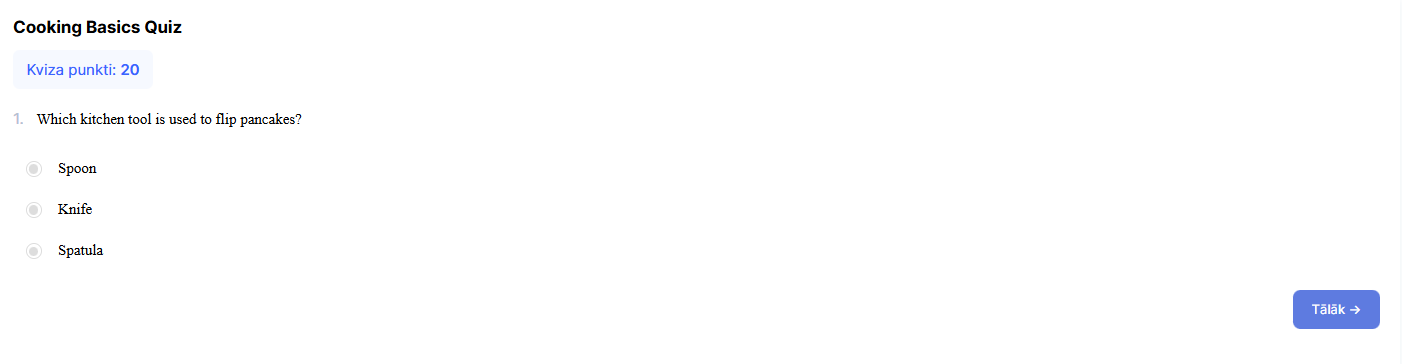
Ja izvēlēsieties Uzreiz pēc atbildes, komentārs parādīsies tūlīt pēc atbildes sniegšanas. Tas ļauj saņemt tūlītēju atgriezenisko saiti un saprast loģiku jau testa laikā.
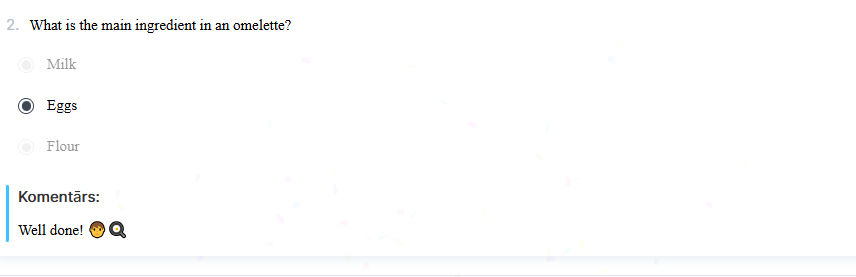
Ja izvēlēsieties Pēc nokārtošanas, komentāri tiks parādīti tikai pēc visa testa pabeigšanas. Lai tos apskatītu, skolēnam jāklikšķina uz Rādīt atbildi rezultātu lapā. Pēc tam atvērsies detalizēts visu jautājumu, atbilžu un komentāru skats.
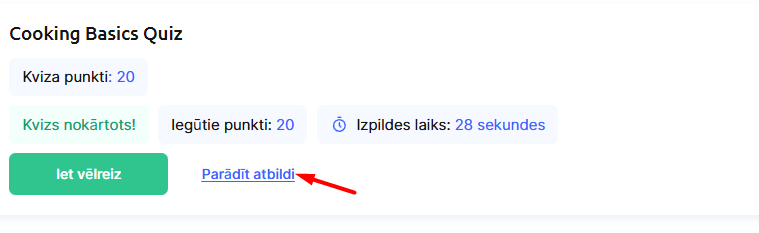
Ja iestatīsiet Uzreiz pēc atbildes un pēc nokārtošanas, skolēns redzēs komentāru divas reizes: vispirms tūlīt pēc atbildes testa laikā un pēc tam vēlreiz pēc testa pabeigšanas, noklikšķinot uz Rādīt atbildi rezultātu lapā.
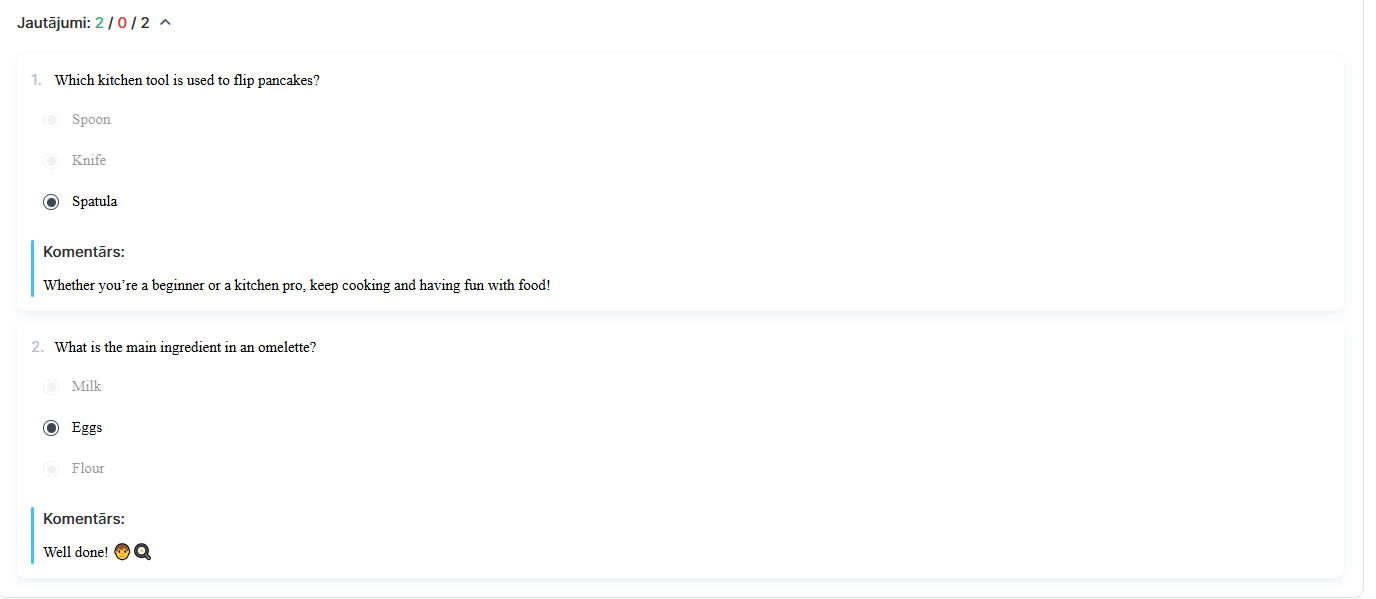
Komentāri testa jautājumos ir vienkāršs veids, kā padarīt zināšanu pārbaudi vērtīgāku skolēniem. Tie palīdz saprast kļūdas, nostiprināt zināšanas un saņemt papildu skaidrojumus tieši tad, kad tie ir nepieciešami. Iestatiet komentāru rādīšanu atbilstoši sava kursa mērķiem, un skolēni gūs vairāk no katra testa.