
Raksti:
- Kā izdzēst kursu
- Tava satura autortiesību aizsardzība Kwiga platformā
- Publiskā vai izmēģinājuma lekcija
- Kā mainīt lekcijas statusu uz melnrakstu un paslēpt to no studentiem
- Kontrolpunktu izmantošana
- Kā pievienot uzdevumu lekcijai
- Kā izveidot uzdevumu ar obligātu pārbaudi no kuratora
- Kā izveidot uzdevumu dažādām piedāvājumiem
- Kā izveidot testu ar punktiem un automātisku apstiprinājumu
- Kā izveidot un veikt aptauju starp studentiem kursā
- Lekcijas saturs, visi aktivitāšu veidi lekcijā
- Video failu lejupielāde
- Kā pievienot laika kodus videomateriālam
- Kā pievienot pogu lekcijai
- Iframe koda ievietošana
- Pievienojot daļas, matemātiskās funkcijas, formulas
- Kā pievienot tekstu ar spoileri lekcijai
- Kā izveidot kursu Kwiga platformā
- Kā izveidot maratonu
- Tagad pievienojiet un ko jūs zināt
- Kursa programmas attēlošanas opcijas
- Kā pievienot publisku personu kursam
- Kā kursam pievienot komandu
- Kursa priekšskatījums ar dažādiem piekļuves līmeņiem
- Bloks virs lekcijām (augšējais baneris)
- Konfigurējiet aizkaves, nodarbību atvēršanas grafiku un nodarbību slēgšanu
- Ziņojums par studentu progresu kursā
- Uzdevumu izpildes analīze kursā
- Kursa pārdošanas ziņojums
- Kā izveidot kursa kopiju
- Kā kopēt mācību stundas saturu
- Asistenta piekļuve praktiskajiem uzdevumiem
- Students neredz kursu (Maratons, Slēgta grupa)
- Kā iestatīt testu, lai studenti redzētu komentārus pēc pabeigšanas
- Vēstuļu piegāde: kāpēc vēstules nepienāk un kā to novērst
- Kā pielāgot kursa izskatu
- Pārvaldīt aktivitātes redzamību
Mēs izskaidrosim, kā pievienot pogu lekcijai, maratonam, kursa lapai vai moduļa aprakstam.
Kwiga platformā pogu var pievienot divos veidos:
-
Ātrā metode – ļauj iestatīt pogas krāsu un tekstu.
-
Izmantojot kodu – ļauj rediģēt jebkurus parametrus, piemēram, stūru noapaļojumu, izmēru, kontūras krāsu, augstumu un citus.
Ātrā pievienošana
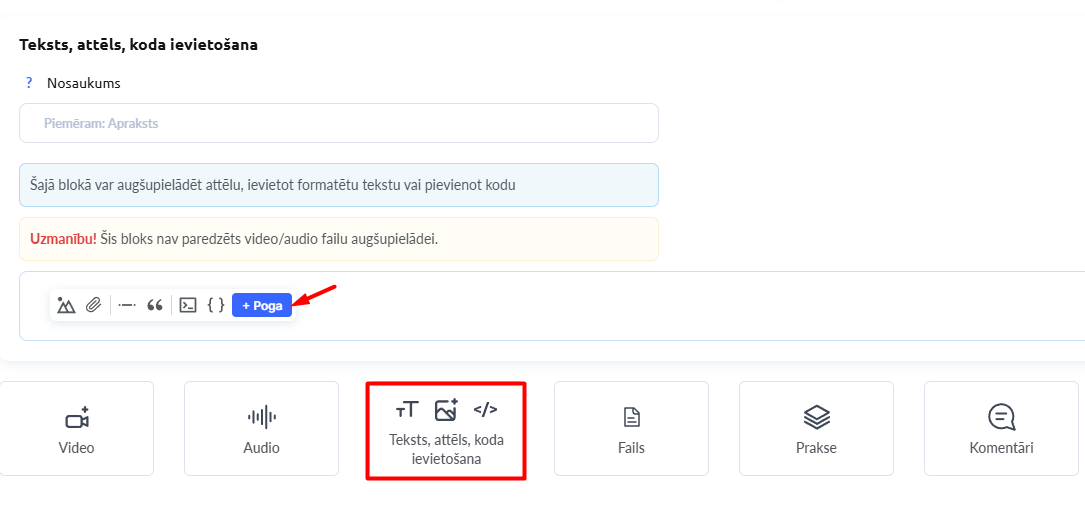
Atveriet nodarbību, kurai vēlaties pievienot pogu, un ievietojiet elementu “Teksts, Attēls, Koda ievietošana”. Noklikšķiniet vietā, kur vēlaties ievietot pogu, un teksta redaktora rīkjoslā izvēlieties +Poga.
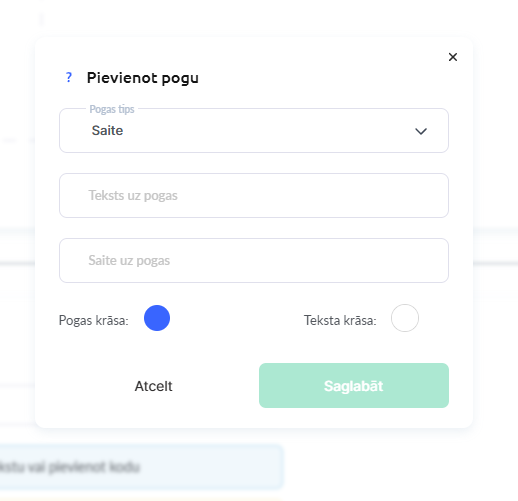
Atvērtajā izvēlnē varat pievienot saiti, norādīt pogas nosaukumu un pielāgot pogas un teksta krāsu. Noklikšķiniet Saglabāt, un poga tiks pievienota nodarbībai!
Pogas pievienošana ar kodu
Pogu kursa nodarbībai vai maratonam var pievienot, izmantojot HTML kodu. Zemāk parādām, kā to izdarīt.
Atveriet nodarbību, kurai vēlaties pievienot pogu, un ievietojiet elementu “Teksts, Attēls, Koda ievietošana”.
Pēc tam atveriet koda redaktoru (ja neredzat teksta redaktora rīkjoslu — noklikšķiniet baltajā laukā, lai aktivizētu ievades lauku):
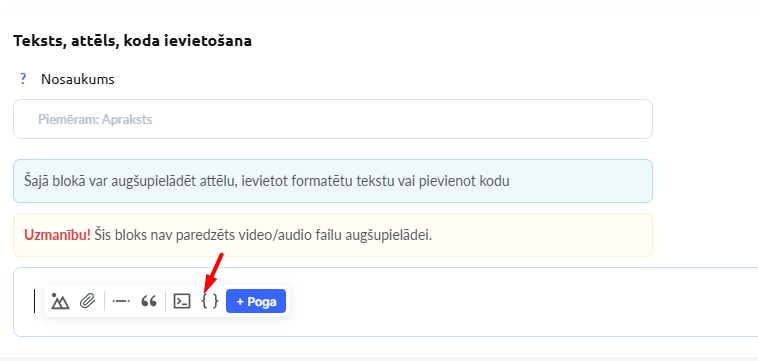
Tiks atvērts koda redaktors (melns laukums uz ekrāna), un izvēlnes augšdaļā redzēsiet pogas ar sagatavotām koda veidnēm. Lai izveidotu pogu, izvēlieties Poga: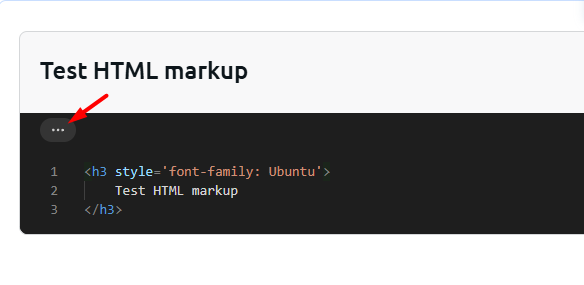
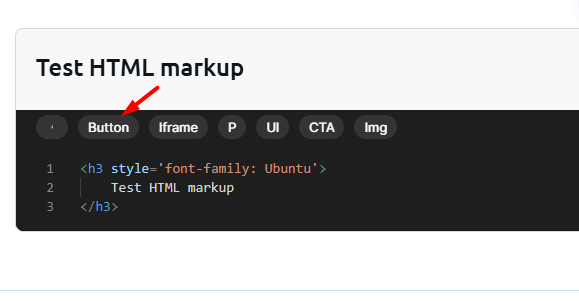
Lapā parādīsies kods, un virs tā — jūsu poga.
Varat pielāgot pogas fonta izmēru, padding, pogas platumu un stūru noapaļojumu.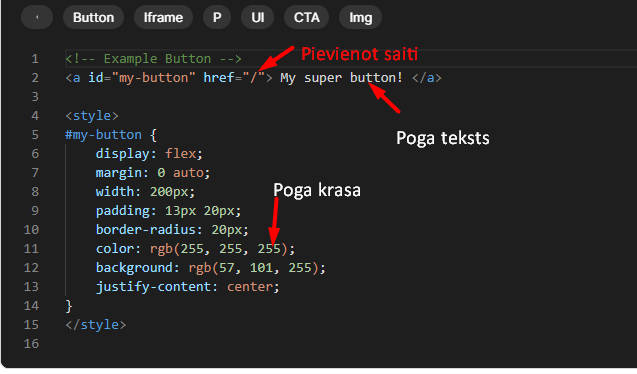
Pogas krāsu var iestatīt, izmantojot RGB vai HEX kodu, konvertētāju vai krāsu izvēles rīku.
Vairāku pogu ievietošana vienā rindā
Lai izveidotu vairākas pogas blakus vienu otrai, nepieciešams papildu kods. Zemāk ir kods trim pogām ar tekstiem “Base”, “Comfort” un “Pro”, katrai savā krāsā. Varat rediģēt attiecīgās koda daļas — mainīt tekstu, krāsu, pogas formātu un neaizmirst pievienot saiti.
<!-- Example Button -->
<div id="buttons-container">
<a id="my-button" href="/"> Base </a>
<a id="my-button" href="/"> Comfort </a>
<a id="my-button" href="/"> Pro </a>
</div>
<style>
#buttons-container {
display: flex;
grid-gap: 20px;
justify-content: center;
}
@media(max-width: 640px) {
#buttons-container {
flex-direction: column;
}
}
#my-button {
display: flex;
margin: 0 auto;
width: 100%;
padding: 13px 20px;
border-radius: 20px;
color: rgb(255, 255, 255);
background: orange;
justify-content: center;
&:first-child {
background: green;
}
&:last-child {
background: purple;
}
}
</style>
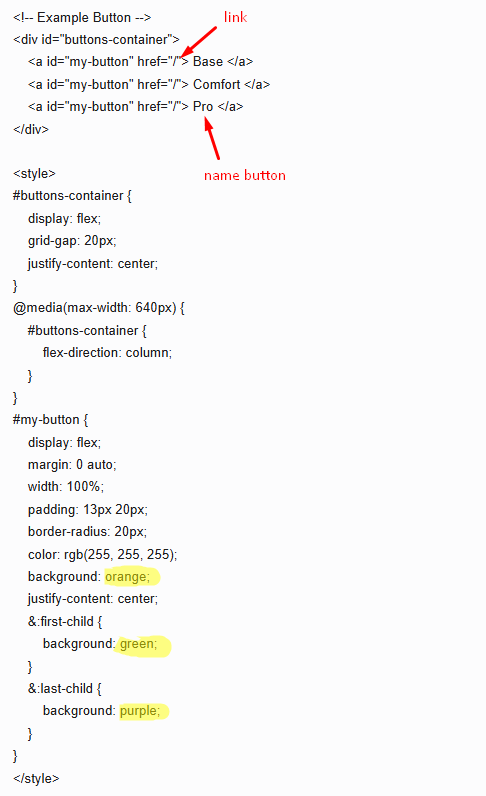
Dzeltenā krāsā izceltās vietas norāda, kur tiek definēta pogas krāsa.