Kwiga - tiešsaistes kursu, bootcampu, vebināru, automātisko vebināru sākšana, čatboti, crm, e-pastu sūtīšana, vietņu veidotāji, integrācijas, mārketinga automatizācija, visaptveroša analīze Palīdzības centrs
KWIGA palīdzības centrs › LMS (izglītība) › Izveidojiet kursu un sāknēšanas nometni › Kā pievienot kursam publisko seju

Izveidojiet kursu un sāknēšanas nometni

  • Kā izdzēst kursu
  • Tava satura autortiesību aizsardzība Kwiga platformā
  • Publiskā vai izmēģinājuma lekcija
  • Kā nomainīt nodarbības statusu uz melnrakstu un paslēpt to no studentiem
  • Kontrolpunktu izmantošana
  • Kā pievienot uzdevumu lekcijai
  • Kā izveidot uzdevumu ar obligātu asistenta pārbaudi
  • Kā izveidot uzdevumu dažādiem piedāvājumiem
  • Kā izveidot testu ar punktiem un automātisku apstiprināšanu
  • Kā izveidot un veikt aptauju starp kursa studentiem
  • Lekcijas saturs, visi aktivitāšu veidi lekcijā
  • Video failu augšupielāde
  • Kā pievienot laika kodus videomateriālam
  • Kā pievienot pogu nodarbībai
  • iframe koda ievietošana
  • Pievienojot daļas, matemātiskās funkcijas, formulas
  • Kā pievienot nodarbībai tekstu ar spoileri
  • Kā izveidot kursu Kwiga platformā
  • Kā izveidot maratonu
  • Tagad pievienojiet un ko jūs zināt
  • Kursa programmas attēlošanas opcijas
  • Kā pievienot kursam publisko seju
  • Kā kursam pievienot komandu
  • Kursa priekšskatījums ar dažādiem piekļuves līmeņiem
  • Bloks virs nodarbību vai moduļu lapām (augšējais baneris)
  • Konfigurējiet aizkaves, nodarbību atvēršanas grafiku un nodarbību slēgšanu
  • Ziņojums par studentu progresu kursā
  • Uzdevumu izpildes analīze kursā
  • Kursa pārdošanas ziņojums
  • Kā izveidot kursa kopiju
  • Kā kopēt mācību stundas saturu
  • Asistenta piekļuve praktiskajiem uzdevumiem
  • Students neredz kursu (Maratons, Slēgta grupa)
  • Kā iestatīt testu, lai studenti pēc tā izpildes redzētu komentārus
  • Vēstuļu piegāde: kāpēc vēstules nepienāk un kā to novērst
  • Kā pielāgot kursa izskatu
  • Pārvaldīt aktivitātes redzamību

Kā pievienot kursam publisko seju

Atjaunināts 17 novembris 2026

Šajā rakstā Kas ir publiskā persona un kāpēc to pievienot Kā pievienot publisko personu 1. darbība: pievienojiet lietotāju 2. darbība: piešķiriet publisko personu Kā noņemt publisko personu Kāpēc tas ir noderīgi

Kā pievienot kursam publisko seju, kas nav konta īpašnieks platformā Kwiga. Šī funkcionalitāte ir noderīga gan tiešsaistes skolām kursu personalizēšanai, gan mazākiem projektiem, kuros apvienojas vairāki eksperti.

Publiskas personas pievienošana kursam palīdz padarīt to personiskāku studentiem. Tas ir vienkāršs rīks, ko tiešsaistes skolas var izmantot, lai izceltu autora personību, vai projektiem, kuros iesaistīti vairāki eksperti.

Kas ir publiskā persona un kāpēc to pievienot

Publiskā persona ir cilvēks, kurš tiek parādīts kā kursa autors skolas publiskajās lapās, kursa prezentācijas lapā un studentu informācijas paneļos. Pēc noklusējuma kursa autors ir Kwiga konta īpašnieks. Tomēr, ja vēlaties izcelt citu autoru, iestatījumus var viegli mainīt.
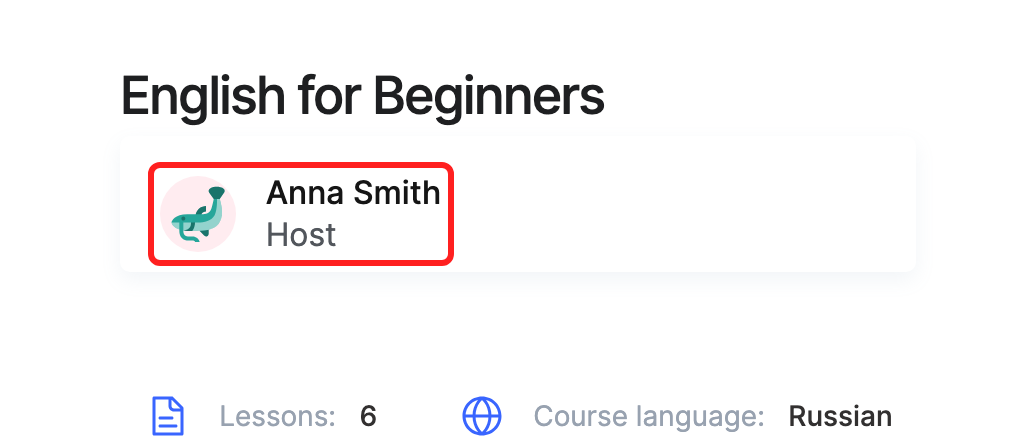
«English for Beginners» course page: below the title, the course author Anna Sokolova labelled «Host»

Kā pievienot publisko personu

1. darbība: pievienojiet lietotāju

  1. Noklikšķiniet uz profila ikonas augšējā labajā stūrī un dodieties uz Iestatījumi.
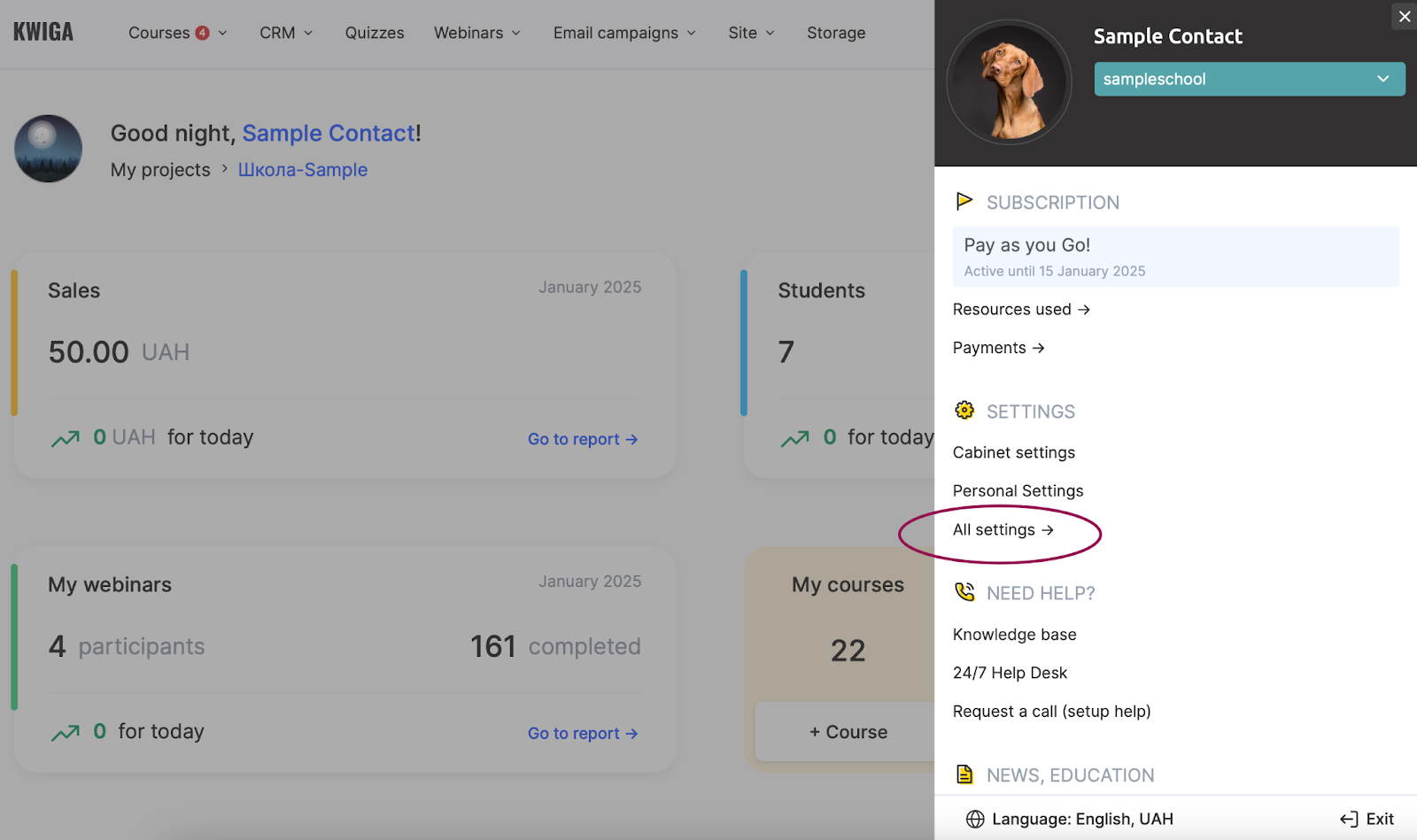
  1. Izvēlieties Visi iestatījumi un pēc tam dodieties uz Komanda.
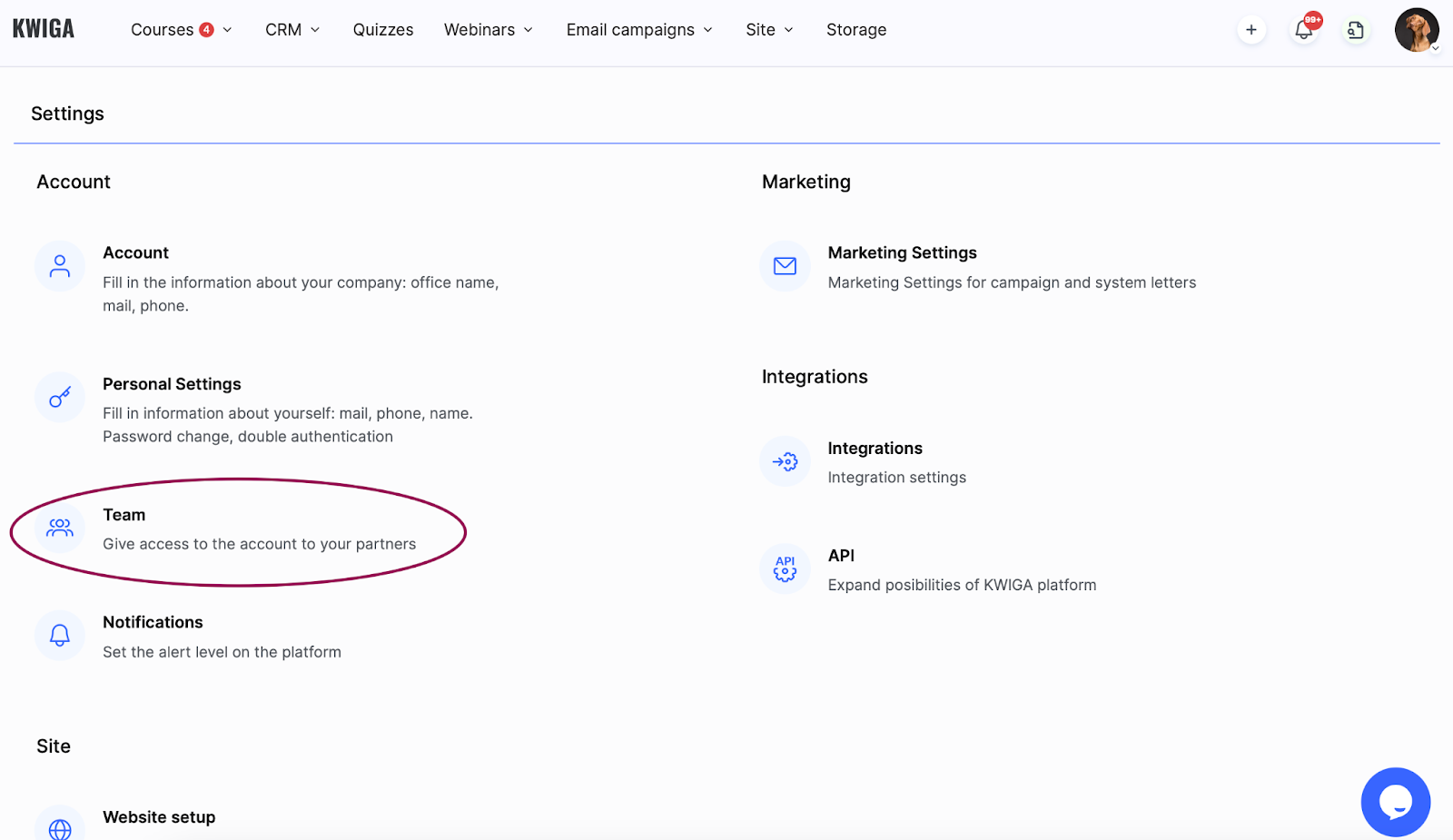
  1. Noklikšķiniet uz + (Pievienot lietotāju).
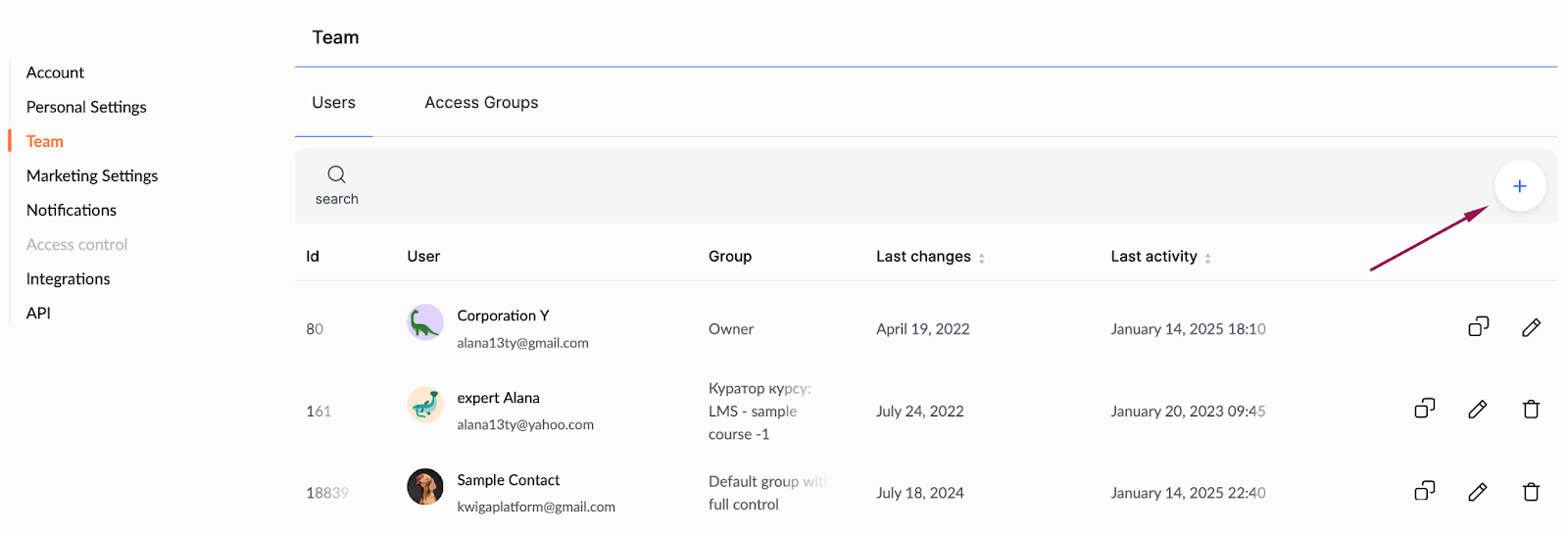
  1. Nosūtiet ielūgumu jaunajam lietotājam un piešķiriet viņam piekļuves tiesības kursam.

Detalizētus norādījumus skatiet rakstā par komandas locekļa pievienošanu.

2. darbība: piešķiriet publisko personu

  1. Atveriet izvēlni Kursi .

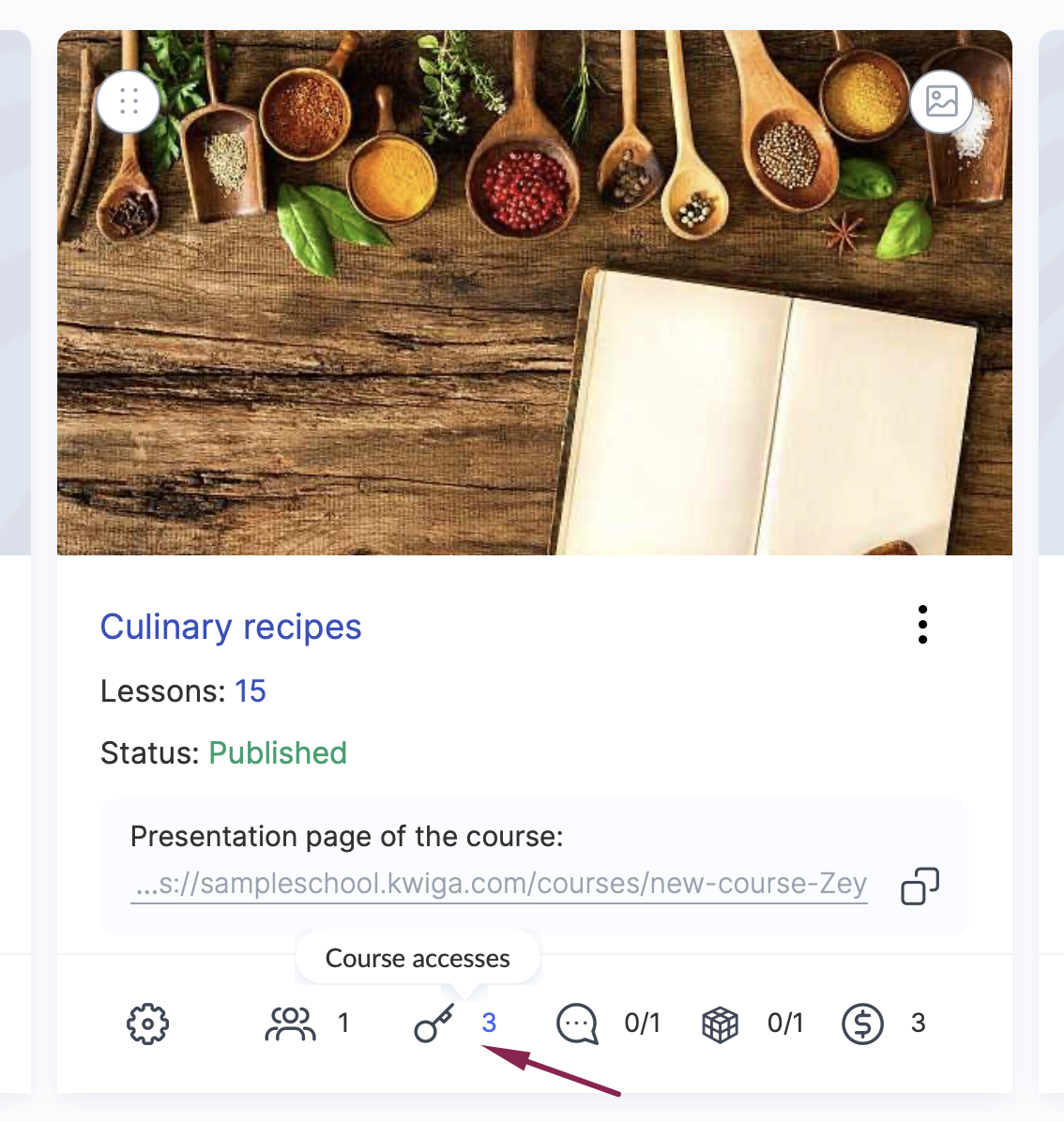
  1. Atveriet kursu: kursa veidotājā noklikšķiniet uz "…" blakus kursa nosaukumam un izvēlieties "Kursa iestatījumi", pēc tam cilni "Komanda, asistenti" (vai noklikšķiniet uz ikonas "Kursa piekļuves" kursa kartītē).

  2. Cilnē "Komanda, asistenti" atveriet "Komanda" un noklikšķiniet uz "+": izvēlieties lietotāju, atzīmējiet lomu Kursa publiskā persona un saglabājiet. Ja lietotājs jau ir kursa komandā, atveriet viņu un pievienojiet šo lomu.
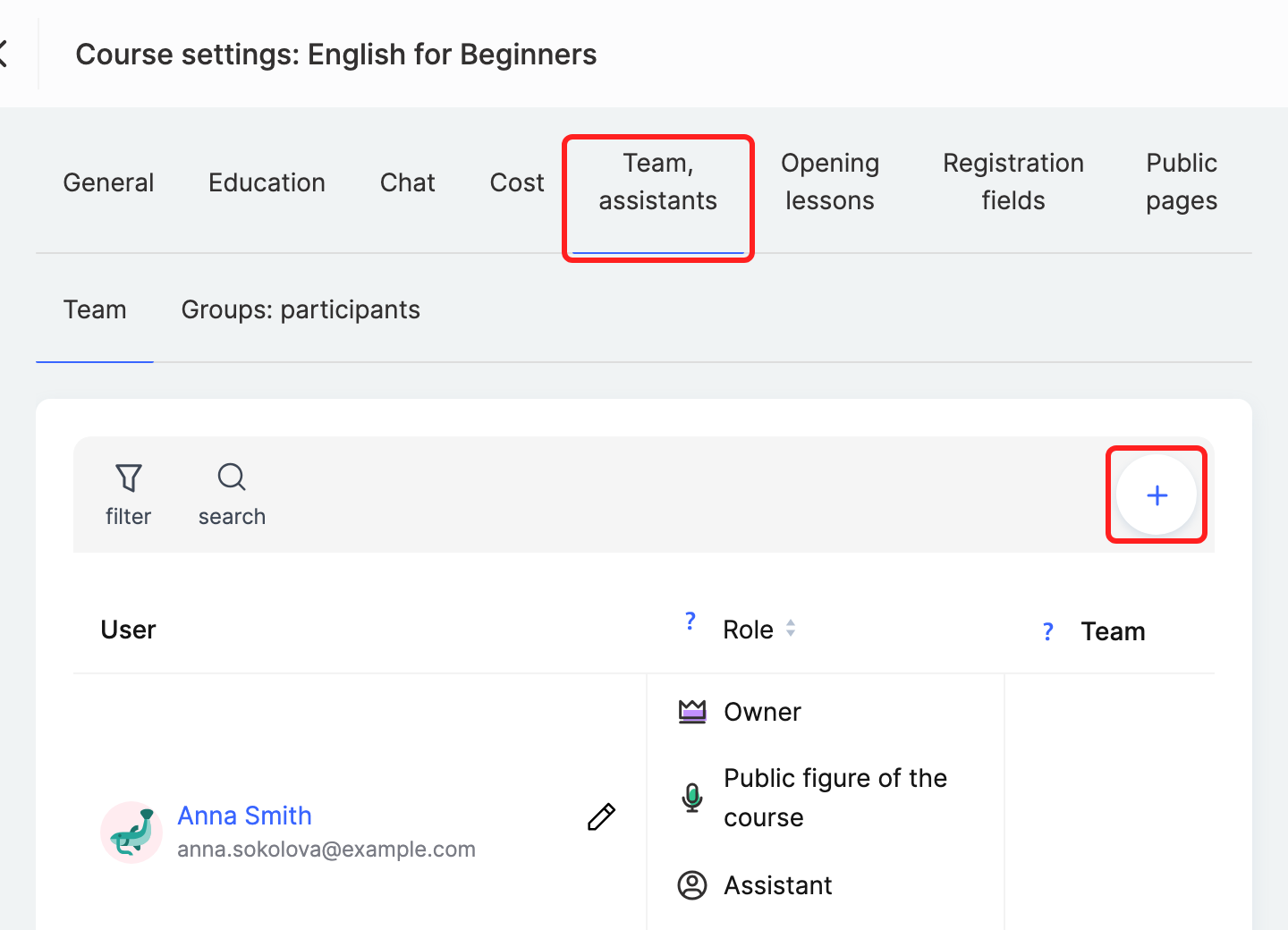
Course settings: the «Team, assistants» tab and the «+» button for adding a user to the team

Kā noņemt publisko personu

Ja nevēlaties, lai kursā tiktu rādīts autors, dodieties uz kursa iestatījumiem, cilne "Komanda, asistenti" → "Komanda" un noņemiet lomu Kursa publiskā persona visiem lietotājiem.

Varat arī rediģēt konta īpašnieka profilu un tā vietā norādīt vispārīgu skolas nosaukumu. Šī pieeja labi der komandas kursiem, kuros nav nepieciešams izcelt konkrētu autoru.
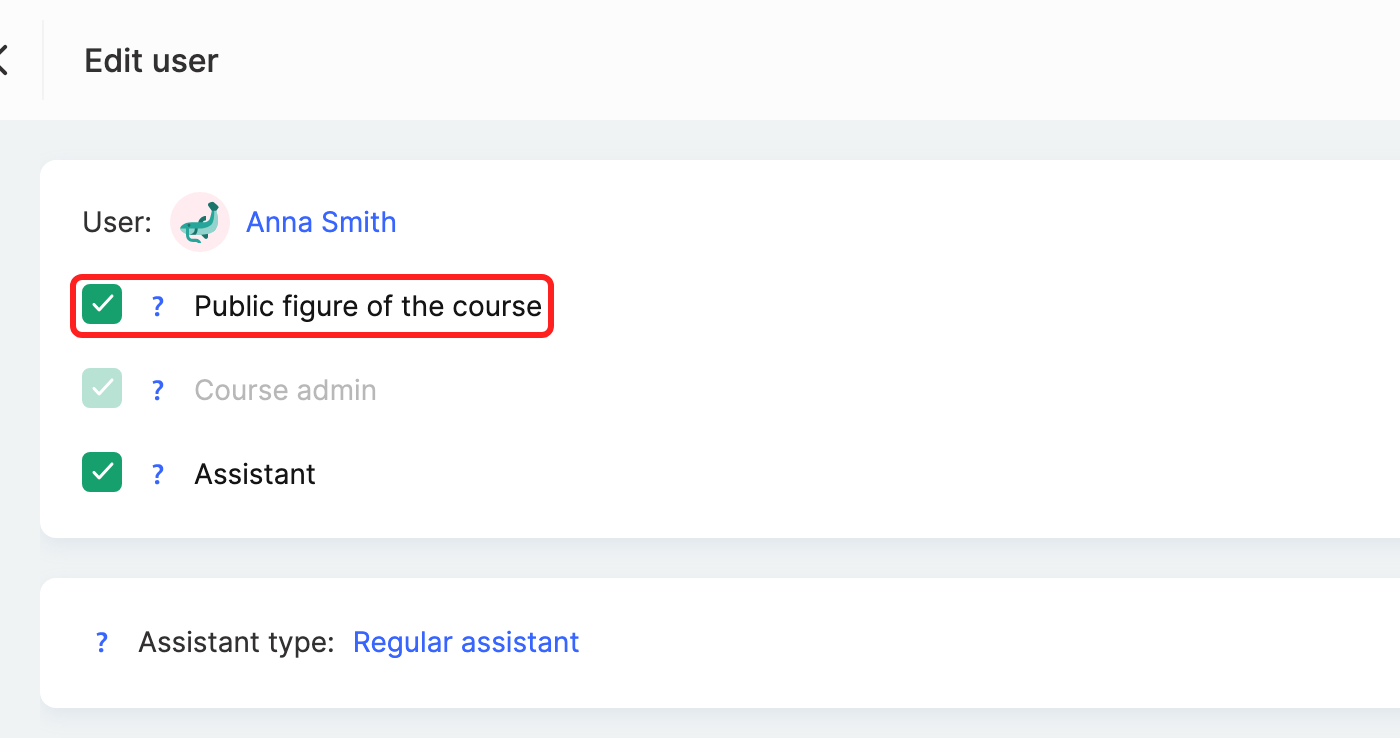
«Edit user» window: the «Public figure of the course» checkbox for Anna Sokolova

Kāpēc tas ir noderīgi

Kad studenti redz, kas ir izveidojis kursu, viņi vairāk uzticas materiālam. Publiskā persona padara kursu tuvāku un palīdz tam izcelties citu vidū. Autora identitāte var kalpot kā papildu priekšrocība, palīdzot izcelt jūsu kursu unikalitāti un veidot ciešāku saikni ar auditoriju.

Biežāk uzdotie jautājumi

Kurš tiek rādīts kā kursa autors, ja nekas nav iestatīts?

Pēc noklusējuma kursa autors ir Kwiga konta īpašnieks.

Kur dalībnieki redz kursa publisko personu?

Publiskā persona tiek rādīta kā kursa autors skolas publiskajās lapās, kursa prezentācijas lapā un dalībnieku kontos.

Vai man vispirms jāpievieno persona komandai, lai padarītu to par publisku personu?

Jā. Vispirms pievienojiet lietotāju savai komandai: noklikšķiniet uz profila ikonas augšējā labajā stūrī, atveriet "Iestatījumi" → "Visi iestatījumi" → "Komanda", noklikšķiniet uz "+", nosūtiet uzaicinājumu un piešķiriet piekļuves tiesības kursam. Pēc tam kursā atveriet cilni "Pārvaldība" → "Komanda" un piešķiriet lietotājam lomu "Kursa publiskā persona".

Vai varu rādīt skolas nosaukumu konkrēta autora vārda vietā?

Jā: mainiet vārdu projekta īpašnieka profilā, piemēram, uz skolas vispārīgo nosaukumu. Tas labi der komandas kursiem, kuros nav nepieciešams izcelt konkrētu autoru.

Vai šis raksts bija noderīgs?
Kas nogāja greizi?

Paldies par atsauksmi!

Paldies! Izlabosim rakstu. Vai jums vajadzīga atbilde tūlīt? Rakstīt atbalsta dienestam

Vai neatradāt atbildi? Rakstiet atbalsta čatā vai jautājiet kopienā.
Rakstīt atbalsta dienestam Kwiga kopiena
Šajā rakstā Kas ir publiskā persona un kāpēc to pievienot Kā pievienot publisko personu 1. darbība: pievienojiet lietotāju 2. darbība: piešķiriet publisko personu Kā noņemt publisko personu Kāpēc tas ir noderīgi
Produkti
  • LMS
  • Tīmekļsemināri un tiešsaistes tikšanās
  • Automātiskie webināri
  • CRM
  • E-pasta mārketings
  • Vietņu veidotājs
  • Čatbots
  • Testu veidotājs
  • Tiešsaistes skola
  • Lingvistiskā platforma
  • Darbinieku apmācība
Saziņa
  • Telegram: @kwiga_team
  • support@kwiga.com
  • Ieplānot demo
Rokasgrāmata
  • Blogs
  • Zināšanu bāze
  • Kas jauns
  • AI un MCP
  • API
Izpētīt
  • Kursu katalogs
  • Testu katalogs
  • Partneru programma
Uzņēmums
  • Par mums
Uzņēmums
  • Par mums
Saziņa
  • @kwiga_team
  • support@kwiga.com
  • Ieplānot demo
Kwiga - tiešsaistes kursu, bootcampu, vebināru, automātisko vebināru sākšana, čatboti, crm, e-pastu sūtīšana, vietņu veidotāji, integrācijas, mārketinga automatizācija, visaptveroša analīze Kwiga - tiešsaistes kursu, bootcampu, vebināru, automātisko vebināru sākšana, čatboti, crm, e-pastu sūtīšana, vietņu veidotāji, integrācijas, mārketinga automatizācija, visaptveroša analīze © 2026 kwiga.com
Lietošanas noteikumi
Sīkdatņu lietošanas politika
Privātuma politika
Vietne pieder uzņēmumam TUTERIA VCC, 17A Vrabcha Street, Floor 1, Apt 3, 1000, Sofia, Bulgaria, un to pārvalda šis uzņēmums