
Raksti:
- Kā izdzēst kursu
- Tava satura autortiesību aizsardzība Kwiga platformā
- Publiskā vai izmēģinājuma lekcija
- Kā mainīt lekcijas statusu uz melnrakstu un paslēpt to no studentiem
- Kontrolpunktu izmantošana
- Kā pievienot uzdevumu lekcijai
- Kā izveidot uzdevumu ar obligātu pārbaudi no kuratora
- Kā izveidot uzdevumu dažādām piedāvājumiem
- Kā izveidot testu ar punktiem un automātisku apstiprinājumu
- Kā izveidot un veikt aptauju starp studentiem kursā
- Lekcijas saturs, visi aktivitāšu veidi lekcijā
- Video failu lejupielāde
- Kā pievienot laika kodus videomateriālam
- Kā pievienot pogu lekcijai
- Iframe koda ievietošana
- Pievienojot daļas, matemātiskās funkcijas, formulas
- Kā pievienot tekstu ar spoileri lekcijai
- Kā izveidot kursu Kwiga platformā
- Kā izveidot maratonu
- Tagad pievienojiet un ko jūs zināt
- Kursa programmas attēlošanas opcijas
- Kā pievienot publisku personu kursam
- Kā kursam pievienot komandu
- Kursa priekšskatījums ar dažādiem piekļuves līmeņiem
- Bloks virs lekcijām (augšējais baneris)
- Konfigurējiet aizkaves, nodarbību atvēršanas grafiku un nodarbību slēgšanu
- Ziņojums par studentu progresu kursā
- Uzdevumu izpildes analīze kursā
- Kursa pārdošanas ziņojums
- Kā izveidot kursa kopiju
- Kā kopēt mācību stundas saturu
- Asistenta piekļuve praktiskajiem uzdevumiem
- Students neredz kursu (Maratons, Slēgta grupa)
- Kā iestatīt testu, lai studenti redzētu komentārus pēc pabeigšanas
- Vēstuļu piegāde: kāpēc vēstules nepienāk un kā to novērst
- Kā pielāgot kursa izskatu
- Pārvaldīt aktivitātes redzamību
Uzziniet, kā organizēt pakāpenisku materiālu pieejamību kursa dalībniekiem, noteikt skaidrus piekļuves termiņus un automatizēt mācību procesu.
Šajā rakstā:
Nodarbību un moduļu atvēršanas aizkaves ļauj organizēt pakāpenisku mācīšanos, nodrošinot secīgumu un kontroli pār to, kā tiek apgūti materiāli.
Lai iestatītu aizkaves, dodieties uz kursa iestatījumiem.
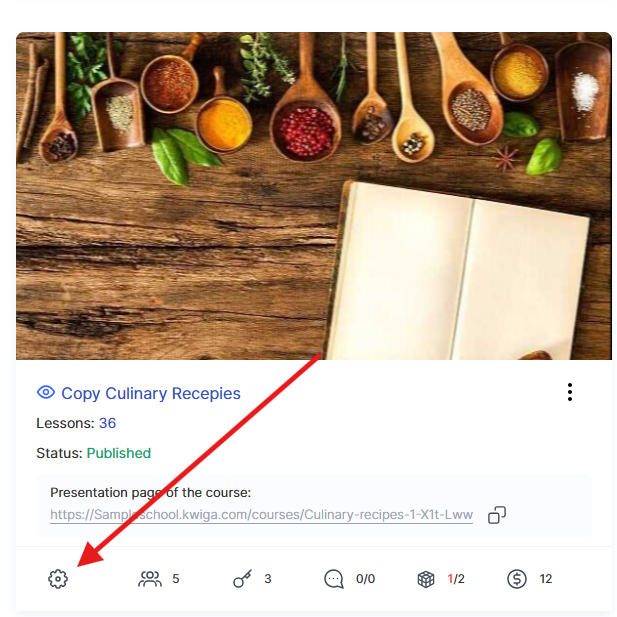
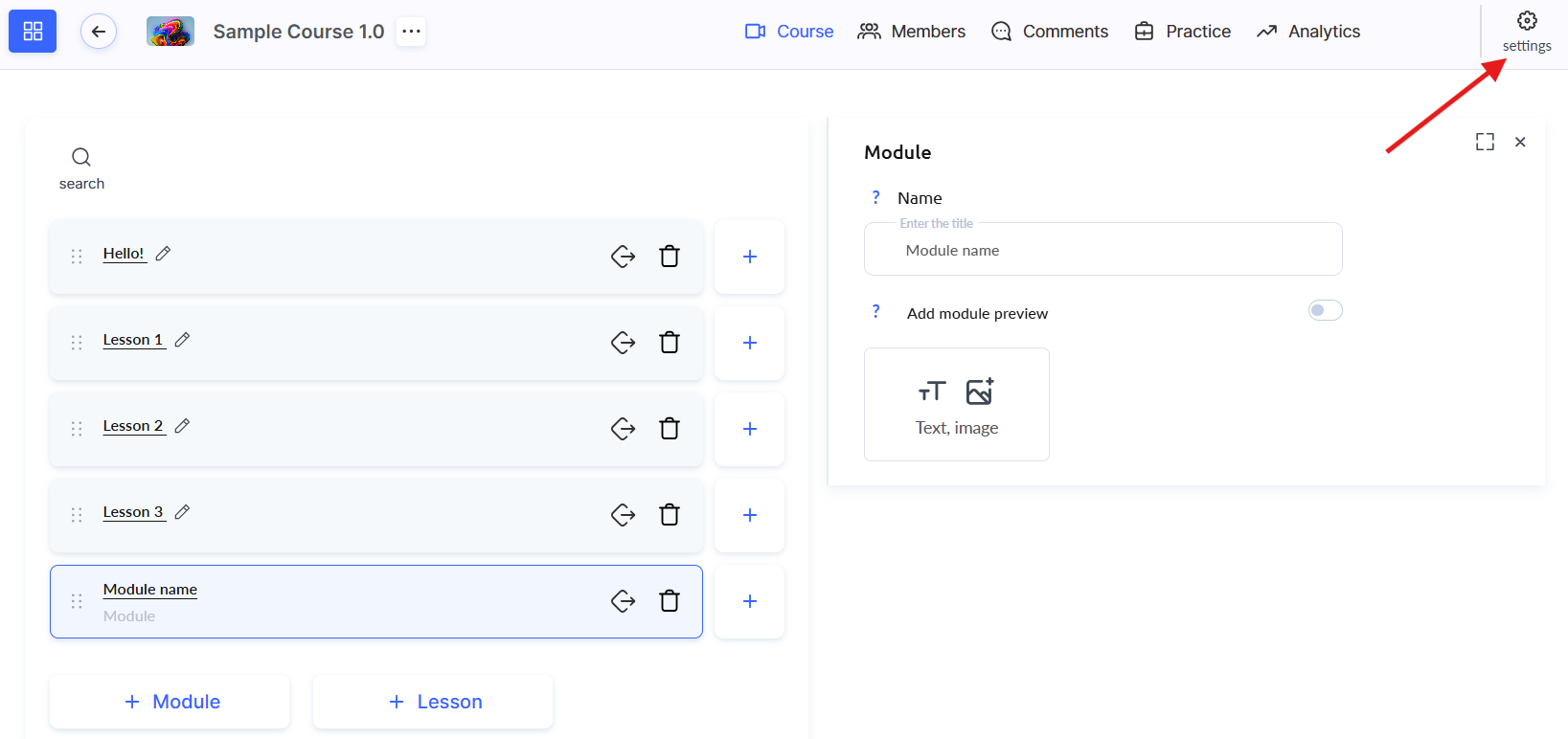
Pēc tam atveriet cilni Nodarbības atvēršana.
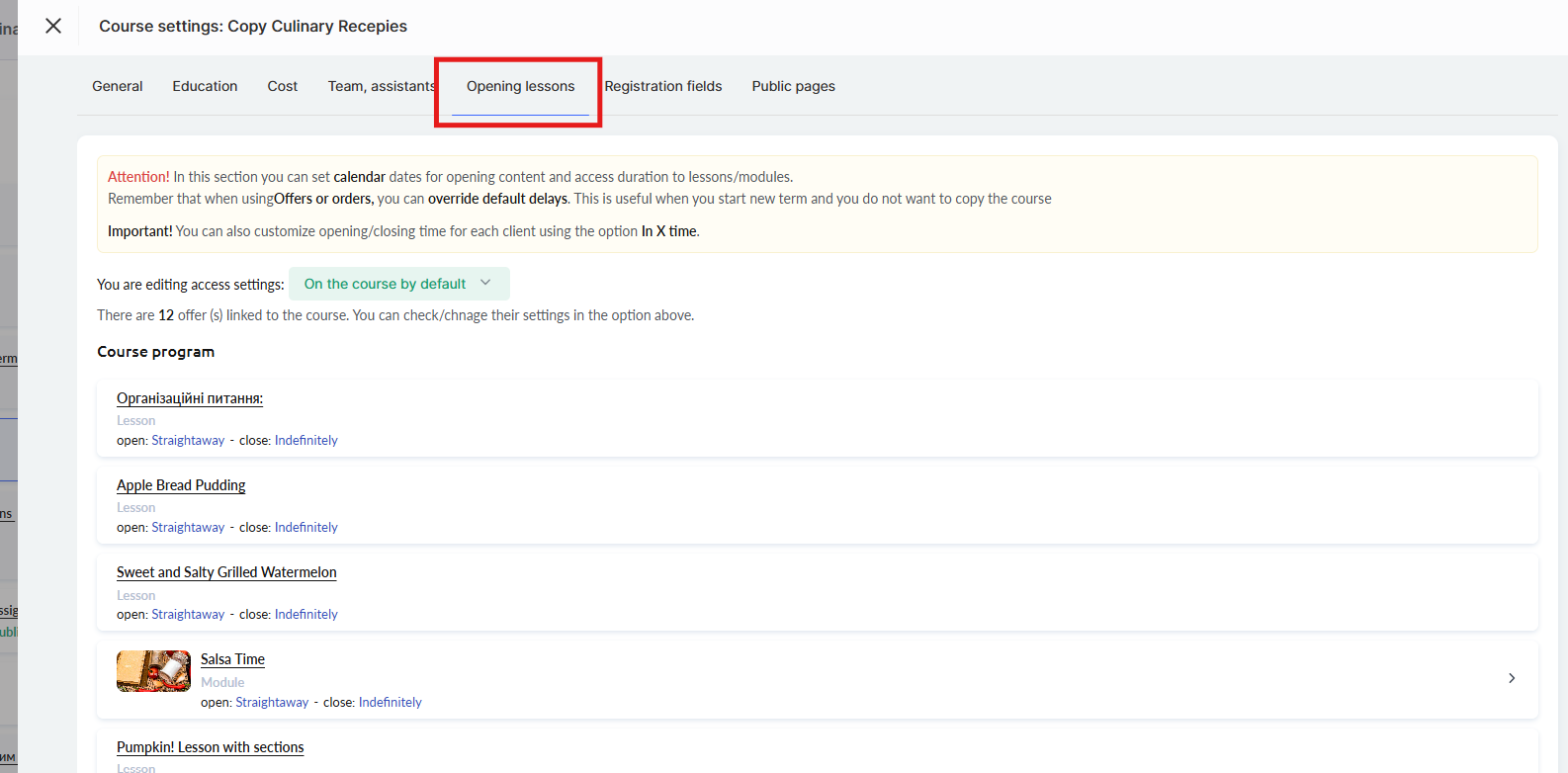
Kā konfigurēt nodarbību atvēršanas aizkaves
Atvēršanas aizkaves attiecas uz moduļiem, nodarbībām un sadaļām. Ir pieejamas trīs iespējas:
Uzreiz. Nodarbība kļūst pieejama, tiklīdz dalībnieks saņem piekļuvi kursam. Piemērots kursiem, kuros visiem materiāliem jābūt pieejamiem bez aizkaves.
Pēc N laika. Nodarbība vai modulis tiek atvērts pēc norādītā dienu skaita no kursa sākuma. Tas ir ērti kursiem ar pakāpenisku satura publicēšanu, piemēram, iknedēļas izlaidumiem, lai dalībniekus uzreiz nepārslogotu ar lielu informācijas apjomu.
Izvēloties šo opciju, varat konfigurēt atvēršanas laiku:
-
Dalībnieka laiks – saturs tiks atvērts tieši laikā, kas atbilst piekļuves piešķiršanas brīdim. Piemēram, ja dalībnieks saņēma piekļuvi plkst. 15:56, tas tiks atvērts pēc N dienām plkst. 15:56. Atvēršanas laiks ir unikāls katram dalībniekam.
-
Noteikts laiks – jūs iestatāt konkrētu atvēršanas laiku (piemēram, 09:00) un laika joslu. Varat izvēlēties studenta laika joslu – tad saturs tiks atvērts plkst. 09:00 katra dalībnieka vietējā laikā, vai norādīt konkrētu laika joslu no saraksta – tad visi redzēs saturu vienlaikus.
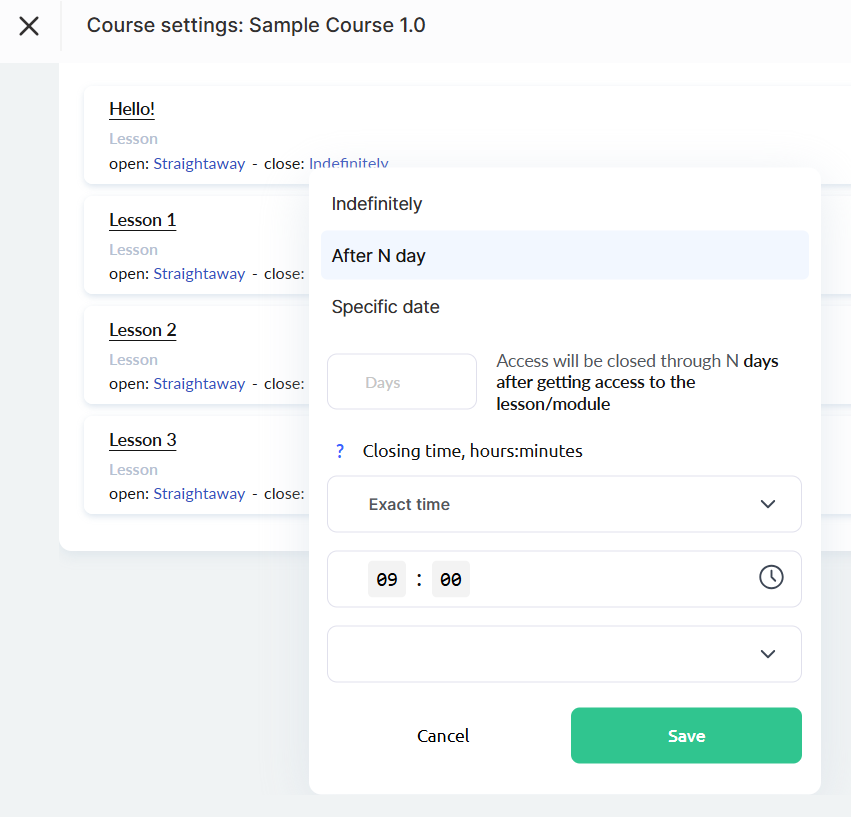
Konkrēts datums. Piekļuve tiek atvērta noteiktā dienā. Piemēram, ja kurss sākas 1. datumā, bet konkrētai nodarbībai jābūt pieejamai tikai no 15. datuma – šī opcija ir ideāla.
Atvēršanas laika iestatījumi ir līdzīgi opcijai "Pēc N dienām":
-
Dalībnieka laiks – saturs tiks atvērts norādītajā datumā tajā pašā laikā, kad dalībnieks saņēma piekļuvi kursam.
-
Noteikts laiks – jūs iestatāt precīzu laiku un laika joslu: studenta laika joslu vai konkrētu laika joslu no saraksta.
Moduļu un sadaļu aizkaves
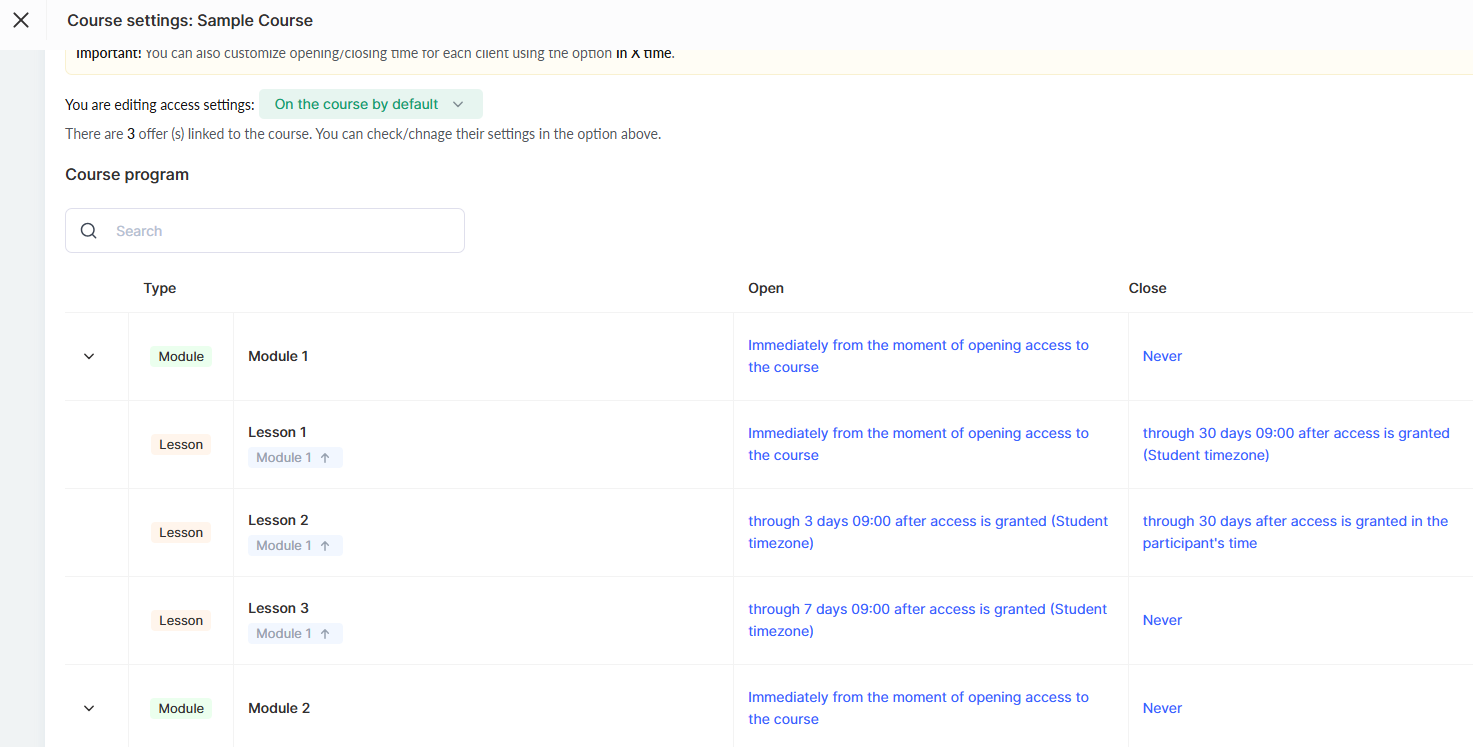
Aizkaves var iestatīt ne tikai nodarbībām, bet arī moduļiem un sadaļām. Ja iestatāt aizkavi modulim, šis noteikums automātiski attiecas uz visām tajā esošajām nodarbībām un sadaļām.
Ja nepieciešams, varat iestatīt individuālu aizkavi konkrētai nodarbībai vai sadaļai moduļa ietvaros. Piemēram, modulis tiek atvērts 1 dienu pēc kursa sākuma, bet noslēguma nodarbība šajā modulī kļūst pieejama tikai pēc 20 dienām.
Kā konfigurēt nodarbību aizvēršanu
Aizvēršana ļauj ierobežot piekļuvi materiāliem pēc noteikta laika perioda. Tas ir ērti kursiem, kuros ir svarīgi motivēt dalībniekus tos pabeigt laikus.
Ieteikums: Ja piekļuve kursam ir ierobežota (piemēram, līdz 2 mēnešiem), iestatiet šo periodu pašā piedāvājuma (plāna) iestatījumos, nevis manuāli katrai nodarbībai. Ja iestatīsiet aizkaves katram modulim atsevišķi, tad, pagarinot piekļuvi klientam, jums būs manuāli jāmaina datumi katrai personai. Šī iestatīšana, izmantojot "piedāvājumus", ietaupīs jums daudz laika.
Ir pieejamas trīs iespējas:
Uz nenoteiktu laiku
Piekļuve paliek atvērta bez ierobežojumiem.
Pēc kāda laika
Piekļuve tiek slēgta pēc norādītā dienu skaita no piekļuves saņemšanas kursam. Piemēram, ja vēlaties, lai studenti noteiktu nodarbību pabeigtu 30 dienu laikā, izvēlieties šo opciju.
Izvēloties šo opciju, varat konfigurēt aizvēršanas laiku:
-
Dalībnieka laiks – aizvēršana notiks tieši laikā, kas atbilst piekļuves piešķiršanas brīdim. Piemēram, ja piekļuve tika piešķirta plkst. 15:56, aizvēršana notiks pēc N dienām plkst. 15:56.
-
Noteikts laiks – jūs iestatāt konkrētu aizvēršanas laiku (piemēram, 09:00) un laika joslu. Varat izvēlēties studenta laika joslu – tad aizvēršana notiks plkst. 09:00 katra dalībnieka vietējā laikā, vai norādīt konkrētu laika joslu no saraksta – tad aizvēršana visiem notiks vienlaikus.
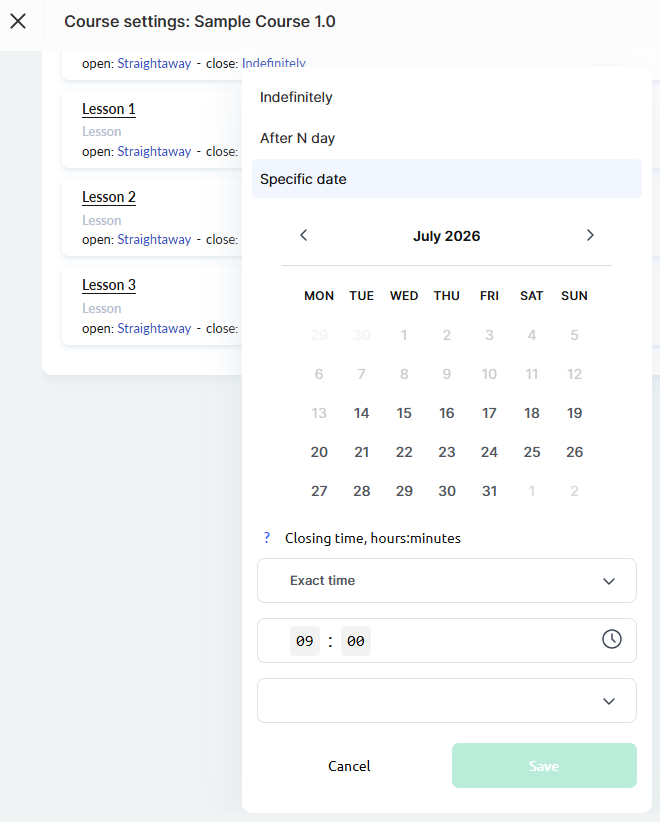
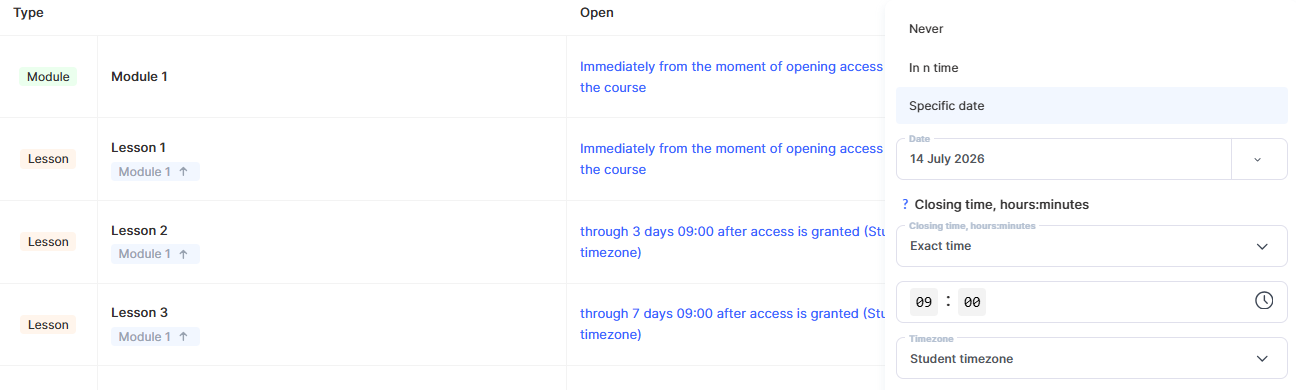
Konkrēts datums
Nodarbība, modulis vai sadaļa norādītajā dienā kļūs nepieejama. Aizvēršanas laika iestatījumi ir līdzīgi opcijai "Pēc kāda laika": varat izvēlēties dalībnieka laiku vai konkrētu laiku ar laika joslu.
Kā ignorēt aizkaves plānā, piedāvājumā
Piedāvājuma iestatījumos varat pārvaldīt aizkaves neatkarīgi no vispārīgajiem kursa iestatījumiem – tas ir ērti, palaižot jaunas grupas vai veidojot atsevišķus plānus.
Atveriet vajadzīgā piedāvājuma iestatījumus.
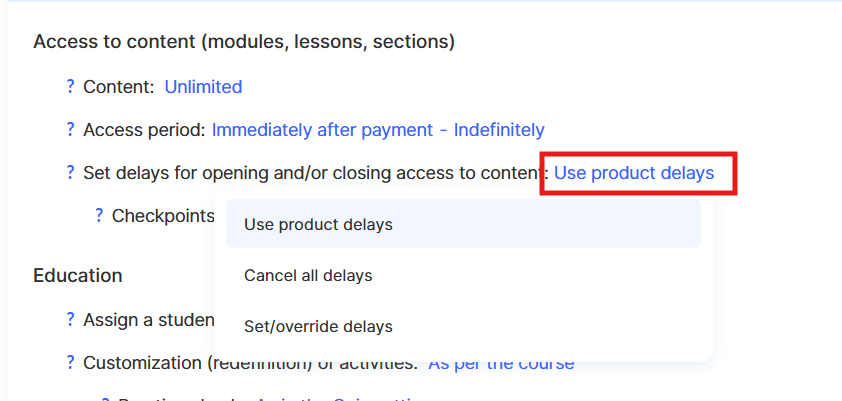
Piedāvājumā nodarbību atvēršanas iestatījumiem ir pieejamas trīs iespējas:
Izmantot produkta aizkaves – noklusējuma vērtība. Aizkaves tiek pārņemtas no produkta iestatījumiem.
Atcelt visas aizkaves – atceļ visas produktā iestatītās aizkaves šī piedāvājuma dalībniekiem.
Iestatīt\/ignorēt aizkaves – ļauj iestatīt savas aizkaves pašreizējam piedāvājumam. Produktā iestatītās aizkaves netiks piemērotas lietotājiem, kuri saņēma piekļuvi, izmantojot šo piedāvājumu.
Aizkavju konfigurēšanas veidi
Izvēloties opciju Iestatīt\/ignorēt aizkaves, jums tiks piedāvāts izvēlēties bāzes iestatījumu avotu:
Kopēt no produkta
Pašreizējie aizkaves iestatījumi tiks kopēti uz piedāvājumu un kļūs neatkarīgi: jebkādas turpmākās izmaiņas produktā vairs neietekmēs aizkaves piedāvājumā.
Mantot no produkta
Aizkaves tiks atjauninātas automātiski, kad mainīsies produkta iestatījumi. Tas ir līdzīgi režīmam "Izmantot produkta aizkaves", bet ar iespēju manuāli pārrakstīt atsevišķas vērtības.
Svarīgi: ja manuāli mainīsiet konkrētu aizkavi, tā vairs netiks mantota un vairs nebūs atkarīga no produkta iestatījumiem.
Izmantot saglabāto
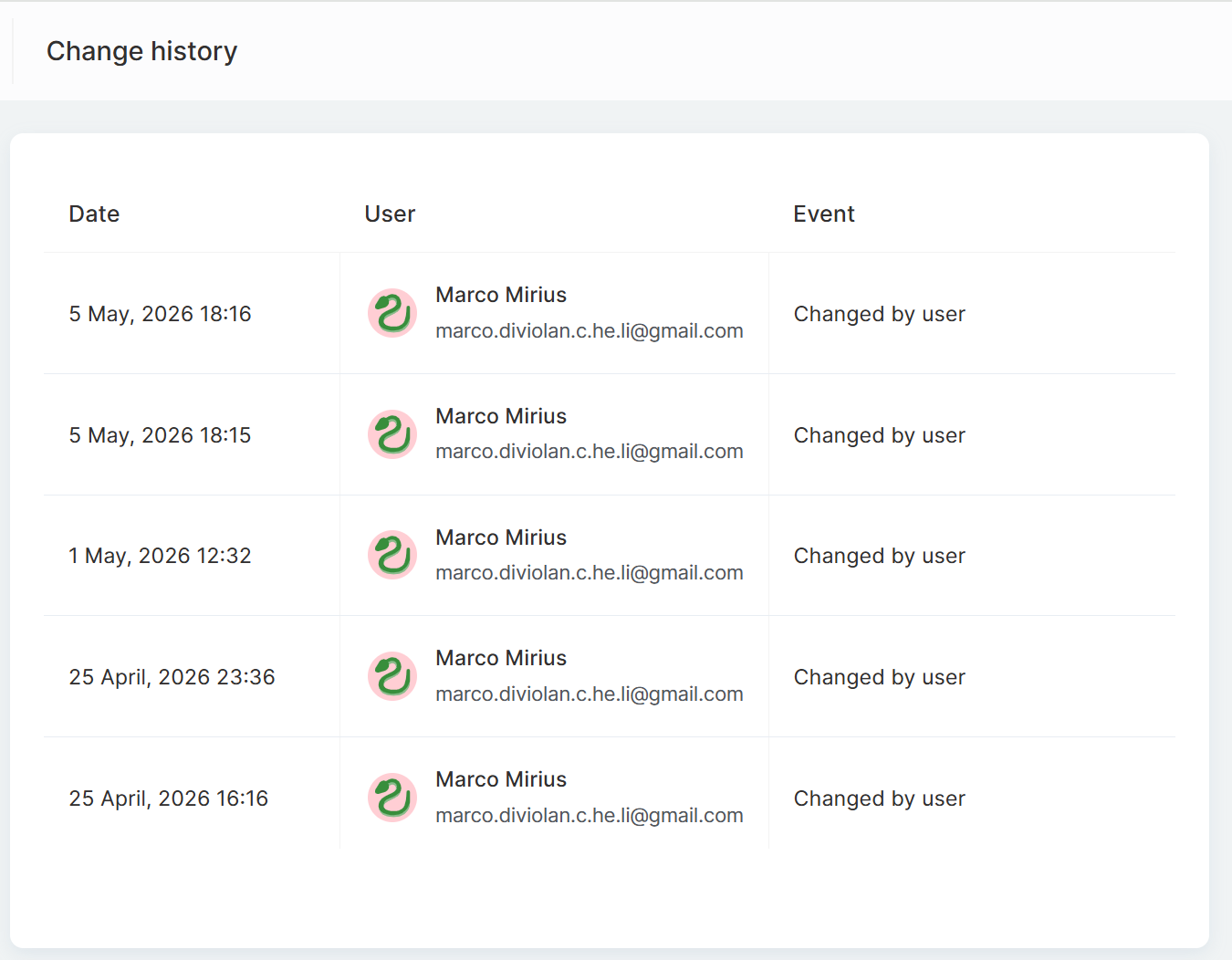
Ļauj atjaunot iestatījumus no kādas no iepriekšējām versijām. Izmaiņu vēsture ir pieejama tieši saskarnē – varat redzēt, kurš un kad veica izmaiņas, un vajadzības gadījumā atgriezties pie vajadzīgās versijas.
Iestatīt no nulles
Izveidojiet aizkaves iestatījumus no nulles, nesaistot tos ar produktu.
Piezīme. Ja veidojat jaunu kursa plūsmu ar jaunu grafiku, iesakām pārrakstīt aizkaves piedāvājumos, nevis veidot kursa kopiju vai mainīt aizkaves pašreizējā kursa iestatījumos.
Kā izveidot jaunu plūsmu ar savu grafiku.
Kāpēc tas ir ērti?
Tiklīdz kļūst pieejama jauna nodarbība, modulis vai sadaļa, dalībnieki automātiski saņem paziņojumus e-pastā un savā personīgajā kontā. Tas palīdz viņiem sekot līdzi mācībām un nodrošina skaidru struktūru apvienojumā ar elastīgiem iestatījumiem.
Nodarbību publicēšanas grafika iestatīšana palīdzēs jums nodrošināt dalībniekiem kvalitatīvu mācību pieredzi, organizējot pakāpenisku un ērtu tempu materiālu apguvei.