
Raksti:
- Kā izdzēst kursu
- Tava satura autortiesību aizsardzība Kwiga platformā
- Publiskā vai izmēģinājuma lekcija
- Kā mainīt lekcijas statusu uz melnrakstu un paslēpt to no studentiem
- Kontrolpunktu izmantošana
- Kā pievienot uzdevumu lekcijai
- Kā izveidot uzdevumu ar obligātu pārbaudi no kuratora
- Kā izveidot uzdevumu dažādām piedāvājumiem
- Kā izveidot testu ar punktiem un automātisku apstiprinājumu
- Kā izveidot un veikt aptauju starp studentiem kursā
- Lekcijas saturs, visi aktivitāšu veidi lekcijā
- Video failu lejupielāde
- Kā pievienot laika kodus videomateriālam
- Kā pievienot pogu lekcijai
- Iframe koda ievietošana
- Pievienojot daļas, matemātiskās funkcijas, formulas
- Kā pievienot tekstu ar spoileri lekcijai
- Kā izveidot kursu Kwiga platformā
- Kā izveidot maratonu
- Tagad pievienojiet un ko jūs zināt
- Kursa programmas attēlošanas opcijas
- Kā pievienot publisku personu kursam
- Kā kursam pievienot komandu
- Kursa priekšskatījums ar dažādiem piekļuves līmeņiem
- Bloks virs lekcijām (augšējais baneris)
- Konfigurējiet aizkaves, nodarbību atvēršanas grafiku un nodarbību slēgšanu
- Ziņojums par studentu progresu kursā
- Uzdevumu izpildes analīze kursā
- Kursa pārdošanas ziņojums
- Kā izveidot kursa kopiju
- Kā kopēt mācību stundas saturu
- Asistenta piekļuve praktiskajiem uzdevumiem
- Students neredz kursu (Maratons, Slēgta grupa)
- Kā iestatīt testu, lai studenti redzētu komentārus pēc pabeigšanas
- Vēstuļu piegāde: kāpēc vēstules nepienāk un kā to novērst
- Kā pielāgot kursa izskatu
- Pārvaldīt aktivitātes redzamību
Kā augšupielādēt video lekcijā, no kurienes jūs varat lejupielādēt video, kādi izmēri un formāti tiek atbalstīti.
Šajā rakstā:
Video augšupielāde no YouTube
KWIGA piedāvā iespēju augšupielādēt video no jūsu YouTube kanāla. Lai to izdarītu, vienkārši ievietojiet video saiti, kā parādīts attēlā.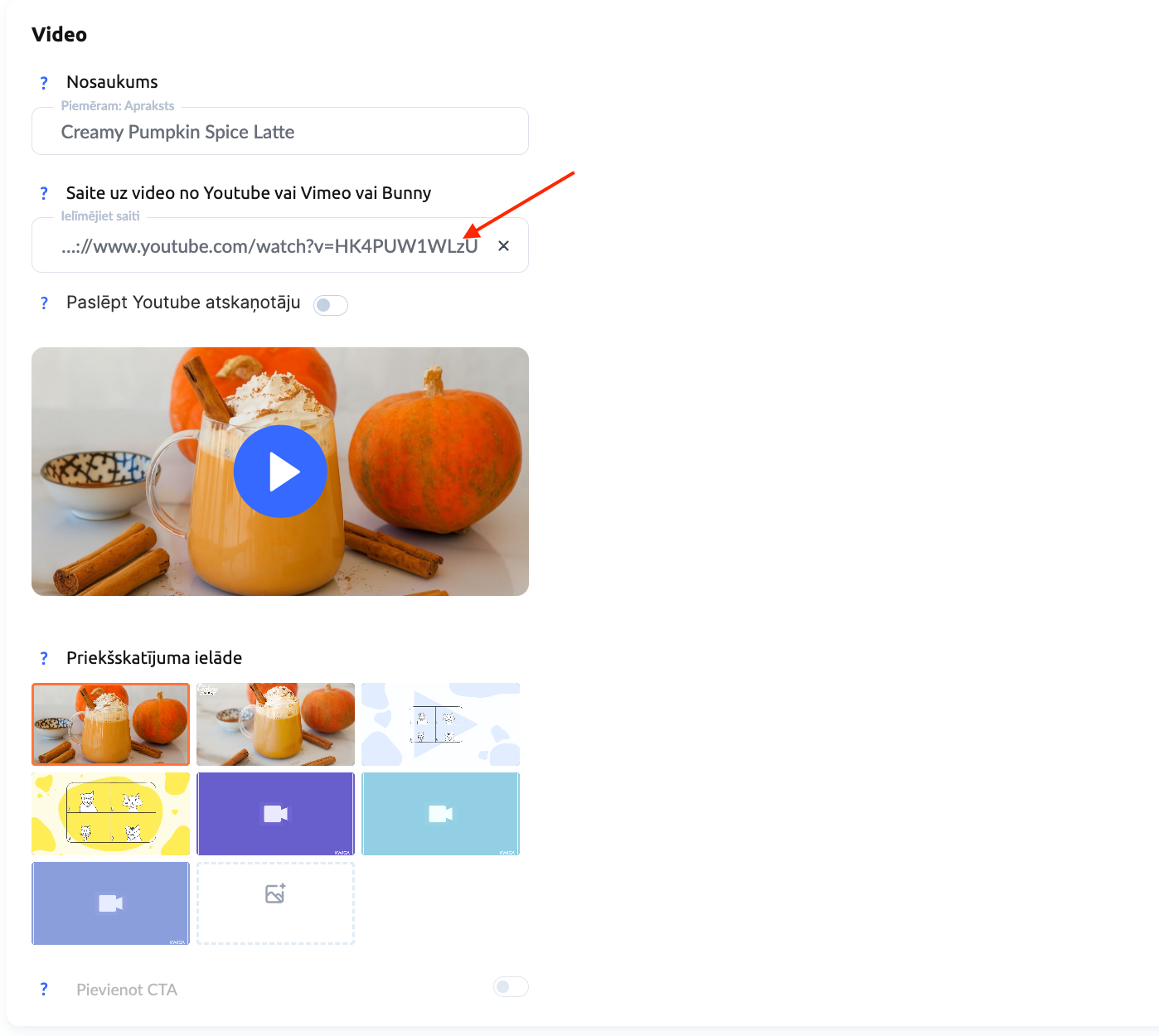
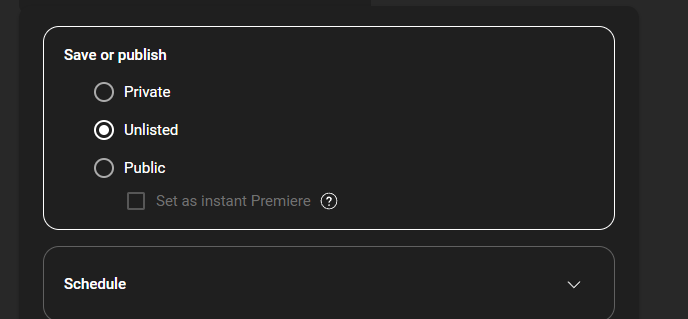
Tas var būt publisks video vai “neuzskaitīts” video (pieejams, izmantojot saiti).
Tas var būt publisks video vai „nesarakstīts” video (pieejams caur saiti).
Svarīgi: ja plānojat ierobežot piekļuvi saturam, iesakām izmantot „nesarakstītus” video (vai video, kas pieejami caur saiti). Šajā gadījumā YouTube ģenerē unikālu saiti, kuru zināsiet tikai jūs. Jūs varat izlemt, kam nosūtīt saiti un kam nē.
Tādējādi jūs varat pārdot savu kursu un būt drošs, ka neviens neizplatīs saiti citām personām. Tā kā dalībnieki video skatīsies nevis YouTube, bet KWIGA, viņiem nebūs piekļuves saitei.
Turklāt pārliecinieties, ka iestatījumi neierobežo video ievietošanu (embedding).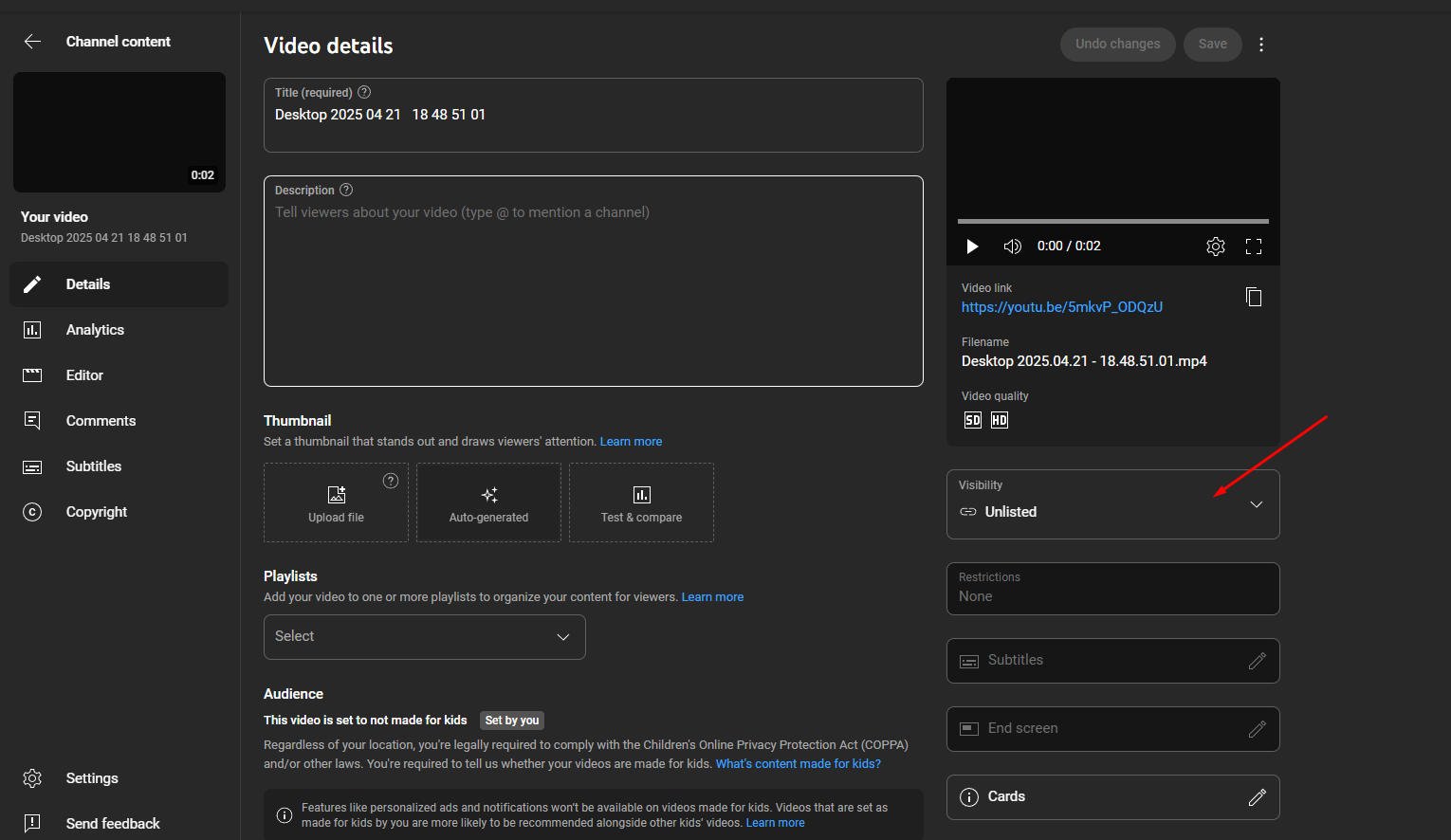
Izmantojot YouTube un norādot saiti, jūs varat paslēpt YouTube atskaņotāju, izmantojot atbilstošo slēdzi.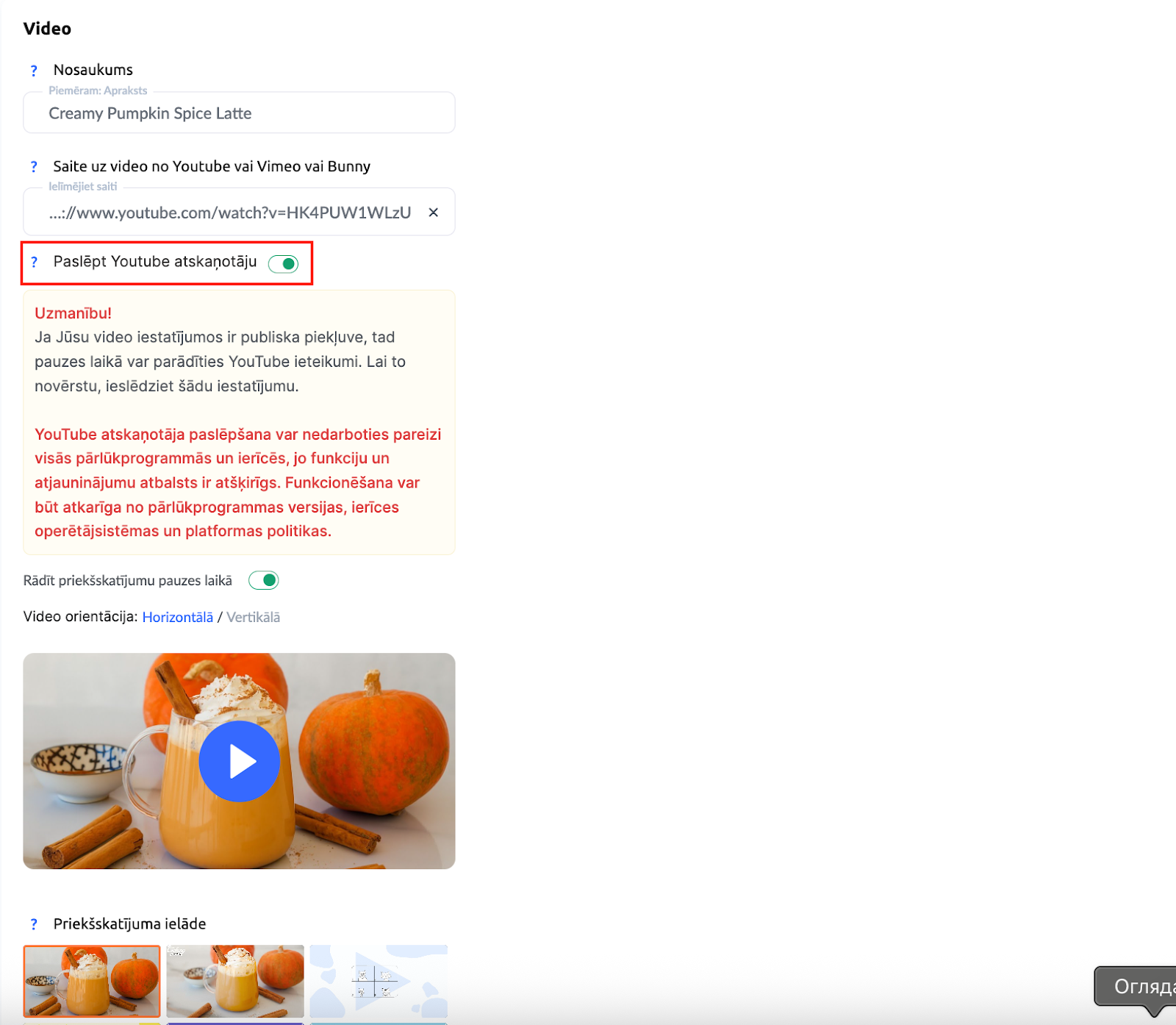
Ņemiet vērā, ka šie iestatījumi var radīt problēmas ar video atskaņošanu studentiem, it īpaši, ja viņi nav pieteikušies YouTube vai izmanto inkognito režīmu savā pārlūkprogrammā. Vietā video parādīsies ziņojums.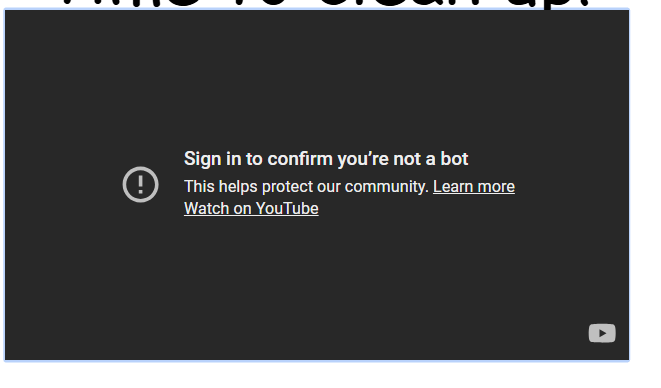
Mēs nevaram ietekmēt šī ziņojuma parādīšanos, jo nav zināms algoritms vai biežums, ar kādu tas parādās, un YouTube nesniedz informāciju par to. Lai izvairītos no šīs kļūdas, jūs varat ieteikt saviem studentiem šādas darbības:
-
Pieslēgties YouTube tajā pašā pārlūkprogrammā, kurā tiek skatīta nodarbība.
-
Izmantot VPN.
-
Pārbaudīt, vai videoklipam ir ierobežojumi YouTube. Dažreiz YouTube automātiski piemēro ierobežojumus noteiktām valstīm, un šādos gadījumos var palīdzēt VPN.
Dažreiz pat šie ieteikumi nepalīdz atrisināt problēmu. Lai to pilnībā novērstu, ieteicams augšupielādēt video Kwiga uzglabāšanas vietnē vai citos video uzglabāšanas pakalpojumos, kas ir saderīgi ar platformu.
Video augšupielāde no Vimeo
Video augšupielādē tāpat kā no YouTube.
Atšķirībā no YouTube, bezmaksas Vimeo versijā ir ierobežojums 500 MB nedēļā video augšupielādei.
Video augšupielāde no Dropbox
Ja video glabājat Dropbox, tos varat ievietot tieši nodarbībā. Tam tiek izmantots iframe rīks, nevis video bloks. Sīkāku informāciju varat atrast saistītajā rakstā.
Ņemiet vērā, ka šajā gadījumā video atskaņošana notiek no Dropbox serveriem, un ātrums un kvalitāte ir atkarīga tikai no Dropbox pakalpojuma. Dropbox var piemērot arī ierobežojumus, ar kuriem var iepazīties saiknē par joslas platuma ierobežojumiem.
Video augšupielāde no jūsu ierīces
Jūs varat augšupielādēt gatavu video tieši no jūsu ierīces, noklikšķinot uz pogas “+”, izvēloties opciju “No datora” un norādot faila atrašanās vietu.
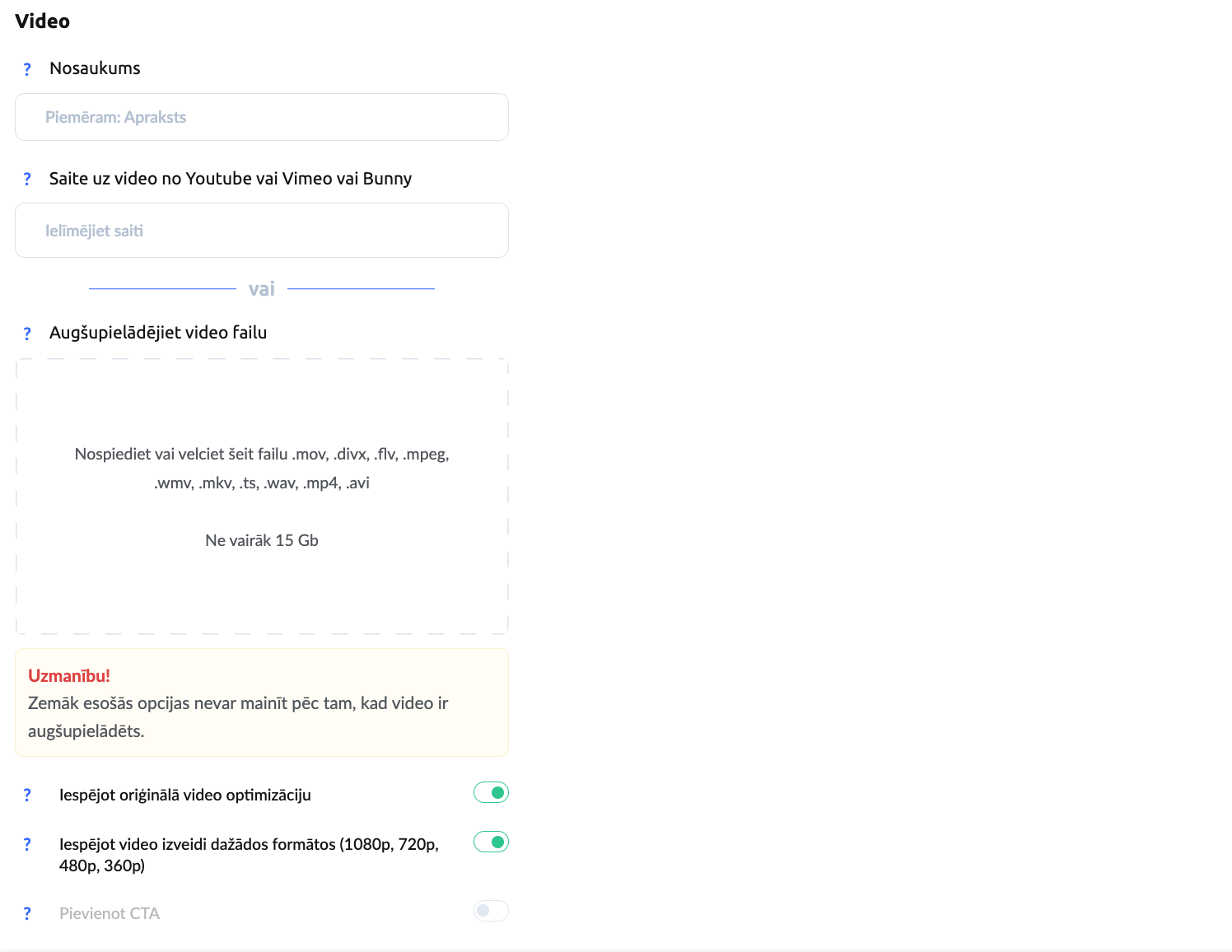
Jūs varat augšupielādēt failus līdz 15 GB šādos formātos: .mov, .mp4, .3gp, .divx, .flv, .mpeg, .mpg, .wmv, .mkv. Svarīgi: video automātiski tiek pievienots multivides bibliotēkai.
Video augšupielāde no KWIGA multivides bibliotēkas
Viss augšupielādētais saturs automātiski tiek pievienots multivides bibliotēkai. Ērtības labad jūs varat vispirms augšupielādēt visus materiālus tur un pēc tam izvēlēties nepieciešamo saturu, izveidojot kursu.
Lai augšupielādētu video no multivides bibliotēkas, noklikšķiniet uz pogas “+”, izvēlieties “No multivides bibliotēkas” un izvēlieties nepieciešamo video.
Ņemiet vērā, ka platforma plāno ieviest aizsardzības funkciju pret lejupielādi (pašlaik izstrādes stadijā). Šī aizsardzība tiks piemērota visiem video failiem pēc noklusējuma.
Ja jums ir svarīga satura uzticamība, drošība un aizsardzība, izmantojiet KWIGA uzglabāšanu.
Svarīgi: par failu uzglabāšanu KWIGA tiks piemērota maksa saskaņā ar uzglabāšanas un CDN tarifiem (sīkāka informācija rakstā “KWIGA pakalpojuma maksas”).