
Raksti:
- Kā izdzēst kursu
- Tava satura autortiesību aizsardzība Kwiga platformā
- Publiskā vai izmēģinājuma lekcija
- Kā mainīt lekcijas statusu uz melnrakstu un paslēpt to no studentiem
- Kontrolpunktu izmantošana
- Kā pievienot uzdevumu lekcijai
- Kā izveidot uzdevumu ar obligātu pārbaudi no kuratora
- Kā izveidot uzdevumu dažādām piedāvājumiem
- Kā izveidot testu ar punktiem un automātisku apstiprinājumu
- Kā izveidot un veikt aptauju starp studentiem kursā
- Lekcijas saturs, visi aktivitāšu veidi lekcijā
- Video failu lejupielāde
- Kā pievienot laika kodus videomateriālam
- Kā pievienot pogu lekcijai
- Iframe koda ievietošana
- Pievienojot daļas, matemātiskās funkcijas, formulas
- Kā pievienot tekstu ar spoileri lekcijai
- Kā izveidot kursu Kwiga platformā
- Kā izveidot maratonu
- Tagad pievienojiet un ko jūs zināt
- Kursa programmas attēlošanas opcijas
- Kā pievienot publisku personu kursam
- Kā kursam pievienot komandu
- Kursa priekšskatījums ar dažādiem piekļuves līmeņiem
- Bloks virs lekcijām (augšējais baneris)
- Konfigurējiet aizkaves, nodarbību atvēršanas grafiku un nodarbību slēgšanu
- Ziņojums par studentu progresu kursā
- Uzdevumu izpildes analīze kursā
- Kursa pārdošanas ziņojums
- Kā izveidot kursa kopiju
- Kā kopēt mācību stundas saturu
- Asistenta piekļuve praktiskajiem uzdevumiem
- Students neredz kursu (Maratons, Slēgta grupa)
- Kā iestatīt testu, lai studenti redzētu komentārus pēc pabeigšanas
- Vēstuļu piegāde: kāpēc vēstules nepienāk un kā to novērst
- Kā pielāgot kursa izskatu
- Pārvaldīt aktivitātes redzamību
Kā pievienot laika kodus videomateriālam, lai uzlabotu kopējo iesaisti un uzlabotu mācīšanās procesu.
Ja vēlaties atvieglot saviem skolēniem garu video skatīšanos, zem video varat pievienot laika zīmogus, lai sadalītu to galvenajās sadaļās. Vispirms video ir jāpievieno nodarbībai, tikai pēc tam varat pievienot laika zīmogus.
Svarīgi: ja video izdzēsīsiet vai aizstāsiet, laika zīmogi vairs nedarbosies.
Vispirms pievienojiet video un pēc tam zem tā tekstuālo lauku.
Tekstuālajā laukā varat uzreiz ievadīt laiku un tēmu vai sadaļu nosaukumus, piemēram:
00:00 – Ievads
01:45 – Kursu galveno lektoru iepazīstināšana
05:23 – Personīgo mērķu noteikšana
Nākamais solis ir noteikt unikālo video identifikatoru Kwiga. Nav svarīgi, no kurienes video ir augšupielādēts (YouTube, atmiņa, Vimeo). Veiciet šādus soļus:
Pārvietojiet peles rādītāju uz vārdu „Video” blakus videoklipam, kuram vēlaties pievienot laika zīmogus, un pagaidiet, līdz parādās norāde ar skaitli.
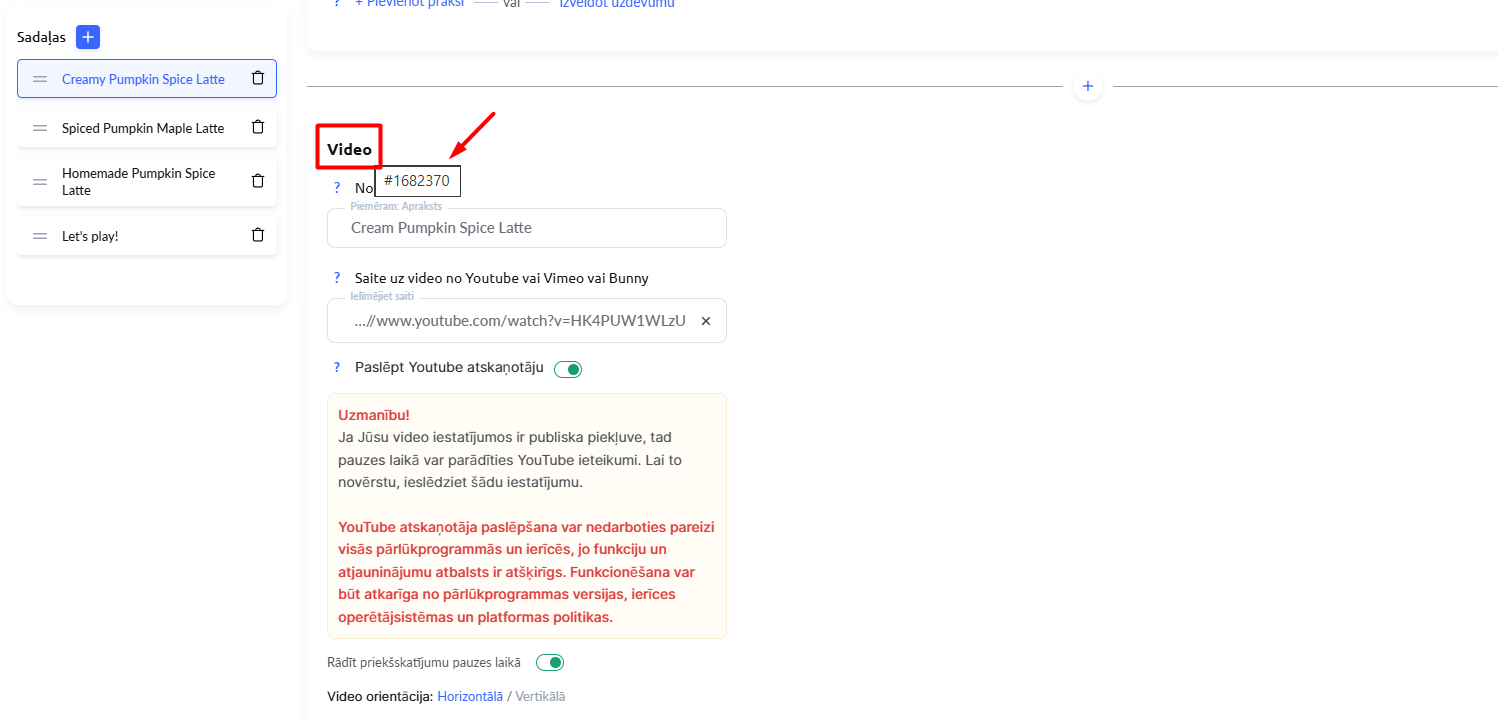
Pierakstiet šo skaitli – tas ir video ID. Tagad varat izveidot laika zīmogu!
Izveidojiet saites formātā #video-id=3370/00:00:00, bet vietā 3700 izmantojiet savu video ID, un vietā 00:00:00 izmantojiet laiku video (stundas:minūtes:sekundes). Ja vēlaties, varat izlaist stundas un minūtes, piemēram:
#video-id=3700/01:30:15 – video tiks atvērts pēc 1 stundas, 30 minūtēm un 15 sekundēm.
#video-id=3700/22:15 – video tiks atvērts pēc 22 minūtēm un 15 sekundēm.
#video-id=3700/33 – video tiks atvērts pēc 33 sekundēm.
Pievienojiet saites iepriekš izveidotajam paraugam, piemēram,
01:45 – tikšanās ar kursa galvenajiem lektoriem
mēs pievienojam saiti #video-id=3700/01:45.
