
Raksti:
- Pasūtījumi: pasūtījumu izveide un rediģēšana
- Pasūtījumi: pasūtījumu izveide un rediģēšana
- Transakcijas
- Kā iestatīt sava e-pasta nosūtīšanu pēc pirkuma
- Integrācija ar Sendpulse čatbotu
- Kā integrēt maksājumu sistēmu Kwiga
- Kā iestatīt konkrētu valodu piedāvājuma lapai
- Svarīgi projekta iestatījumi
- Kā piešķirt piekļuvi studentiem, ja pārdošana nav veikta Kwiga
- Maksājums bez autorizācijas
- Kā izveidot jaunu straumi ar savu grafiku
- Kā piešķirt piekļuvi vienam studentam
- Kā mainīt piekļuvi vienam studentam
- Kā iestatīt demo piekļuvi kursam, skolas atvērto durvju diena
- Abonementu iestatīšana (atkārtoti maksājumi)
- Automatizācija: Sekot līdzi e-pasta secībām (neapmaksāti pasūtījumi un pieteikumi)
- Kredīti un maksājumi pa daļām, maksājums pa daļām
- Akcijas piedāvājums
- Atlaides kuponi un iespējamie iestatījumi
- Kā uzsākt kursa reģistrāciju ar priekšapmaksu
- Kā izveidot cross-sell piedāvājumus Kwiga
- Kā sākt pārdot Kwiga: cenu plāna izveide
- Vairāku cenu plānu izveide
- Konsultāciju un individuālo sesiju pārdošana
- Kā mainīt studenta plānu (Papildu maksājums platformā Kwiga)
- Kā pārdot (dot piekļuvi) kursa daļām
- Kā īstenot piekļuves pagarināšanas pārdošanu
- Pārdošana, izmantojot reģistrācijas formu trešās puses tīmekļa vietnē
- Pārdošana, izmantojot mini mērķa lapu, kas izveidota Kwiga
- Kā pievienot video lapai (mini-landing, kursa lapa)
- Kā izveidot saiti ar piemērotu kuponu
- Piedāvājumi un maksājumi Kwiga platformā: kā tas darbojas
- Atkārtoti pārdošanas darījumi: nosacījumu iestatīšana un kupona nosūtīšana atkarībā no pirkumu skaita
- Paziņojumu iestatīšana Telegram kanālā
- E-pasta sūtīšana ar atlaižu kodiem (neapmaksāti pasūtījumi)
- Kursu veikals: iestatījumi un iespējas
- Publiskā piedāvājuma lapas iestatīšana
- CPD organizēšana Kwiga platformā: soli pa solim ceļvedis
- Kā iestatīt pateicības lapu pēc maksājuma
- Iestatiet piekļuvi nodarbībām, sadaļām un moduļiem
- Kā mainīt kontaktpersonu pasūtījumā
Šis ceļvedis izskaidros, kā sākt pārdot Kwiga, izveidot cenu plānus savam kursam un pārvaldīt pārdošanu tieši uz platformas. Šajā rakstā mēs pastāstīsim, kā to izdarīt ātri, viegli un ar maksimālām personalizācijas iespējām.
Šajā rakstā:
Vispārīga informācija par pārdošanu vietnē Kwiga
Kwiga platformā tu vari pārdot savus kursus vairākos veidos:
-
Tarifu plāni, piedāvājumi: Izveido neierobežotu skaitu tarifu plānu. Piemēram, vari pārdot kursu pa daļām, piedāvāt piekļuvi ar abonementu vai izveidot īpašus nosacījumus noteiktiem tarifiem.
-
Individuāli pasūtījumi: Piedāvā personalizētus pārdošanas nosacījumus katram klientam, ar iespēju piešķirt individuālu piekļuvi konkrētam studentam.
Šajā rakstā mēs aplūkosim, kā izveidot tarifu plānu ar laika ierobežotu piekļuvi.
Piezīme: Pirms piedāvājuma izveides pārliecinies, ka kurss jau ir izveidots. Tajā nav obligāti jābūt materiāliem — pietiek ar pamata struktūru.
Kā izveidot piedāvājumu
-
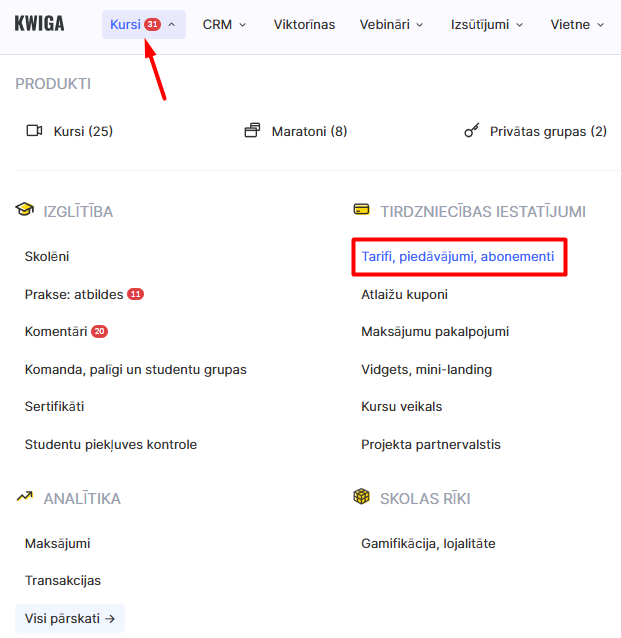
Atver augšējo izvēlni Kursi un pārdošanas iestatījumu blokā izvēlies Tarifi, piedāvājumi.
-
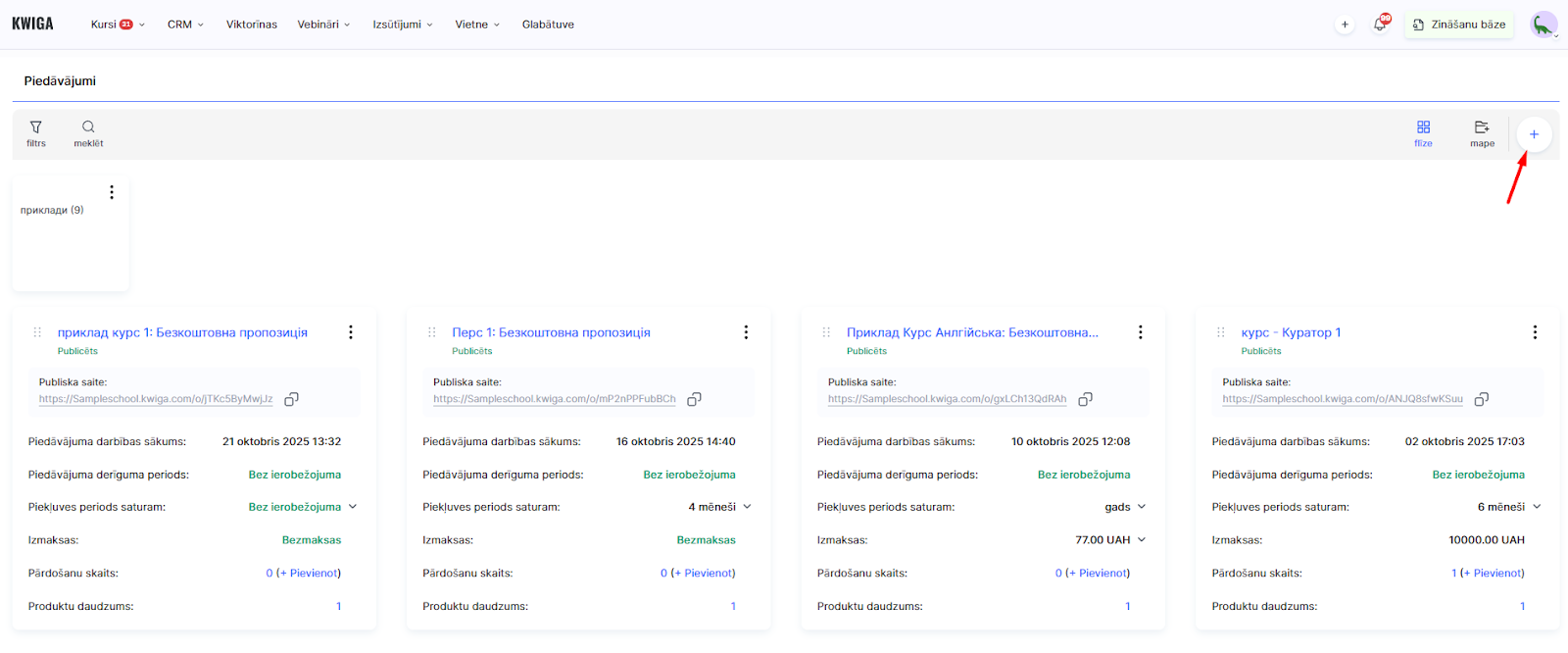
Noklikšķini uz pogas + Piedāvājums.
-
Jaunajā lapā ievadi piedāvājuma nosaukumu un konfigurē visus plāna parametrus (piekļuvi, cenu, maksājumu utt.).
Norādi piedāvājuma nosaukumu
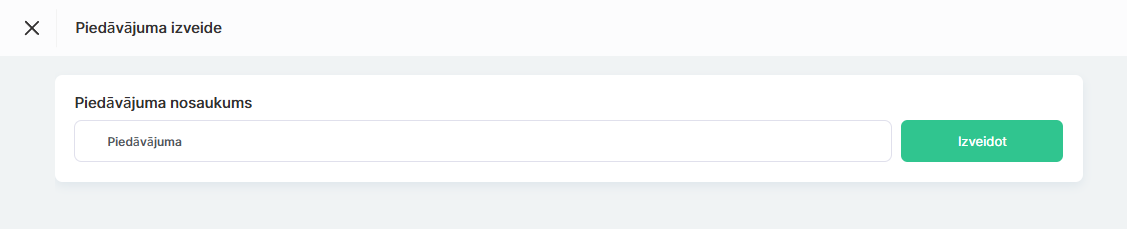
Piedāvājuma nosaukums ir virsraksts, kas būs saprotams gan tev, gan taviem studentiem. Tas tiks parādīts piekļuves e-pastos, kontaktu kartītē un citos kursa pārskatos. Parasti tas sakrīt ar tarifu plāna vai paša kursa nosaukumu.
Konfigurē piedāvājuma statusu
Melnraksts — piedāvājums nav pieejams studentiem. Tomēr tu (vai tavs asistents) vari manuāli piešķirt piekļuvi kursam.
Publiska piekļuve — studenti var iegādāties kursu, izmantojot saiti vai no kursa lapas. Tu vari izvēlēties, vai piedāvājums būs redzams publiski vai tikai ar tiešo saiti.
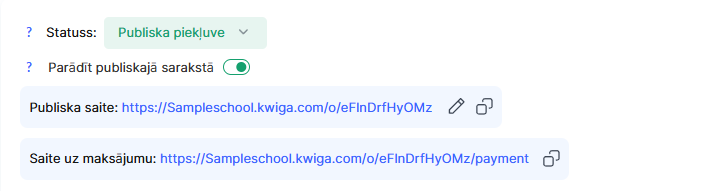
Piedāvājuma konfigurācija
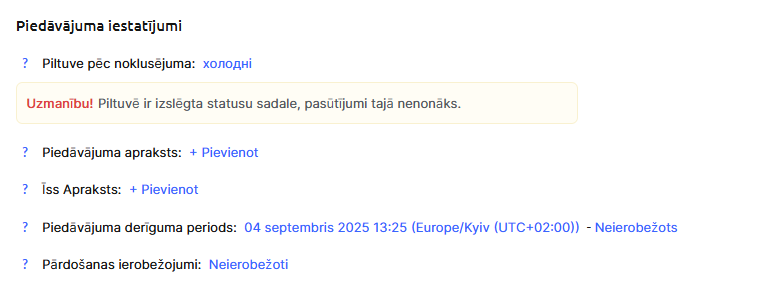
Noklusējuma piltuve: tu vari norādīt pārdošanas piltuvi, kurai tiks piešķirti šī piedāvājuma pasūtījumi, vai atstāt šo iestatījumu nemainītu.
Piedāvājuma apraksts: izvēles lauks, kurā vari norādīt, ko students saņem, iegādājoties kursu — piekļuvi materiāliem, piekļuves ilgumu un citus svarīgus parametrus.
Īso aprakstu vari izlaist, ja ir tikai viens tarifu plāns.
Piedāvājuma darbības periods: tas ir laiks, kura laikā studenti var apmaksāt tarifu plānu. Tas nav kursa piekļuves periods, bet gan pārdošanas periods, kamēr piedāvājums ir aktīvs. Parasti tas tiek atstāts nenoteikts.
Pārdošanas limits: vari iestatīt maksimālo pārdošanas skaitu konkrētam plānam. Studenti redzēs, cik vietas vēl pieejamas. Kad limits ir sasniegts, piedāvājums vairs nebūs pieejams pirkšanai.
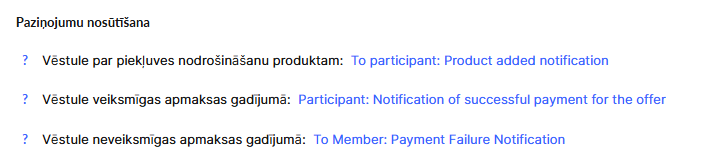
Ziņojumu nosūtīšana
Kwiga platformā vari iestatīt automātiskus ziņojumus, kas tiks nosūtīti dalībniekiem pēc piedāvājuma iegādes. Var arī deaktivizēt automātisko nosūtīšanu vai pielāgot veidnes savām vajadzībām.
E-pasts par produkta piekļuves atvēršanu: tiek nosūtīts dalībniekam pēc tam, kad viņam ir aktivizēta piekļuve kursam.
E-pasts pēc veiksmīga maksājuma: informē dalībnieku, ka maksājums ir apstiprināts un viņam ir piekļuve materiāliem.
E-pasts pēc neveiksmīga maksājuma: paziņo dalībniekam par problēmu ar maksājumu.
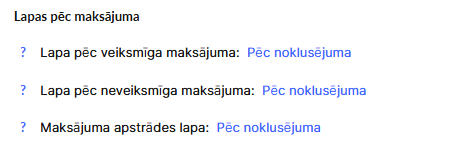
Pēc maksājuma lapas
Pēc noklusējuma students tiek novirzīts uz standarta pateicības lapu (vai uz attiecīgo lapu, ja maksājums nav veiksmīgs), no kuras viņš var piekļūt savam personīgajam kontam. Šajā sadaļā vari norādīt jebkuru citu lapu, uz kuru lietotājs tiks novirzīts pēc maksājuma. Šo iestatījumu vienmēr varēsi mainīt vēlāk.
Produkts
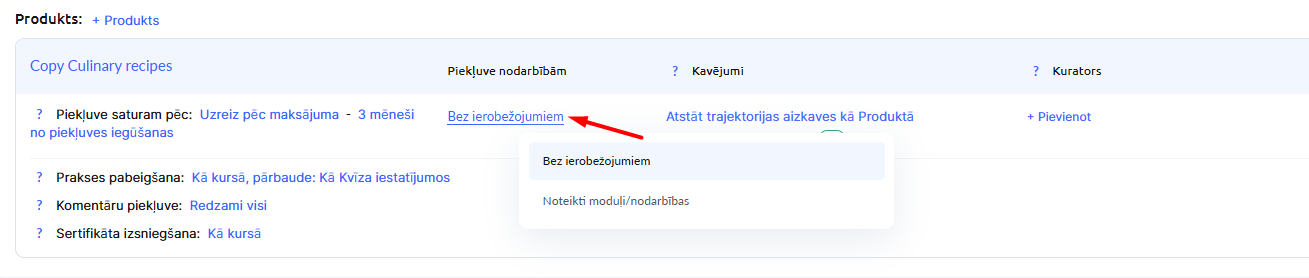
Galvenajā sadaļā Produkts noklikšķini uz + Produkts un izvēlies kursu vai maratonu, kam vēlies piešķirt piekļuvi.
Te parādīsies papildu parametri, kas saistīti ar kursu, un kurus var konfigurēt piedāvājuma ietvaros.

Piekļuve saturam: Nosaki, kad kurss tiks atvērts studentiem un kad piekļuve tiks slēgta. Šī funkcija ļauj kontrolēt kursa sākuma datumu neatkarīgi no paša kursa iekšējiem iestatījumiem.
Tūlīt pēc maksājuma: kurss kļūs pieejams uzreiz pēc maksājuma apstiprināšanas platformā. Pirkuma datums tiks uzskatīts par kursa sākuma datumu.
No konkrēta datuma: norādi jebkuru datumu — pagātnes vai nākotnes. Ja students iegādājas kursu pēc šī datuma, piekļuve būs tūlītēja. Svarīgi: šis datums tiks uzskatīts par kursa sākuma datumu, tādēļ tas būs vienāds visiem studentiem, kas iegādājas šo tarifu.
Pēc X dienām/mēnešiem no maksājuma: ļauj iestatīt atliktu kursa sākumu katram studentam, aprēķinot no maksājuma datuma plus norādītais laika posms.

Piekļuve nodarbībām – pēc noklusējuma ir aktivizēts režīms Bez ierobežojumiem, kas dalībniekiem nodrošina piekļuvi visām kursa nodarbībām. Lai ierobežotu piekļuvi šim tarifam, noklikšķiniet uz Bez ierobežojumiem un atvērtajā logā atlasiet nepieciešamos moduļus, nodarbības vai sadaļas.
Plašāka informācija par piekļuves nodarbībām konfigurēšanu ir pieejama atsevišķā rakstā.
Nodarbību atvēršanas kalendārs: ja kursam ir ieplānota nodarbību publicēšana, to vari iestatīt tieši kursā vai piedāvājumā. Pirmās palaišanas gadījumā ieteicams to darīt kursa sadaļā (Datumi un nodarbību atvēršanas aizkaves), tāpēc piedāvājuma aizkaves mainīt nav nepieciešams.
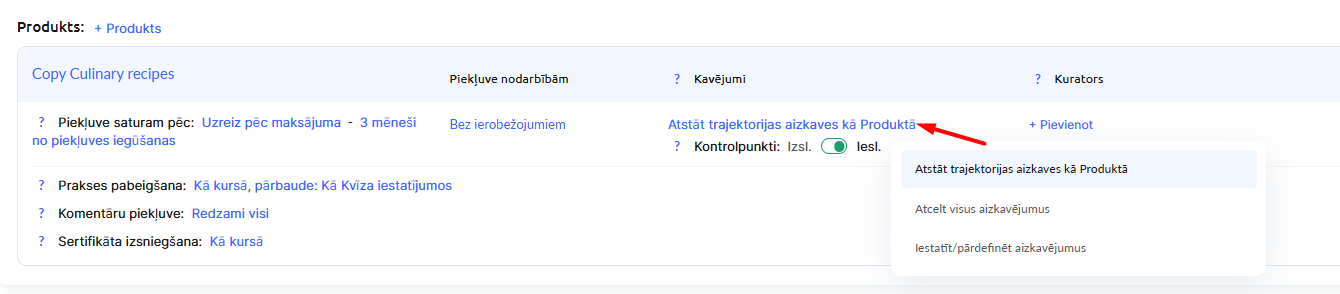
Ja kursā ir kontroles punkti (piemēram, obligāti uzdevumi vai testi, kas jāizpilda, lai virzītos tālāk), saglabā šo opciju aktīvu arī piedāvājumā.

Ja tarifu plānam nepieciešams piesaistīt tutoru vai vairākus, to vari izdarīt tieši piedāvājumā, lai studenti automātiski tiktu sadalīti starp viņiem. Ja strādā ar kursu pats un pārbaudi uzdevumus bez tutoriem vai asistentiem, atstāj šo lauku tukšu. Ja visi komandas locekļi var piekļūt visiem studentiem (bez sadalījuma grupās), arī šajā gadījumā neko nav jāatzīmē. Vairāk informācijas par tutoriem atradīsi šajā rakstā.
Prakses pārbaude: ļauj iestatīt automātisku visu uzdevumu pārbaudi vai nosūtīšanu tutoram pārskatīšanai. Trešā opcija “Kā viktorīnas iestatījumos” ļauj noteikt pārbaudes formātu katram uzdevumam atsevišķi.
Piezīme: Ja konfigurē tarifu bez tutora vai autora pārbaudes, bet kursā ir atvērta tipa jautājumi vai uzdevumi, vari izvēlēties “Automātiskā pārbaude”. Šādā gadījumā, kad students ievada atbildi, tā tiks apstiprināta automātiski.
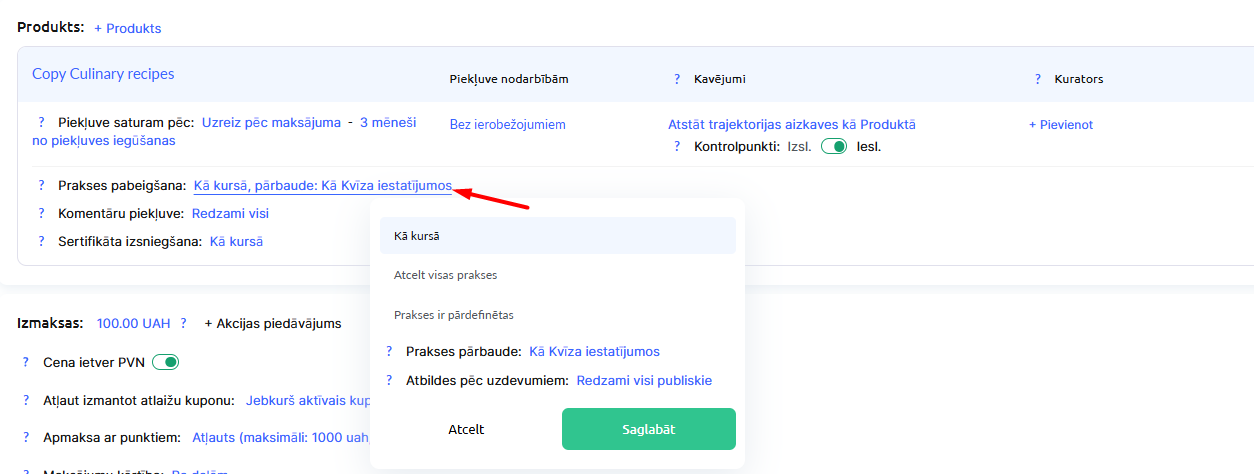
Zemāk vari iestatīt arī piekļuvi komentāriem un sertifikāta izsniegšanu pēc kursa pabeigšanas.
Cena
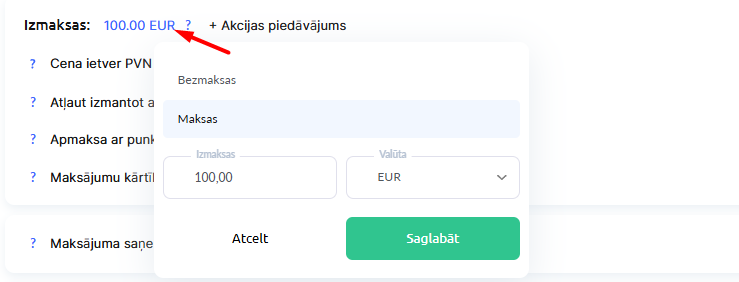
Izvēlies opciju Maksas, un uzreiz redzēsi papildu iestatījumus, lai norādītu cenas un valūtas. Šeit vari noteikt kursa maksimālo cenu; vēlāk varēsi pievienot akcijas vai atlaides.
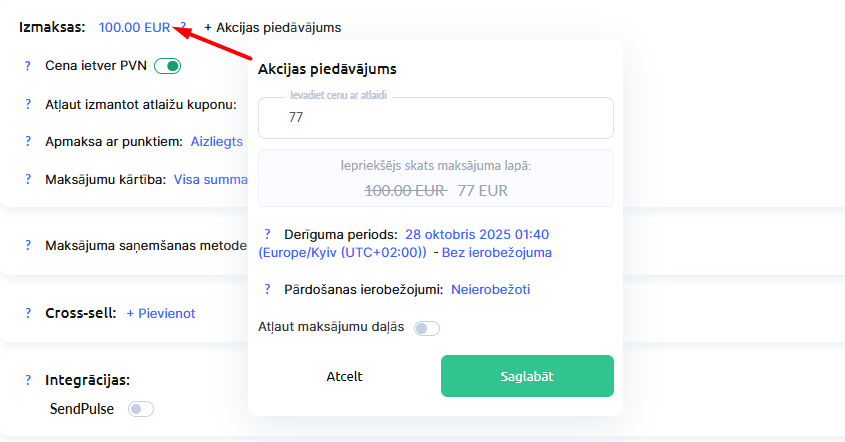
Tāpat vari aizliegt jebkuru atlaides kuponu izmantošanu, atļaut visus aktīvos kuponus, vai ierobežot lietošanu tikai ar noteiktiem kuponiem, kurus izveido īpaši šim piedāvājumam. Plašāka informācija par kuponiem ir pieejama atsevišķā rakstā.
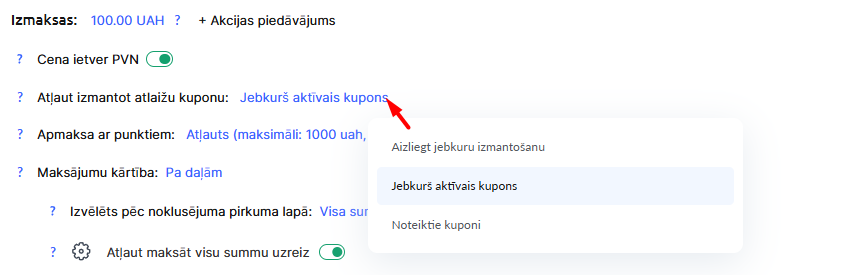
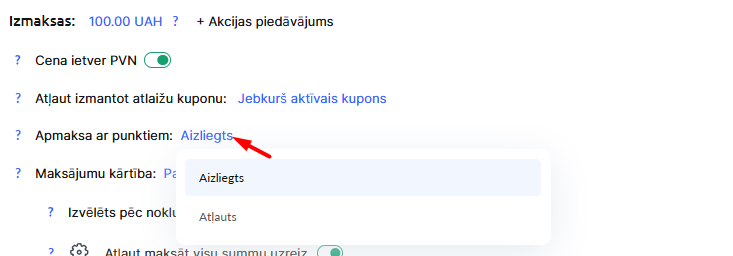
Apmaksa ar punktiem: ja tava skolā darbojas atlīdzību programma, aktivizē šo opciju, lai studenti varētu izmantot uzkrātos punktus kursa apmaksai.
Platforma piedāvā trīs maksājuma veidus:
Pilna apmaksa: standarta opcija, kur students maksā visu summu vienā maksājumā.
Maksājums daļās: sadala kopējo cenu vairākos maksājumos, iestatot daļu skaitu, intervālu starp tām un katras daļas summu.
Abonements: iestata regulārus maksājumus (automātiskus vai manuālus) ar iespēju studentam jebkurā brīdī atcelt abonementu savā personīgajā panelī.
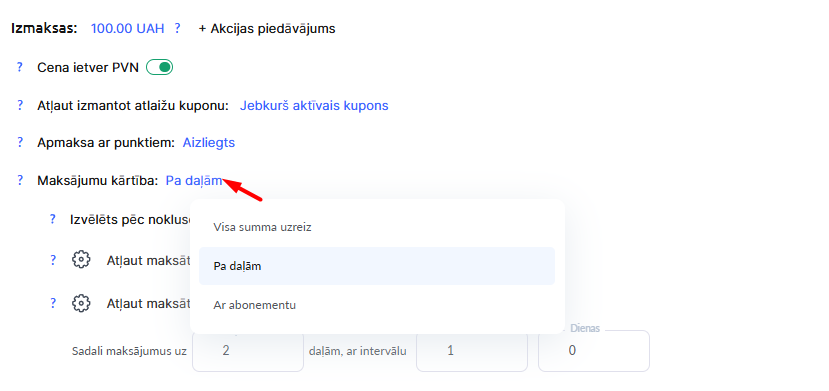
Konfigurējot maksājumu daļās, vari noteikt, kādu summu klients redzēs kā pirmo maksājumu pirkuma lapā. Tas var uzlabot konversiju, jo zemāka sākotnējā cena bieži šķiet pievilcīgāka studentiem.
Maksājuma saņemšanas metode
Lai norādītu maksājuma metodi, vispirms jāiestata cena. Pēc tam izvēlies, kādu maksājumu sistēmu izmantosi, lai saņemtu naudu par šo piedāvājumu. Atceries, ka Kwiga nav maksājumu sistēma. Ja vēlies, lai studenti pēc apmaksas saņemtu automātisku piekļuvi kursam, tev jāpievieno ārēja maksājumu sistēma.
Pilnas instrukcijas atradīsi šeit: Kā integrēt maksājumu sistēmu Kwiga platformā.
Ja esi pievienojis vairākas maksājumu sistēmas (vai vairākus kontus vienā sistēmā), vari iestatīt automātisku maksājumu sadalījumu un noteikt procentuālo daļu sadalījumu starp tām.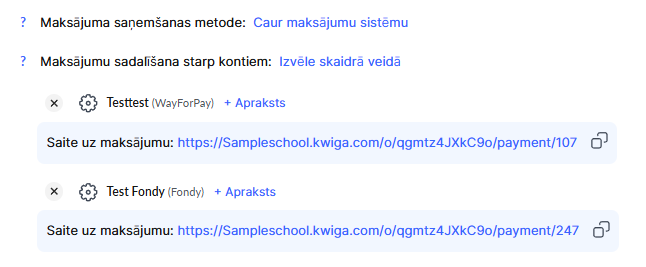
Tāpat vari ļaut klientiem izvēlēties, kuru maksājumu sistēmu viņi vēlas izmantot.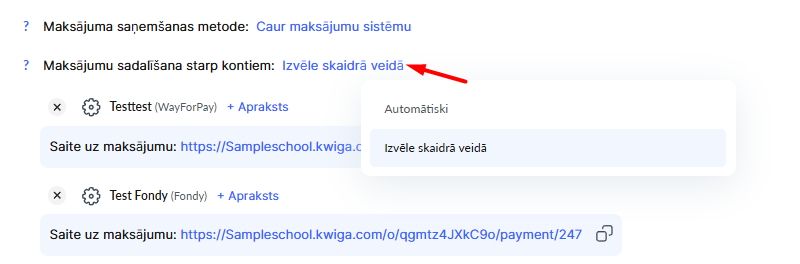
Cross-sell
Cross-sell piedāvājumi ir papildu produkti vai pakalpojumi, kas varētu interesēt studentus, kuri jau apmeklē tavu pašreizējo kursu. Ar šādām konfigurētām iespējām vari piedāvāt citus tarifu plānus, papildu konsultāciju sesiju vai piekļuvi citam produktam. Ja šis ir tavs pirmais piedāvājums vai tev ir tikai viens produkts, šo soli vari izlaist.
Plašāka informācija šeit: Kā izveidot cross-sell piedāvājumus vietnē Kwiga.
Integrācijas
Šobrīd iespējams pievienot kontaktu pārsūtīšanu uz SendPulse čatbotu. Pēc apmaksas studentu dati automātiski tiks pārsūtīti uz norādīto kontaktu sarakstu SendPulse sistēmā.
Plašāku informāciju par šo integrāciju vari atrast attiecīgajā rakstā.