
Artigos:
- Como conceder acesso ao curso
- Como aceder à conta de um aluno
- Como visualizar o progresso dos membros
- Como criar um certificado
- Automação: Atribuição de pontos após a conclusão das aulas
- Realização de pesquisas (reações, classificações, NPS)
- Como visualizar todas as tentativas de teste
- Como configurar uma nova tentativa de teste
- Como atualizar a tarifa de um aluno e manter seu progresso
- Como alterar as configurações de acesso para um único aluno
- Como alterar a data de expiração do curso
- O aluno inseriu um e-mail incorret
- Como estender o acesso ao curso
- Automação: Configuração de lembretes caso um aluno não acesse a plataforma
- Como desbloquear um usuário
- Congelamento e descongelamento do acesso a um produto
- Como encontrar um e-mail com um código necessário para aceder à conta Kwiga
- Visualizando o curso como um aluno
- Pré-inscrição ou lista de espera.
- Importação e transferência da base de dados de alunos
- Comentários: uma ferramenta prática para a interação dos usuários
- Emissão de certificado após a aprovação em um teste
- Como um especialista pode acessar seu perfil de estudante
- Registro e autorização de estudantes
- Relatório de certificados
- Emissão e reemissão manual de um certificado
- Gerenciamento de produtos no cartão de contato: adicionar, encerrar, alterar a data e remover o acesso
Saiba como adicionar um participante a um curso da Kwiga. Este artigo descreve várias maneiras de abrir o acesso para um aluno individual: abrindo o acesso dentro do curso, adicionando via CRM ou usando ofertas.
Neste artigo:
No Kwiga, você pode adicionar facilmente um aluno individual a um curso concedendo-lhe acesso aos materiais. Isso pode ser feito de várias maneiras: conceder acesso diretamente pelo curso, adicionar o aluno pelo CRM ou conceder acesso por meio de uma oferta.
Neste artigo, você aprenderá mais sobre cada método.
Concessão de acesso pelo curso
Para adicionar um aluno a um curso, acesse a seção Cursos , abra o curso desejado e acesse o menu Participantes .
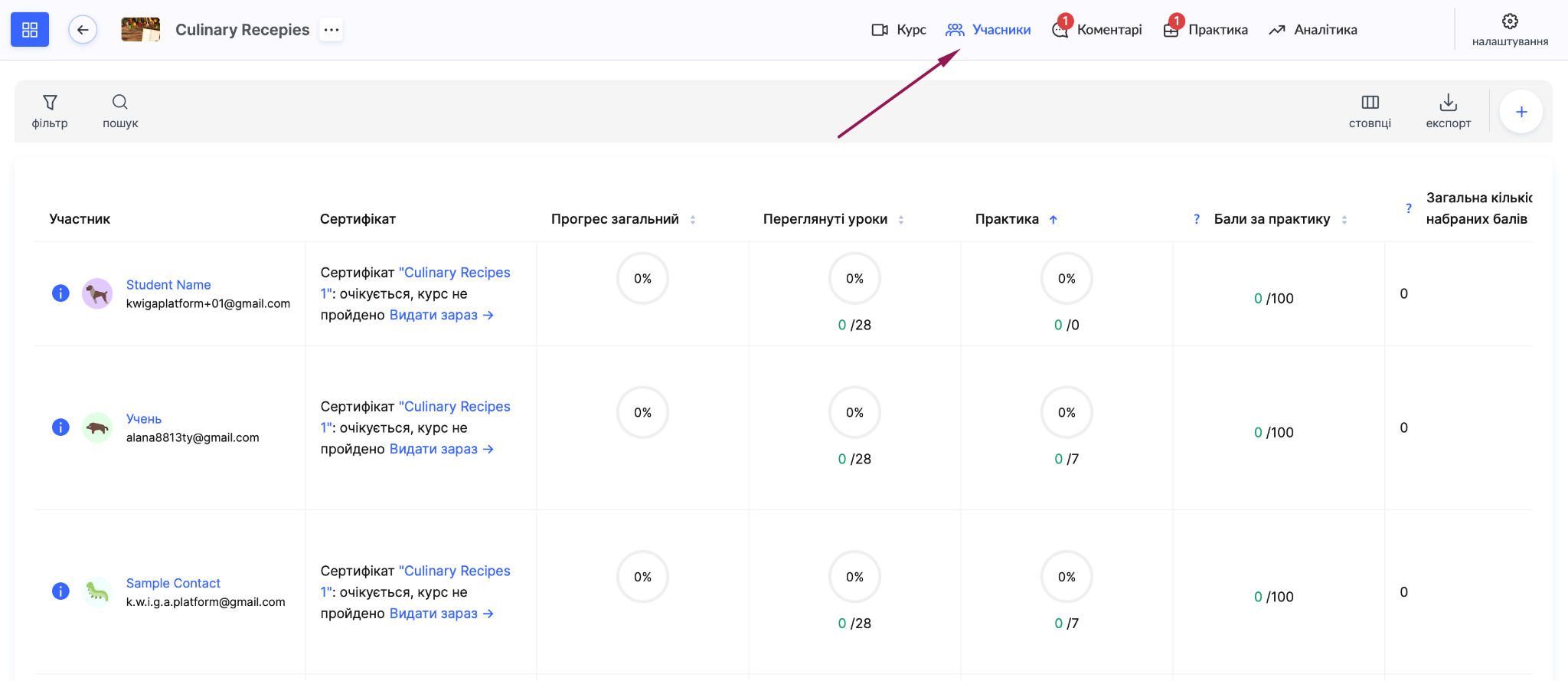
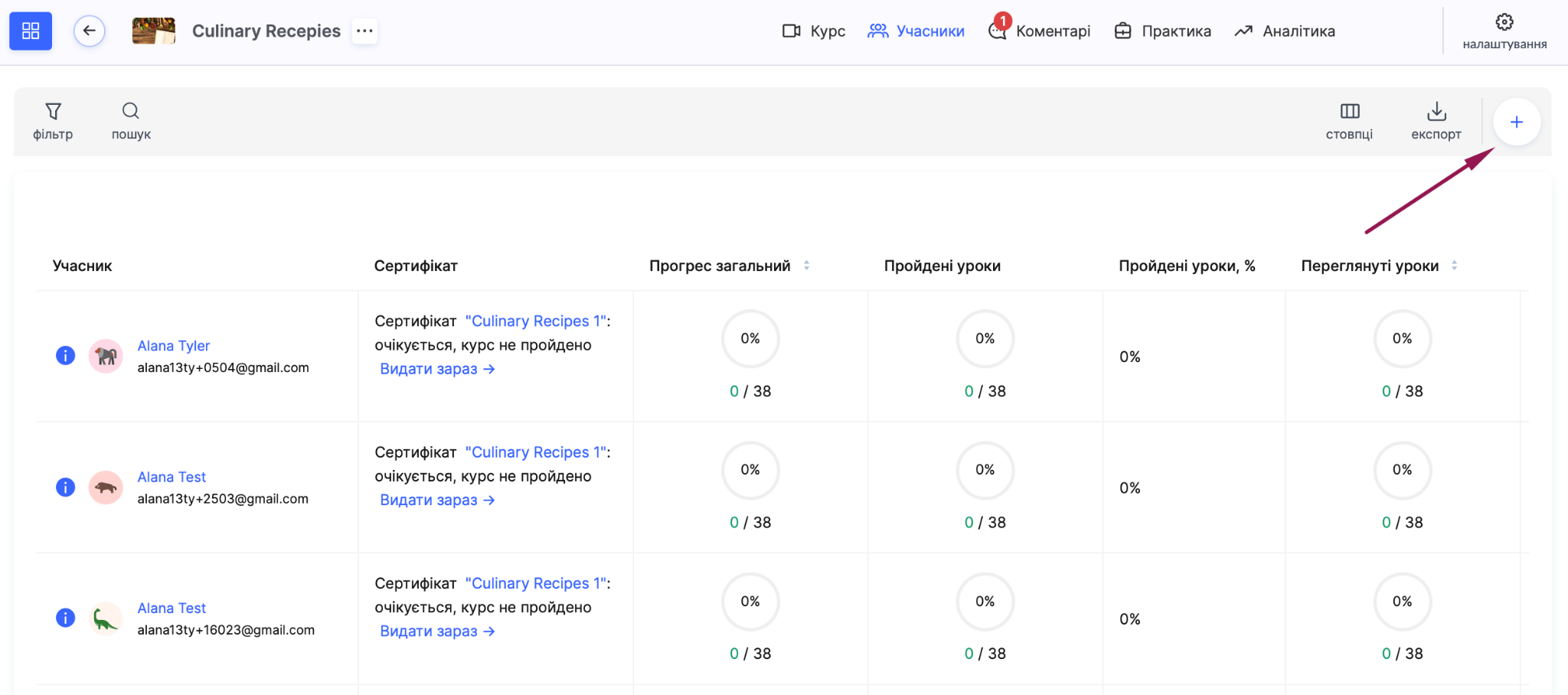
Clique no botão + , e, na janela modal Adicionar participante , selecione a aba Individual .
Observação: antes de adicionar seu primeiro aluno, você precisa concluir as Configurações de marketing.
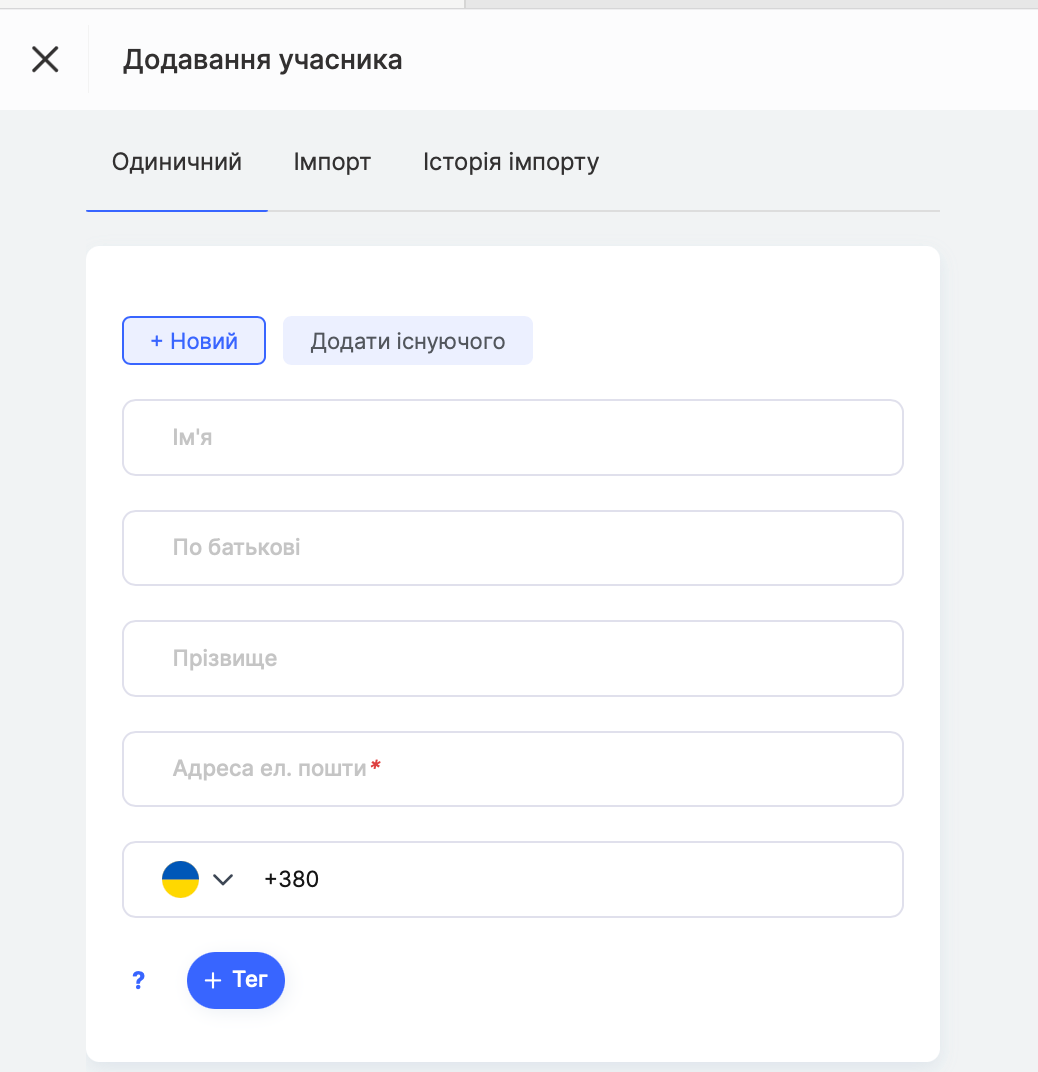
Em seguida, selecione uma das opções: +Novo se você estiver adicionando um novo aluno, ou Adicionar existente se o aluno já estiver no seu banco de dados. No formulário, preencha os campos Nome, Nome do meio e Sobrenome se necessário. O endereço de e-mail é obrigatório.
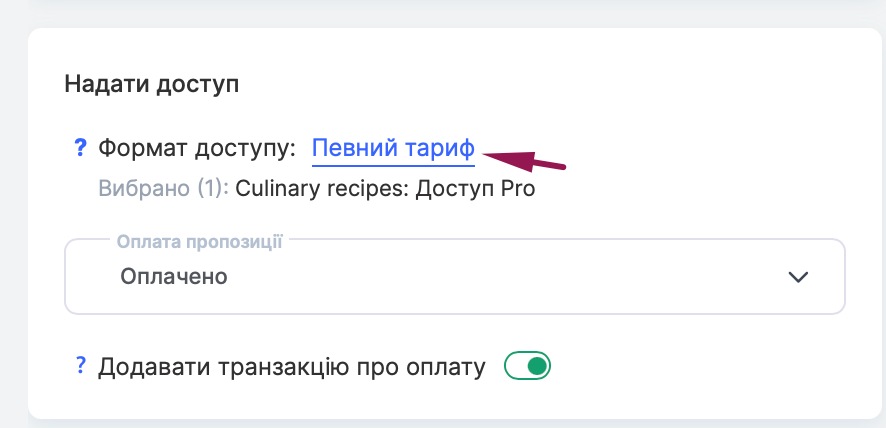
Formato de acesso
Na seção Conceder acesso , selecione como deseja fornecer ao aluno acesso ao produto. Quatro opções estão disponíveis այստեղ.
Sem acesso permite apenas atualizar os dados do contato, como campos ou tags, sem conceder acesso ao produto. Nesse caso, o participante não aparecerá na lista de usuários com acesso ao conteúdo.
Pré-cadastro é adequado para coletar inscrições antecipadamente antes do início das vendas. Os usuários serão adicionados à lista de participantes, mas não receberão acesso real ao conteúdo, permitindo que você crie uma base de dados de clientes interessados antes do lançamento oficial.
Acesso total concede ao participante acesso imediato a todo o conteúdo, sem restrições. Observe que essa opção desativa o controle de progresso: os pontos de controle e a abertura ou o fechamento gradual do acesso a partes específicas do conteúdo (dripping) não serão considerados.
Importante! Não recomendamos conceder acesso total diretamente a um participante. Em vez disso, é melhor criar uma oferta (plano de preços) com o acesso total configurado. Isso simplifica o gerenciamento e oferece maior flexibilidade para alterações futuras.
Plano de preços específico oferece a maior flexibilidade para configurar o acesso e automatizar pagamentos, além de permitir vincular condições específicas de venda ao produto. Ao selecionar esse formato, uma Plano de preços abre-se um painel, onde pode encontrar a oferta necessária usando a pesquisa ou a lista e selecionar um ou vários planos de preços de uma só vez. Para cada um, selecione o estado do pagamento: Pago ou Aguardando pagamento. Se o plano de preços exigir pagamento, o cliente receberá automaticamente um e-mail com um link para a página de pagamento. Também pode ativar o Adicionar transação de pagamento alternador se quiser que esta transação seja incluída nos relatórios.
Notificações
Na Notificações secção, selecione o Idioma das notificações e configure quais e-mails devem ser enviados ao participante.
Cada e-mail pode ser ativado ou desativado através de um alternador separado: E-mail de ativação, Acesso ao produto, e Pagamento efetuado com sucesso (a última opção aparece quando o formato Plano de preços específico é selecionado).
Para cada e-mail, o link editar e-mail está disponível, permitindo-lhe personalizar o modelo.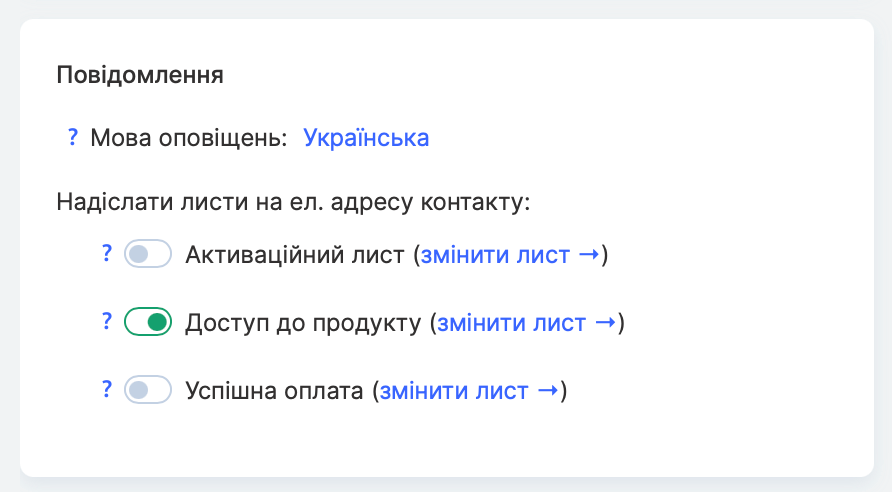
Antes de guardar, confirme o consentimento selecionando a caixa de seleção Os dados são adicionados com o consentimento do utilizador . Sem isto, o botão Guardar permanecerá inativo.
Notas importantes:
Se este for um novo aluno, será criado automaticamente um perfil pessoal para ele na plataforma.
Se o e-mail de acesso não tiver chegado, peça ao aluno para verificar as pastas Spam ou Promoções, especialmente no Gmail. Tenha em atenção que a plataforma não controla em que pasta um e-mail é entregue; isto é determinado pelo fornecedor do serviço de e-mail. A probabilidade de um e-mail ser enviado para Spam ou outra categoria depende do nome do curso, do conteúdo do e-mail (por exemplo, palavras como cripto, vendas e outras podem aumentar o risco de ser marcado como spam) e de o cliente já ter recebido e-mails da plataforma ou relacionados com este curso.
Para se certificar de que o aluno consegue ver o curso na sua conta, verifique se o curso tem o estado Publicado Se o curso estiver no estado Rascunho , o aluno receberá uma notificação de acesso, mas os materiais do curso não aparecerão no seu perfil.
Adicionar um aluno e conceder acesso através do CRM
O Kwiga CRM permite-lhe gerir eficientemente a sua base de dados de alunos, criar definições de acesso e encomendas personalizadas e adicionar campos personalizados aos perfis dos alunos.
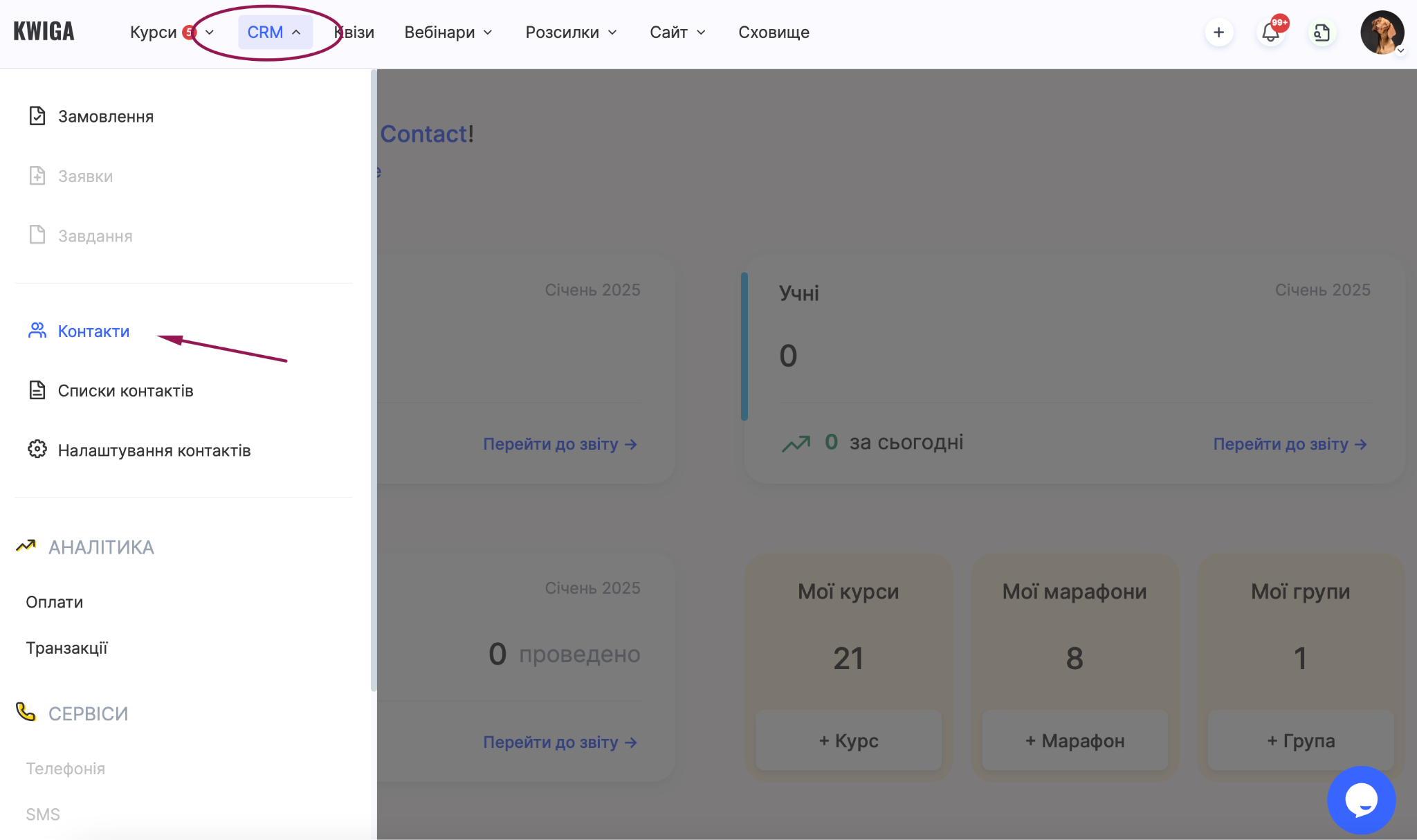
Para adicionar um aluno através de CRM, vá para CRM → Contatos, clique no botão + e, na janela modal Adicionar contato , selecione a aba Individual .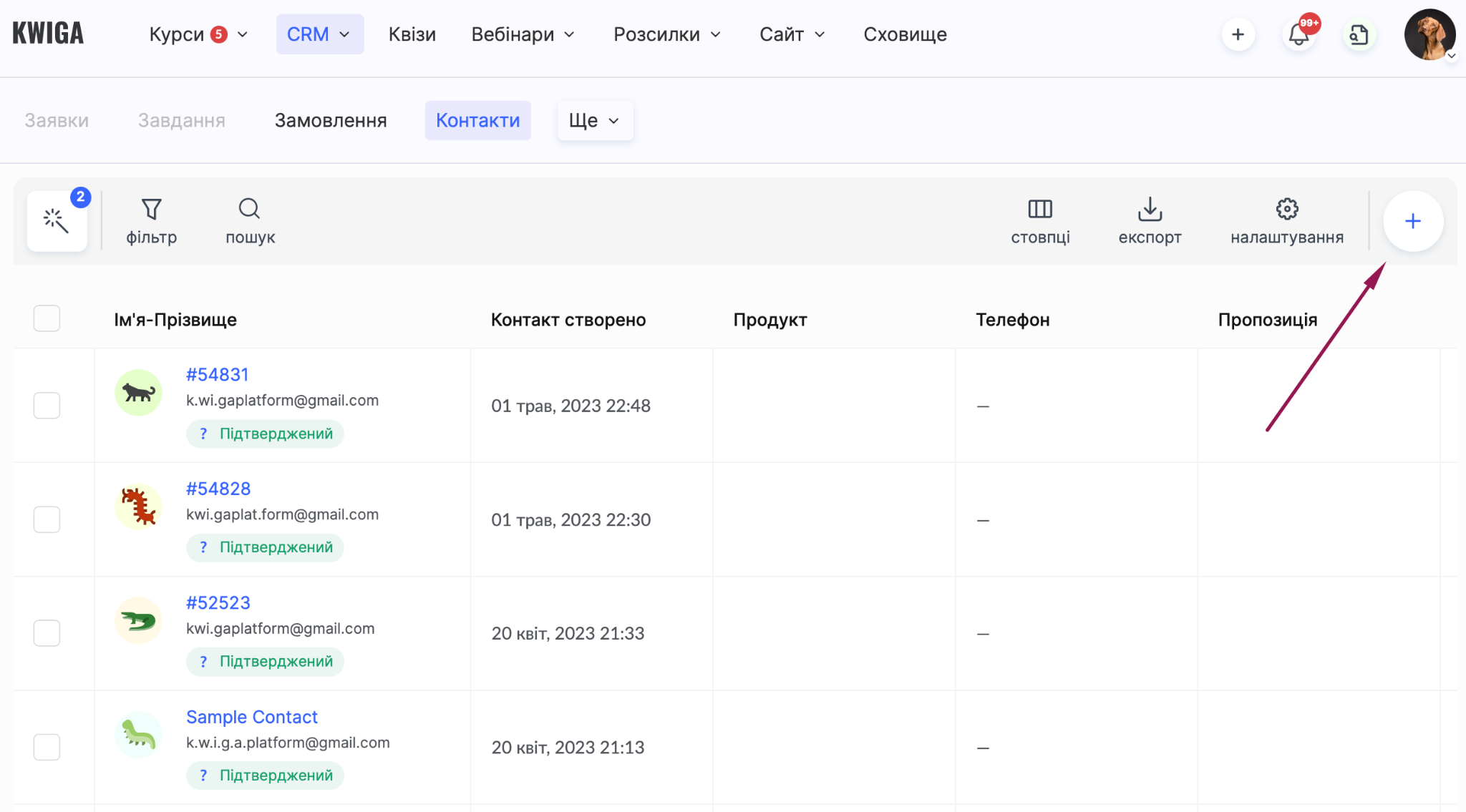
Preencha o formulário: os campos Nome, Nome do meio e Sobrenome são opcionais, enquanto o endereço de e-mail é obrigatório. Se necessário, adicione um número de telefone e tags usando o botão +Tag .
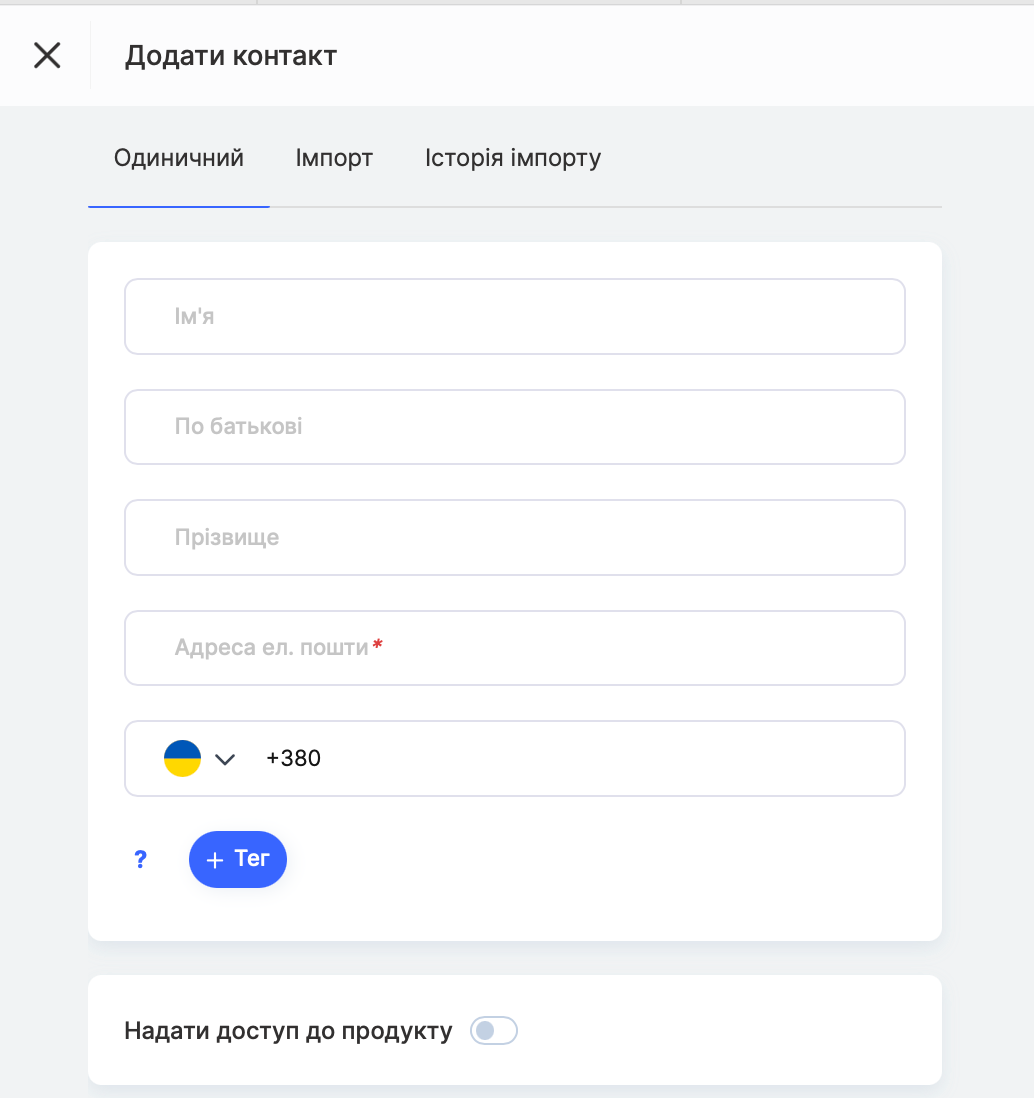
Para conceder acesso ao produto imediatamente, ative a opção Conceder acesso ao produto .
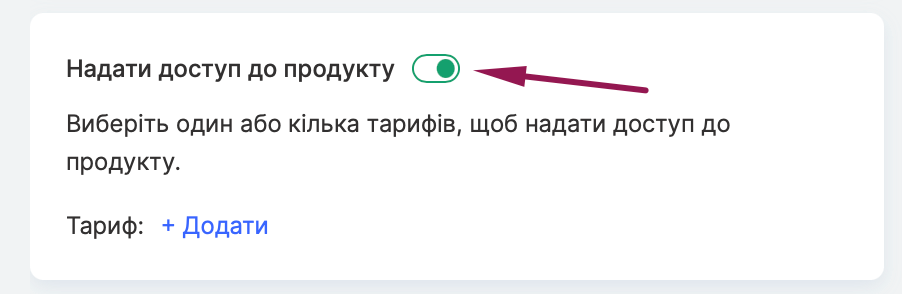
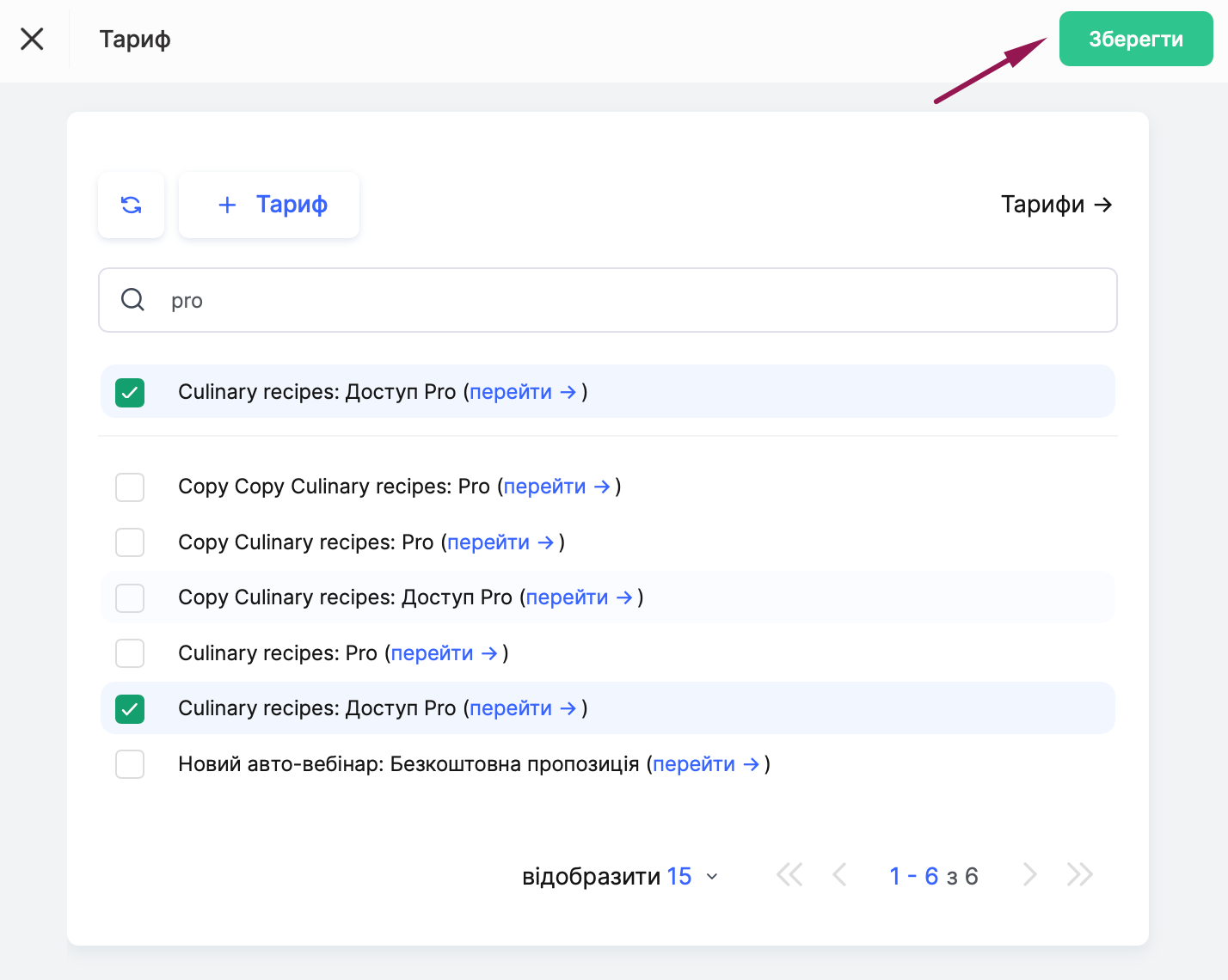
Depois disso, o campo Plano de preços ficará disponível. Clique em +Adicionar para abrir o painel Plano de preços que contém uma lista de planos de preços e ofertas. Você pode usar a função de pesquisa, e as ofertas também podem ser agrupadas em pastas, por exemplo, aquelas marcadas como exemplos. Selecione um ou vários planos de preços usando as caixas de seleção e clique em Salvar.
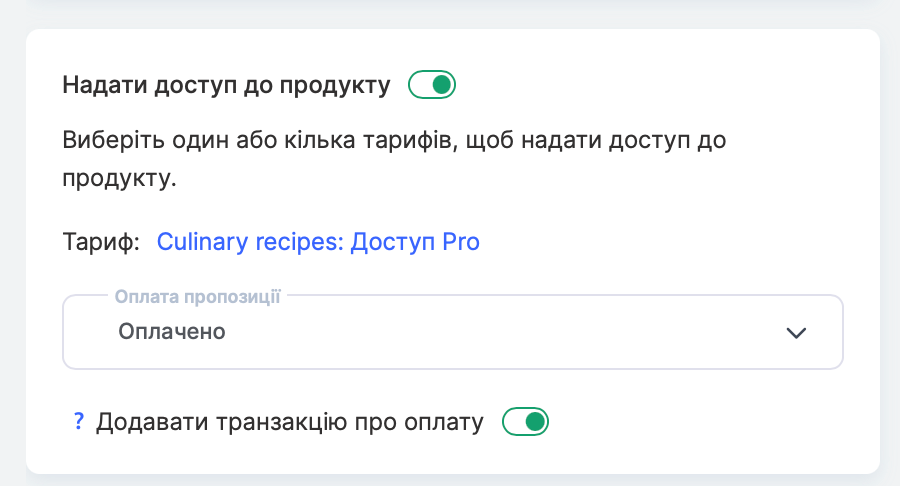
Depois que um plano de preços for selecionado, o campo Pagamento da oferta ficará disponível, onde você poderá especificar o status do pagamento, por exemplo, Pago, bem como ativar a opção Adicionar transação de pagamento se esta transação precisar ser incluída nos relatórios.
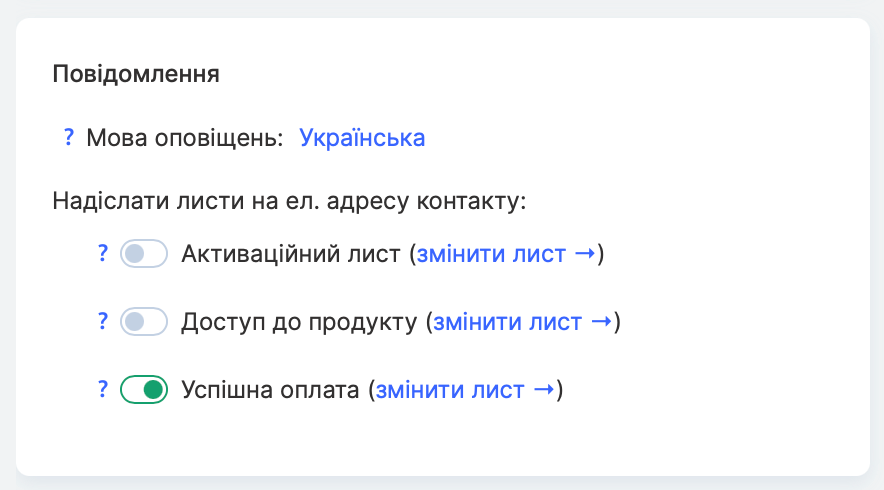
Na seção Notificações , selecione o Idioma das notificações e configure quais e-mails devem ser enviados ao participante. Cada e-mail pode ser ativado usando uma opção separada: E-mail de ativação, Acesso ao produto e Pagamento bem-sucedido. Ao lado de cada um, o editar e-mail link está disponível para personalizar o modelo.
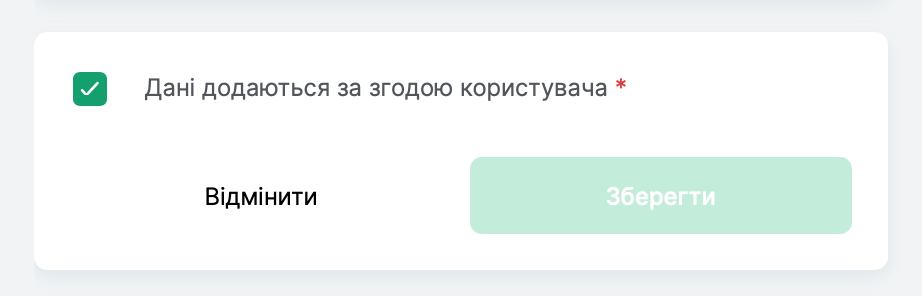
Antes de salvar, confirme o consentimento selecionando a caixa de seleção Os dados são adicionados com o consentimento do usuário . Sem isso, o botão Salvar permanecerá inativo.
O contato adicionado aparecerá no topo da lista no CRM. Você também pode encontrar o contato usando a busca, por exemplo, por nome, e-mail ou número de telefone, ou usar filtros.
Se o contato já foi adicionado à plataforma, mas ainda não recebeu acesso ao produto, e você precisa conceder acesso manualmente, é possível fazer isso diretamente pelo cartão do contato.
Adicionando um produto pelo cartão do contato
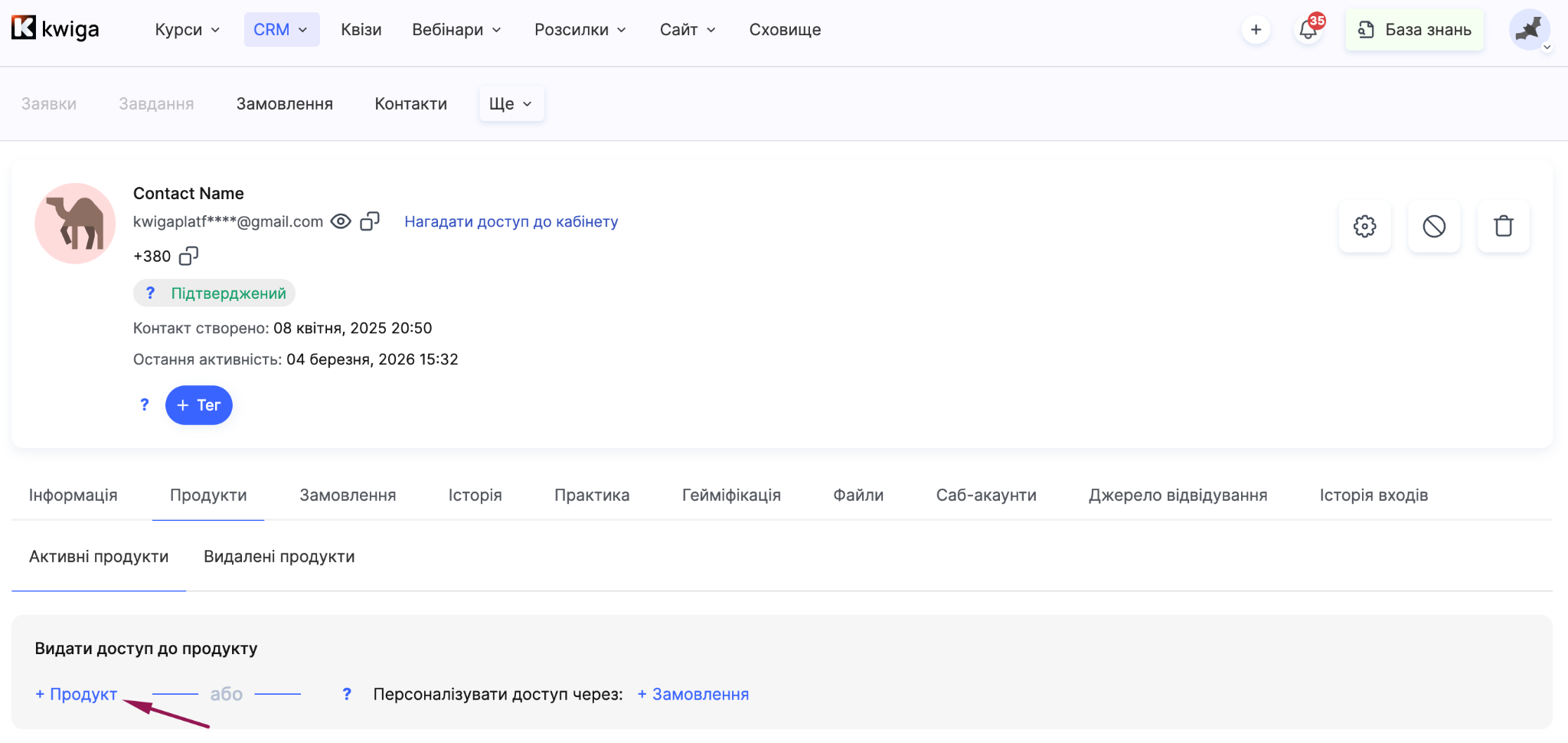
Encontre o contato necessário na lista do CRM, clique no nome para abrir o cartão do contato e acesse a aba Produtos . Clique em +Produto — a janela Conceder acesso ao produto será aberta.
Selecione o produto ou plano de preços (oferta) pelo qual o acesso será concedido. 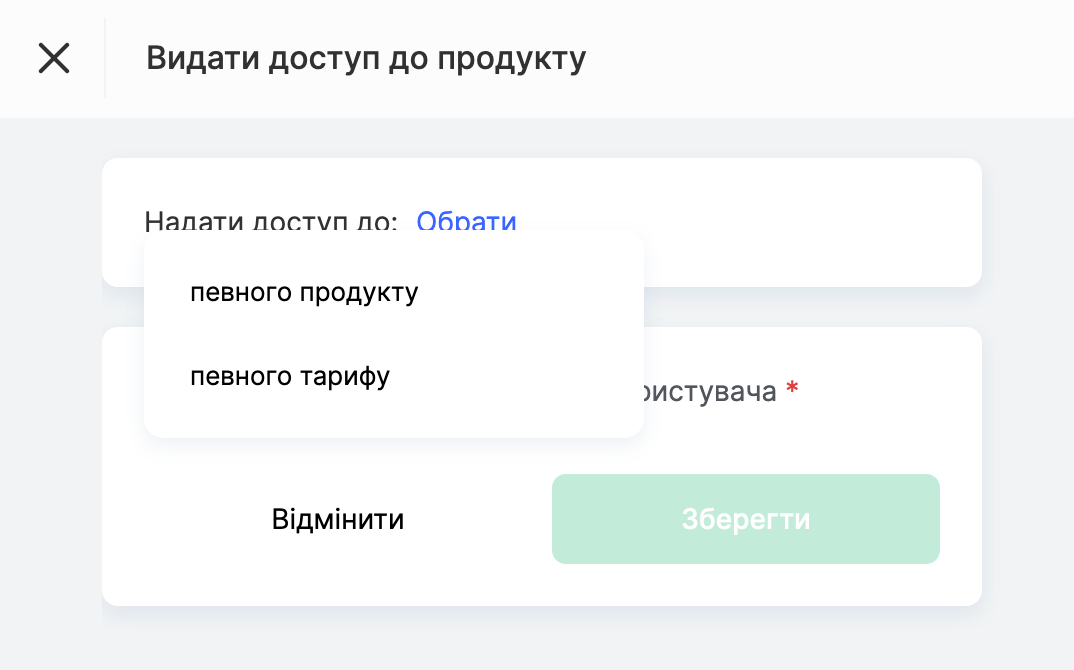
Selecione também o Formato de acesso: Sem acesso apenas atualiza os dados do contato sem conceder acesso ao produto; Pré-cadastro adiciona o aluno à lista sem fornecer acesso real ao conteúdo, permitindo criar uma base de dados de usuários interessados antes do lançamento; Acesso completo abre todo o conteúdo imediatamente, mas desativa os pontos de controle e a liberação gradual; Plano de preços específico permite selecionar uma ou várias ofertas e configurar de forma flexível as condições de acesso.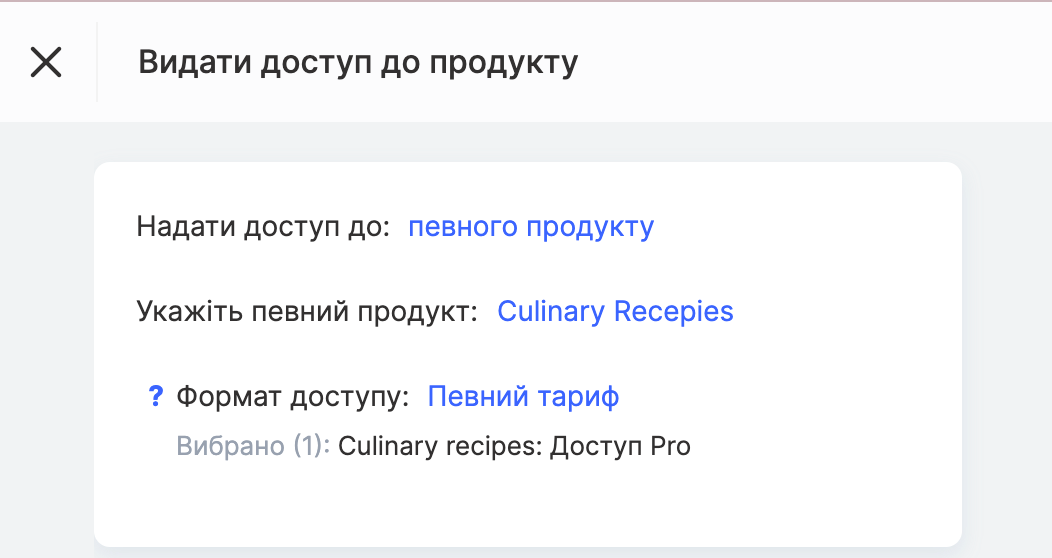
Se Plano de preços específico estiver selecionado, especifique o status no campo Pagamento da oferta , por exemplo, Pago, e, se necessário, ative a opção Adicionar transação de pagamento .
No Notificações seção, selecione o idioma das notificações e os e-mails a serem enviados: E-mail de ativação, Acesso ao produto e Pagamento efetuado com sucesso. Cada e-mail pode ser editado usando o link editar e-mail .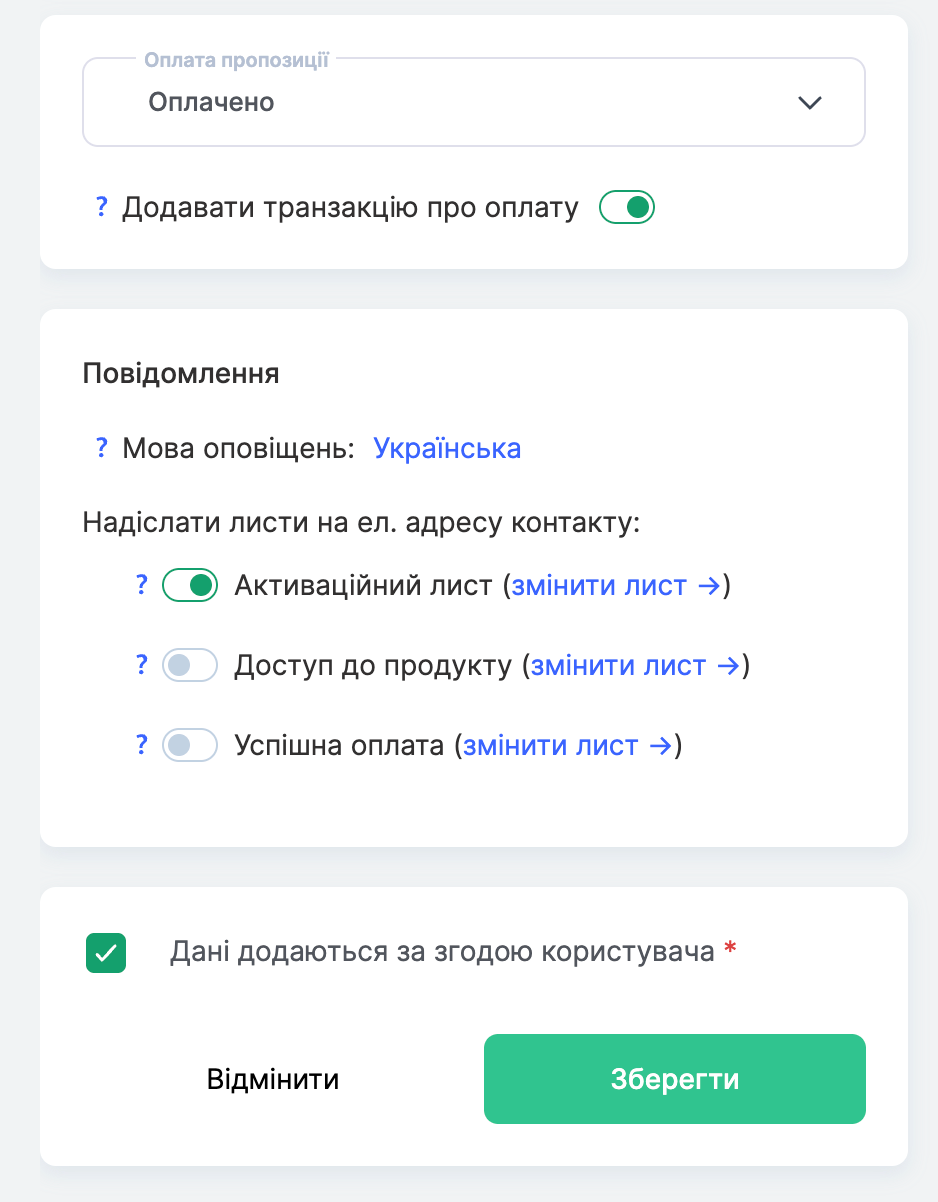
Confirme o consentimento selecionando a caixa de seleção Dados são adicionados com o consentimento do usuário e clique em Salvar.
Adicionando um pedido individual a partir do cartão de contato
Se precisar configurar o acesso manualmente, clique em +Pedido. 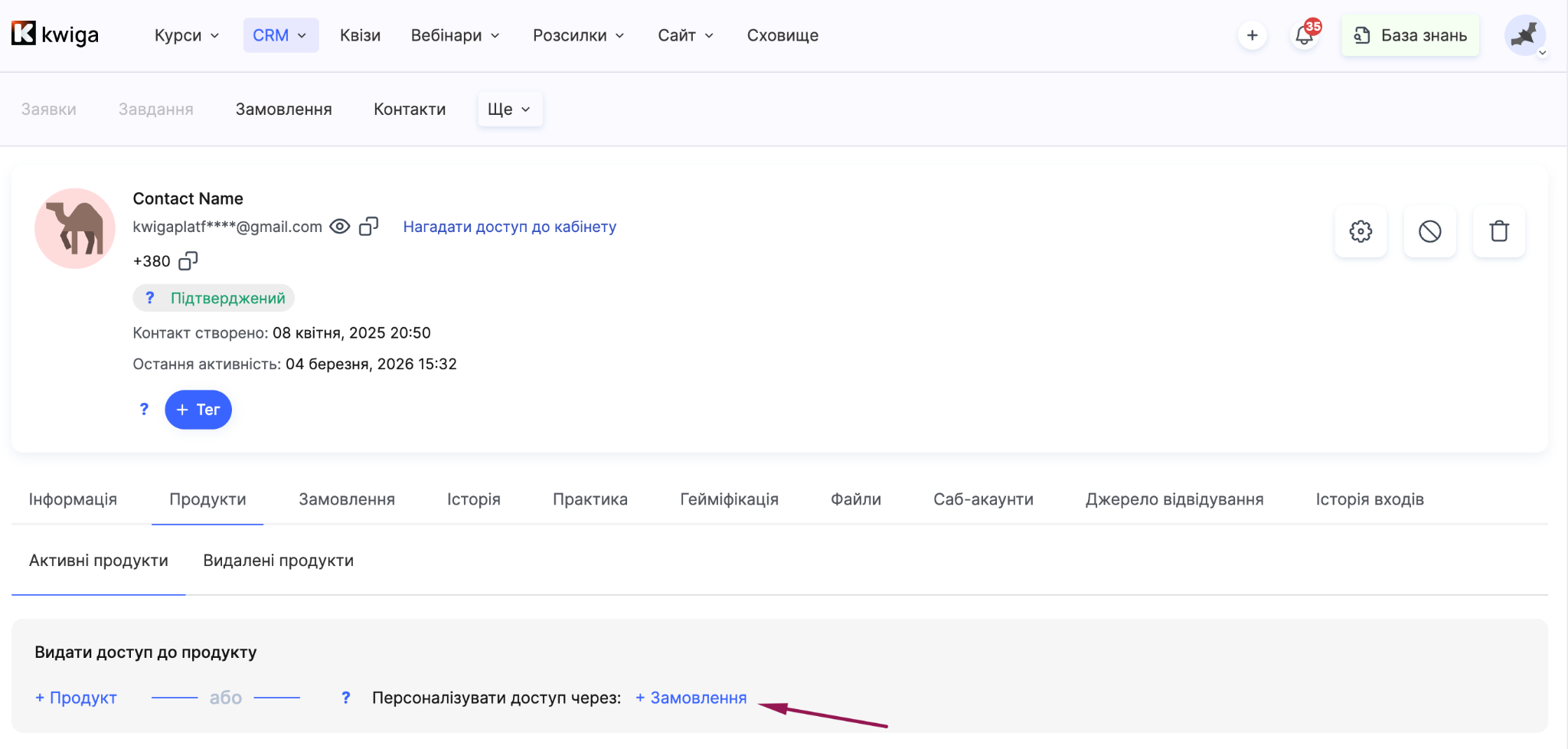
Adicionar um produto, selecione as aulas ou módulos necessários ou defina a duração do acesso e configure o pedido.
Especifique se o pagamento é necessário e, se necessário, crie um link de pagamento. Para mais informações sobre como criar e configurar pedidos, consulte o artigo específico.
O CRM oferece opções flexíveis para configurar o acesso, facilitando o gerenciamento da sua lista de contatos na plataforma.
Adicionando um aluno por meio de ofertas
Uma oferta permite configurar o acesso a um curso: limitar o período de acesso, criar um cronograma de liberação de aulas, atribuir um aluno a um curador e muito mais. Se necessário, você pode conceder acesso a um participante diretamente pela página de ofertas.
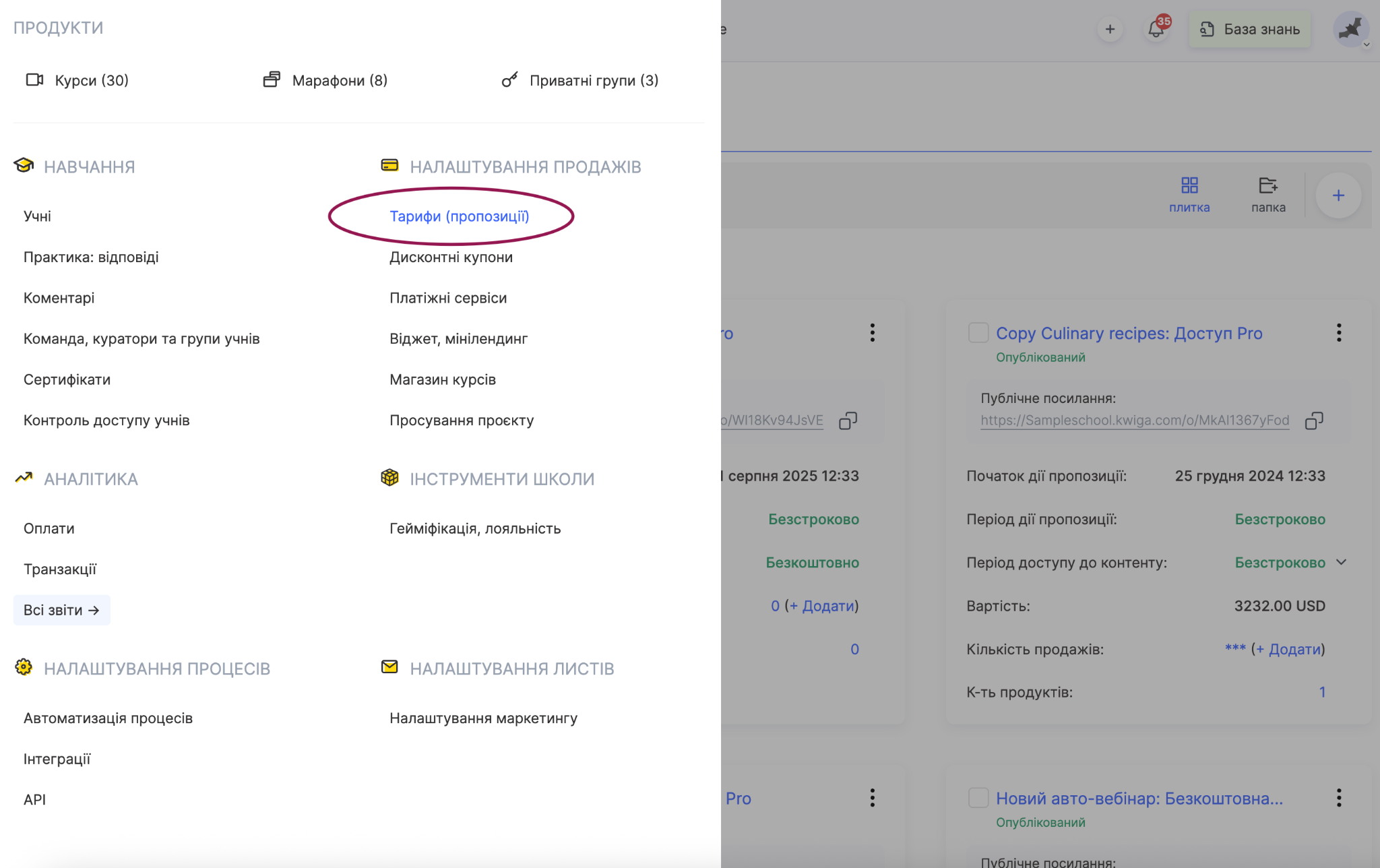
Primeiro, crie uma oferta: vá para Cursos → Planos de preços, ofertas, clique em Criar oferta, e configure-a especificando a duração do acesso, as condições de liberação das aulas e outras configurações.
Para mais informações sobre como criar e configurar uma oferta, consulte o artigo específico.
Volte para a aba Planos de preços, ofertas com a lista de ofertas e encontre a necessária.
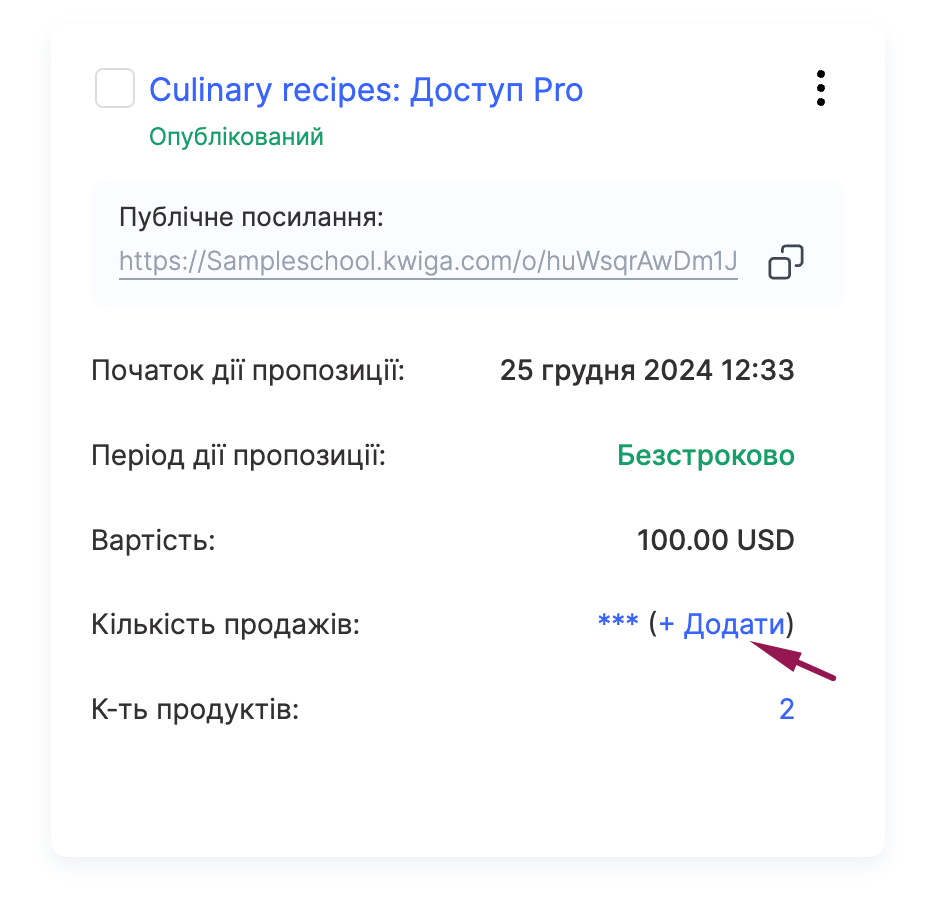
Clique em +Adicionar ao lado de Número de vendas, após o que a janela modal Adicionar comprador será aberta.
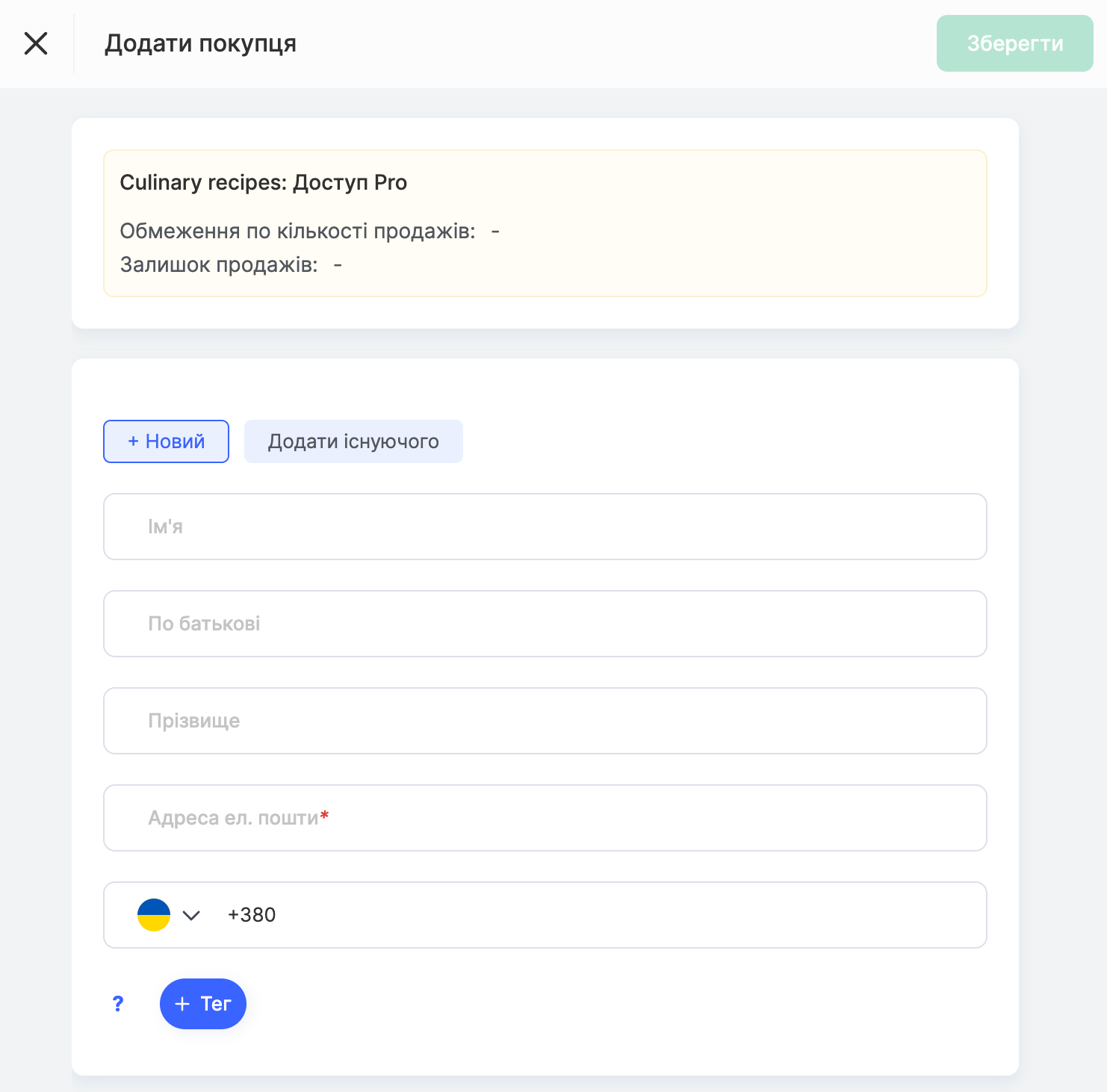
No topo, são exibidas informações sobre a oferta selecionada, por exemplo, o nome do plano de preços, bem como Limite de vendas e Vendas restantes, caso esses limites tenham sido configurados.
Em seguida, selecione uma das opções: +Novo se estiver adicionando um novo aluno, ou Adicionar existente se o aluno já estiver no seu banco de dados. No formulário, preencha os campos Nome, Nome do meio e Sobrenome se necessário, bem como o número de telefone e as tags. O endereço de e-mail é obrigatório.
A oferta selecionada já será exibida na seção de plano de preços. Aqui, selecione o status no campo Pagamento da oferta, por exemplo, Pago, e, se necessário, ative a opção Adicionar transação de pagamento se esta transação precisar ser incluída nos relatórios.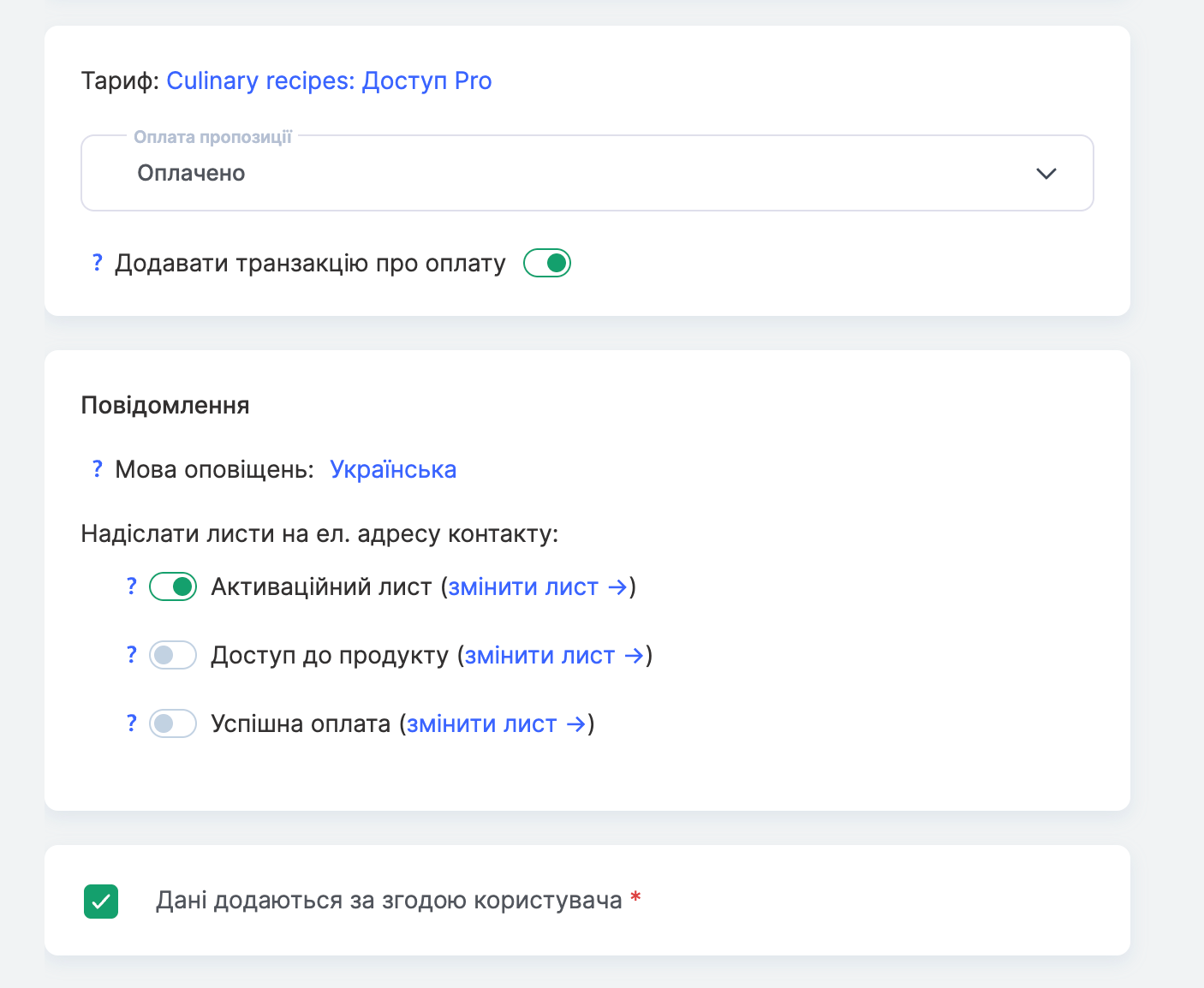
Na seção Notificações , selecione o idioma das notificações e os e-mails que devem ser enviados ao participante: E-mail de ativação, Acesso ao produto e Pagamento bem-sucedido. Cada e-mail pode ser editado usando o link editar e-mail .
Antes de salvar, confirme o consentimento marcando a caixa de seleção Os dados são adicionados com o consentimento do usuário e, em seguida, clique em Salvar.
Depois que o aluno for adicionado à oferta, ele receberá um e-mail com acesso ao curso se essa opção estiver configurada.
Além disso: importação em massa de alunos
Para grandes grupos de alunos, você pode usar o recurso de importação de arquivos para adicionar vários contatos ao mesmo tempo.
Para mais informações, consulte o artigo Importação e transferência de um banco de dados de alunos.
Não encontrou a resposta? Entre em contato com o serviço de suporte via chat online ou Telegram