Kwiga - lançamento de cursos online, bootcamps, webinars, auto webinars, chatbot, crm, mailing, construtor de sites, integrações, automação de marketing, análise ponta a ponta Central de ajuda
Centro de ajuda da KWIGA › LMS (educação) › Estudantes e participantes: adicionando e interagindo › Como um especialista pode acessar seu perfil de aluno

Estudantes e participantes: adicionando e interagindo

  • Como dar acesso ao curso
  • Como aceder à conta de um aluno
  • Como ver o progresso dos membros
  • Como criar um certificado e adicioná-lo a um curso
  • Automação: atribuição de pontos ao concluir aulas
  • Realização de pesquisas (reações, classificações, NPS)
  • Como visualizar todas as tentativas de teste
  • Como configurar a repetição de um teste
  • Como atualizar o plano de um aluno e manter o seu progresso
  • Como alterar as configurações de acesso para um único aluno
  • Como alterar a data de expiração do curso
  • O aluno inseriu um e-mail incorreto
  • Como estender o acesso ao curso
  • Automação: Configurando lembretes caso o aluno não acesse a plataforma
  • Como desbloquear um usuário
  • Congelar e descongelar o acesso a um produto
  • Como encontrar um e-mail com um código necessário para aceder à conta Kwiga
  • Visualizar o curso como aluno
  • Pré-inscrição ou lista de espera.
  • Importação e transferência da base de alunos
  • Comentários: uma ferramenta prática para a interação entre usuários
  • Emissão de certificado após a aprovação em um teste
  • Como um especialista pode acessar seu perfil de aluno
  • Registro e autorização de estudantes
  • Relatório de certificados
  • Emissão e reemissão manual de um certificado
  • Gerenciar produtos no cartão do contato: adicionar, encerrar, alterar a data e remover o acesso
  • Chats
  • Página do aluno em um curso: visão completa do progresso e do desbloqueio de aulas
  • Estatísticas de vídeo e áudio: como os alunos assistem às suas aulas

Como um especialista pode acessar seu perfil de aluno

Atualizado em 18 novembro 2026

Neste artigo Como acessar o painel do aluno Como acessar o painel do especialista

Saiba como um especialista pode alternar para o seu perfil de aluno.

Como acessar o painel do aluno

Para ver o seu perfil da perspectiva de um aluno, siga estes passos simples:

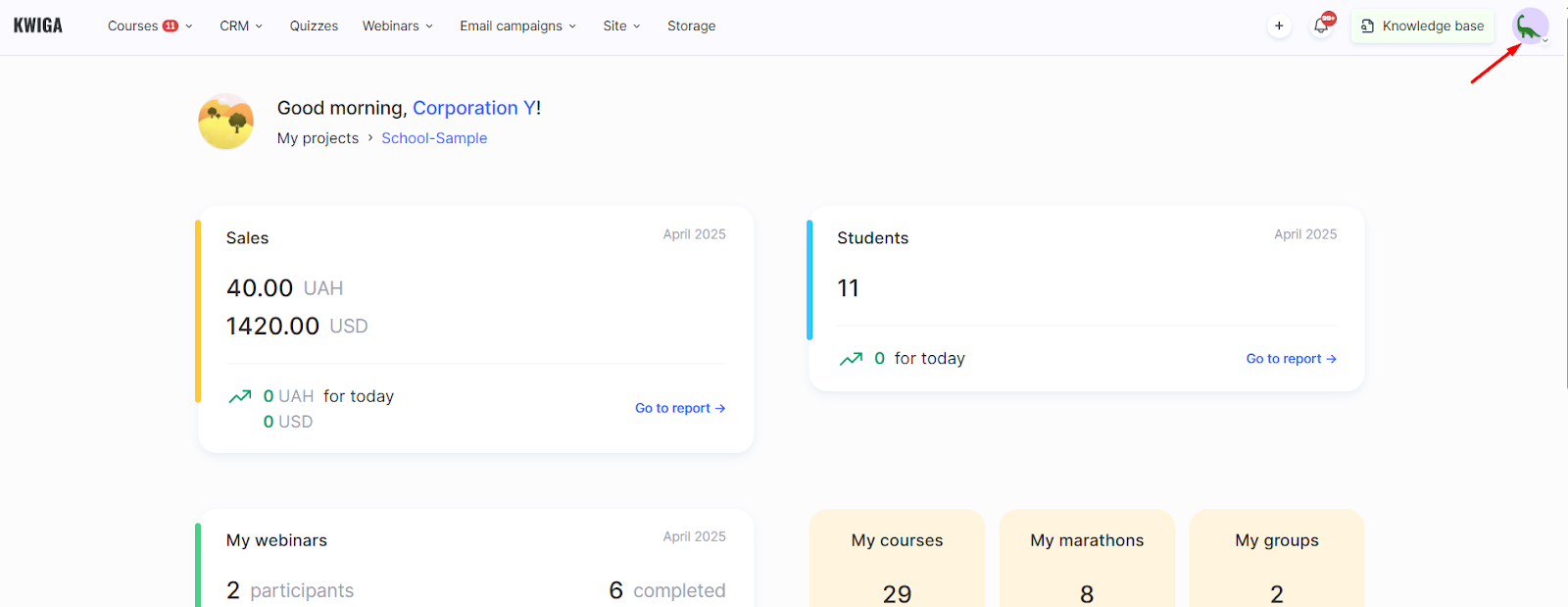
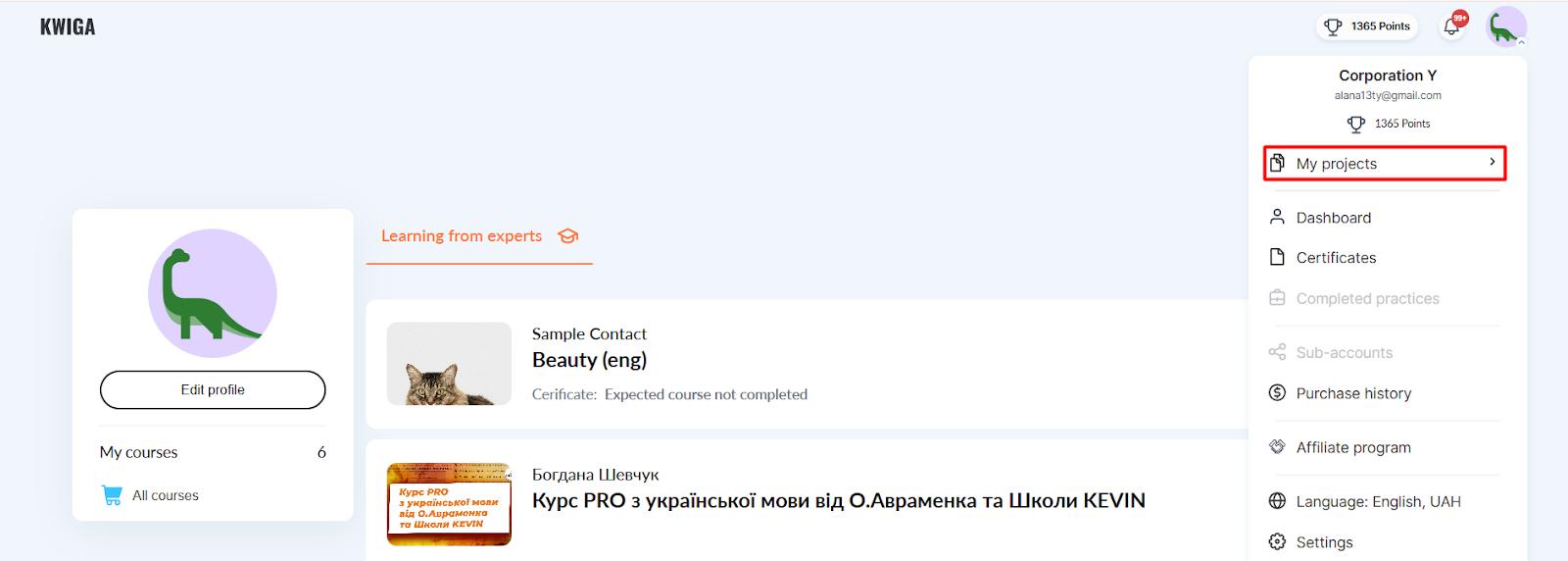
  1. No seu projeto, clique no avatar do seu perfil no canto superior direito.
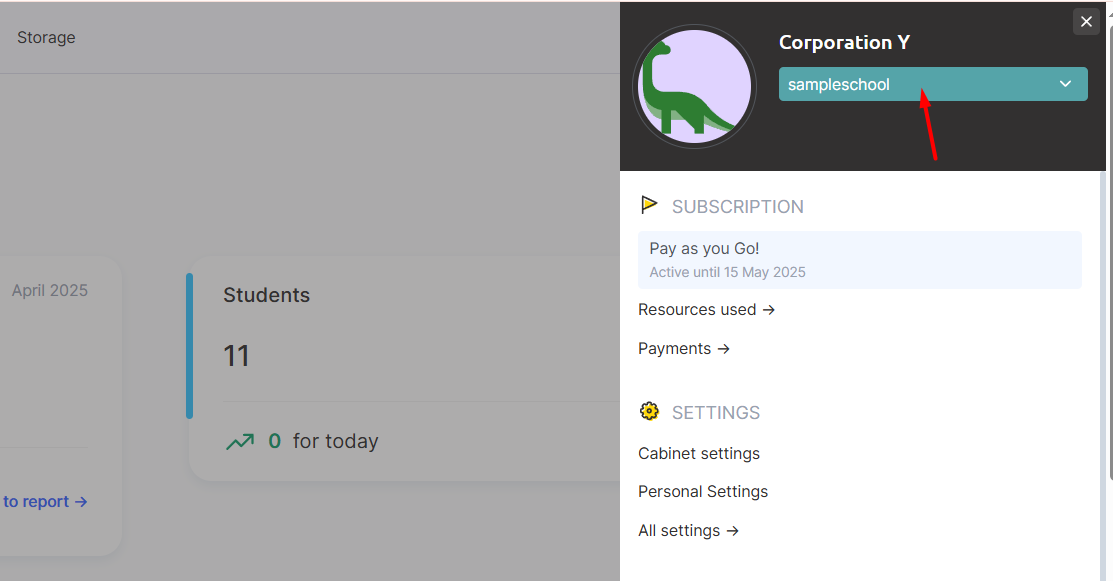
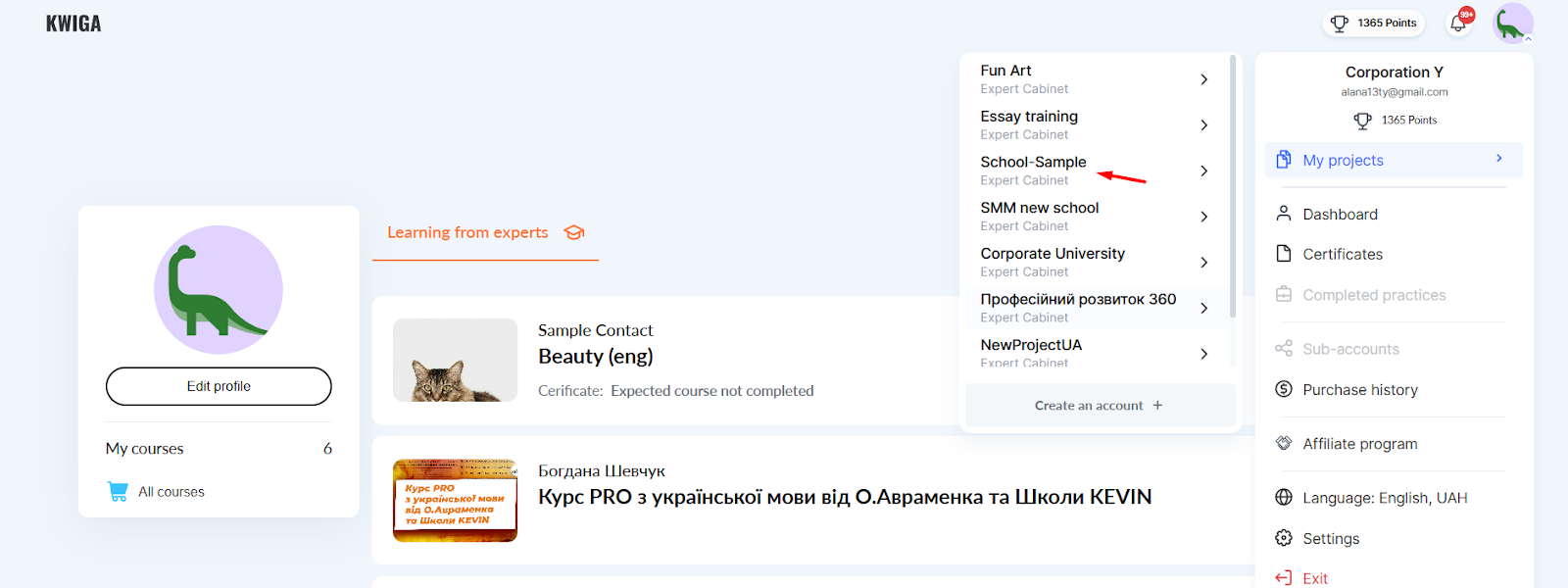
  1. No menu suspenso, clique na seta ao lado do nome do projeto atual — a lista "Meus projetos" será aberta.
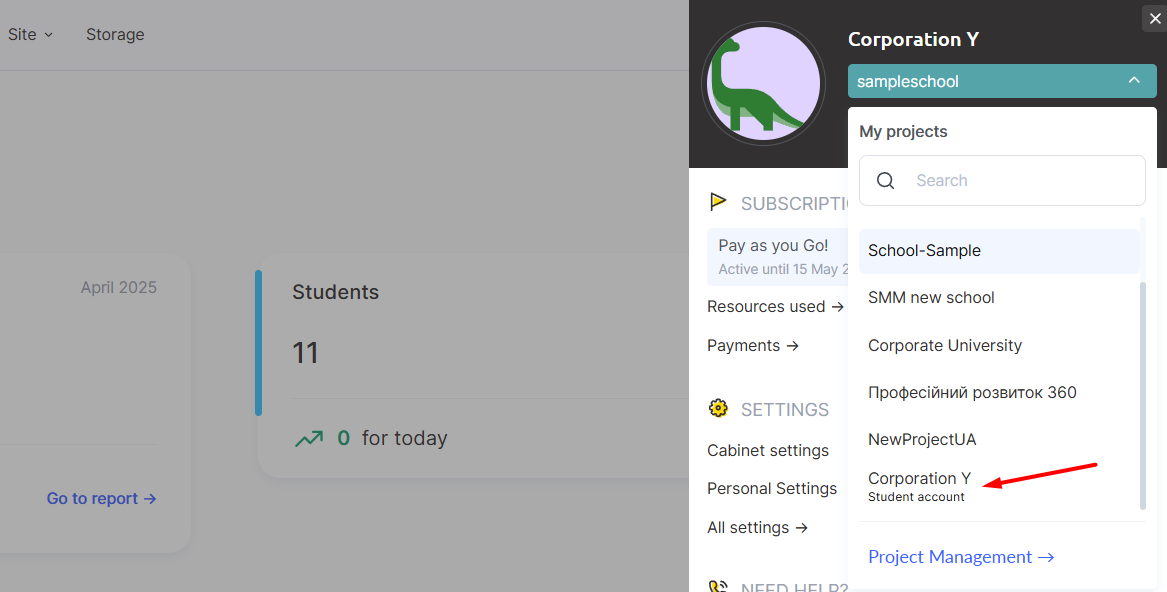
  1. Na lista que se abre, selecione a linha com o seu nome e o rótulo "Painel do aluno" — o seu perfil de aluno neste projeto será aberto.
Mudar para a conta de aluno permite ver como o seu perfil aparece para os participantes do curso. Isso é útil para verificar como seus materiais, a estrutura do curso ou outros elementos de aprendizagem são exibidos.
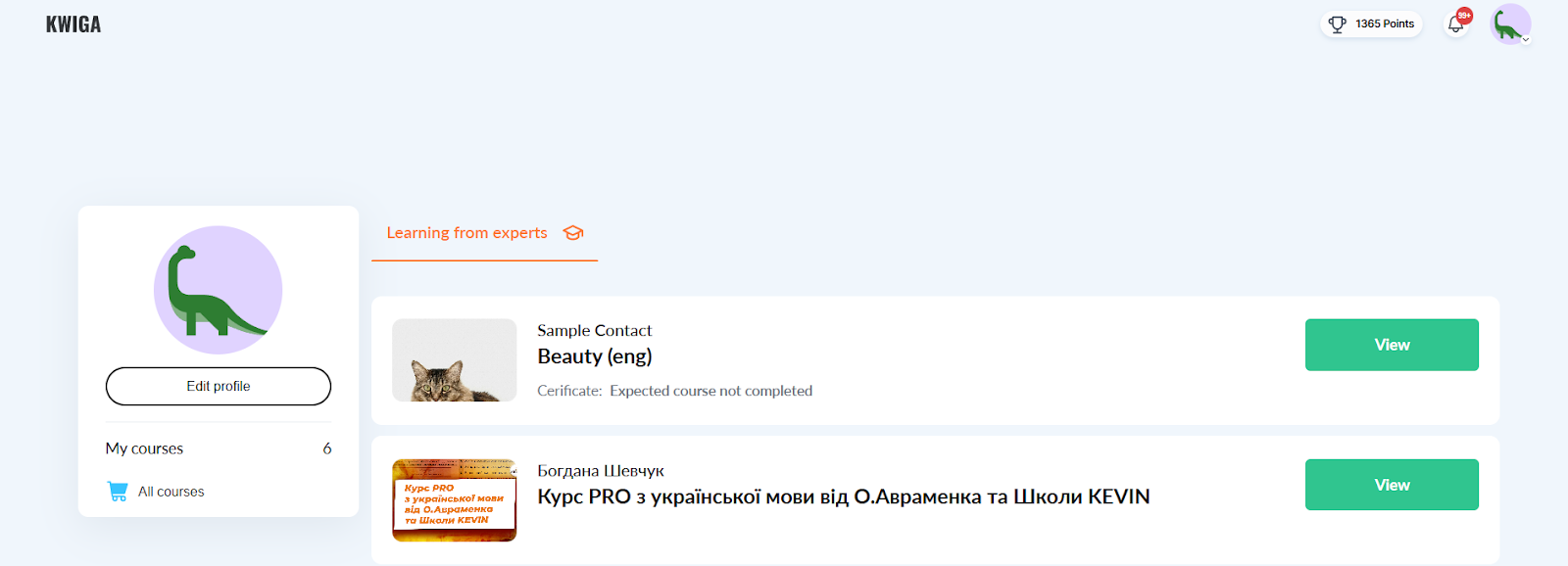
Assim, você pode entender plenamente como os alunos interagem com o seu conteúdo, ver o perfil do participante e melhorar a experiência de aprendizagem deles.

Como acessar o painel do especialista
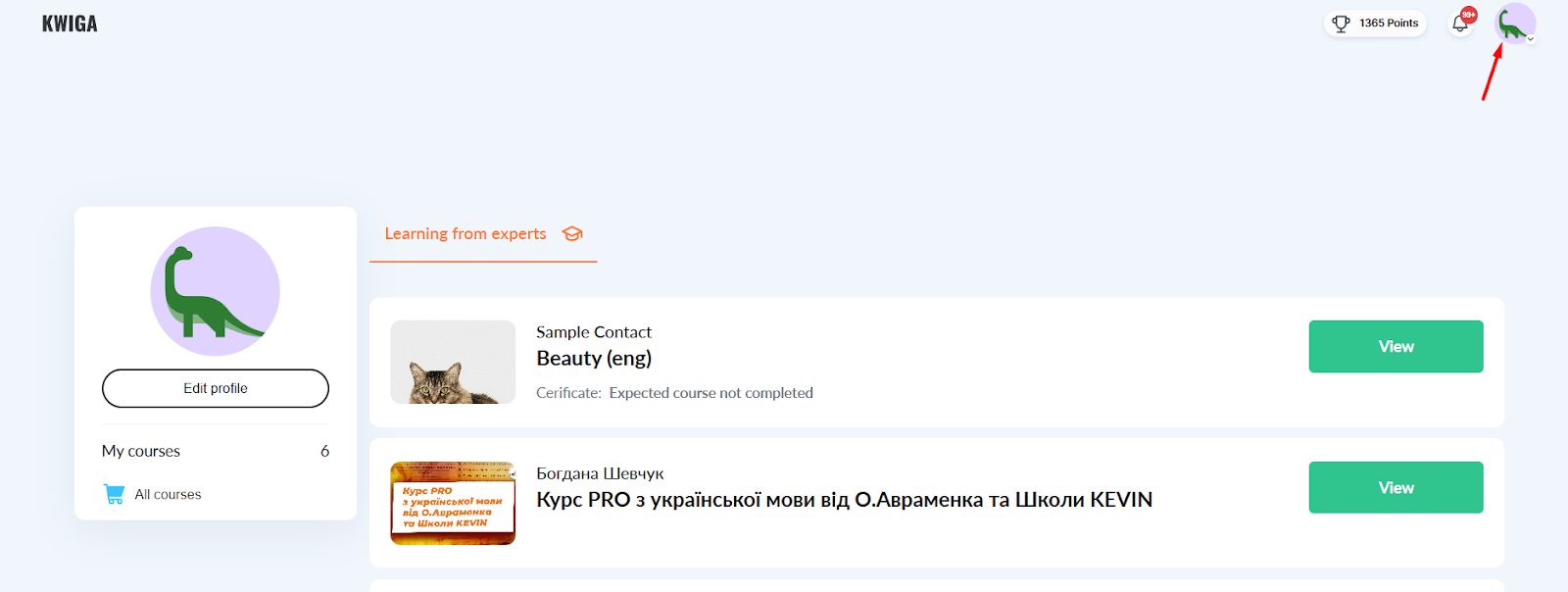
Para voltar ao painel do especialista, clique no seu avatar no canto superior direito do painel do aluno e selecione "Meus projetos"; em seguida, selecione o projeto com o rótulo "Painel do especialista".
Perguntas frequentes

Por que um especialista acessaria a conta de um aluno?

Para ver como seu perfil aparece para os participantes do curso. Isso é útil se você precisar verificar como seus materiais, a estrutura do curso ou outros elementos de aprendizagem são exibidos.

Como encontro minha conta de estudante na lista "Meus Projetos"?

Clique no seu avatar no canto superior direito e, em seguida, clique na seta ao lado do nome do projeto atual. Na lista "Meus projetos", selecione a linha com seu nome e a etiqueta "Conta de estudante" para abrir seu perfil de estudante neste projeto.

Como volto da conta de aluno para a conta de especialista?

Na sua conta de aluno, clique no avatar no canto superior direito, selecione "Meus Projetos" e, em seguida, selecione o projeto identificado como "Conta de Especialista".

Este artigo foi útil?
O que correu mal?

Obrigado pelo seu feedback!

Obrigado! Vamos corrigir o artigo. Precisa de uma resposta agora? Falar com o suporte

Não encontrou uma resposta? Escreva no chat de suporte ou pergunte na comunidade.
Falar com o suporte Comunidade Kwiga
Neste artigo Como acessar o painel do aluno Como acessar o painel do especialista
Produtos
  • LMS
  • Webinars e reuniões online
  • Webinários Automáticos
  • CRM
  • Email marketing
  • Construtor de sites
  • Chatbot
  • Construtor de testes
  • Escola online
  • Plataforma linguística
  • Treinamento de funcionários
Contato
  • Telegram: @kwiga_team
  • support@kwiga.com
  • Agendar demonstração
Guia
  • Blog
  • Base de conhecimento
  • Novidades
  • AI e MCP
  • API
Explorar
  • Catálogo de cursos
  • Catálogo de testes
  • Programa de Afiliados
Empresa
  • Sobre nós
Empresa
  • Sobre nós
Contato
  • @kwiga_team
  • support@kwiga.com
  • Agendar demonstração
Kwiga - lançamento de cursos online, bootcamps, webinars, auto webinars, chatbot, crm, mailing, construtor de sites, integrações, automação de marketing, análise ponta a ponta Kwiga - lançamento de cursos online, bootcamps, webinars, auto webinars, chatbot, crm, mailing, construtor de sites, integrações, automação de marketing, análise ponta a ponta © 2026 kwiga.com
Termos e condições
Política de cookies
Política de privacidade
O site pertence e é gerido pela empresa TUTERIA VCC, 17A Vrabcha Street, Floor 1, Apt 3, 1000, Sofia, Bulgaria