
Artigos:
- Como conceder acesso ao curso
- Como aceder à conta de um aluno
- Como visualizar o progresso dos membros
- Como criar um certificado
- Automação: Atribuição de pontos após a conclusão das aulas
- Realização de pesquisas (reações, classificações, NPS)
- Como visualizar todas as tentativas de teste
- Como configurar uma nova tentativa de teste
- Como atualizar a tarifa de um aluno e manter seu progresso
- Como alterar as configurações de acesso para um único aluno
- Como alterar a data de expiração do curso
- O aluno inseriu um e-mail incorret
- Como estender o acesso ao curso
- Automação: Configuração de lembretes caso um aluno não acesse a plataforma
- Como desbloquear um usuário
- Congelamento e descongelamento do acesso a um produto
- Como encontrar um e-mail com um código necessário para aceder à conta Kwiga
- Visualizando o curso como um aluno
- Pré-inscrição ou lista de espera.
- Importação e transferência da base de dados de alunos
- Comentários: uma ferramenta prática para a interação dos usuários
- Emissão de certificado após a aprovação em um teste
- Como um especialista pode acessar seu perfil de estudante
- Registro e autorização de estudantes
- Relatório de certificados
- Emissão e reemissão manual de um certificado
- Gerenciamento de produtos no cartão de contato: adicionar, encerrar, alterar a data e remover o acesso
O que fazer se um aluno não teve tempo de concluir o curso. Como estender o acesso a um curso para um ou mais participantes.
Neste artigo:
Às vezes, os participantes não têm tempo para concluir o curso dentro do prazo estabelecido: alguns ficam doentes, outros estão ocupados com o trabalho etc. A plataforma Kwiga permite estender o acesso para um aluno individual ou para todos os participantes de uma oferta de uma só vez.
Como estender o acesso para um participante individual
No cartão de contato:
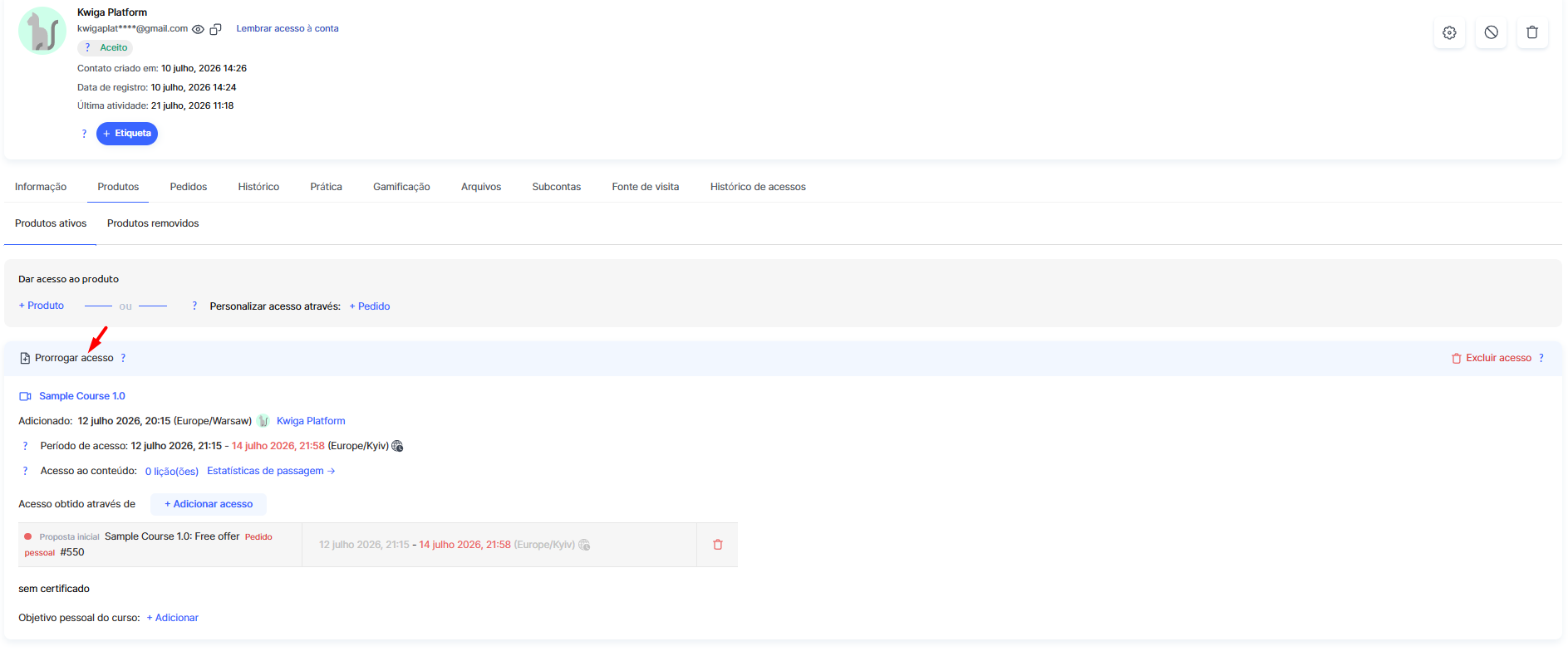
Abra o cartão de contato necessário, acesse a aba Produtos e clique em Estender acesso no painel de ações ao lado do produto necessário.
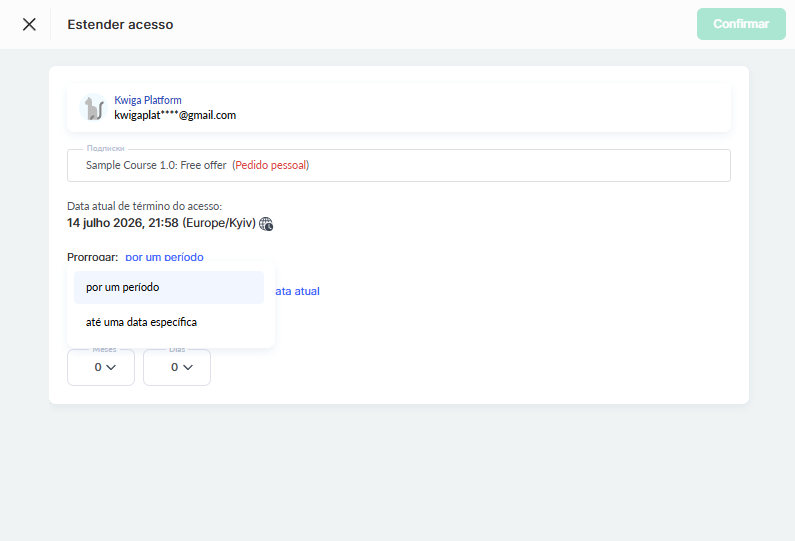
Na janela Estender acessoque é aberta, especifique como deseja estender o acesso: por um período — ou seja, por um número específico de meses e dias ou até uma data específica — especificando uma data específica de término do acesso.
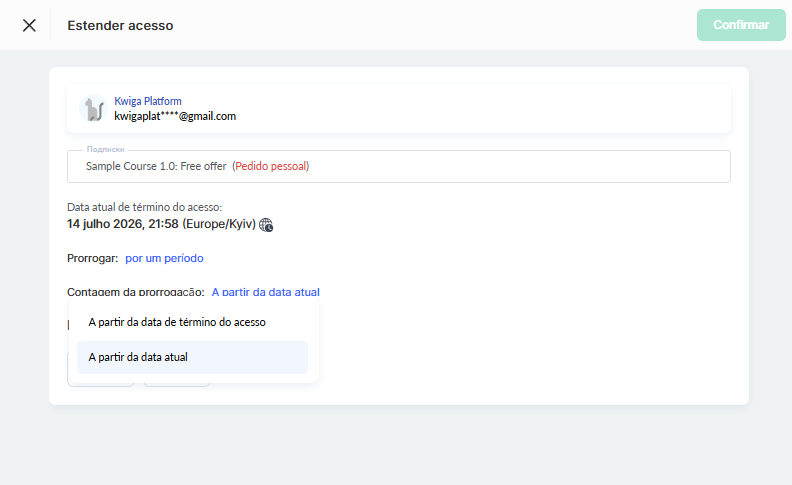
Se for selecionada a extensão por um período, também será necessário escolher a Data de início da extensão: a partir da data de término do acesso — então o período especificado será adicionado à data anterior (por exemplo, +1 mês a 31 de julho resultará em 31 de agosto), ou a partir da data atual — então o período é contado a partir do momento da extensão, independentemente da data definida anteriormente.
O valor selecionado é exibido imediatamente no campo Acesso será estendido até, após o que basta confirmar as alterações clicando em Confirmar.
Na aba Participantes do curso:
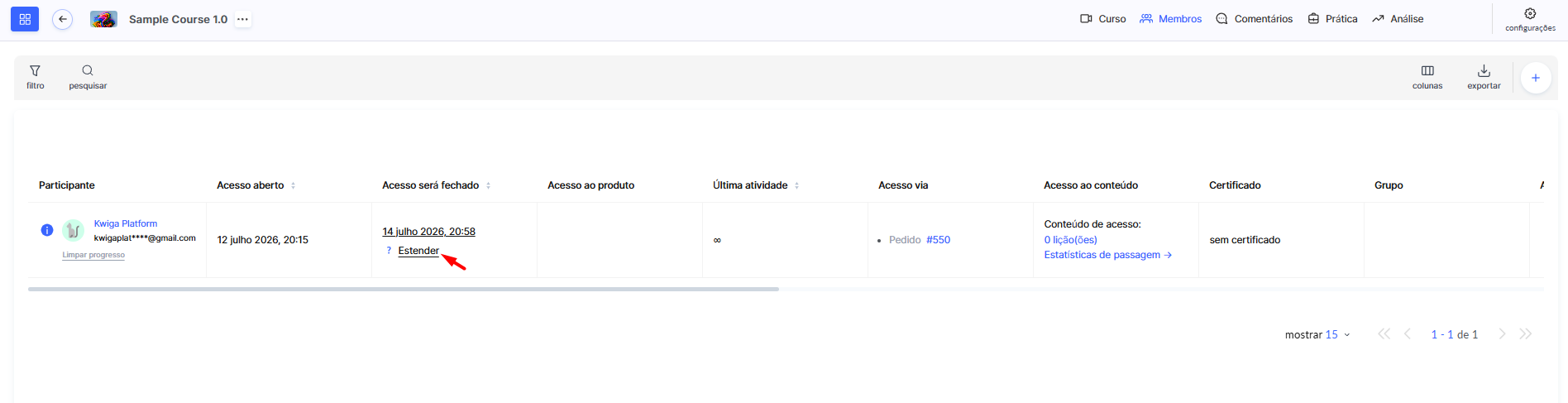
Acesse o curso necessário e abra a aba Participantes. Ao lado do nome do participante necessário, na coluna Acesso termina, clique em Estender e especifique o novo período de acesso da mesma forma.
Independentemente do método, o acesso é estendido imediatamente após salvar, a nova data é exibida abaixo do título do curso e o participante recebe uma notificação por e-mail sobre a alteração da data de acesso aos materiais.
Como alterar a data de término do acesso para todos os participantes de uma oferta
Se precisar conceder tempo adicional a todos os alunos de uma oferta específica de uma só vez, não estenda o acesso de cada um individualmente — é melhor usar as configurações da oferta.
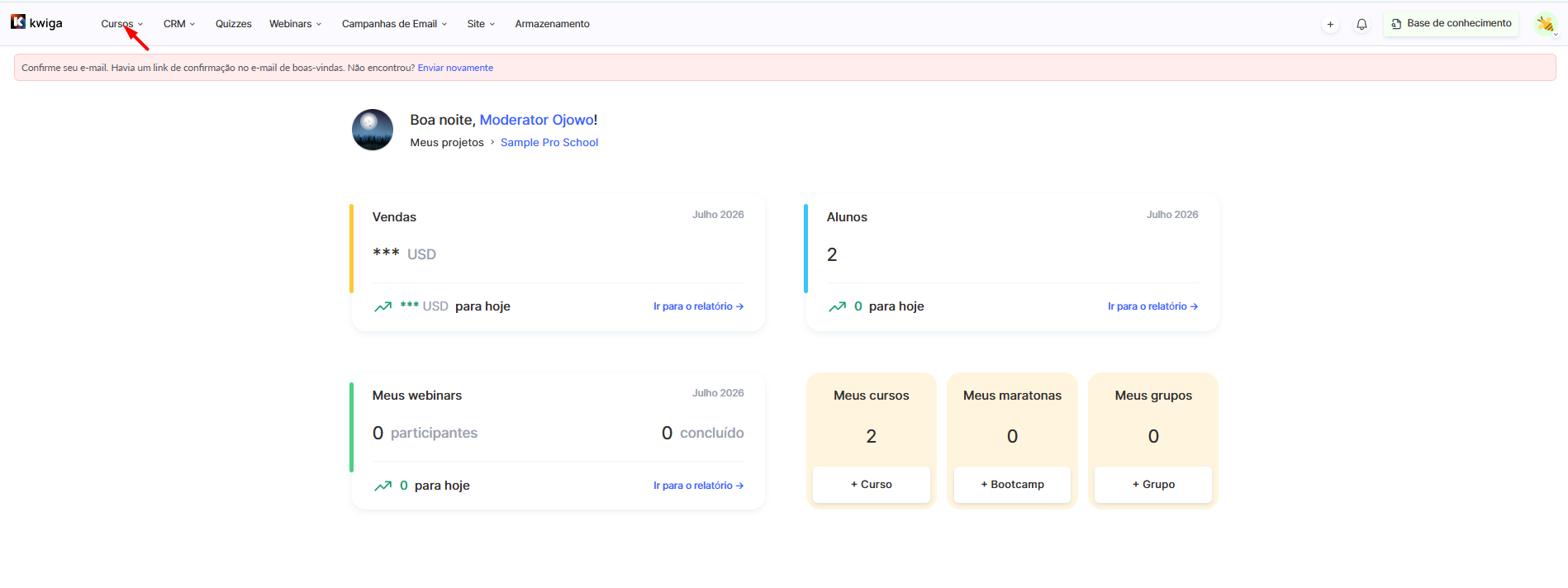
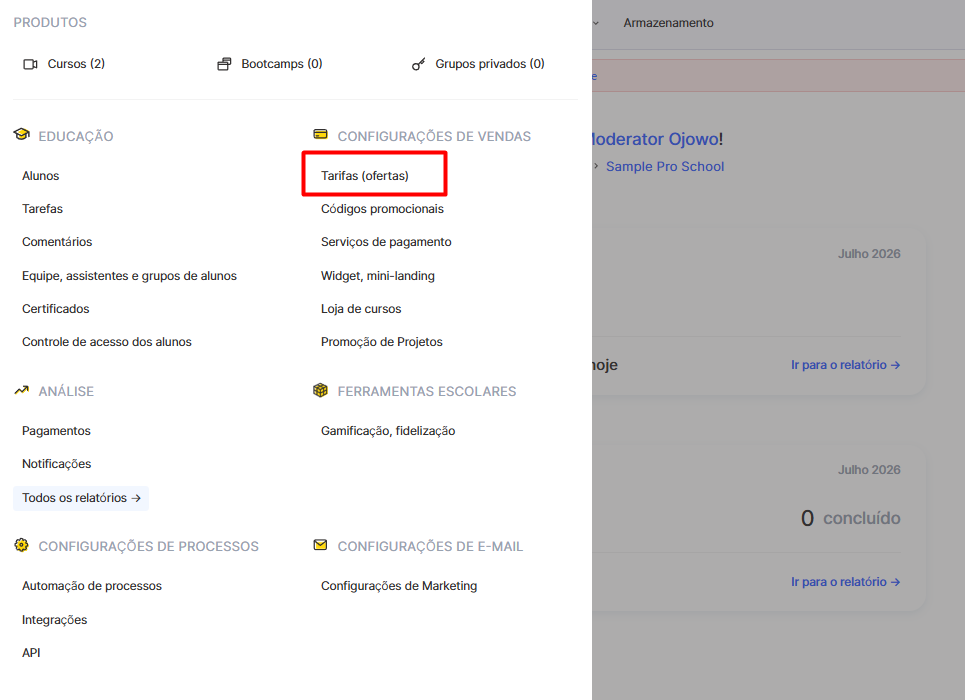
Abra o menu Cursos, acesse o Planos, ofertas e selecione a oferta desejada.
Na seção Produto , altere o período de acesso ao conteúdo: você pode especificar uma nova data de término do acesso, adicionar um determinado número de dias ou meses ou tornar o acesso ilimitado.
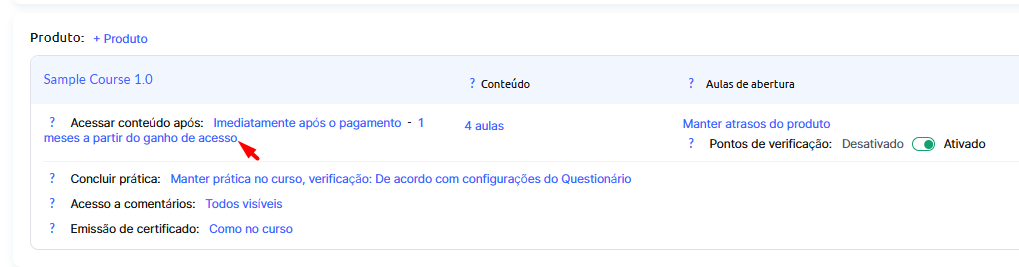
Ao alterar o período de acesso em uma oferta, a nova data é exibida no perfil de cada aluno abaixo do título do curso, mas, nesse caso, os e-mails de notificação não são enviados.
Kwiga permite estender de forma flexível o acesso a um curso: individualmente — para um participante específico por meio do cartão de contato ou da aba Participantes, selecionando o método de extensão e o ponto de partida, ou em massa — para todos os participantes do plano de uma só vez, por meio das configurações da oferta. Isso permite que você responda rapidamente às solicitações individuais dos alunos sem perder o controle sobre os termos gerais do plano.
Não encontrou a resposta? Entre em contato com o serviço de suporte via chat online ou Telegram