
O aluno inseriu um e-mail incorreto
A solução descrita funciona quando um aluno insere o e-mail errado durante a compra e não consegue entrar na própria conta para ver o curso pago.
Ao efetuar um pagamento, o cliente informa um endereço de e-mail, que é usado para conceder o acesso. O e-mail informado também serve como login na plataforma. Somente o próprio cliente pode alterar o seu login acessando o seu perfil. No entanto, se o cliente informou um e-mail incorreto, ele não conseguirá entrar no perfil e fazer as alterações necessárias.
Abaixo está o caminho para resolver esse problema.
Atenção alterar o e-mail no cartão de contato do cliente não altera o login do cliente! Ele continuará entrando com o endereço antigo. A captura de tela abaixo mostra um exemplo em que foram feitas alterações no cartão de contato: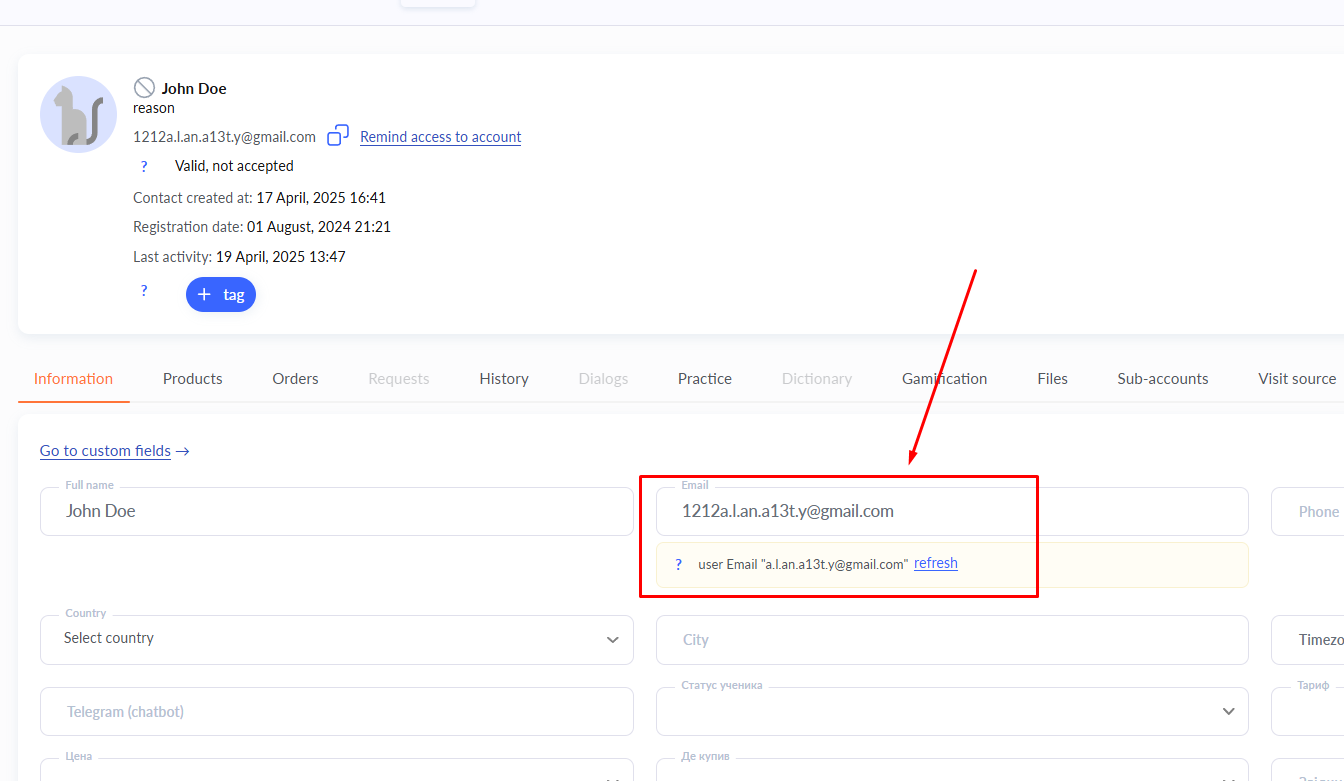
O login do cliente continua sendo a.l.an.a13t.y@gmail.com.
Se o cliente tentar entrar usando kwigacorrect@gmail.com, ele não terá acesso ao curso pago, pois esses são dois perfis diferentes.
Para conceder ao cliente acesso por meio do perfil com o e-mail correto, será necessário adicionar esse acesso manualmente.
Suas etapas:
Etapa 1: No menu, acesse "Cursos" → "Alunos" (ou "CRM" → "Contatos") e digite o e-mail correto. Se nenhum resultado for encontrado, passe para a
Etapa 2: Se um resultado for encontrado, abra o cartão de contato (clicando no nome do aluno).
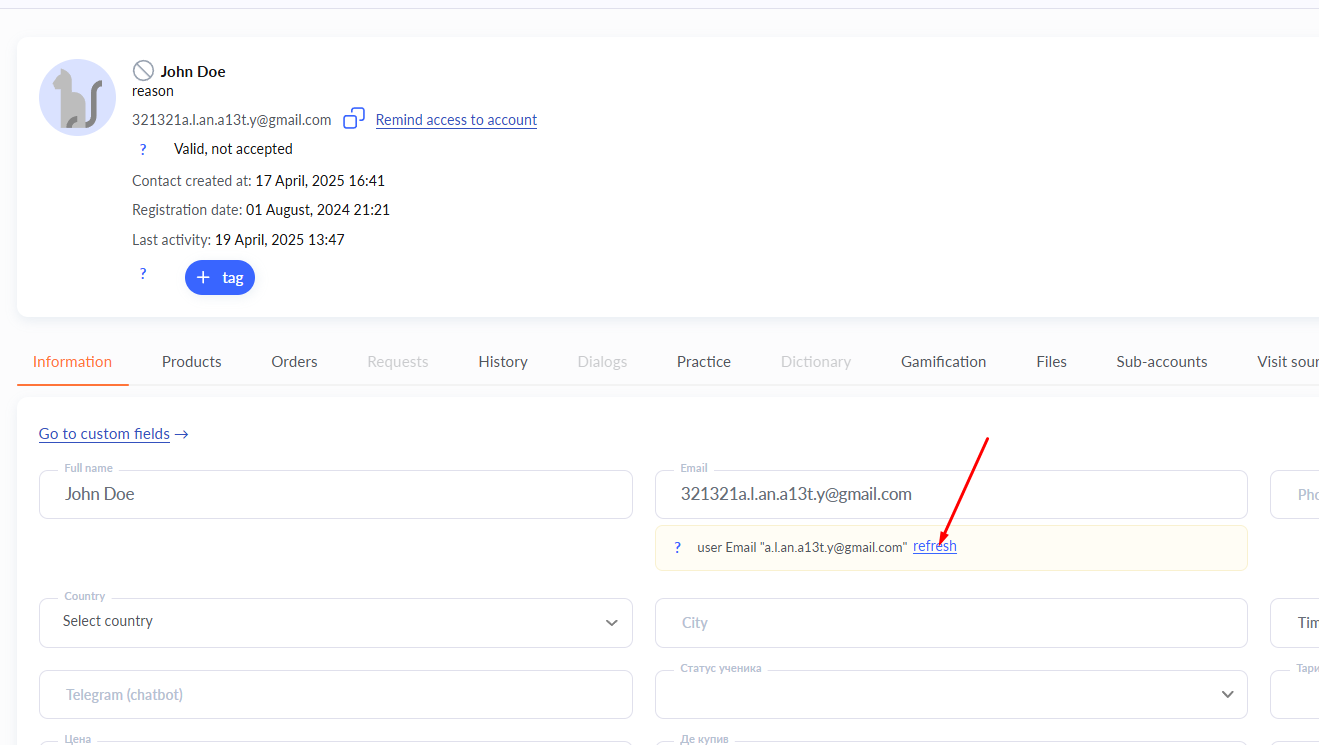
Verifique se o cartão de contato exibe, abaixo do campo de e-mail, um aviso informando que o e-mail do usuário difere do e-mail do contato (veja a captura de tela abaixo).
Se exibir, clique em Atualizar ao lado dele (o cartão volta a mostrar o endereço com o qual o aluno entra) e retorne à lista de alunos.
Se não houver essa mensagem, passe para a Etapa 3.
Etapa 2: Adicione um contato com o e-mail correto.
Você pode adicionar um aluno usando o botão + .
No formulário que se abre, informe o nome e o endereço de e-mail.
O preenchimento dos demais campos é opcional, assim como a alteração das configurações padrão dos botões de alternância.
Depois que o contato for adicionado, ele aparecerá no topo da lista de alunos.
Clique no nome do contato para abrir o cartão de contato.
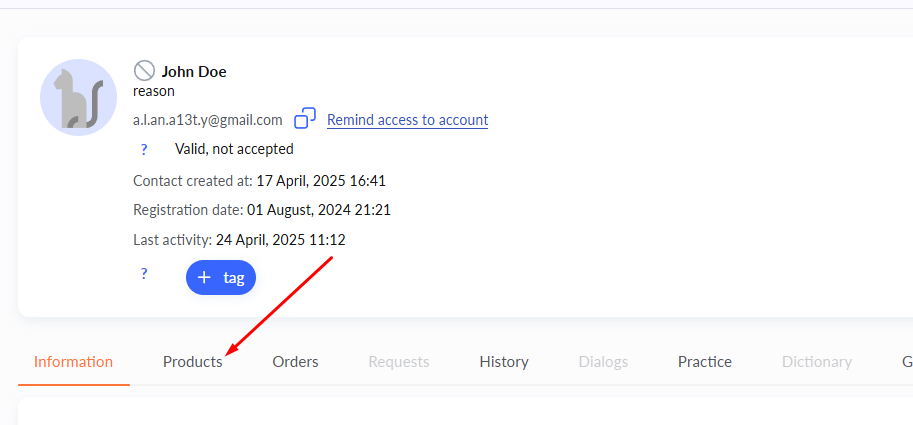
Etapa 3: Acesse a aba Produtos no cartão de contato.
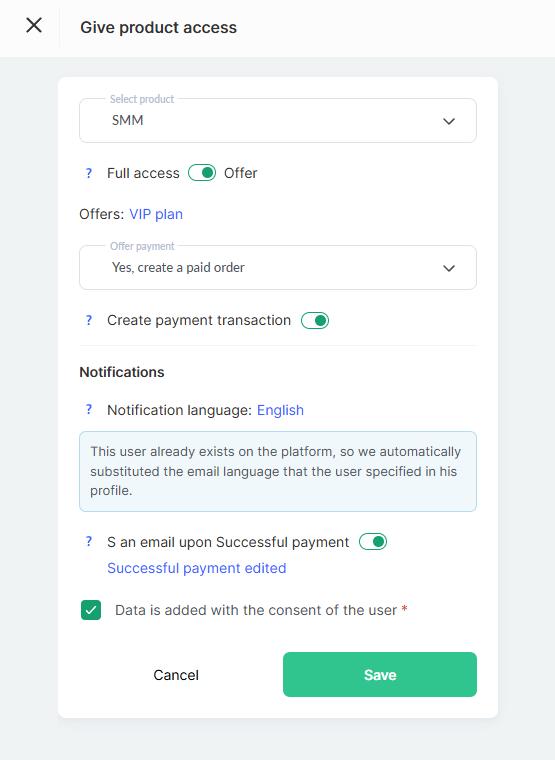
Clique no botão "+ Produto" — a janela "Conceder acesso ao produto" será aberta. No campo "Conceder acesso a", escolha "um plano específico" e use "+ Selecionar" para marcar o plano que o cliente pagou originalmente.
No campo "Pagamento da oferta", mantenha "Pago" e desative a opção "Criar um pagamento pelo preço da oferta" — o cliente já pagou e, caso contrário, o pagamento dele aparecerá nos relatórios uma segunda vez.
Depois disso, clique no botão Salvar .
Etapa 4: Você pode excluir o contato com o e-mail incorreto.
Para isso, digite o endereço de e-mail incorreto, clique no ícone da lixeira e confirme a exclusão.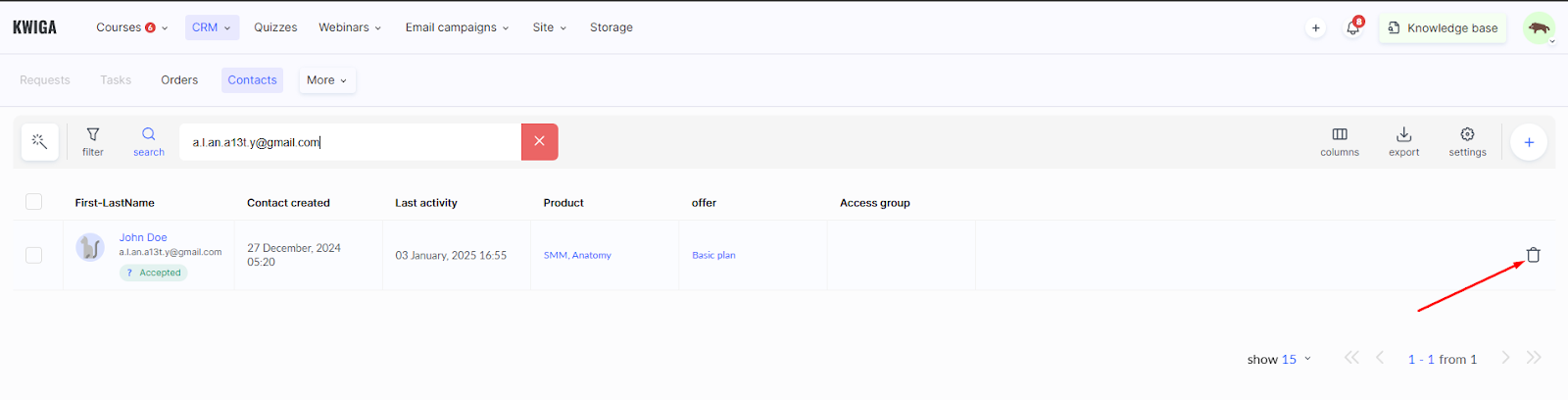
Perguntas frequentes
Se eu corrigir o e-mail no cartão de contato, o login do aluno será alterado?
Não. O e-mail no cartão de contato e o login são coisas diferentes: depois de corrigi-lo no cartão, o aluno continua entrando com o endereço que informou no checkout.
O especialista pode alterar ele mesmo o login de um aluno para o e-mail correto?
Não, apenas o aluno pode alterar o seu login no próprio perfil. Se o endereço de e-mail foi inserido incorretamente, o aluno não conseguirá iniciar sessão e alterá-lo – por isso, é necessário conceder acesso manualmente ao endereço de e-mail correto.
Por que um aluno faz login com o e-mail correto, mas não consegue ver o curso pago?
Porque o perfil com o e-mail correto é outro: o acesso foi concedido ao endereço informado no checkout. Adicione o acesso manualmente na aba "Produtos" do cartão do contato com o e-mail correto: "+ Produto", o plano que o cliente pagou, "Pago", e desative a opção "Criar um pagamento no valor da oferta" para que o pagamento não apareça duas vezes nos relatórios.
Devo excluir um contato com um e-mail incorreto?
Opcional, mas você pode: encontrá-lo na lista pelo endereço incorreto, clicar no ícone da lixeira e confirmar a exclusão.
Obrigado pelo seu feedback!
Obrigado! Vamos corrigir o artigo. Precisa de uma resposta agora? Falar com o suporte