
Artigos:
- Como conceder acesso ao curso
- Como aceder à conta de um aluno
- Como visualizar o progresso dos membros
- Como criar um certificado
- Automação: Atribuição de pontos após a conclusão das aulas
- Realização de pesquisas (reações, classificações, NPS)
- Como visualizar todas as tentativas de teste
- Como configurar uma nova tentativa de teste
- Como atualizar a tarifa de um aluno e manter seu progresso
- Como alterar as configurações de acesso para um único aluno
- Como alterar a data de expiração do curso
- O aluno inseriu um e-mail incorret
- Como estender o acesso ao curso
- Automação: Configuração de lembretes caso um aluno não acesse a plataforma
- Como desbloquear um usuário
- Congelamento e descongelamento do acesso a um produto
- Como encontrar um e-mail com um código necessário para aceder à conta Kwiga
- Visualizando o curso como um aluno
- Pré-inscrição ou lista de espera.
- Importação e transferência da base de dados de alunos
- Comentários: uma ferramenta prática para a interação dos usuários
- Emissão de certificado após a aprovação em um teste
- Como um especialista pode acessar seu perfil de estudante
- Registro e autorização de estudantes
- Relatório de certificados
- Emissão e reemissão manual de um certificado
- Gerenciamento de produtos no cartão de contato: adicionar, encerrar, alterar a data e remover o acesso
Saiba mais sobre como visualizar informações dos membros, incluindo o progresso no curso, o número de aulas concluídas e as tarefas concluídas.
Neste artigo:
- Quais dados de progresso dos membros estão disponíveis em um curso
- Como o progresso é calculado
- Progresso de visualização de vídeo e áudio
- Progresso em módulos sem aulas
- Progresso por seção da aula
- Modos de pré-visualização e acompanhamento do progresso pelo especialista
- Como visualizar um relatório resumido sobre o progresso dos membros
- Relatório geral detalhado no menu "Análises"
- Relatório sobre a conclusão de tarefas no curso
- Estatísticas de visualização de aulas
- Como visualizar estatísticas detalhadas de um membro individual
- Como um membro vê o progresso no curso
Para acompanhar efetivamente o progresso dos seus membros, a plataforma Kwiga oferece uma ferramenta prática para analisar o progresso. Você pode ver quantas aulas foram visualizadas, quais tarefas foram concluídas e avaliar a atividade geral dos membros.
Quais dados de progresso dos membros estão disponíveis em um curso
A plataforma oferece acesso a várias ferramentas para analisar o progresso dos membros, cada uma projetada para tarefas diferentes:
Informações resumidas no menu Membros: aqui você pode ver rapidamente quantas aulas foram visualizadas, quais tarefas foram concluídas e se um certificado foi emitido. Isso é útil para uma visão geral rápida da atividade de usuários específicos.
Relatório geral detalhado: aqui você pode avaliar o desempenho de todos os membros usando filtros e exportação avançada. Se precisar avaliar rapidamente exatamente o que um membro individual concluiu, você pode ir diretamente para as estatísticas pessoais dele.
Relatório de tarefas: permite analisar a conclusão de tarefas em um curso. Esta ferramenta é especialmente útil para designers instrucionais que desenvolvem programas de aprendizagem e precisam de uma análise detalhada da eficácia das tarefas.
Estatísticas de visualização de aulas: mostra informações detalhadas sobre quais aulas os membros estão visualizando, bem como quando a visualização começou e terminou.
Dados individuais de progresso do membro: estatísticas pessoais detalhadas de um membro específico, com informações completas sobre a conclusão de aulas e tarefas no curso.
Como o progresso é calculado
O progresso do membro é medido usando quatro métricas principais:
1. Aulas visualizadas — a proporção de aulas concluídas em relação ao número total de aulas. Uma aula é considerada visualizada se 85% de todos os materiais da aula tiverem sido visualizados (ou se o usuário permanecer na página por pelo menos 5 segundos em aulas sem vídeo/áudio).
2. Progresso nas tarefas — a porcentagem de tarefas concluídas em relação ao número total de tarefas disponíveis no curso.
3. Pontos das tarefas — o número de pontos obtidos nas tarefas em relação ao número máximo possível. Esta métrica é especialmente importante se você avalia não apenas se os membros concluem as tarefas, mas também a qualidade do trabalho deles.
4. Total de pontos obtidos — o número total de todos os pontos obtidos por um membro no produto. Todos os pontos são incluídos, independentemente de a tarefa contar para o progresso, incluindo pontos atribuídos manualmente por um administrador ou por meio de automação.
5. Progresso geral — uma métrica combinada que leva em conta tanto a conclusão de aulas quanto a conclusão de tarefas. Ela indica o desempenho geral de um membro.
Importante: O progresso é calculado apenas para aulas e tarefas disponíveis para um aluno específico. Isso significa que membros diferentes podem ter bases diferentes para calcular 100% de progresso. Por exemplo:
-
Há 20 aulas no curso, mas o plano do membro oferece acesso a apenas 15. Depois de concluir todas as 15, o membro verá 75% de progresso.
-
Se a opção de ocultar aulas indisponíveis estiver ativada (nas configurações do curso, na aba Páginas públicas), o progresso será calculado apenas para as aulas visíveis. Nesse caso, o aluno verá 100%.
-
Se necessário, você pode excluir determinadas tarefas do cálculo do progresso(nas configurações da tarefa no criador de aulas)
Progresso de visualização de vídeo e áudio
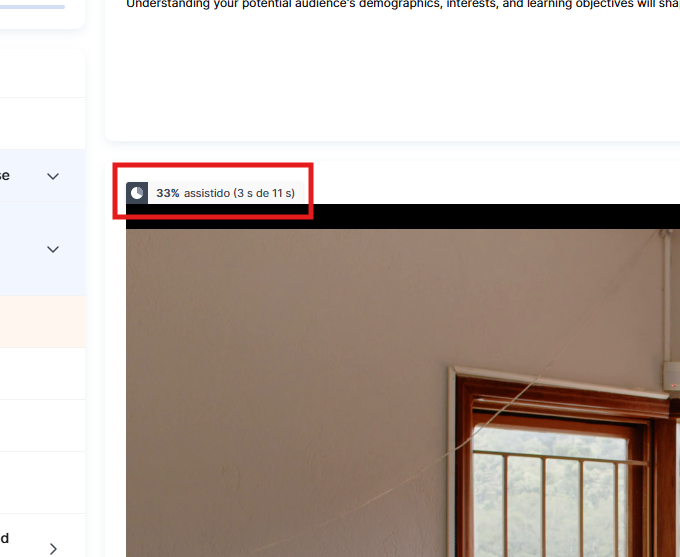
Acima de cada item de vídeo ou áudio, você pode ver a porcentagem do conteúdo já assistido ou ouvido, bem como quantos minutos isso representa da duração total, por exemplo, 26% visualizado (14 min de 55 min). Isso permite que o membro veja seu próprio progresso diretamente na aula.
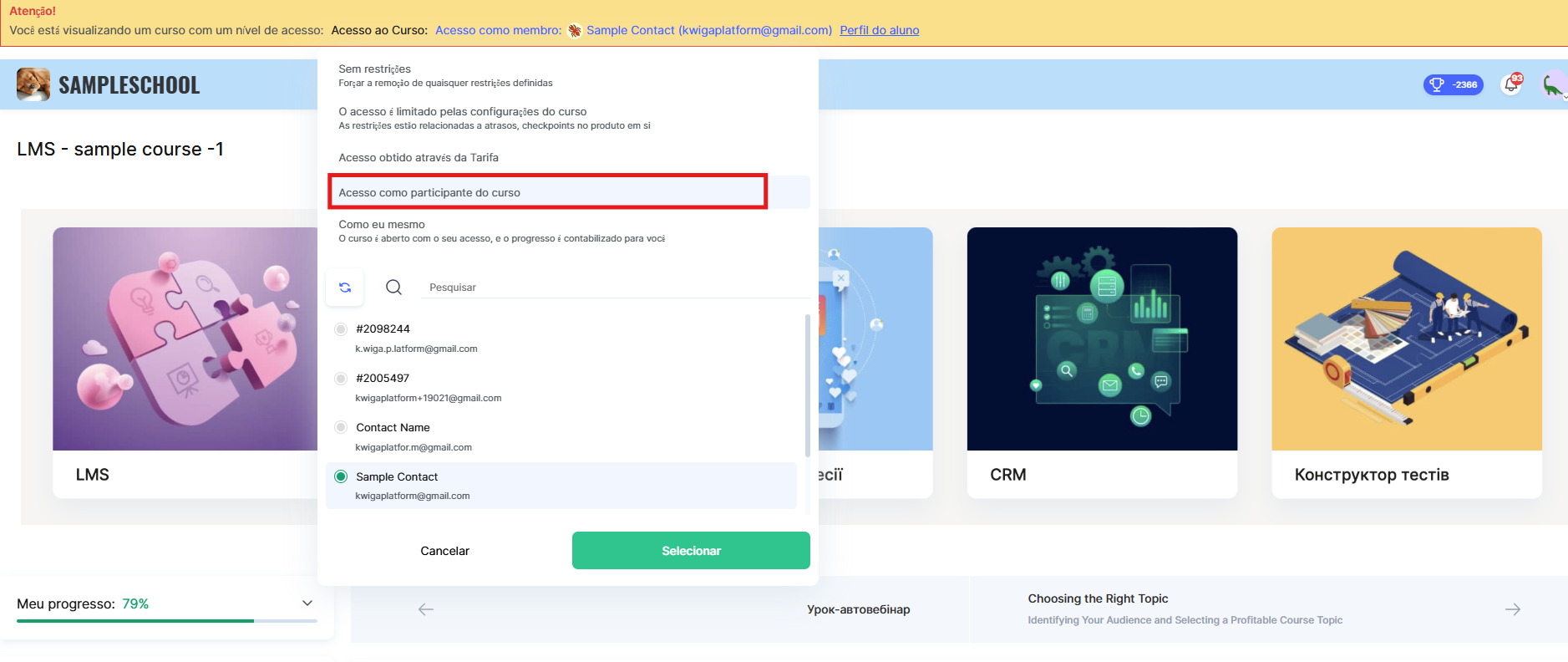
A mesma métrica também está disponível para um assistente verificar o progresso de um membro individual. Se você abrir o curso com o nível de acesso Acesso de membro, a visualização mostrará o mesmo indicador de porcentagem de visualização acima do vídeo ou áudio que o membro vê — facilitando verificar com que atenção ele estudou o material sem perguntar diretamente.
A barra de reprodução do player de vídeo integrado da plataforma, assim como dos players personalizados do YouTube e de áudio, inclui um indicador que mostra o ponto mais avançado que um membro assistiu ou ouviu. Isso ajuda você a entender se o membro voltou a seções ignoradas ou se assistiu apenas ao início.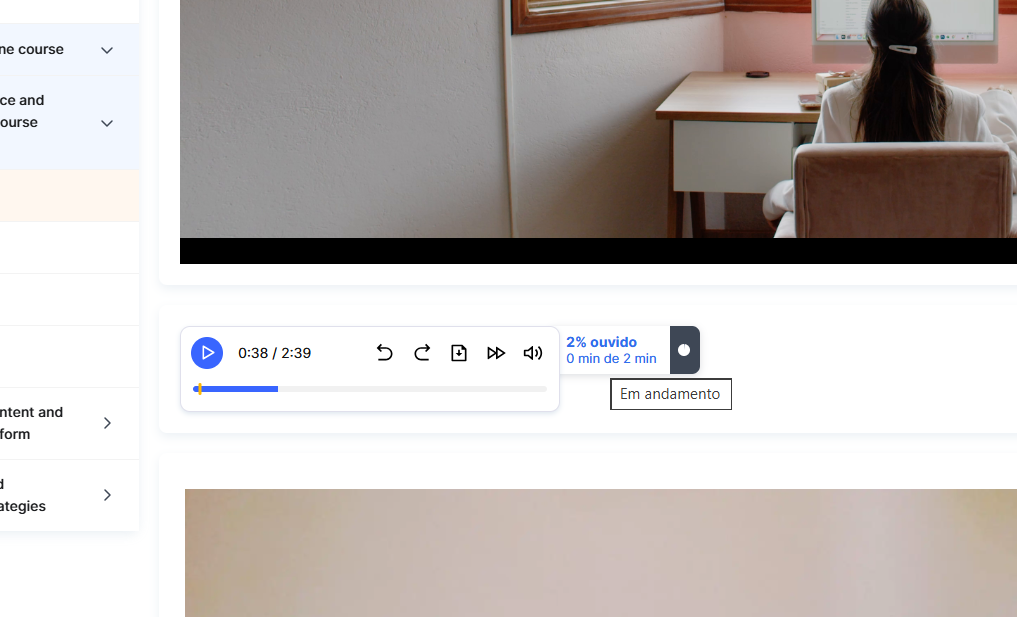
Também há um caso separado em que estatísticas detalhadas da posição de visualização não estão disponíveis. Se o material já tiver sido marcado como visualizado (ou seja, o limite de 85% foi atingido), mas não houver dados exatos da posição de visualização, a plataforma simplesmente o marca como visualizado ou ouvido, sem mostrar uma porcentagem ou duração.
Progresso para módulos sem aulas
O progresso é contabilizado para módulos que não contêm aulas e têm apenas material textual introdutório: esse módulo é considerado concluído assim que é aberto, como uma aula de texto comum.
Se o módulo não estiver vazio, mas um membro simplesmente o abrir para visualizar o conteúdo, a plataforma registra o início da visualização desse módulo, e essas informações são exibidas em estatísticas detalhadas.
Progresso por seção da aula
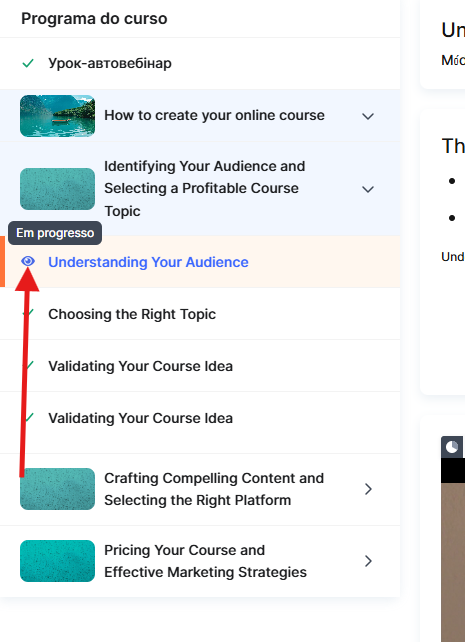
Cada seção de uma aula tem seu próprio status de conclusão: uma marca de verificação cinza significa que a seção ainda não foi visualizada, um olho azul significa que a visualização foi iniciada, mas não está concluída, e uma marca de verificação verde significa que a seção foi concluída por completo. Isso permite ver exatamente quais partes da aula um membro visualizou e quais ele pulou, em vez de apenas saber se a aula foi aberta.
O status geral da aula é calculado com base na conclusão de todas as seções disponíveis para o membro: para que uma aula seja considerada concluída, todas as seções devem ser visualizadas por completo.
Modos de pré-visualização e acompanhamento de progresso para especialistas
O progresso é registrado somente quando um moderador ou especialista visualiza o curso no modo de pré-visualização em sua própria conta. Isso garante que os testes do curso pela equipe não distorçam as estatísticas reais de visualização de vídeos (a plataforma coleta dados sobre exatamente quais fragmentos foram visualizados e quantas vezes) e que o progresso do curso não seja alterado involuntariamente ao visualizar com acesso total, por meio de uma oferta específica ou, especialmente, na conta de outro membro.
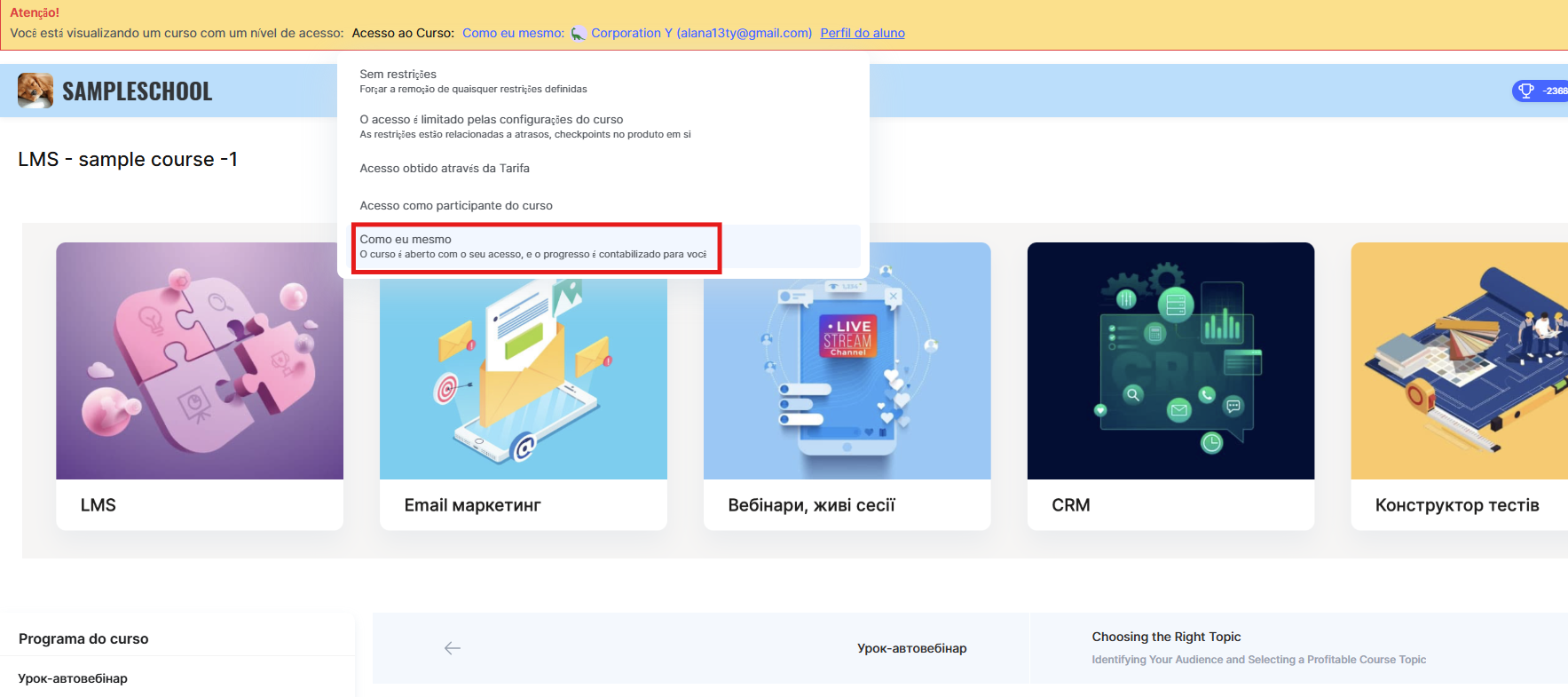
Há um modo de pré-visualização separado para isso: Como Eu Mesmo. Nesse modo, você pode visualizar o curso como um usuário sem acesso o vê (caso não tenha acesso), e somente nesse modo as estatísticas de progresso e visualização de mídia são acompanhadas corretamente. Você pode selecionar esse modo na barra amarela de pré-visualização do curso na parte superior, ao lado das outras opções de acesso. Saiba mais sobre todos os modos de pré-visualização disponíveis e as diferenças entre eles — em um artigo separado.
Como visualizar um relatório resumido sobre o progresso dos membros
Após iniciar um curso e adicionar membros, todos os dados principais são exibidos nos detalhes do curso.
Para visualizar o relatório, acesse o menu Cursos, selecione o curso necessário e abra a seção Membros.
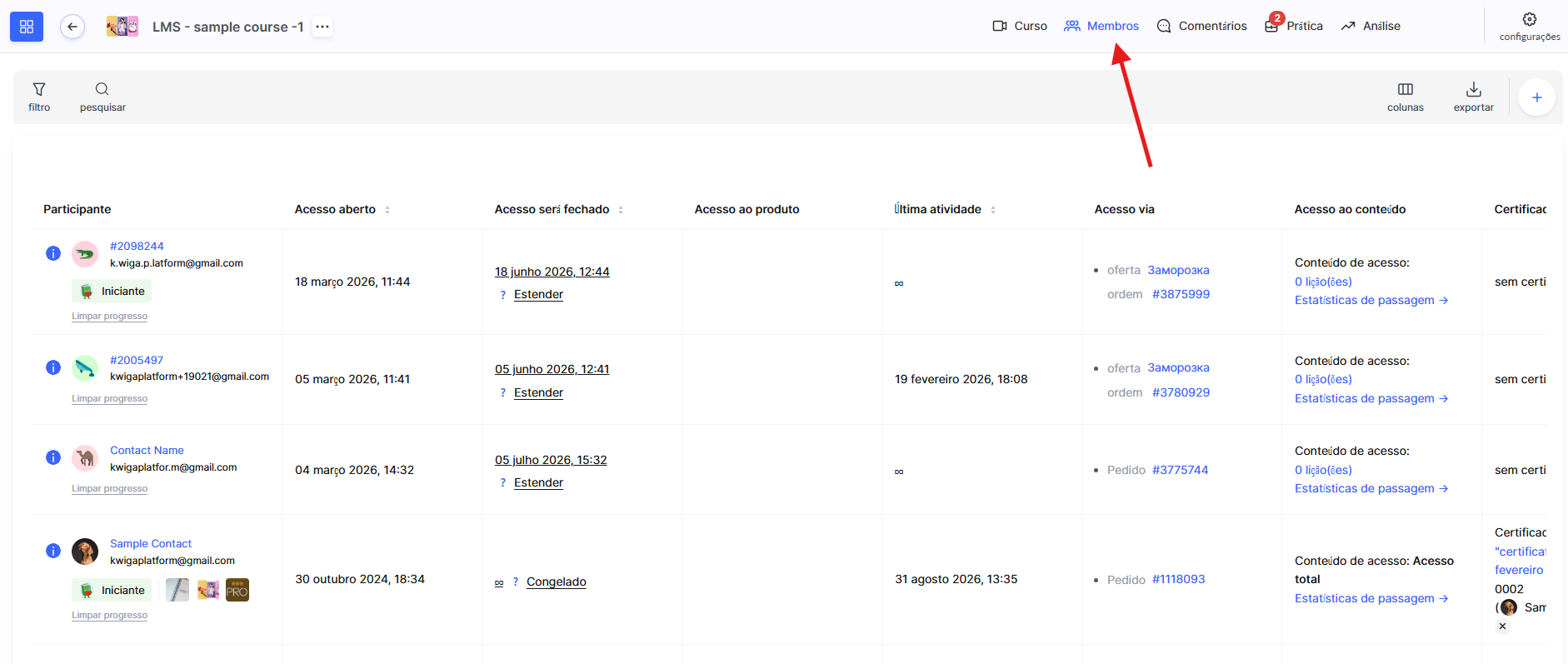
Aqui, você verá uma lista completa de todas as pessoas que estudam no seu curso, junto com os principais indicadores de progresso.
A página exibe o nome e o endereço de e-mail do membro, as datas de início e término do acesso e o nome da oferta pela qual o acesso foi concedido. Você também pode verificar se um certificado foi emitido após a conclusão do curso e ver a atividade mais recente do membro no curso. Isso ajuda a identificar rapidamente quem parou de estudar ou precisa de suporte adicional.
Além das informações básicas, estão disponíveis dados sobre o progresso de aprendizagem: a porcentagem de aulas visualizadas e de tarefas concluídas. Esses indicadores permitem avaliar instantaneamente o quanto um membro está progredindo ativamente no curso e se está concluindo as tarefas.
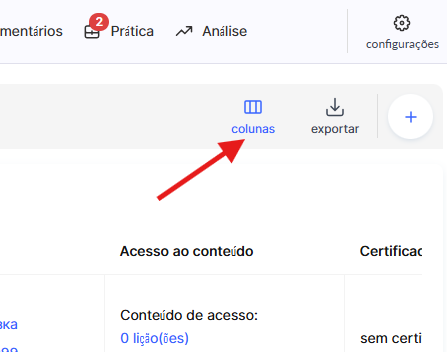
Você pode escolher quais colunas exibir nesta página usando o botão Colunas no canto superior direito. Isso é especialmente útil quando você precisa se concentrar em métricas específicas ou trabalhar com um grande número de membros.
Na mesma aba, você pode gerenciar o acesso ao curso: prorrogar ou temporariamente suspender o acesso, emitir manualmente um certificado ou remover completamente um membro do curso. Todas as ferramentas essenciais para trabalhar com membros estão reunidas em um só lugar.
Relatório geral detalhado no menu Análises
Para uma análise mais aprofundada do progresso dos membros, acesse Análises → Visão geral.
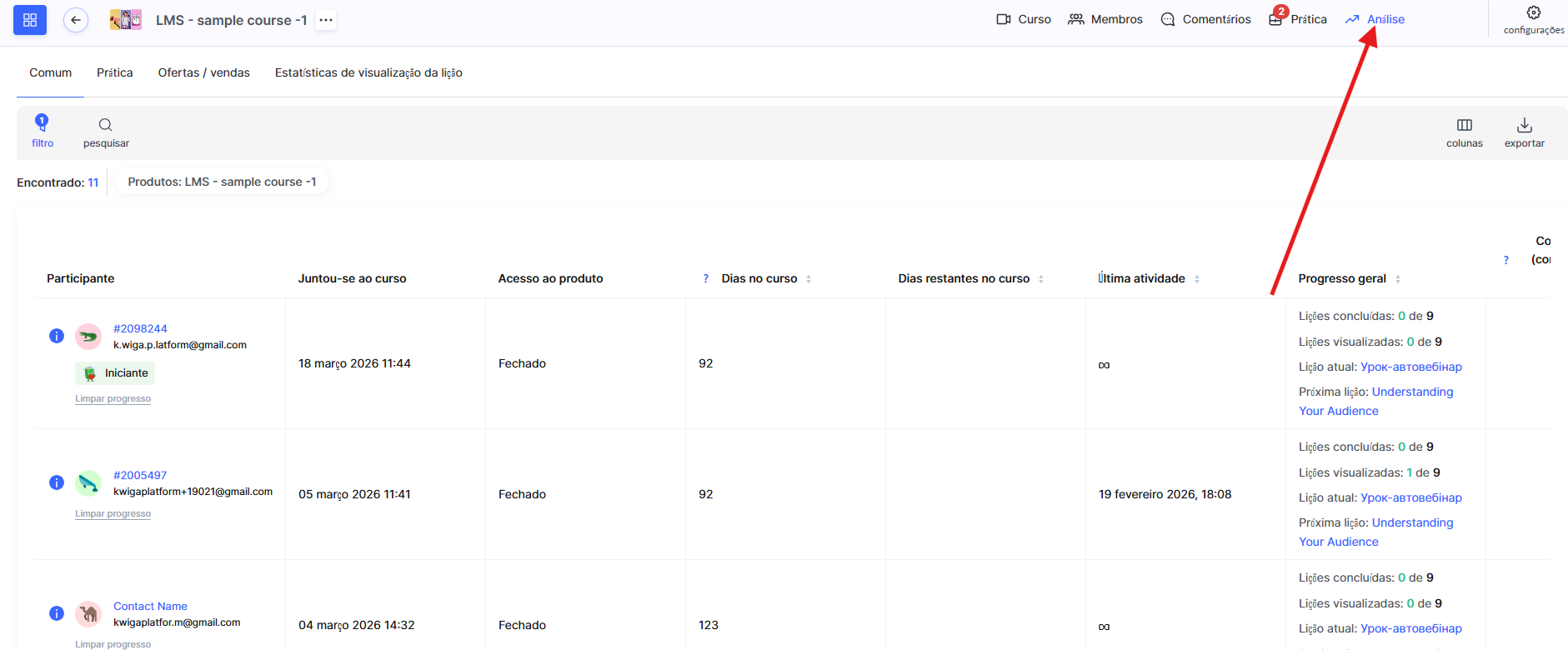
Aqui, você pode ver a data em que o membro entrou no curso, quantos dias de acesso já foram usados e quantos restam, a porcentagem geral de progresso e a porcentagem de tarefas concluídas. O relatório também mostra os pontos que o membro ganhou pelas tarefas e a data de sua última atividade. Se o membro estiver atribuído a um assistente, o nome do assistente será exibido, juntamente com a oferta ou o pedido pelo qual o acesso foi concedido.
O relatório inclui um filtro que permite analisar o progresso de grupos específicos de membros. Você pode ver o progresso de um plano específico (oferta), filtrar membros por tags, comparar o progresso de alunos atribuídos a diferentes assistentes ou grupos e muito mais. Isso é especialmente útil para cursos grandes com diferentes formatos de participação.
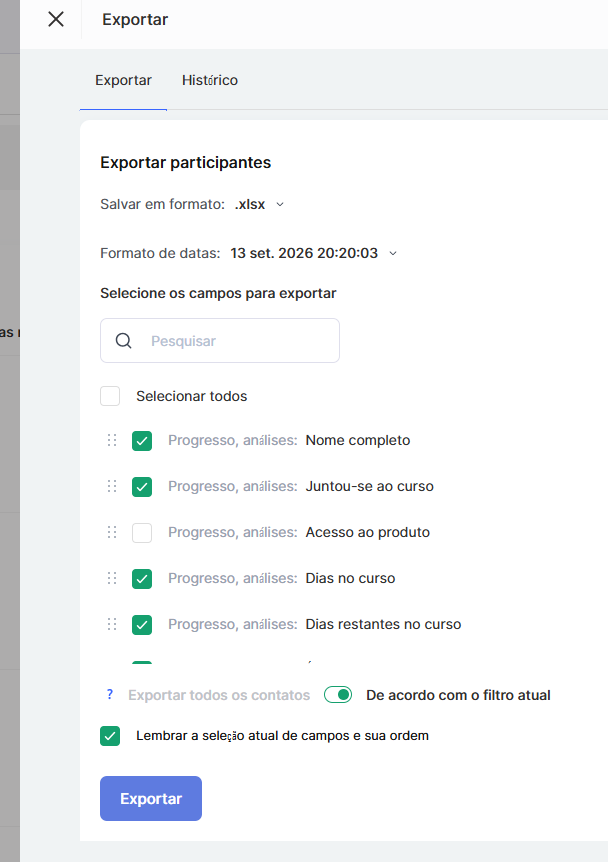
Para uma análise ainda mais detalhada, clique em Exportar para baixar um relatório detalhado. Nas configurações de exportação, você pode selecionar os campos que deseja incluir no relatório e escolher o formato do arquivo de exportação (CSV ou XLSX).
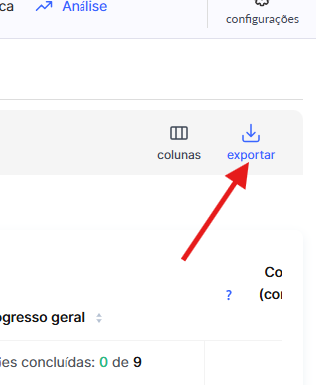
Além das informações pessoais dos alunos, você pode obter dados de cada aula ou tarefa separadamente. Clique em Exportar e receberá um arquivo com a lista de todas as aulas visualizadas, o status de conclusão de cada tarefa e os pontos obtidos em cada tarefa.
Todos os relatórios de progresso exportados são salvos na aba HistóricoPara baixar o arquivo do relatório necessário, clique no botão de download ao lado dele.
Importante: Os arquivos de relatório contam para os recursos da sua conta. Portanto, recomendamos excluir os arquivos desnecessários após baixá-los para evitar exceder os limites de armazenamento.
Relatório sobre a conclusão de tarefas no curso
Aba Tarefa no menu Análises em um curso permite acompanhar a conclusão de tarefas pelos membros. Este relatório é especialmente útil para designers instrucionais e instrutores que desejam avaliar a eficácia do currículo e entender quais tarefas são mais desafiadoras para os alunos.
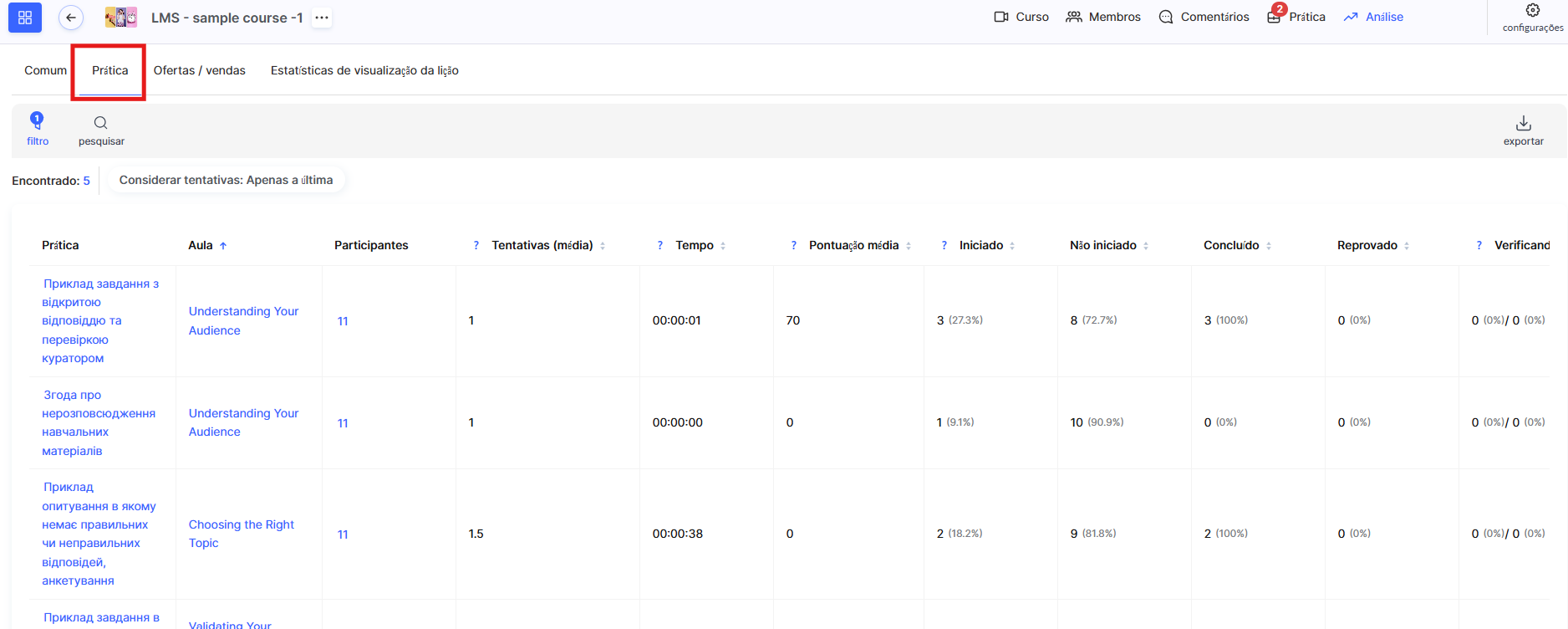
O relatório fornece estatísticas detalhadas para cada tarefa: o número de membros que a iniciaram, a pontuação média, o número de tentativas, o tempo gasto e os status atuais da tarefa (Em análise, Aprovada, Não aprovada etc.).
Por exemplo, se uma tarefa específica tiver uma pontuação média baixa ou um número elevado de tentativas, isso pode indicar que ela é muito difícil ou não está redigida com clareza e precisa de ajustes.
Se precisar realizar uma análise aprofundada ou compartilhar dados com sua equipe, você pode exportar o relatório em CSV ou XLSX. Isso é conveniente para criar suas próprias tabelas analíticas, gráficos ou apresentações.
Você pode encontrar informações detalhadas sobre todas as métricas e seus significados no artigo Relatório de Conclusão de Tarefas de um Curso.
Estatísticas de Visualização de Aulas
O relatório contém informações básicas sobre o membro, o título da aula, o módulo ao qual ela pertence e o status de visualização. Você pode ver exatamente quando o membro abriu a aula pela primeira vez e quando terminou de visualizá-la. A conclusão da aula também é exibida com a data e a hora exatas.
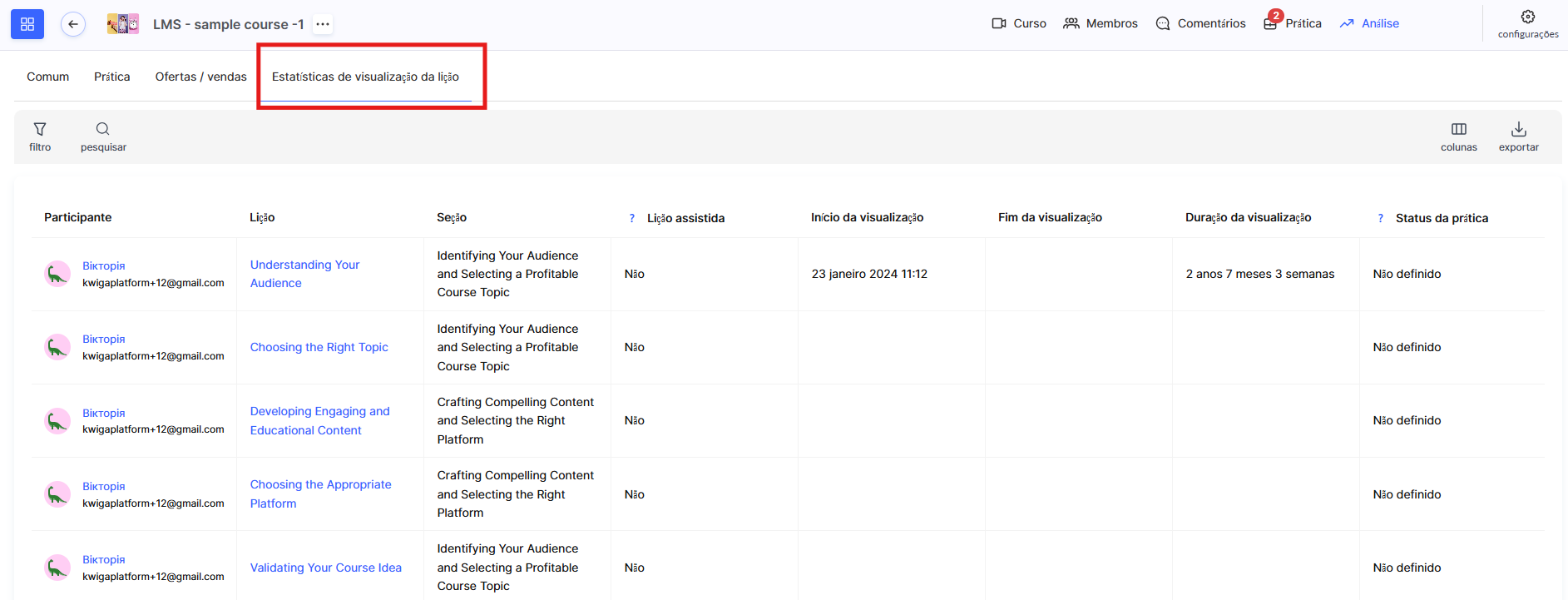
Se uma aula contiver uma tarefa, o relatório mostrará seu status, as datas de início e conclusão e o tempo total gasto na tarefa. Isso permite ver o panorama completo da interação do membro com cada elemento do curso.
Como visualizar estatísticas detalhadas de um membro individual
Se precisar analisar o progresso de um membro específico, a plataforma oferece várias maneiras de acessar estatísticas personalizadas. Você pode acessá-las de várias formas
Método 1: Pelo CRM
No CRM - menu Contatos encontre a pessoa de que precisa e clique no nome dela para abrir o cartão de contato.
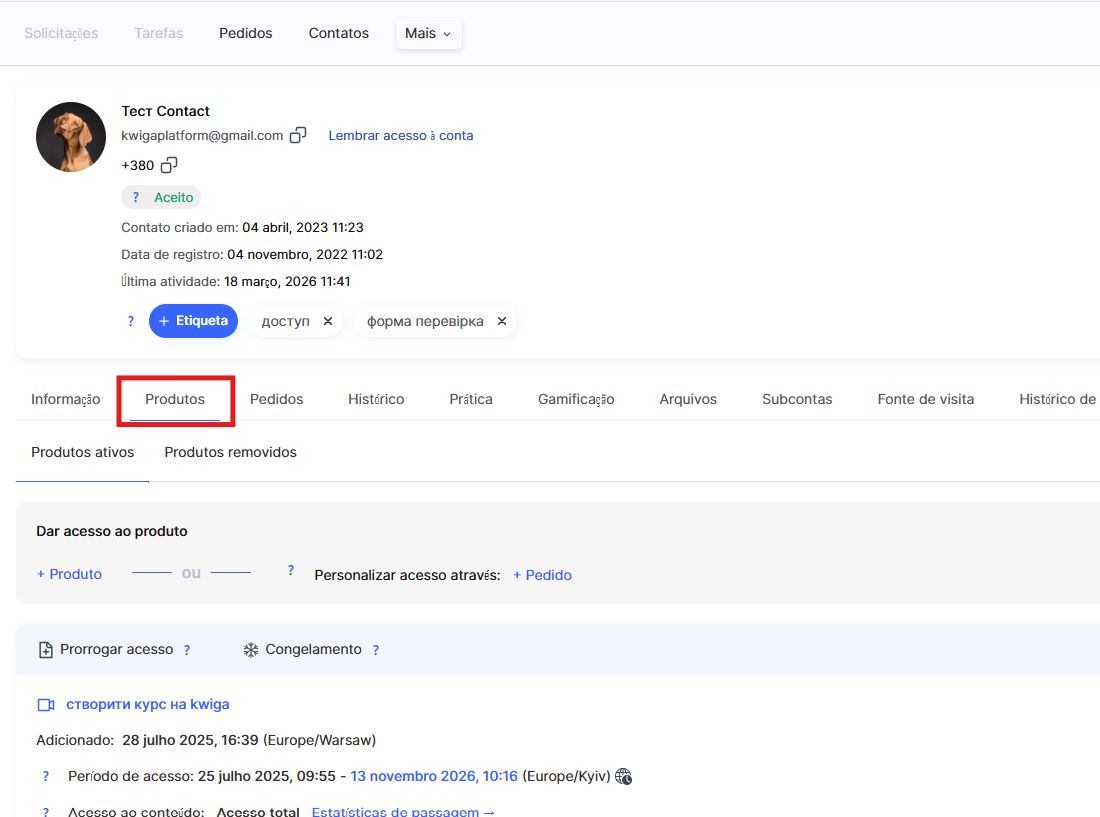
Acesse a guia Produtos no cartão de contato.
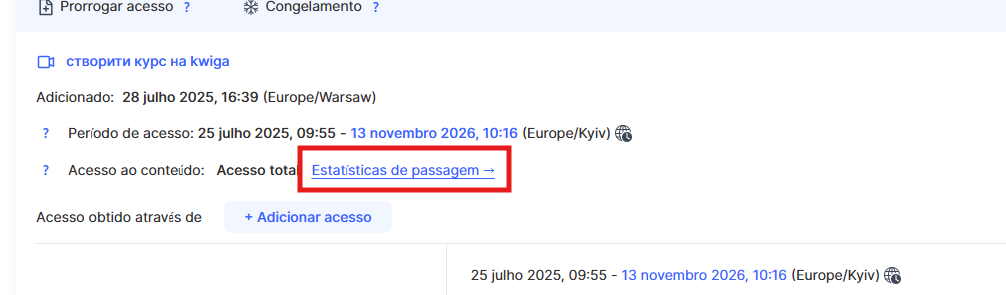
Aqui, você pode visualizar as estatísticas completas de conclusão de curso deste membro.
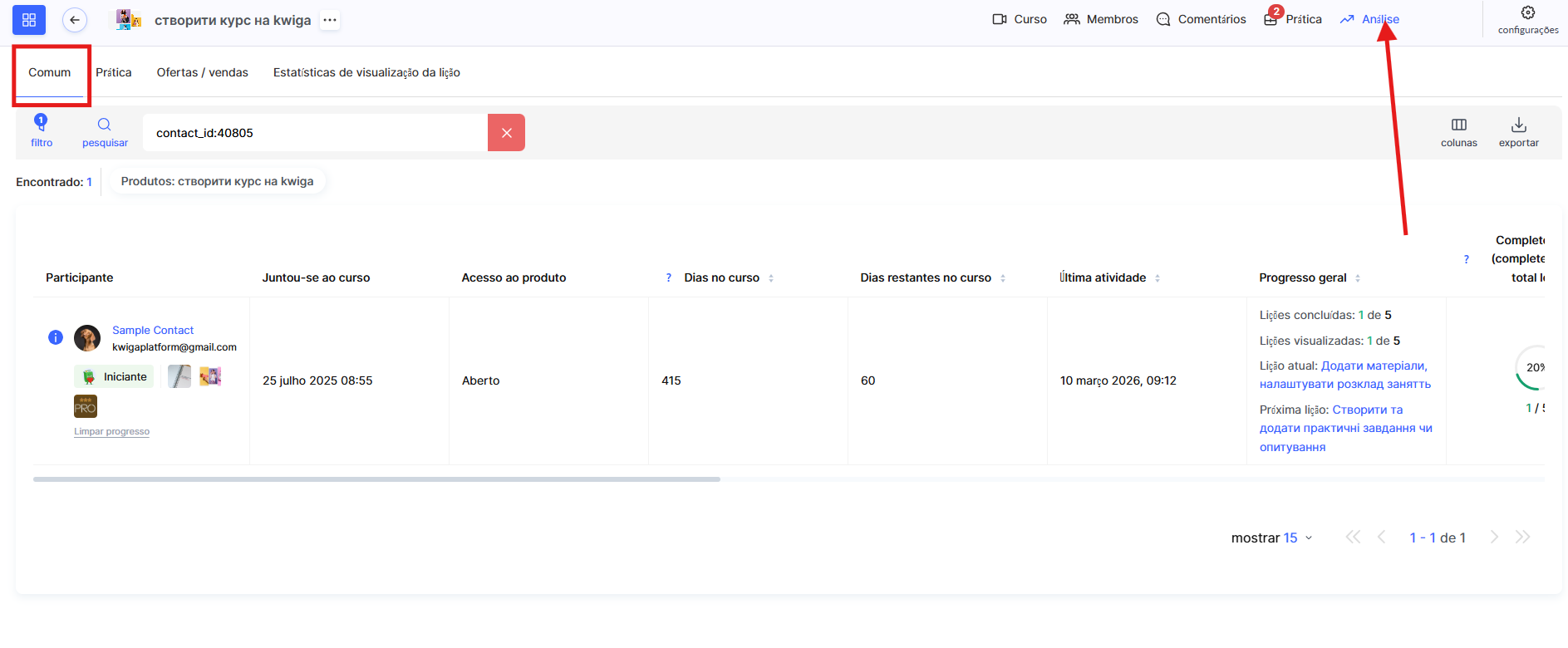
Método 2: Pelo menu Análises
Na guia Geral no menu Análises você pode pesquisar pelo endereço de e-mail do membro.
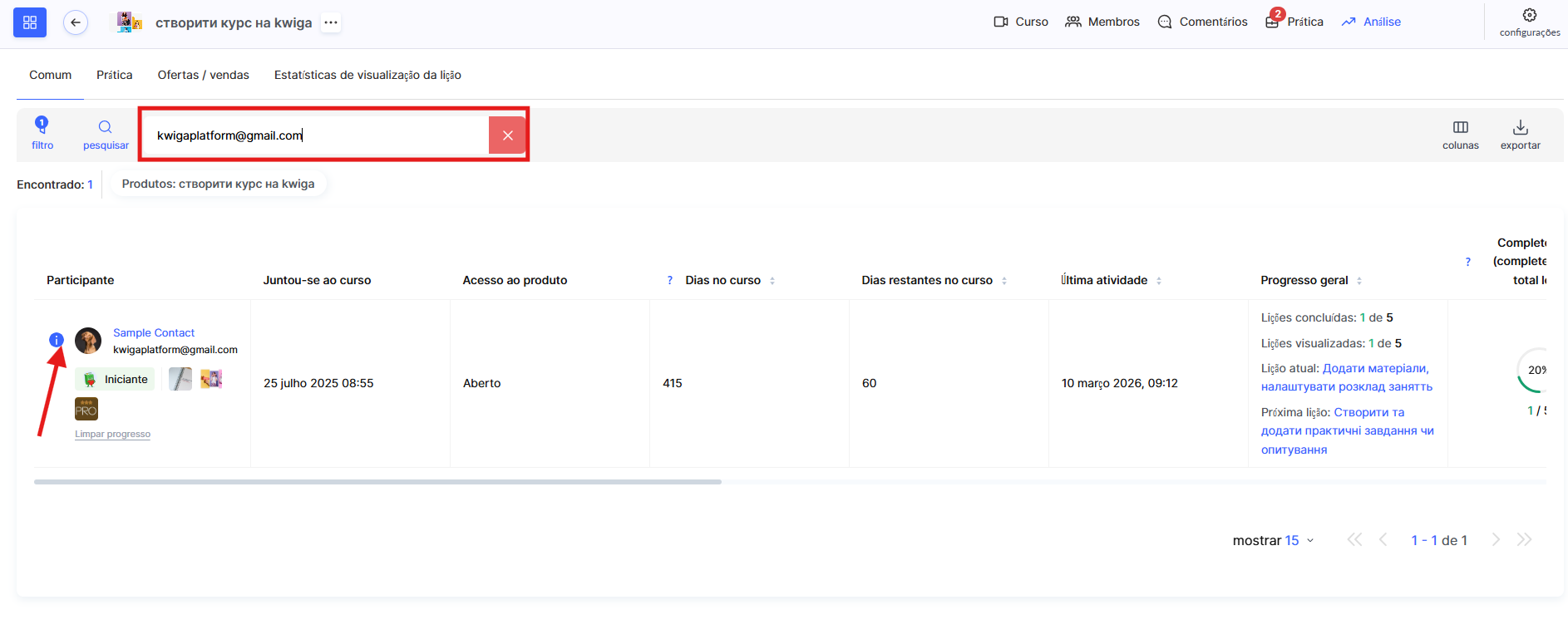
Para visualizar estatísticas detalhadas de conclusão, clique no ícone de informações (o símbolo i) ao lado do nome do membro na lista.
A página de estatísticas detalhadas do membro exibe seções junto às aulas, cada uma com seu próprio status de conclusão, além dos status de conclusão dos módulos e dos prazos. Isso oferece uma visão completa de exatamente em qual etapa da aula o membro parou.
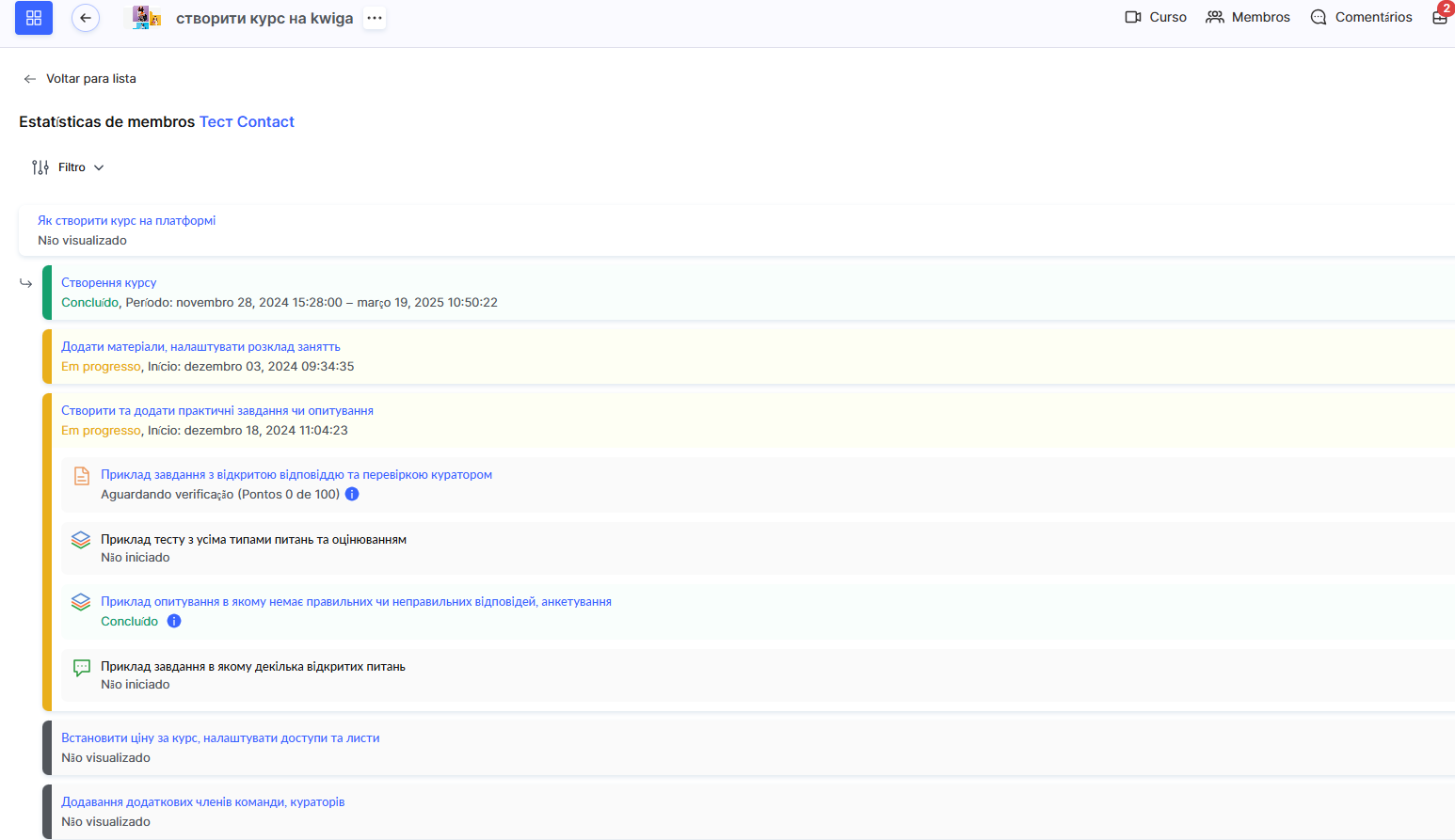
Esses dados ajudam você a analisar o desempenho de um membro individual e ajustar seu percurso de aprendizagem, se necessário.
Como um membro vê seu progresso no curso
Os alunos do curso podem acompanhar seu progresso diretamente na plataforma de aprendizagem. Isso os ajuda a entender suas conquistas e ver quanto material ainda precisam concluir.
Nas páginas do curso, o aluno vê a Meu progresso seção com a porcentagem geral de conclusão. Ela mostra o número de aulas visualizadas em relação ao total, o número de tarefas concluídas e o total de pontos obtidos.
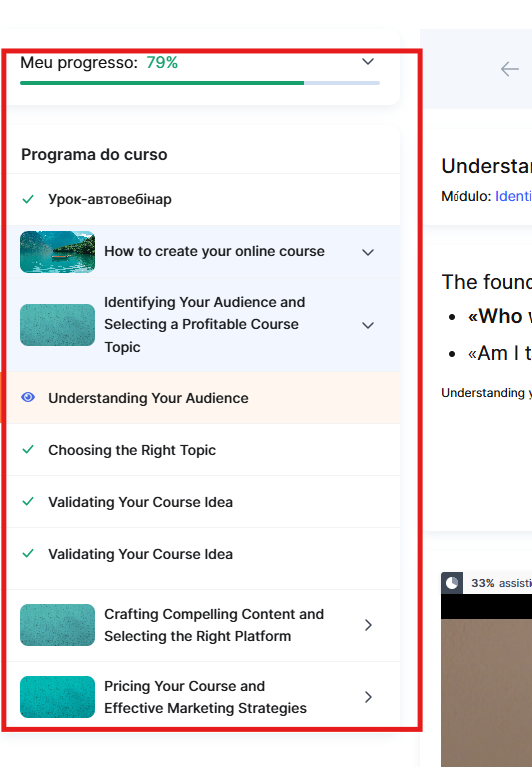
No currículo do curso, ao lado do nome de cada módulo, aula e seção, o aluno vê indicadores visuais de status de conclusão. Uma marca de seleção cinza significa que o item ainda não foi visualizado. Um olho azul indica que o item está sendo visualizado, mas ainda não foi totalmente concluído. Uma marca de seleção verde indica que o item foi totalmente concluído, incluindo as tarefas.
Diretamente acima do vídeo e do áudio na própria aula, o aluno pode ver qual porcentagem do material já foi visualizada ou ouvida, bem como quantos minutos ou segundos isso representa em relação à duração total, por exemplo, 33% visualizado (3 s de 11 s). Isso permite que o aluno avalie quanto resta para visualizar em um arquivo específico de vídeo ou áudio, e não apenas na aula como um todo.
Portanto, você tem várias maneiras de visualizar o progresso dos membros: uma visão geral breve na aba Membros, um relatório detalhado em Análises, um relatório separado sobre tarefas e estatísticas detalhadas de um membro específico. Qual usar depende da tarefa: para o monitoramento diário, um relatório breve geralmente é suficiente, enquanto, para analisar um caso específico ou uma tarefa problemática, você deve abrir as estatísticas detalhadas.
Não encontrou a resposta? Entre em contato com o serviço de suporte via chat online ou Telegram