
Comentários: uma ferramenta prática para a interação entre usuários
Como organizar discussões entre participantes e especialistas ou curadores, definir permissões de acesso aos comentários e gerenciar as discussões na plataforma de forma eficaz.
O bloco de comentários é uma ferramenta para comunicação aberta dentro de um curso. Os alunos podem compartilhar opiniões e deixar comentários em texto ou áudio, e os professores podem responder rapidamente a perguntas e apoiar discussões diretamente nas aulas.
Observação: Se você precisa de um campo para o envio de lição de casa, é melhor usar tarefas práticas, como o tipo Tarefa (LMS). Elas oferecem mais opções de feedback e avaliação. Saiba mais no artigo sobre tarefas de casa.
Como adicionar a possibilidade de deixar comentários
Para adicionar um bloco de comentários, abra o curso, acesse a aula desejada e use o botão Comentários para inserir um bloco de entrada de comentários no local desejado.
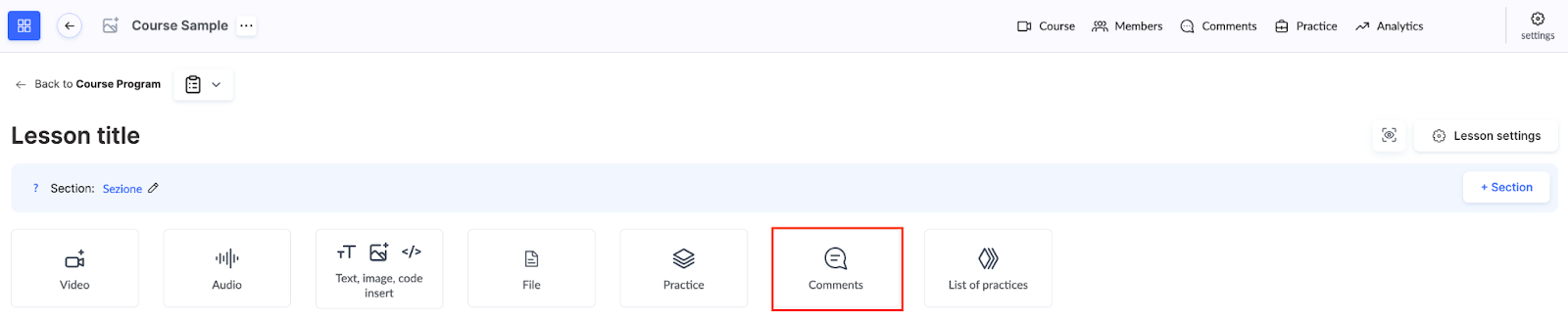
Depois de adicionar o bloco, a opção Ativar comentários fica disponível, permitindo que os participantes deixem respostas em texto. Você também pode ativar as Respostas públicas, que ficam visíveis para os demais participantes, que poderão então adicionar seus próprios comentários logo abaixo.
Se necessário, você pode ativar opções adicionais: Permitir respostas em áudio para comentários de voz e Permitir o envio de arquivos nas respostas para anexar documentos ou imagens.

Como gerenciar o acesso aos comentários
O acesso aos comentários pode ser ativado ou desativado nas configurações da oferta. Isso dá flexibilidade aos instrutores: você decide se deseja usar essa ferramenta em determinado curso. Por exemplo, um plano de preços pode incluir acesso aos comentários, enquanto outro não.
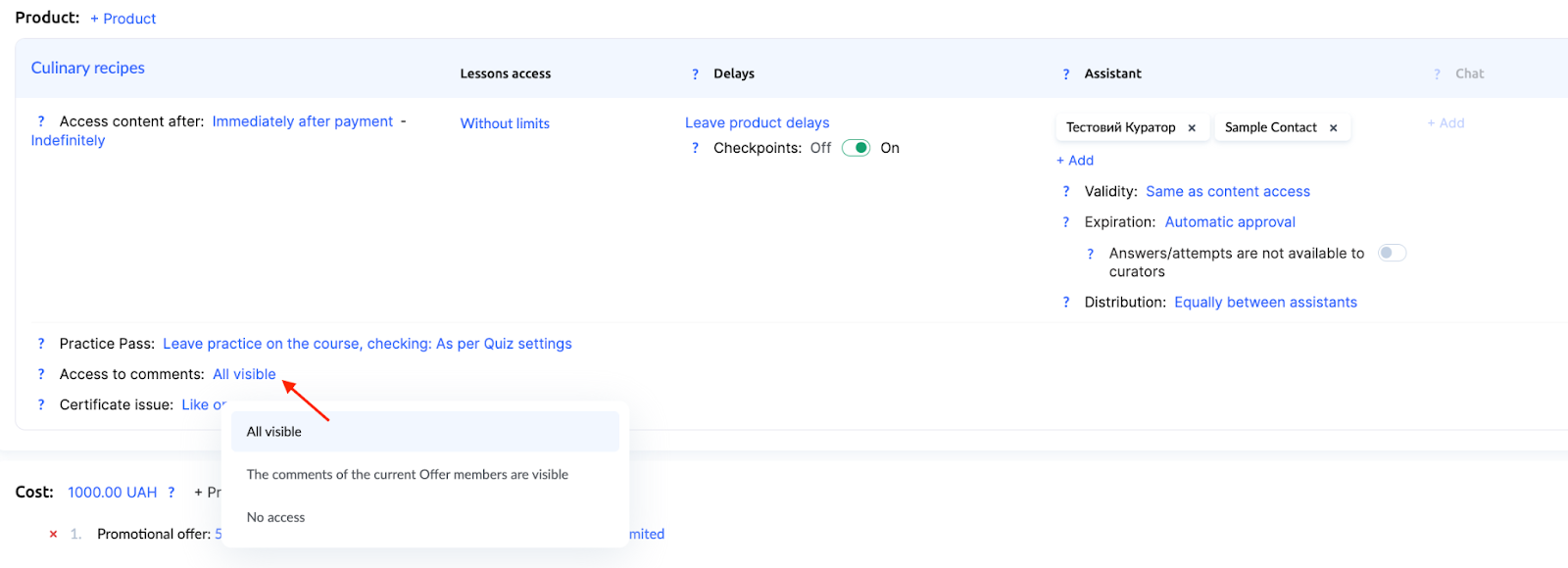
Saiba mais sobre as configurações da oferta em um artigo separado.
Quem pode ser mencionado nos comentários
Ao escrever um comentário, os participantes podem escolher o destinatário em uma lista. O sistema exibe os curadores que têm acesso a esse participante (acesso personalizado ou geral a todos os participantes). Se houver vários curadores, aparece a opção Todos os curadores — esse comentário ficará visível para todos os professores com acesso.

Observação: A ordem dessas opções pode ser alterada entrando em contato com o suporte — por exemplo, para que a opção Todos apareça primeiro por padrão.
Especialistas e curadores podem escrever para "Todos" (um comentário público visível para todos os participantes) ou para um "Participante" (uma resposta privada para uma pessoa). Isso permite organizar tanto discussões abertas quanto comunicação privada em uma única plataforma.
Notificações sobre novos comentários
Professores e participantes recebem notificações sobre novos comentários por e-mail ou no módulo de notificações (o ícone de sino no canto superior direito). Isso permite responder rapidamente a perguntas, ideias ou feedbacks dos participantes.
Onde visualizar e gerenciar os comentários
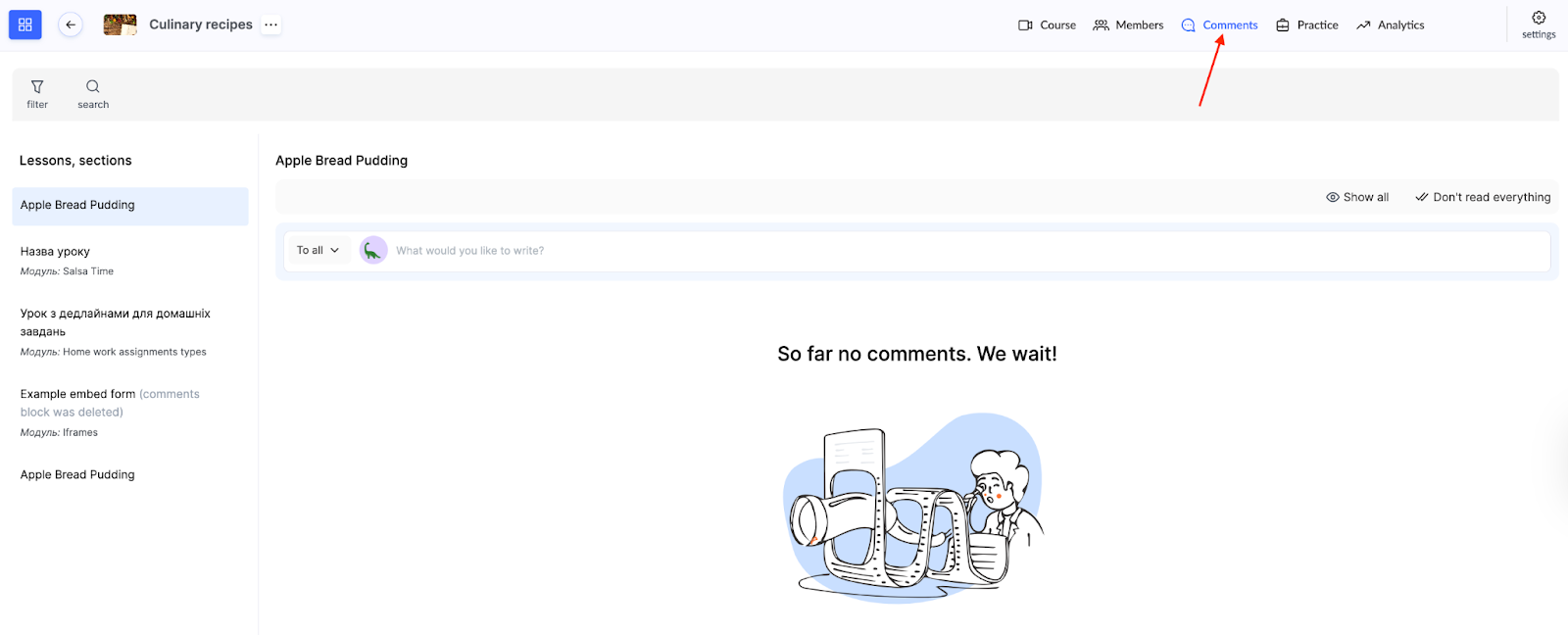
Cada curso possui um menu dedicado de Comentários onde você pode ver todos os comentários, moderá-los ou responder diretamente no contexto da aula.
Todos os comentários de todos os produtos também estão disponíveis em um menu global separado de Comentários .
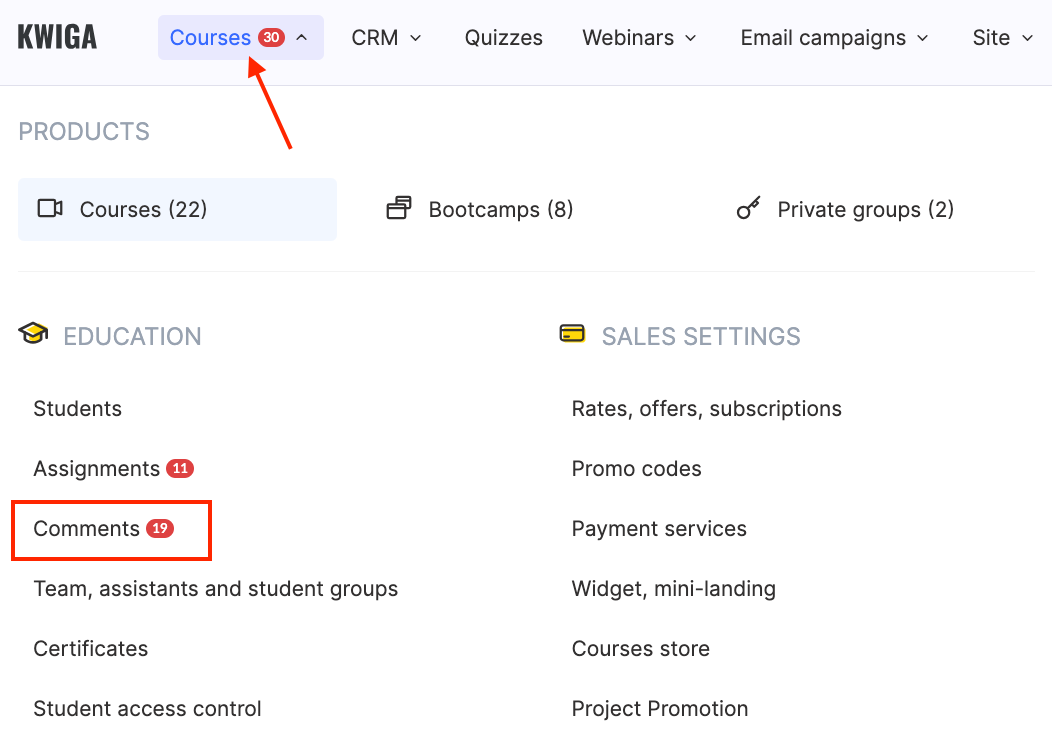
Aqui você encontra os comentários de todos os seus cursos em um só lugar. Para acessar rapidamente as novas mensagens, há um filtro Não lidos .

A plataforma também oferece filtros adicionais por tipo, produto, contato, aula, oferta, grupo de acesso, curador e tag. Você também pode pesquisar pelo e-mail do participante ou por uma palavra-chave de um comentário — especialmente útil para encontrar rapidamente uma discussão específica.
A lista de comentários exibe a data de adição, o nome do participante, o destinatário do comentário, o texto da mensagem e o título da aula.
Você pode responder diretamente pela lista, copiar ou ocultar um comentário e marcá-lo como lido. Também há opções de ordenação — mais recentes primeiro ou mais antigos primeiro.
Assim, é fácil gerenciar todas as discussões em um só lugar, encontrar rapidamente os comentários necessários e respondê-los com agilidade.
Perguntas frequentes
O bloco de comentários pode ser usado para enviar trabalhos de casa?
Para trabalhos de casa, é melhor usar tarefas práticas, como o tipo "Tarefa (LMS)": elas oferecem mais opções de feedback e avaliação.
Os membros podem responder com mensagens de voz ou anexar arquivos?
Sim, se você ativar "Permitir respostas em áudio" e "Permitir envio de arquivos na resposta" nas configurações do bloco de comentários.
Posso ativar comentários para apenas um plano?
Sim. O acesso aos comentários é ativado ou desativado nas configurações da oferta, por isso um plano pode incluir comentários e outro não.
Quais assistentes o membro vê na lista de destinatários?
Aqueles que têm acesso a este membro – seja acesso pessoal ou acesso a todos os membros. Se houver vários assistentes, aparece a opção "Todos os assistentes": este comentário ficará visível para todos os professores com acesso.
Posso responder a um membro sem que os outros vejam?
Sim. Especialistas e assistentes escolhem o destinatário: "Todos" – todos os membros veem o comentário, "Membro" – uma resposta privada para uma pessoa.
Como posso encontrar rapidamente novos comentários de todos os cursos?
Abra o menu geral "Comentários" e selecione o filtro "Não lidos". Lá também é possível pesquisar pelo e-mail do membro ou por uma palavra do comentário.
Como sei quando há um novo comentário?
As notificações sobre novos comentários são enviadas por e-mail ou para o módulo de notificações – o ícone de sino no canto superior direito.
Obrigado pelo seu feedback!
Obrigado! Vamos corrigir o artigo. Precisa de uma resposta agora? Falar com o suporte