
Artigos:
- Como conceder acesso ao curso
- Como aceder à conta de um aluno
- Como visualizar o progresso dos membros
- Como criar um certificado
- Automação: Atribuição de pontos após a conclusão das aulas
- Realização de pesquisas (reações, classificações, NPS)
- Como visualizar todas as tentativas de teste
- Como configurar uma nova tentativa de teste
- Como atualizar a tarifa de um aluno e manter seu progresso
- Como alterar as configurações de acesso para um único aluno
- Como alterar a data de expiração do curso
- O aluno inseriu um e-mail incorret
- Como estender o acesso ao curso
- Automação: Configuração de lembretes caso um aluno não acesse a plataforma
- Como desbloquear um usuário
- Congelamento e descongelamento do acesso a um produto
- Como encontrar um e-mail com um código necessário para aceder à conta Kwiga
- Visualizando o curso como um aluno
- Pré-inscrição ou lista de espera.
- Importação e transferência da base de dados de alunos
- Comentários: uma ferramenta prática para a interação dos usuários
- Emissão de certificado após a aprovação em um teste
- Como um especialista pode acessar seu perfil de estudante
- Registro e autorização de estudantes
- Relatório de certificados
- Emissão e reemissão manual de um certificado
- Gerenciamento de produtos no cartão de contato: adicionar, encerrar, alterar a data e remover o acesso
Como configurar um sistema de lembretes caso um aluno não acesse a plataforma, não tenha assistido à primeira aula ou não esteja completando as tarefas.
As automações permitem enviar modelos de e-mail para eventos específicos, incluindo configurar lembretes que irão notificar automaticamente os alunos sobre o curso ou ações importantes.
Para criar uma automação, selecione “Automações” no menu superior e clique em +Script: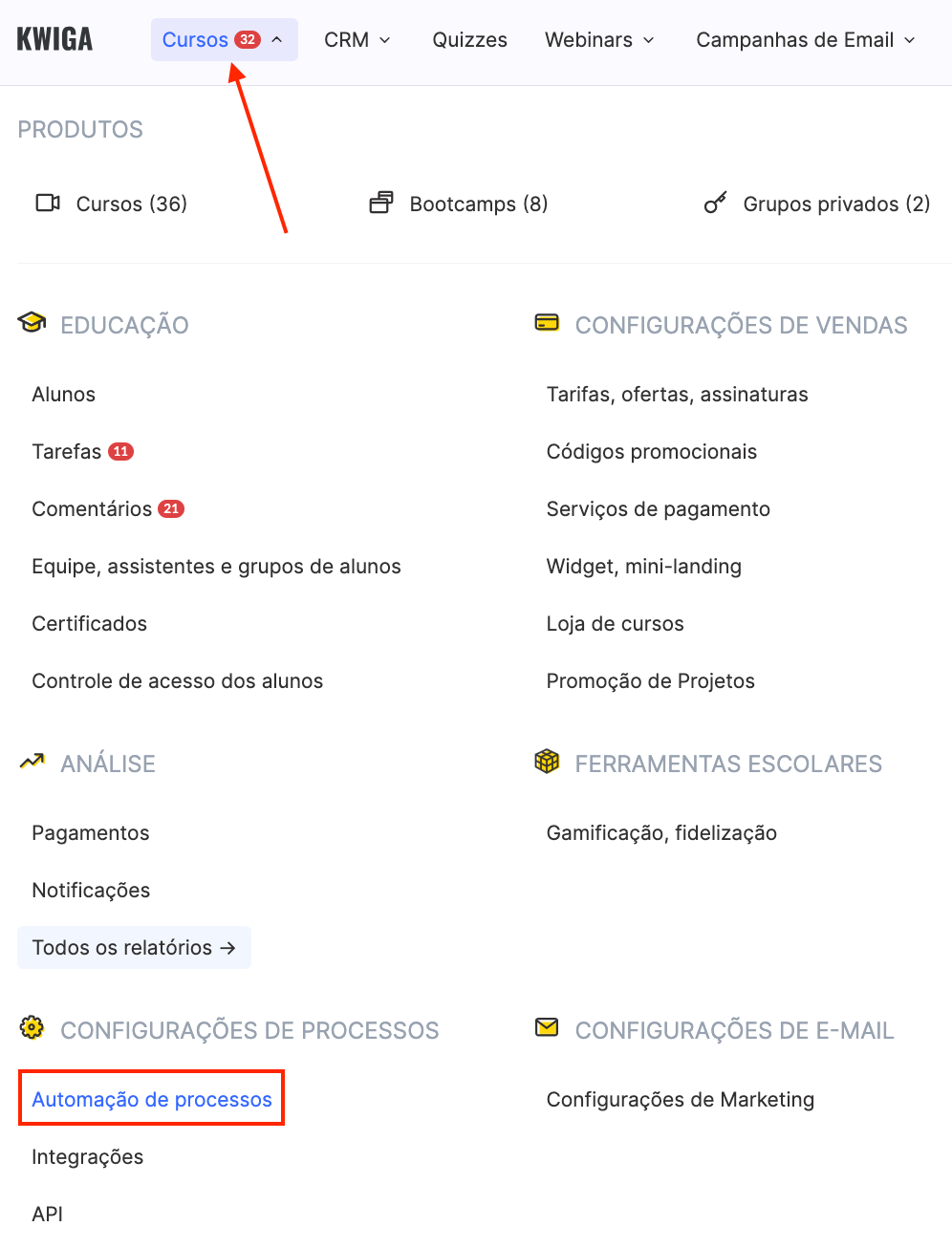

Lembrete para alunos que ainda não iniciaram os estudos
O aluno tem acesso ao curso, mas ainda não participou de nenhuma aula. Nesse caso, o evento deve ser configurado como “Acesso à primeira aula do curso recebido” ou “Pagamento bem-sucedido da oferta”.
Se o acesso ao curso for concedido imediatamente após o pagamento, selecione “Pagamento bem-sucedido da oferta”. Se o material do curso ficar disponível mais tarde, selecione “Acesso à aula recebido” e indique a primeira aula do curso.
No bloco de atraso antes da condição, especifique o período após o qual deseja verificar se o aluno apresentou alguma atividade. Por exemplo, se espera que o aluno comece a assistir às aulas dos primeiros módulos nos primeiros 3 dias, defina o atraso como 3 dias e a condição como “Iniciou visualização”, marcando todas as aulas possíveis, adicionando cada uma separadamente com -OR-.
Na seção de ações, configure o envio de um e-mail de lembrete ao aluno. Se estiver a usar um chatbot, também pode configurá-lo para enviar uma mensagem de lembrete nos mensageiros sobre o início do curso.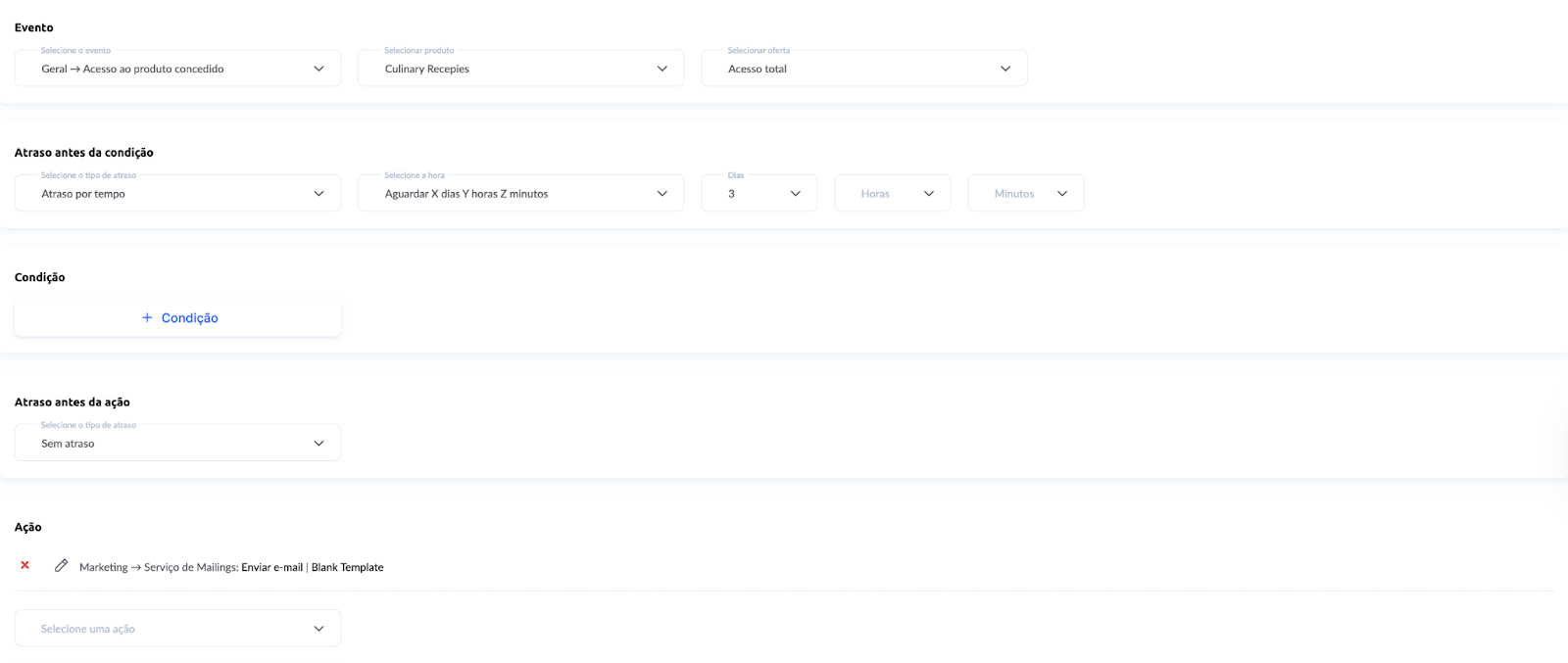
Lembrete para alunos que não iniciaram a primeira aula
Como evento, você pode especificar “Acesso ao curso recebido” e escolher o curso relevante.
No bloco de atraso antes da condição, defina o período após o qual deseja verificar se o aluno apresentou alguma atividade. Por exemplo, se você espera que o aluno comece a assistir à primeira aula nos primeiros 3 dias, defina o atraso como 3 dias e a condição como “Iniciou visualização”, marcando a primeira aula do curso.
Na seção de ações, configure o envio de um e-mail de lembrete ao aluno. Se estiver usando um chatbot, também pode configurá-lo para enviar uma mensagem de lembrete nos mensageiros sobre o início do curso.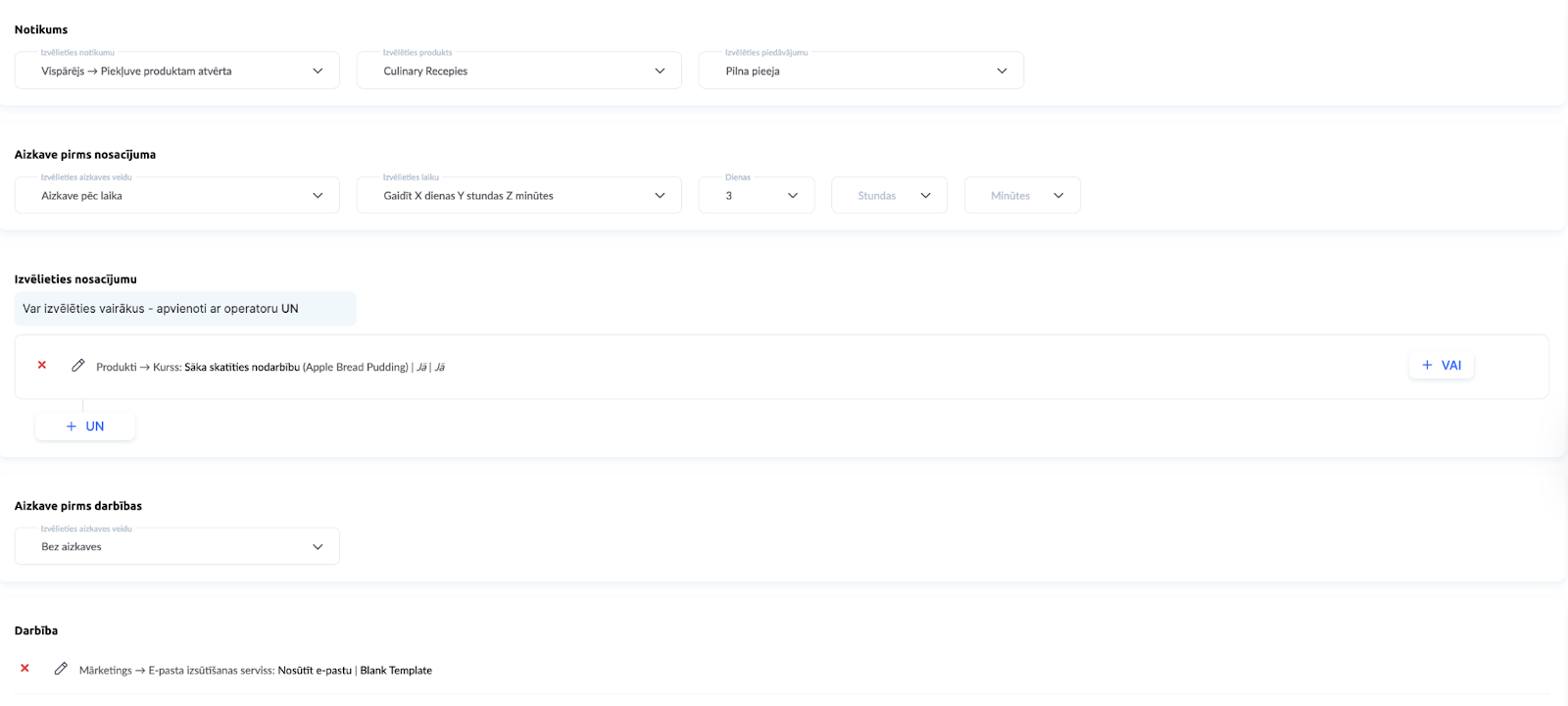
Lembrete para alunos que não concluíram suas tarefas
Para cada tarefa que você deseja acompanhar, é necessário configurar uma automação separada! Comece configurando a primeira automação e, em seguida, use a função copiar e editar para agilizar o processo.
Se o curso não tiver um cronograma de abertura de aulas ou prazos de tarefas:
No campo de evento, selecione “Acesso à aula recebido” para a aula que contém a tarefa.
Na seção de atraso, especifique o tempo dentro do qual o senhor espera que o aluno conclua a tarefa (a partir do momento em que recebe o acesso). Por exemplo, se a tarefa estiver na primeira aula e espera que ela seja concluída nos primeiros 5 dias, defina o atraso como 5 dias.
Na seção de condição, selecione “Prática concluída” e marque a prática correspondente. Não é necessário indicar a data de conclusão. Na seção de ações, configure o envio de um e-mail de lembrete ao aluno. Se estiver a usar um chatbot, também pode configurá-lo para enviar um lembrete nos mensageiros.
Se o curso tiver um cronograma de abertura de aulas ou prazos de entrega das tarefas: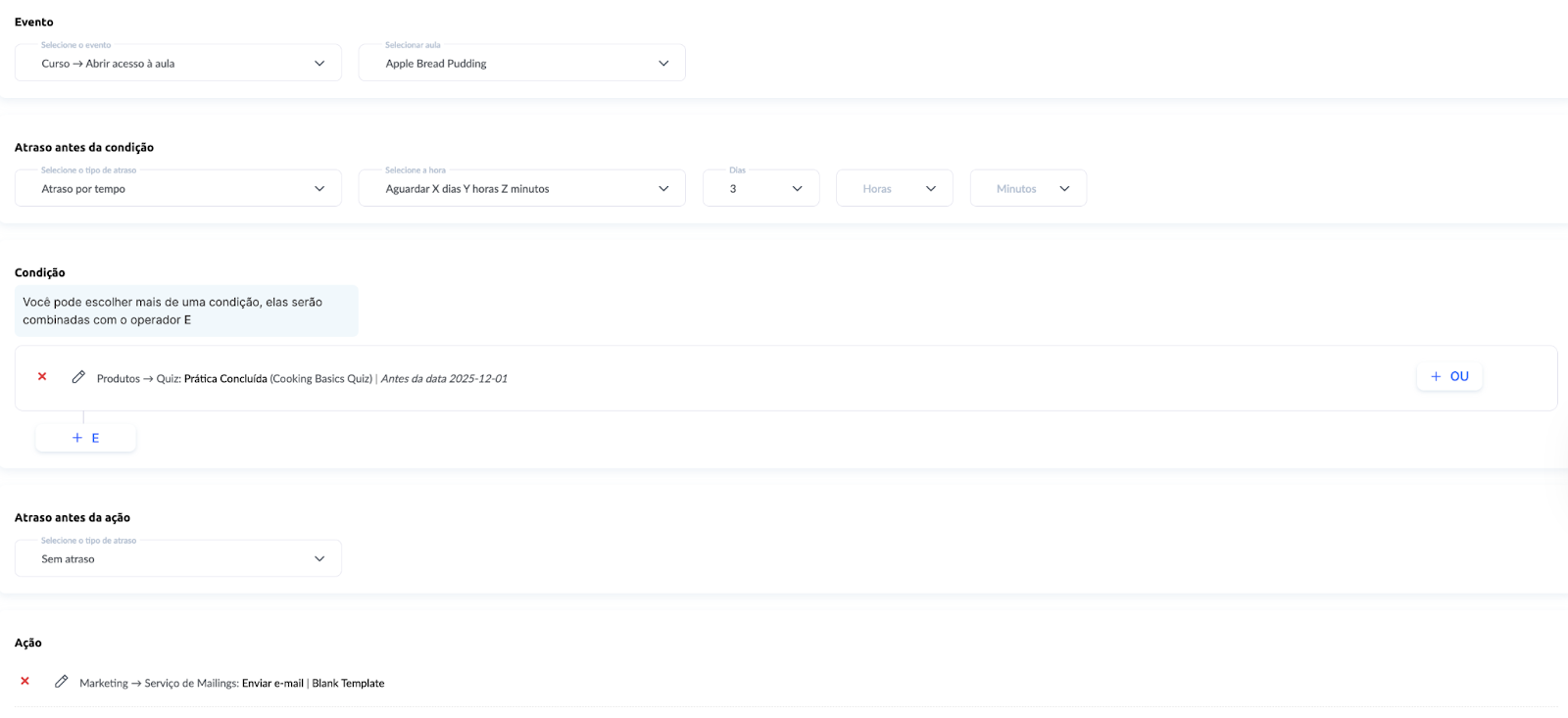
No campo de evento, selecione “Acesso à aula recebido” para a aula que contém a tarefa.
Não defina atraso. Vá diretamente para a condição. Na condição, selecione “Prática concluída” e marque a prática correspondente. Indique também a data até a qual espera que o aluno conclua a prática (pode ser um dia antes do prazo ou o momento que considerar apropriado).
Na seção de ações, configure o envio de um e-mail de lembrete ao aluno. Se estiver a usar um chatbot, também pode configurá-lo para enviar um lembrete nos mensageiros.
Não encontrou a resposta? Entre em contato com o serviço de suporte via chat online ou Telegram