
Artigos:
- Como conceder acesso ao curso
- Como aceder à conta de um aluno
- Como visualizar o progresso dos membros
- Como criar um certificado
- Automação: Atribuição de pontos após a conclusão das aulas
- Realização de pesquisas (reações, classificações, NPS)
- Como visualizar todas as tentativas de teste
- Como configurar uma nova tentativa de teste
- Como atualizar a tarifa de um aluno e manter seu progresso
- Como alterar as configurações de acesso para um único aluno
- Como alterar a data de expiração do curso
- O aluno inseriu um e-mail incorret
- Como estender o acesso ao curso
- Automação: Configuração de lembretes caso um aluno não acesse a plataforma
- Como desbloquear um usuário
- Congelamento e descongelamento do acesso a um produto
- Como encontrar um e-mail com um código necessário para aceder à conta Kwiga
- Visualizando o curso como um aluno
- Pré-inscrição ou lista de espera.
- Importação e transferência da base de dados de alunos
- Comentários: uma ferramenta prática para a interação dos usuários
- Emissão de certificado após a aprovação em um teste
- Como um especialista pode acessar seu perfil de estudante
- Registro e autorização de estudantes
- Relatório de certificados
- Emissão e reemissão manual de um certificado
- Gerenciamento de produtos no cartão de contato: adicionar, encerrar, alterar a data e remover o acesso
Como criar um certificado que os participantes receberão ao concluir com sucesso o curso.
Neste artigo:
- O que é um certificado Kwiga
- Como criar um certificado
- Como editar um certificado
- Características e personalização dos certificados
- Fonte personalizada
- Número do certificado
- Versões de idioma do certificado
- Visualização do certificado
- Como adicionar um certificado ao curso
- Condições para a emissão do certificado
Um certificado é uma ferramenta simples e eficaz para a aprendizagem online. Ele destaca a conclusão bem-sucedida do curso e motiva os seus participantes. Este artigo explica como criar um certificado, personalizá-lo e adicioná-lo a um curso.
O que é um Certificado no Kwiga
Um certificado é um documento personalizado que os participantes recebem após concluir um curso. Na plataforma Kwiga, pode carregar o seu design ou usar modelos prontos. Esta é uma excelente oportunidade para demonstrar o seu profissionalismo e acrescentar estética ao seu conteúdo educativo.
As informações sobre os certificados emitidos estarão disponíveis nos cartões de contacto e no relatório geral de Certificados.
Como Criar um Certificado
-
Vá para a secção Cursos → Certificados.

-
Clique no + botão para criar um novo certificado.
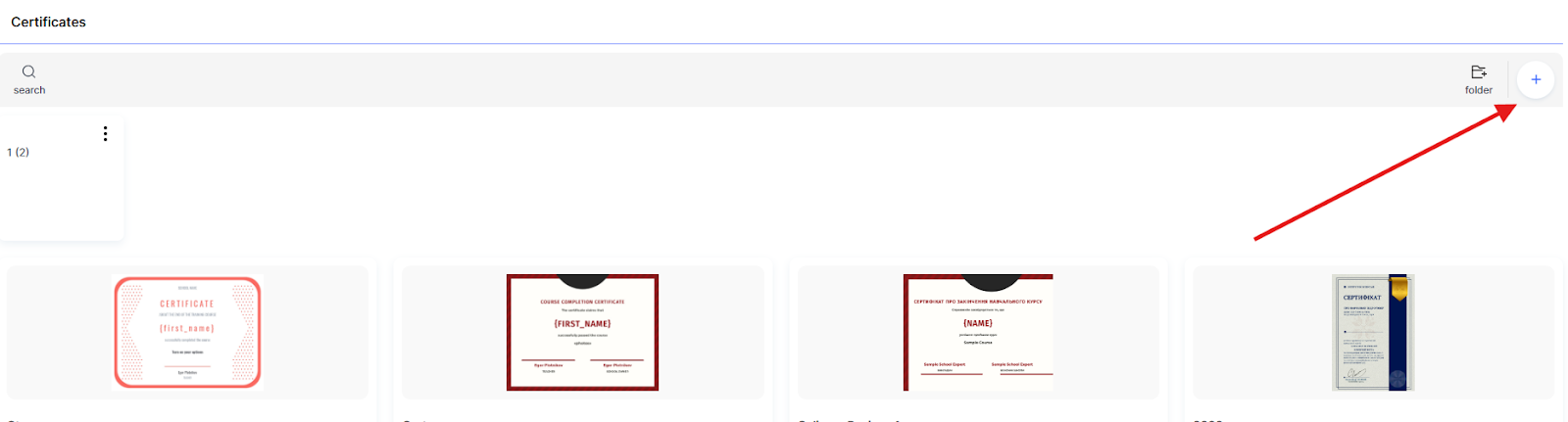
Nota: Se o seu projeto incluir vários certificados diferentes, pode agrupá-los em pastas.
-
Introduza o título do certificado (recomendamos usar o nome do curso por conveniência) e selecione o idioma do certificado.
-
Clique em Seguinte.
-
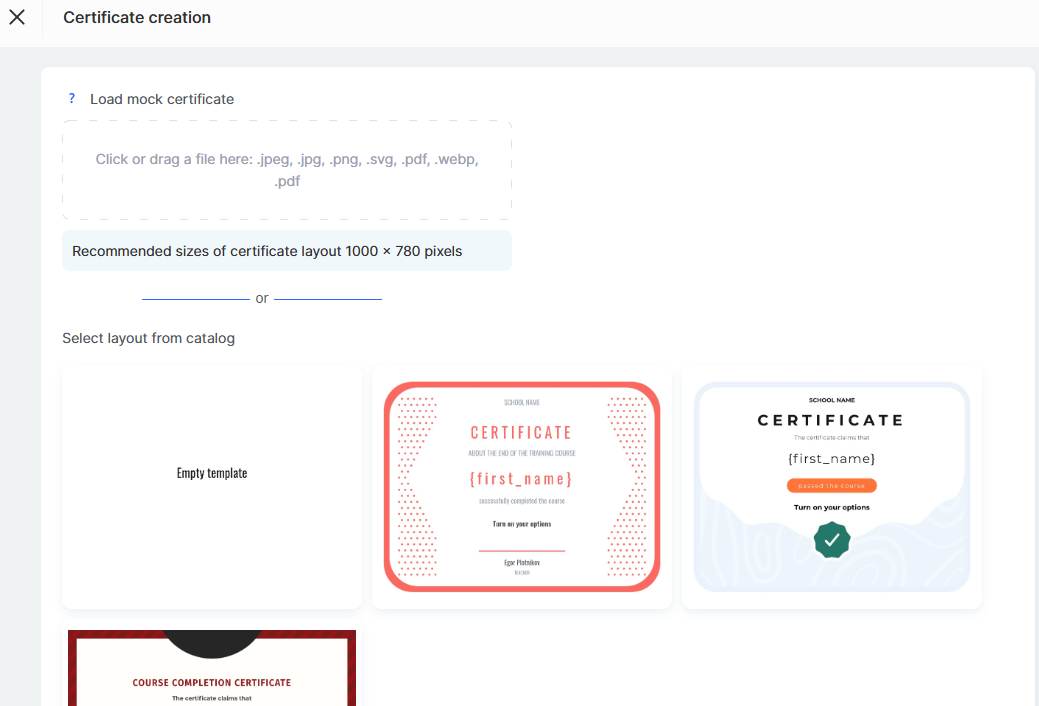
Carregue o seu próprio layout de certificado em formato .jpeg, .jpg, .png ou .svg, ou escolha um modelo do catálogo de designs prontos.
-
-
Como Editar um Certificado
Depois de adicionar ou escolher um layout, pode personalizar o conteúdo do certificado. Adicione qualquer texto e formate-o conforme necessário.
Pode adicionar um novo bloco de texto ao certificado usando o botão amarelo com a etiqueta Arraste-me para o modelo à direita.
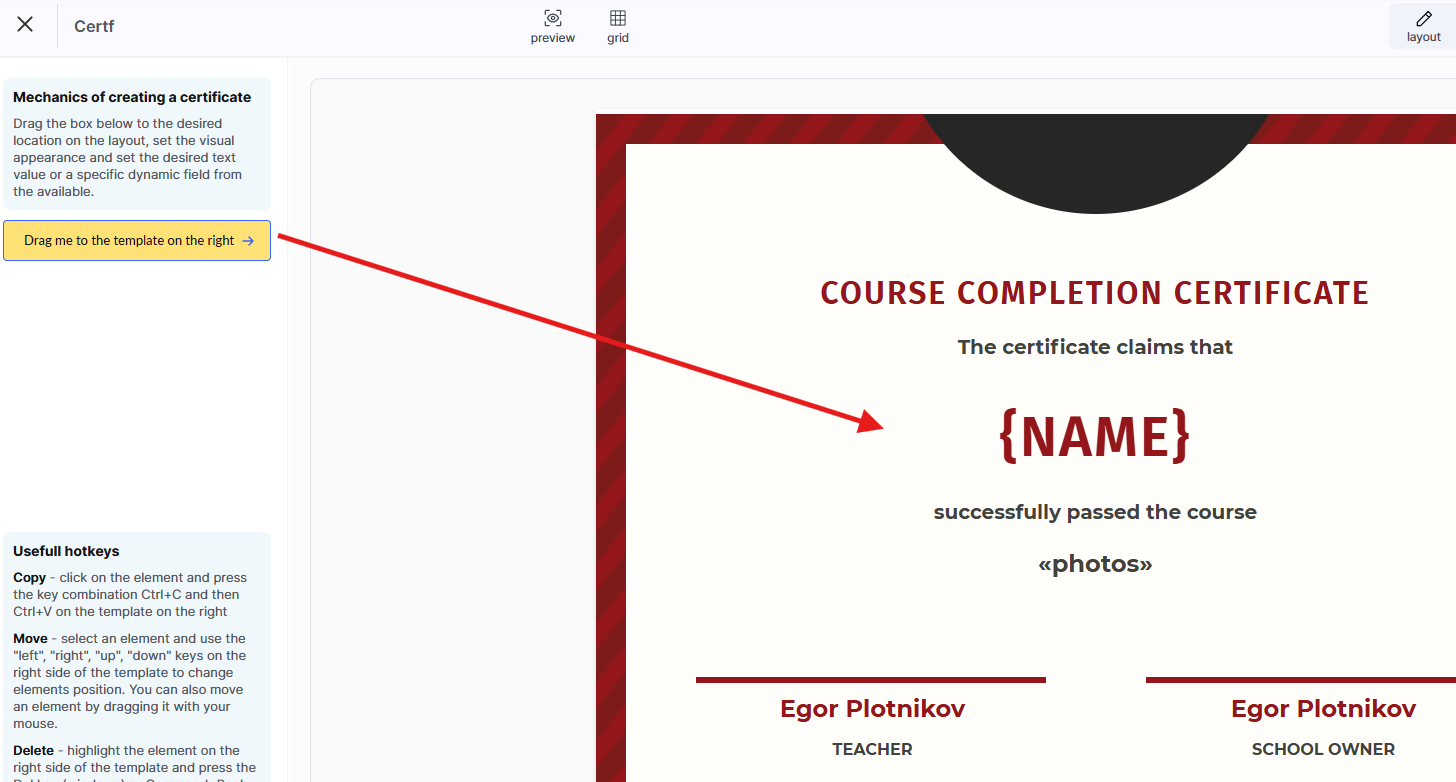
Pode adicionar vários blocos de texto deste tipo e definir parâmetros individuais para cada um deles. 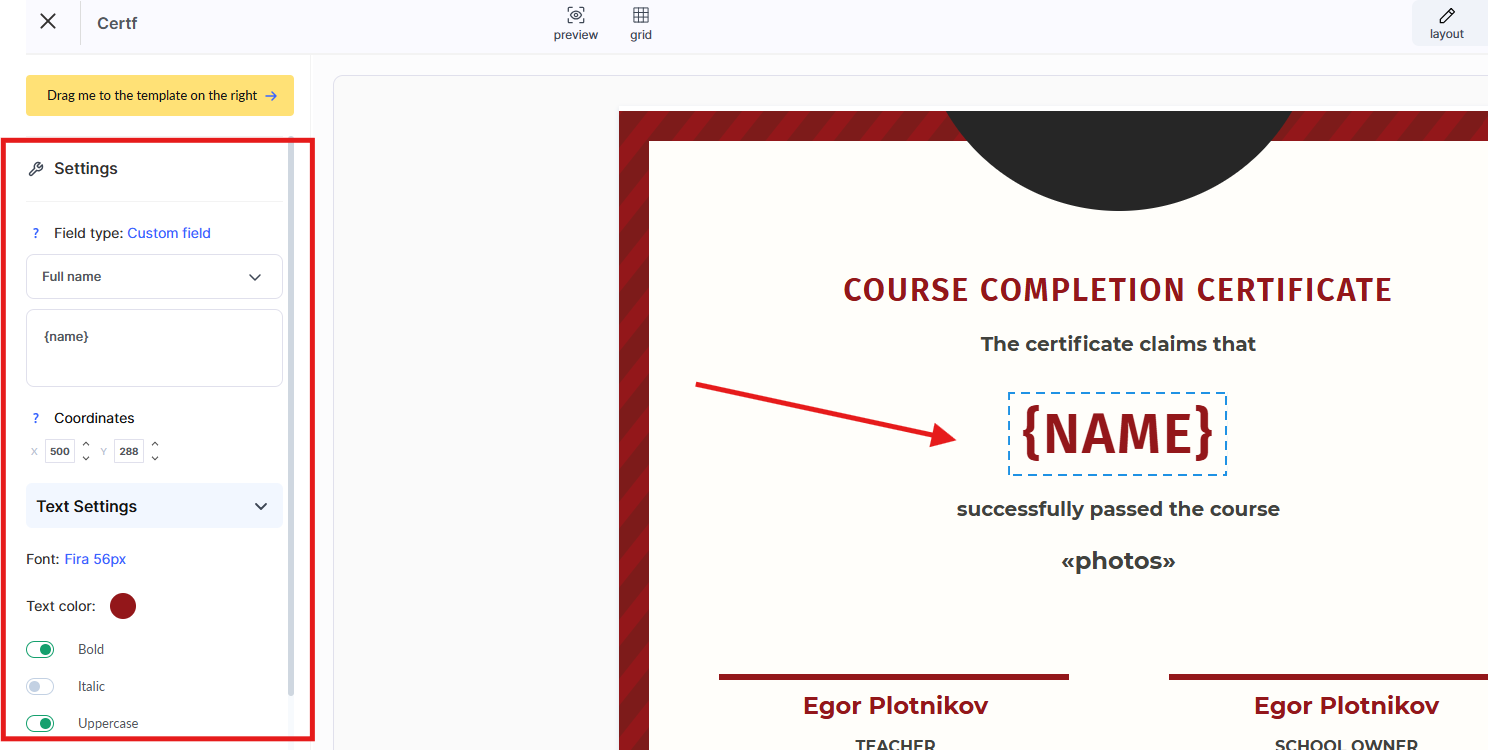
Além do texto normal, também pode adicionar uma variável (campo personalizado) – ou seja, escolher quais dados serão inseridos automaticamente no certificado com base nas informações do aluno.
Também pode ajustar o tipo de letra, o tamanho, a cor e o fundo do texto e, se necessário, alterar a sua posição.
Se adicionou um bloco extra, basta clicar nele e, em seguida, no painel de definições à esquerda, selecionar “Eliminar.”
Funcionalidades e Personalizações do Certificado
Inserção Automática do Nome do Aluno
Pode adicionar o nome do aluno ao certificado usando variáveis.
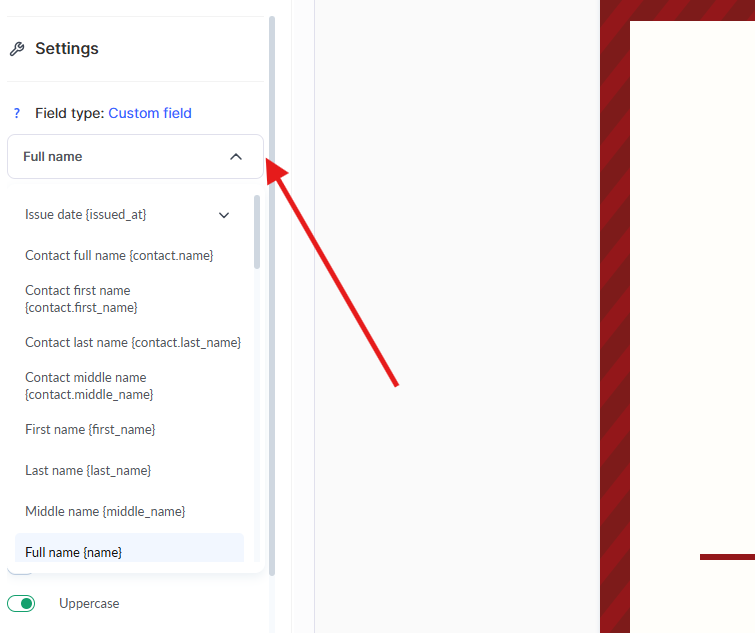
Dados do CRM
Se quiser controlar manualmente qual nome aparece no certificado (por exemplo, para o editar ou especificá-lo ao importar uma lista de alunos), use variáveis do cartão de contacto no seu CRM:
-
Nome completo do contacto – {contact.name}
-
Primeiro nome – {contact.first_name}
-
Apelido – {contact.last_name}
-
Nome do meio – {contact.middle_name}
Estas variáveis extraem automaticamente os dados diretamente do seu sistema CRM.
Importante: O formato de apresentação do nome completo (por exemplo, Primeiro Último ou Último Primeiro) pode ser personalizado no seu CRM.
Para mais detalhes sobre as definições de formatação, consulte o artigo dedicado.
Dados do Perfil do Utilizador
Se quiser que os alunos escolham como o seu nome aparece no certificado, use variáveis do respetivo perfil de utilizador:
-
Nome completo – {name}
-
Primeiro nome – {first_name}
-
Apelido – {last_name}
-
Nome do meio – {middle_name}
Os utilizadores podem editar estas informações no seu perfil.
Por exemplo, se um aluno alterar o seu nome após o registo, esta atualização será automaticamente refletida no certificado.
Também pode definir um nome separadamente para uma versão específica do certificado por idioma – útil se, por exemplo, um curso internacional exigir uma versão do nome em alfabeto latino enquanto as outras versões permanecem em cirílico.
Se o certificado tiver apenas uma versão de idioma e não tiver sido editado manualmente, o sistema inserirá automaticamente o nome atual do perfil do utilizador.
Após a edição, aparecerá um botão “Restaurar valor do perfil”, permitindo-lhe reverter para o nome original.
Número do certificado
Adicione um identificador único a cada certificado – o seu número – para evitar falsificações.
Para fazer isso:
-
Adicione um campo de texto onde o número do certificado deve aparecer.
-
No menu à esquerda, selecione a opção “Identificador universal do certificado” em vez de texto comum.
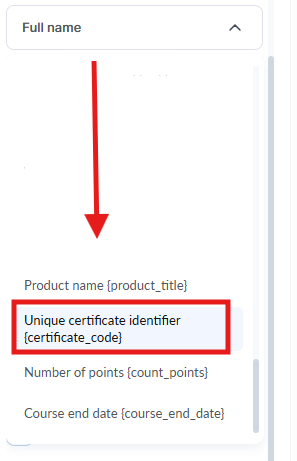
Formato do número do certificado
O número do certificado é gerado de acordo com o seguinte esquema:
primeiro vem o identificador único do produto, seguido pelo número sequencial do certificado emitido para esse produto:
{product_id}-XXXX
onde:
-
{product_id} – o identificador único do seu curso ou programa,
-
XXXX – o número sequencial do certificado emitido para esse produto.
Exemplo: Para um curso com o identificador 12435, o primeiro certificado terá o número 12435-0001, e o 112º certificado terá o número 12435-0112.
Adicionando uma imagem ao certificado
Você pode adicionar imagens a um certificado para torná-lo mais personalizado ou para incluir elementos visuais adicionais, como logotipos, assinaturas ou carimbos.
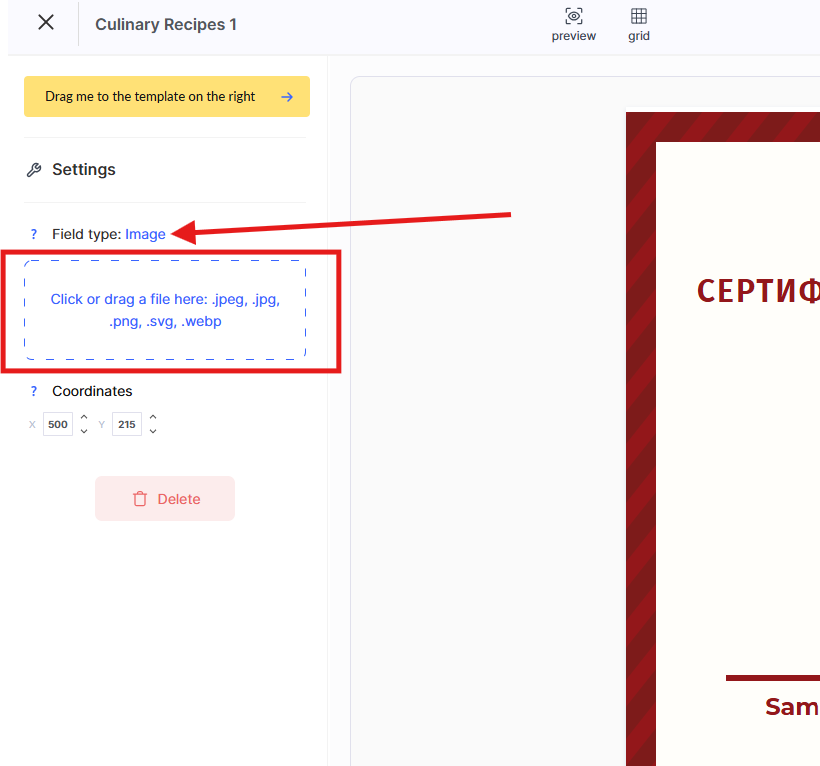
Como adicionar uma imagem:
-
Arraste o botão amarelo “Arraste-me” para o modelo do certificado e coloque-o onde quiser no layout.
-
Na barra lateral esquerda, em Configurações, altere o tipo de campo de Bloco de texto para Imagem.
-
Carregue a imagem necessária no formato .jpeg, .jpg, .png, or .svg e ajuste o seu tamanho.
-
Use imagens de alta qualidade para uma melhor exibição no certificado. O formato .png com fundo transparente é ideal para logotipos e carimbos. Certifique-se de que o tamanho da imagem corresponda ao design geral do certificado.
Se você adicionou uma imagem extra, clique nela e selecione Remover no painel de configurações à esquerda.
Fonte personalizada
Você pode usar sua própria Google Font em seus certificados fornecendo um link para a fonte escolhida.
Para fazer isso, vá para Configurações do certificado no canto superior direito.
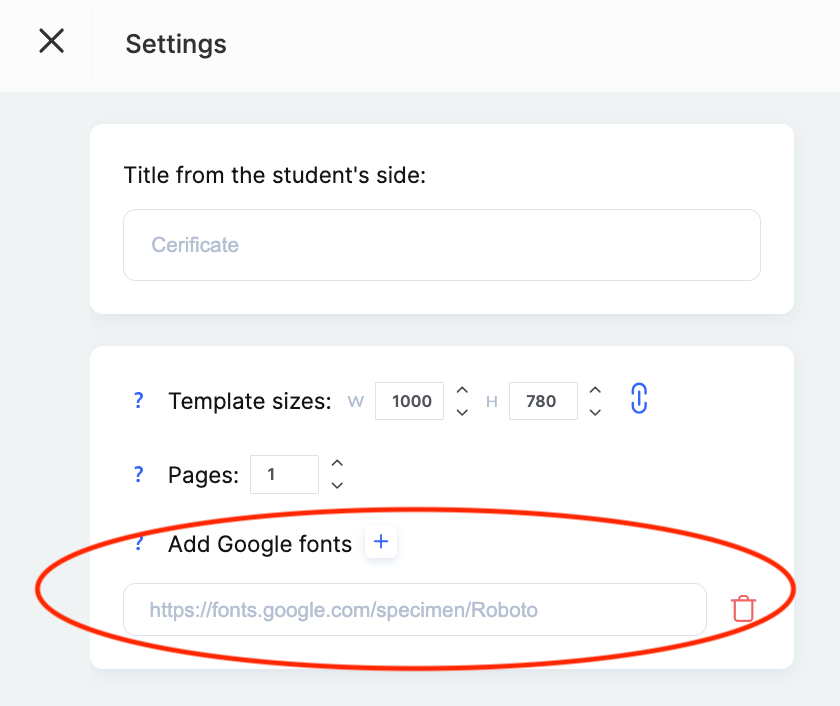
Após adicionar o link da fonte nas configurações do certificado, você poderá selecionar essa fonte ao editar o texto.
Configurações adicionais do certificado
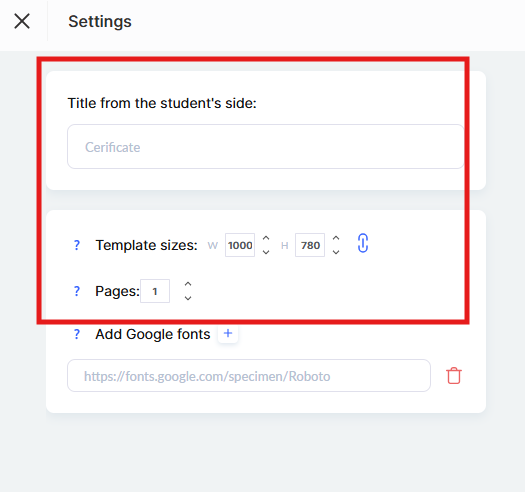
Na seção Configurações (no canto superior direito), você pode especificar parâmetros adicionais do certificado:
-
Título visível para o aluno – insira o nome do certificado que os participantes verão em seu perfil.
-
Tamanho do modelo – especifique as dimensões desejadas do modelo em pixels. Isso é importante para a exibição correta e o download do certificado.
-
Páginas – se o layout do certificado que você carregou consistir em várias páginas, indique o número de páginas neste campo.
Versões de idioma do certificado
Você pode configurar o certificado em várias versões de idioma (adicionando uma nova usando o botão +Idioma), independentemente do idioma do próprio modelo.
Se o idioma do perfil do aluno não corresponder a nenhuma das versões de idioma disponíveis do certificado, o sistema usará automaticamente a versão padrão.
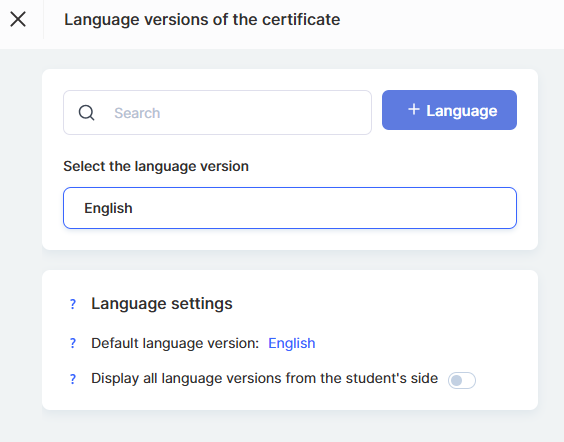
Você também pode permitir que os alunos visualizem todas as versões de idioma do certificado em seu perfil.
Se esta opção estiver desativada, o aluno verá apenas a versão do certificado que corresponde ao idioma do seu perfil – ou, se não houver correspondência, a versão padrão será exibida.
Visualização do certificado
Para garantir que seu certificado fique exatamente da maneira que você deseja, use o recurso Visualizar.
Veja o que fazer:
-
Clique no botão Visualizar para ver como o certificado concluído ficará.
-
Selecione o participante cujos dados você deseja verificar e o nome do produto.
Em seguida, clique no botão azul Visualizar.
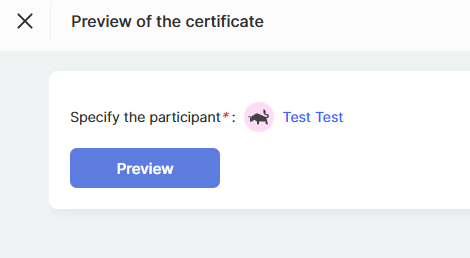
Isso permite verificar a precisão dos dados, o estilo gráfico e a aparência geral do certificado antes de emiti-lo.
Como adicionar um certificado a um curso
Adicionar um certificado a um curso ajuda a destacar as conquistas dos participantes e fornece uma confirmação oficial do seu sucesso. Siga estes passos simples para configurar esta funcionalidade:
-
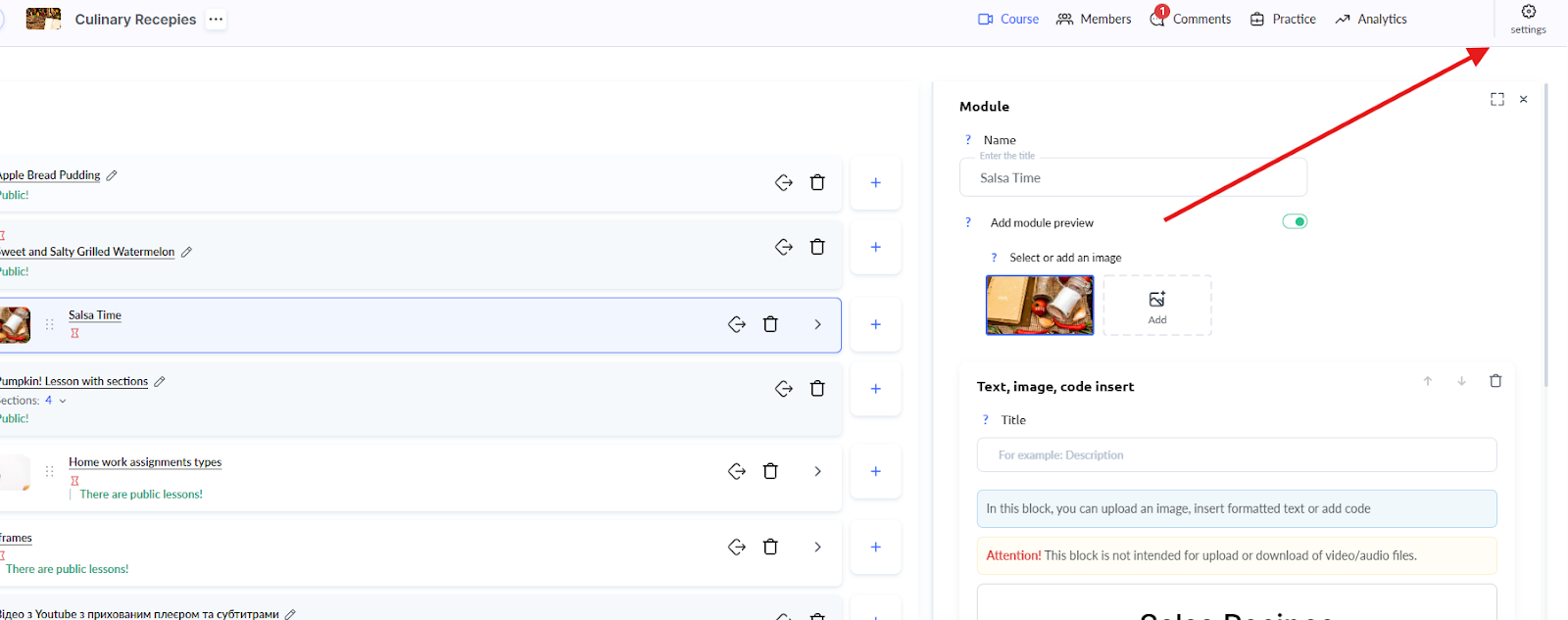
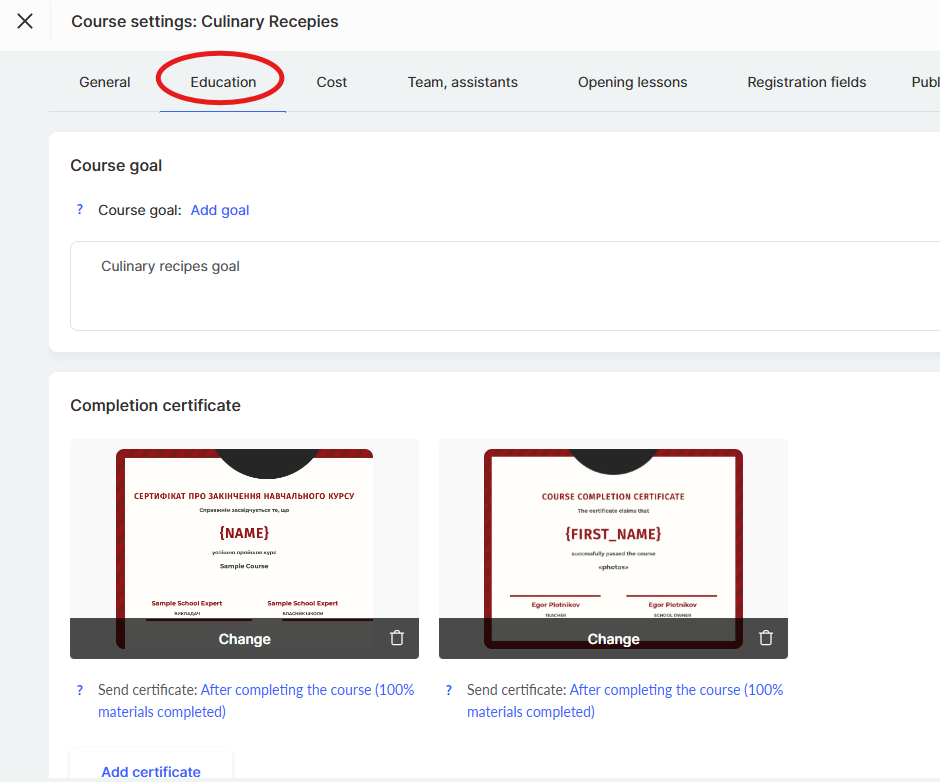
No menu Cursos, encontre o curso desejado e abra as suas Definições.
-
Aceda ao separador Educação.
-
Clique no botão Adicionar certificado, selecione um modelo da lista e clique em Adicionar.
-
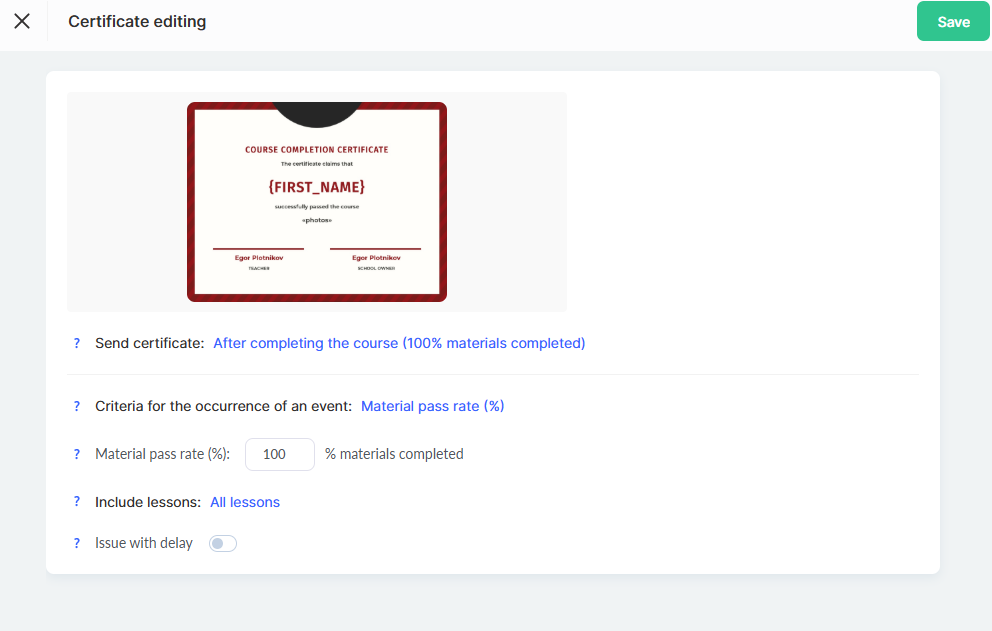
Defina as condições de emissão do certificado de acordo com as suas necessidades e, em seguida, clique em Guardar.
Nota: É possível substituir o certificado para um plano de preços específico, selecionando um layout diferente e configurando as condições de emissão.
Condições de emissão do certificado
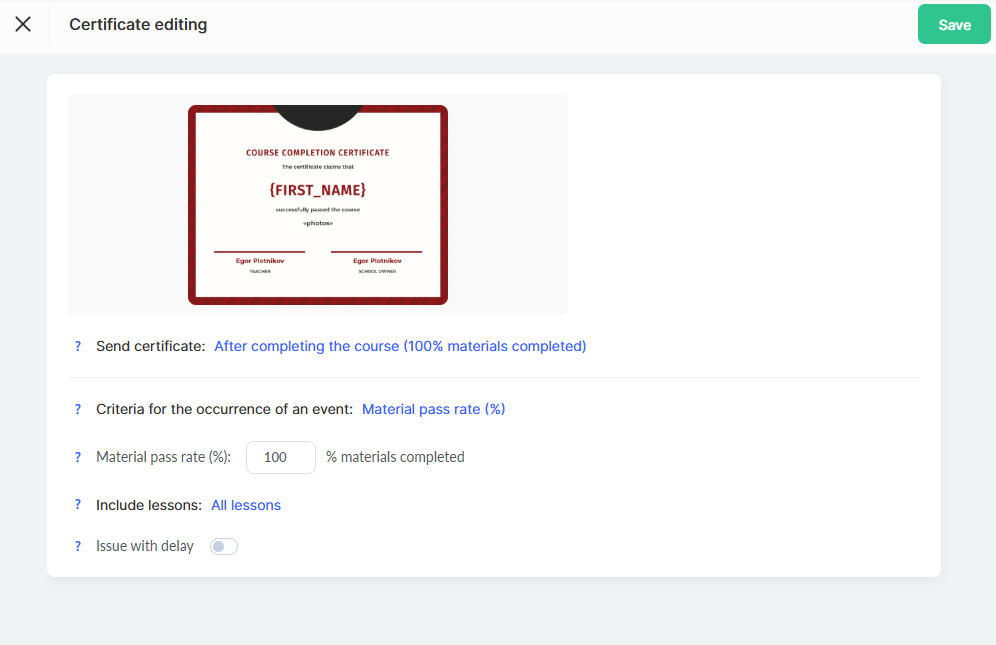
Quando enviar o certificado
Após concluir o curso: O certificado será enviado automaticamente quando o participante visualizar todas as aulas e concluir todas as tarefas. O momento pode variar para cada participante, dependendo do seu ritmo de aprendizagem.
- Após uma aula específica: O certificado fica disponível após a conclusão de uma aula designada.
Nota: Informações detalhadas sobre como o progresso do participante é calculado podem ser encontradas num artigo separado.
- Numa data específica: Pode definir uma data e hora específicas em que os certificados serão enviados a todos os participantes que cumpram os requisitos.
Critérios de emissão do certificado (evento de acionamento)
-
Progresso nos materiais (%).
Por predefinição, o certificado é emitido após a conclusão de 100% das tarefas e a visualização de todas as aulas. -
Pontos obtidos.
O certificado é atribuído quando o participante obtém um número especificado de pontos.
Os pontos podem ser atribuídos pela conclusão de tarefas e finalização de aulas.
Acompanhamento das aulas
-
Todas as aulas.
O certificado é emitido com base na conclusão completa do curso. -
Apenas as aulas selecionadas.
Pode especificar aulas concretas que devem ser concluídas para receber o certificado. -
Ignorar determinadas aulas.
Se algumas aulas não afetarem a emissão do certificado, podem ser excluídas dos critérios.
Emissão atrasada
Adicione um atraso (em dias) entre o momento em que as condições são cumpridas (por exemplo, “Curso concluído”) e o envio efetivo do certificado.
Também pode especificar a hora exata de envio.
Como configurar um certificado separado para um plano de preços
A plataforma Kwiga permite-lhe atribuir um certificado separado a um plano de preços específico.
Isto é útil se pretender emitir certificados diferentes consoante o nível do participante ou o tipo de subscrição.
-
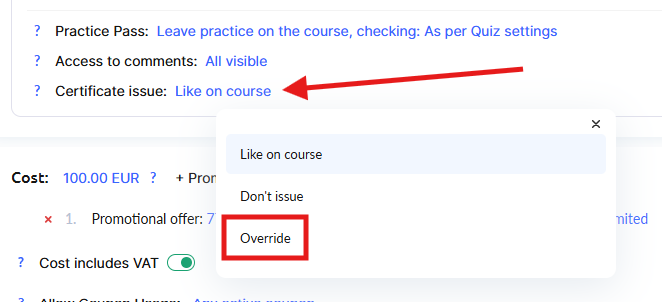
Encontre a oferta (plano de preços) desejada e abra as suas Definições.
-
Na secção de definições da oferta, encontre a opção “Atribuir certificado” e clique em “Substituir” (ou “Atribuir outro”).
-
Selecione um modelo de certificado diferente da lista.
-
Configure as condições de emissão do certificado para este plano de preços (se necessário).
Nota: Se for atribuído um certificado separado a um plano de preços específico, este terá prioridade sobre o certificado geral do curso.
Isto permite-lhe criar ofertas premium com certificados exclusivos.
Para mais detalhes sobre a configuração de ofertas, consulte o artigo dedicado.
Como os alunos veem os certificados no seu perfil
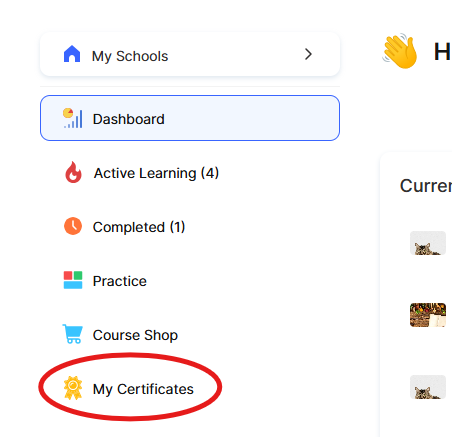
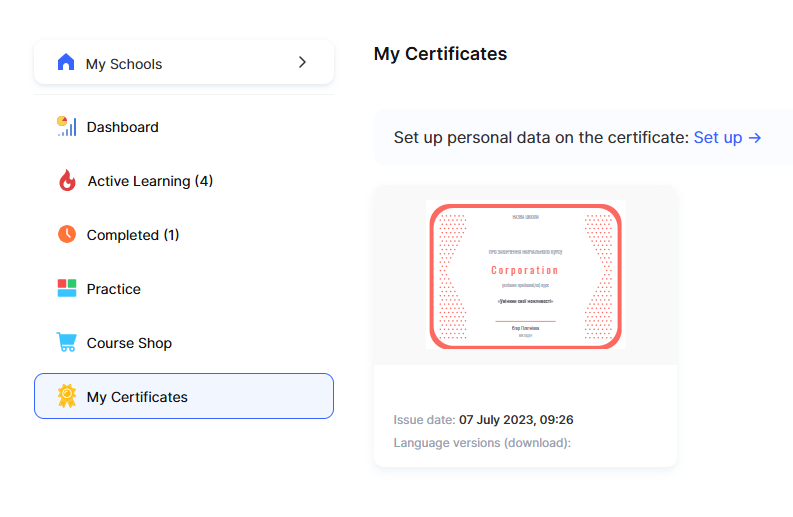
Após cumprir com sucesso os requisitos do certificado, os participantes podem ver as suas conquistas diretamente no seu perfil, na secção Os meus certificados.
Se as definições do certificado incluírem a opção de apresentar todas as versões linguísticas, o aluno poderá ver o certificado em diferentes idiomas e escolher a versão linguística preferida para descarregar.
Um certificado corretamente configurado não só motiva os participantes, como também valida os seus conhecimentos e conquistas.
É uma excelente forma de aumentar o valor do seu curso e deixar nos alunos uma impressão positiva e duradoura.
Não encontrou a resposta? Entre em contato com o serviço de suporte via chat online ou Telegram