
Artigos:
- Como conceder acesso ao curso
- Como aceder à conta de um aluno
- Como visualizar o progresso dos membros
- Como criar um certificado
- Automação: Atribuição de pontos após a conclusão das aulas
- Realização de pesquisas (reações, classificações, NPS)
- Como visualizar todas as tentativas de teste
- Como configurar uma nova tentativa de teste
- Como atualizar a tarifa de um aluno e manter seu progresso
- Como alterar as configurações de acesso para um único aluno
- Como alterar a data de expiração do curso
- O aluno inseriu um e-mail incorret
- Como estender o acesso ao curso
- Automação: Configuração de lembretes caso um aluno não acesse a plataforma
- Como desbloquear um usuário
- Congelamento e descongelamento do acesso a um produto
- Como encontrar um e-mail com um código necessário para aceder à conta Kwiga
- Visualizando o curso como um aluno
- Pré-inscrição ou lista de espera.
- Importação e transferência da base de dados de alunos
- Comentários: uma ferramenta prática para a interação dos usuários
- Emissão de certificado após a aprovação em um teste
- Como um especialista pode acessar seu perfil de estudante
- Registro e autorização de estudantes
- Relatório de certificados
- Emissão e reemissão manual de um certificado
- Gerenciamento de produtos no cartão de contato: adicionar, encerrar, alterar a data e remover o acesso
Este guia explica como alterar facilmente as configurações de acesso para um único aluno, modificar datas de abertura das aulas, checkpoints, quais aulas estão acessíveis e mais.
Na plataforma, você pode facilmente estender o acesso, congelar o acesso ao curso e alterar quaisquer outras configurações para um aluno específico.
Existem botões separados para estender e congelar o acesso, disponíveis tanto na lista de participantes do curso quanto na lista de produtos na página do contato. Mais detalhes sobre esses recursos estão disponíveis nos artigos: Como estender o acesso ao curso? e Como “congelar” o acesso ao curso?
Se você precisar alterar outras configurações de acesso, será necessário editar o pedido do aluno específico.
Observação: após fazer alterações em um pedido que foi criado automaticamente após o pagamento da oferta, o cliente recebe um pedido individual, o que significa que o acesso dele não é mais gerenciado por meio da oferta. Isso significa que quaisquer alterações feitas na oferta não afetarão mais o acesso deste aluno.
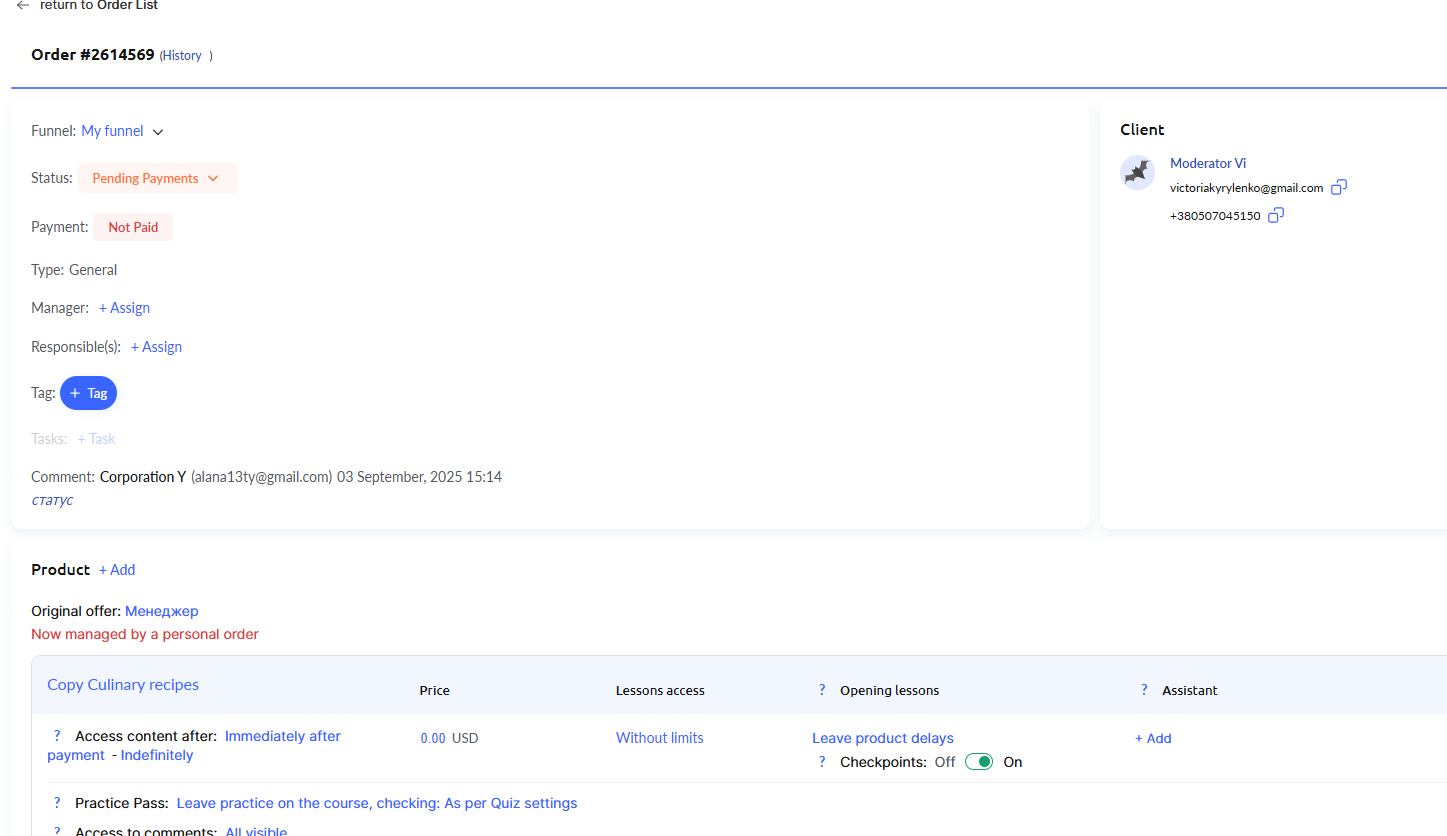
Para alterar as configurações de acesso de um único aluno, abra o contato dele e vá para a aba Pedidos. Encontre o pedido necessário na lista (se houver vários) e clique no número do pedido. Na página aberta, você pode fazer as alterações necessárias.
Se você estiver editando um pedido que foi criado automaticamente após o pagamento da oferta, uma cópia especial da oferta será criada durante a edição. Isso será indicado no pedido: "Agora gerenciado por um pedido pessoal" será adicionado antes do nome da oferta. Quaisquer alterações posteriores na oferta original não afetarão mais o acesso deste cliente, pois o acesso dele se torna individual.
Não encontrou a resposta? Entre em contato com o serviço de suporte via chat online ou Telegram